Cómo configurar la sindicación multitienda para reseñas
Objetivos del artículo
Descubre cómo compartir reseñas entre 2 o más de tus tiendas, también conocido como sindicación multi-tienda. Esto es útil si tienes varias tiendas para diferentes ubicaciones, pero vendes algunos o todos los mismos productos en cada una.
Requisitos
Para configurar la sindicación multi-tienda, todas las cuentas deben formar parte de la misma cartera. Antes de continuar, configura una cartera que contenga todas las cuentas que quieres sindicar. Una cuenta de Klaviyo solo puede formar parte de un grupo de sindicación, pero una cartera puede contener varios grupos. Agregar una cuenta a un grupo de sindicación la quitará de cualquier otro grupo de sindicación del que forme parte actualmente.
Se puede sindicar un máximo de 10 cuentas de Klaviyo a la vez.
Acerca de sindicar reseñas con otras tiendas
La sindicación de varias tiendas te permite compartir reseñas entre productos alojados en diferentes tiendas. La sindicación es bidireccional, lo que significa que todas las reseñas de cada cuenta sindicada aparecerán en los widgets de reseñas de todas las demás cuentas sindicadas. Las reseñas se ordenarán según la configuración de idioma y traducción de cada cuenta.
Las reseñas se asignan entre cuentas según SKUs únicos. Esto significa que cada tienda que quieras sindicar debe usar los mismos SKUs para hacer coincidir los productos.
Las reseñas deben moderarse desde la cuenta donde se enviaron originalmente. No puedes aprobar una reseña en una cuenta sindicada y rechazarla en otra. Las reseñas solo aparecerán en el panel de Klaviyo Reviews en la cuenta donde se originó la reseña.
Habilitar la sindicación de reseñas
Después de completar este proceso, las reseñas comenzarán a aparecer en todas las tiendas seleccionadas en un plazo de 1 semana.
- Desde la cuenta que quieres sindicar, ve a Reseñas.
- Selecciona Configuración de reseñas.
- Select sindicación.
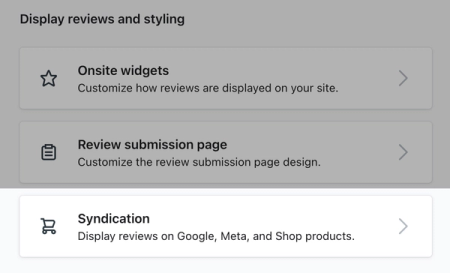
- En la sección Multitienda, activa la configuración Sindicar reseñas a otras tiendas.
- Selecciona las cuentas que deben compartir reseñas con la que tienes iniciada sesión actualmente. Solo puedes sindicar reseñas entre cuentas en las que seas propietario o administrador; si no tienes acceso suficiente, pide al administrador de la cuenta de Klaviyo que actualice tu acceso en todas las cuentas que quieras sindicar.
- Haz clic en Guardar cambios.
Desactivar la sindicación de reseñas
Si quieres eliminar la sindicación después de configurarla, hay 2 opciones:
- Eliminar una sola tienda de un grupo sindicado
- Desactivar la sindicación para todo el grupo
Debes ser administrador u propietario de todas las cuentas del grupo de sindicación para desactivar por completo la sindicación.
Para quitar una sola tienda de un grupo sindicado:
- Navega a una cuenta diferente de Klaviyo dentro del grupo sindicado. Este proceso no se puede completar dentro de la cuenta que estás eliminando.
- Accede a Reseñas.
- Selecciona Configuración de reseñas.
- Select sindicación.
- En la sección Multitienda, desmarca la cuenta que quieres quitar del grupo sindicado.
- Haz clic en Guardar cambios.
Para deshabilitar la sindicación de un grupo completo:
- Ve a Reseñas desde cualquier cuenta del grupo de sindicación.
- Selecciona Configuración de reseñas.
- Select sindicación.
- En la sección Multitienda, desactiva la configuración Sindicar reseñas a otras tiendas.
- Haz clic en Guardar cambios.
Resultado
Una vez que habilites la sindicación de varias tiendas, las reseñas comenzarán a aparecer en todos los escaparates seleccionados en el plazo de 1 semana.
Recursos adicionales
- How to sync reviews to Google Shopping
Learn how to sync reviews with Google Shopping so shoppers from across the web can see your customer ratings. This process can take upwards of 2 weeks to complete, so start the process early. However, if you've previously synced reviews to Google Shopping through another provider, they will continue to display in search results throughout the migration process.
- Understanding portfolio user roles
Learn about the roles and permissions for portfolio users. This article outlines both static portfolio user roles and how to create a custom user role.