RFM グループと顧客行動の変化をトリガーにしたリテンション フローの作成方法
このページで学べること
RFMプロパティに基づいてリテンションフローを構築し、最近購入していない顧客をターゲットにする方法を学びましょう。リテンションフローは、顧客のウィンバックを促進するうえで有効であり、適切なタイミングで適切なメッセージを届けるのに役立ちます。RFMグループに基づくセグメントに参加すると、これらの購読者に自動的にリーチでき、収益の減少やチャーンのリスクを低減できる可能性があります。
アドバンストKlaviyoデータプラットフォームとパーソナライゼーションは、Klaviyoの標準マーケティングアプリケーションに追加できる有料アドオンです。RFM分析は、いずれかの製品のアクティブなトライアル期間中にも利用できます。 これらのプランの購入方法については、請求ガイドをご覧ください。
始める前に
RFMレポートを使用するには、アカウントが次の要件を満たしている必要があります:
- 注文を確定した顧客が少なくとも500人いること。
これはプロファイルの合計数ではなく、実際に自社で注文を確定した人数を指す点にご注意ください。 - Eコマース外部連携(例:Shopify、BigCommerce、Magento など)があるか、Klaviyo API を使用して注文の確定を送信します。
- 注文履歴が少なくとも 180 日分あり、過去 30 日以内の注文があります。
- 3 件以上の注文を行った顧客が少なくとも一部存在します。
- このレポートにアクセスできるのは、オーナー、管理者、マネージャー、アナリストのみです。フローを作成して有効にするには、オーナー、管理者、またはマネージャーの役割が必要です。
RFM レポートで使用するために 新しいカスタムメトリックを作成した場合、この変更が反映されるまで最大 48 時間かかることがあります。
フローの作成方法
フロー ライブラリを確認して、事前構築済みテンプレートのいずれかを使用するか、以下のガイドに従ってカスタムのリテンション フローを作成できます。いずれの場合も、RFM グループ セグメントに基づいてフローをトリガーすることが重要です。
セグメントを作成
まだ対応していない場合は、At Risk または Needs Attention の顧客を含むセグメントを作成する必要があります。すでにセグメントを設定している場合は、以下のフロー作成に関するセクションまで進んでください。
- パーソナライゼーション > 顧客インサイト > RFM分析に移動します。
- スクロールしてRFMセグメントカードを見つけ、セグメントを作成をクリックしてください。
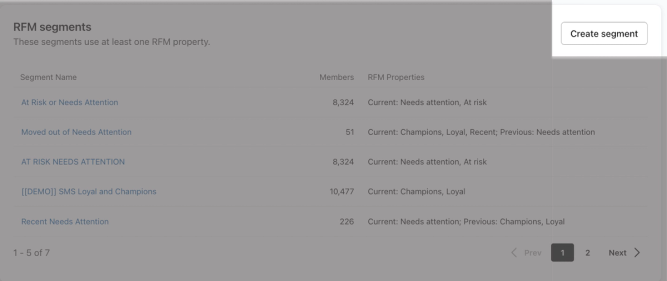
カードにセグメントを作成が表示されない場合は、オーディエンス > リストとセグメントに移動し、作成 > セグメントを選択します。命名ウィンドウが開いた場合は、名前と任意のタグを入力し、セグメントを作成をクリックしてビルダーを開きます。
- セグメントビルダーで、まだ名前を付けていない場合はセグメントに名前を付け、タグドロップダウンから該当するタグを追加します。たとえば、フローをどのように設定するかに応じて、セグメント名を「要注意またはリスクありセグメント」や「要注意またはリスクありセグメント - 単発購入者のみ」のように設定できます。
- 定義セクションで、プロパティ情報を選択します。
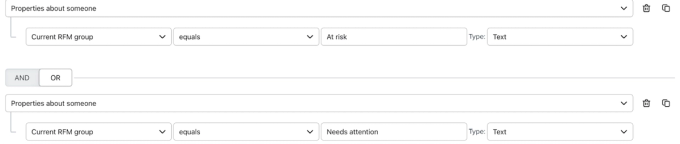
- プロパティのドロップダウンで、現在のRFMグループオプションを選択します。2つ目のドロップダウンで等しいが選択されていることを確認してください。
- 値を入力 フィールドで リスクあり を見つけて選択します。Type が Text に設定されていることを確認してください。セグメントは次の画像のようになります。

- 条件を追加するをクリックします。コネクタがORに設定されていることを確認してください。
- 上記のプロパティ条件を繰り返しますが、At Riskを選択する代わりに、RFMグループとしてNeeds Attentionを選択してください。
完了したら、セグメントの最初の2つの条件は以下のようになり、Needs AttentionまたはAt Riskグループに含まれるすべての人が対象になります。
- 任意:At RiskおよびNeeds Attentionグループには、過去に少なくとも1回購入したことがある顧客を含めることができます。ただし、過去に特定の回数購入した顧客(例:1回のみ購入した顧客)をターゲットにしたい一方で、現在はAt RiskまたはNeeds Attentionグループに属している場合は、条件を追加を使用してANDコネクタを追加できます。
- 任意:顧客行動履歴(実行・未実行)を選択します。
- 任意:「注文の確定」 メトリックを選択してください。
- 任意:次と一致するを選択し、ターゲットにする注文数を入力します。次に、全期間を選択します。以下の例のようになります。

- セグメントを保存するには[セグメントを作成]をクリックします。
フローを設定
- [フロー] タブに移動します。
- [フローを作成] をクリックします。
- [独自に作成] をクリックします。
- フローを作成ウィンドウで、フローに識別しやすい名前を付け、付与したいタグを選択してください。たとえば、「リスクありまたは要注意フロー」のようにします。
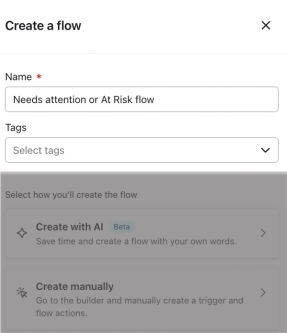
- [手動で作成] をクリックします。代わりにウィンドウにフローを作成ボタンが表示されている場合は、そのボタンをクリックしてください。
- 右側のトリガーパネルで、セグメントに追加済み を選択します。
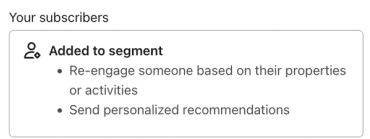
- [セグメントに追加] セクションで、セグメントを見つけて選択します。これは、[リスクあり] または [注意が必要] グループを含むセグメントである必要があります。トリガーは、以下の例のようになります。
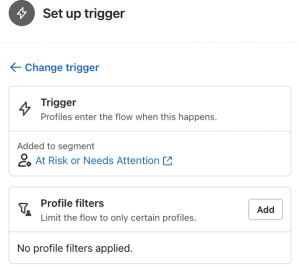
- トリガーを保存する前に、再エントリー条件を選択してください。各顧客が一度だけ登録できるように、再エントリーなしのままにしてください。顧客がセグメントから離脱して再参加した後に再度連絡できるようにするには、再エントリーを許可を選択するか、一定期間後の再エントリーを許可を選択して、エントリー間の最短時間を入力してください。
- トリガーの作成が完了したら 保存 をクリックします。次に、ポップアップで 確認して保存 をクリックしてトリガーを保存します。
- 左側のパネルから、最初のリテンションスタイルのメールメッセージをドラッグします。これは、顧客の再来店を歓迎するメッセージにしてください。
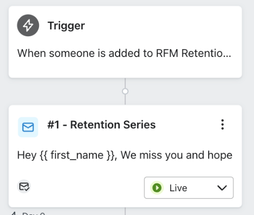
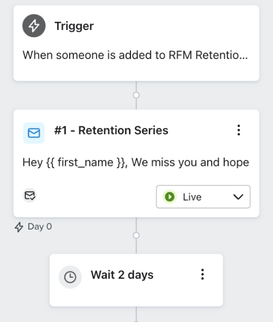
- この最初のメッセージの後に待機をドラッグして追加し、フロー内のすべてのメッセージが顧客に即座に届かないようにします。顧客が次のメッセージを受け取るまでに、少なくとも 2~3 日空けることを推奨します。
- 左側パネルから 2 通目のリテンションスタイルのメールメッセージをドラッグします。これは、1 通目のメールとは異なり、顧客が再来店するよう促すメッセージにする必要があります。
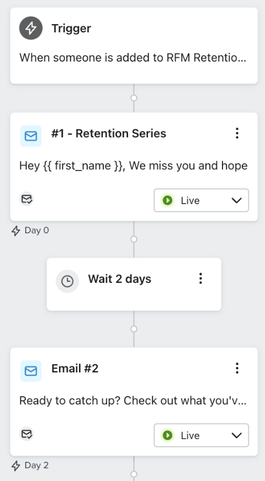
- 任意:フローにさらにメッセージを追加する場合は、別の待機を追加します。最後のメッセージから少なくとも 2〜3 日後に行ってください。
- 任意:左側のパネルから3通目のメールメッセージをドラッグしてください。このメッセージは最初の2通のメッセージとは異なる内容にし、期間限定の割引やオファーなどを含めるとよいでしょう。
- 各メールを設定します。メールを選択し、件名と送信者の詳細を入力してから、テンプレートを選択をクリックしてメッセージを作成してください。コンテンツをプレビューし、フロー作成画面に戻る前に変更を保存してください。
- フローの作成が完了したら、右上の確認して有効化(すでにアクティブなメッセージがあるフローの場合はステータスを更新)をクリックし、ライブまたは手動を選択します。ライブに設定された構成済みメッセージは自動的に送信されますが、手動フローでは、予約されたすべてのメッセージを手動で確認して送信する必要があります。フローのステータスの詳細をご覧ください。
- 今すぐステータスを更新が選択されていることを確認し、保存をクリックしてください。
フローは、誰かが新たにセグメントに参加した時点で開始されます。統合セグメントに残ったままAt RiskとNeeds Attentionの間を移動しても、再度開始されることはありません。また、フローをオンにしても、すでにセグメントに含まれている顧客が自動的に含まれることはありません。含めるには、フローに過去のプロファイルを追加する手順に従ってください。
リテンション メールのベスト プラクティス
分岐を使用してください
顧客の購入履歴またはRFMグループに基づく分岐を使用して、異なる商品のおすすめを送信できます。こうすることで、過去に購入した商品に関連する商品を顧客に提案したり、RFMグループ(例:低価格またはエントリーレベルの商品)に基づいて関心を持ちそうなベストセラー商品を紹介したりできます。
テンプレートタグを使用する
顧客が受け取るメールが、自分にとって完全に関連性があり、個人的な内容だと感じられることが重要です。顧客のプロファイルから情報を取り込んでメールをパーソナライズするために、テンプレートタグの使用を検討してください。名や地域などのシンプルな項目を取り込むほか、より高度な手法として、最近閲覧した可能性のある項目を取り込むこともできます。特に、最初に再度エンゲージメントありの状態にした後、フローの後半で送るメールでは効果的です。さらに、データの整合性を高めてより活用しやすくする必要がある場合は、これらのプロファイルプロパティを標準化するためにデータ変換を検討してください。
HTMLテンプレートをドラッグ&ドロップで編集できるように変換する
既存のデザインがHTMLテンプレートの場合は、RFMグループに合わせてブロックを調整する前に、ドラッグ&ドロップでコピーを作成できます。元のHTMLテンプレートは保持されます。
- コンテンツ > テンプレートに移動し、保存したHTMLテンプレートを見つけてください。メニューを開き、ドラッグ&ドロップに複製を選択してください。
- コンバージョンしたテンプレートを開いて、コンバージョンステータスを確認してください。コピーが使用可能になったら、それを開いて、レイアウト、リンク、パーソナライズされたコンテンツを確認してください。
- フローのメールのコンテンツを選択する際は、変換済みのテンプレートを使用してください。メールにすでにテンプレートがある場合は、テンプレートメニューからテンプレートを変更を使用して変換したコピーを選択し、送信前にメールをプレビューしてください。
既存のメールで表示/非表示のロジックを使用してください
また、ドラッグ&ドロップエディターの表示/非表示ロジック機能を使用して、既存のメール内の個々のブロックやセクションをカスタマイズし、要対応またはリスクありのRFMグループにいる人だけをターゲットにすることもできます。
注意が必要 コンテンツ
このグループの顧客は、At Riskの顧客よりもエンゲージメントする可能性が高く、以前はLoyalまたはRecentのメンバーだった顧客がこのグループに移行している場合もあるため、次のメールブロックを検討するとよいでしょう:
- 割引またはインセンティブ
- 現在のロイヤルティポイントのステータスを表示する
- 以前に購入した商品の類似商品または関連商品
- 最も閲覧された商品
- 評価が最も高い商品
- 最新商品
At Risk コンテンツ
At Riskの顧客はチャーンの影響をより受けやすく、Needs Attentionのメンバーよりも前回の購入から長い時間が経過している場合があります。上記のメッセージタイプに加えて、At Riskグループの顧客については、以下も検討するとよいでしょう。
- 低コストまたはエントリーレベルの商品(これらも含む):
- 以前に購入した商品の類似商品または関連商品
- 最も閲覧された商品
- 評価が最も高い商品
A/B テストを実行
A/B テストを使用して、Needs Attention または At Risk の RFM グループの購入意欲を高め、これらのグループから移行させるメール コンテンツを継続的に改善します。
たとえば、次に基づいて異なる商品レコメンドをテストするとよいでしょう:
- 最も売れた商品
- 以前に購入した商品の類似商品または関連商品
- 該当する場合、以前に購入した商品の補充または再注文
- 最も閲覧された商品
- 評価が最も高い商品
- 最新商品
また、件名、送信時間、特定の期間に送信するメールの通数などもテストして、これらの顧客グループの意欲を高めるのに役立つ可能性があるものを確認してください。緊急性を感じさせる件名をコンテンツとあわせて使用することも検討してください。
フローのメールで A/B テストを行う方法の詳細をご覧ください。
その他のリソース
- RFM プロパティを使用してセグメントを作成する方法
RFM 値と顧客グループ化を、セグメント内のプロパティとして使用する方法をご確認ください。セグメントで RFM プロパティを使用すると、マーケティング コンテンツでセグメント ベースのレコメンデーションを作成するのに役立ちます。たとえば、現在「At Risk」または「非アクティブ」の顧客の一部に割引を提供したり、「Recent」グループの顧客に対してクロスセル用コンテンツを使用したりすることが考えられます。
- キャンペーンとフローで RFM プロパティを戦略的に使用する方法
RFM(最新性、頻度、金額)プロパティを使用して、特定の種類のキャンペーンやコンテンツを顧客グループにターゲティングする方法を確認しましょう。プロファイルプロパティ自体を使用する方法でも、RFM プロパティを含むセグメントを使用する方法でも、マーケティングをさらに細かく調整できます。