Klaviyo でのデータ変換を理解する
このページで学べること
Klaviyo のデータ変換ツールと、そのツールを使用してデータの有用性を高める方法についてご確認ください。
アドバンストKlaviyoデータプラットフォームは、Klaviyoの標準マーケティングアプリケーションに追加できる有料アドオンです。データ変換は、アクティブなアドバンストKlaviyoデータプラットフォームのトライアル期間中にも利用できます。このプランの購入方法については、請求ガイドをご覧ください。
データ変換
次のロールは、変換を作成、編集、削除できます:
- オーナー
- 管理者
- マネージャー
Klaviyo でデータを変換するには:
- 詳細セクションでデータ管理 > 変換に移動し、プロファイルプロパティタブを選択します。
- 事前構築済みの変換を使用するには、事前構築済みオプションから1つ選択します。すでに変換がある場合は、[作成]を選択して、それらのオプションを表示します。最初から作成するには、事前構築済みオプションを表示しているページで[作成]を選択します。
- 独自の変換を作成する場合は、メソッドを選択してください。FormatまたはStandardizeについては、変換したいプロファイルプロパティを選択してください。マージの場合は、マージルールで結合するプロパティを選択してください。
- 以下の変換方法で説明されているとおり、選択した方法のルールを設定してください。事前構築済みの変換の場合は、プリセットのルールを確認し、必要に応じて編集してください。
- [Save] を選択します。Klaviyoが既存のプロファイルに適用している間、変換は変換リストに表示されます。
変換された値は、接尾辞__transformed(アンダースコア2つ)が付いた新しいプロファイルプロパティに保存されます。例えば、PropertyはProperty__transformedになります。マージの場合、リスト内の最初のプロパティが新しいプロパティ名を指定します。元のプロパティとその値は保持されます。
Property__transformedなど、変換済みのプロパティに追加の変換を直接適用することはできません。別の変換方法を使用するには、元のプロパティを選択してください。
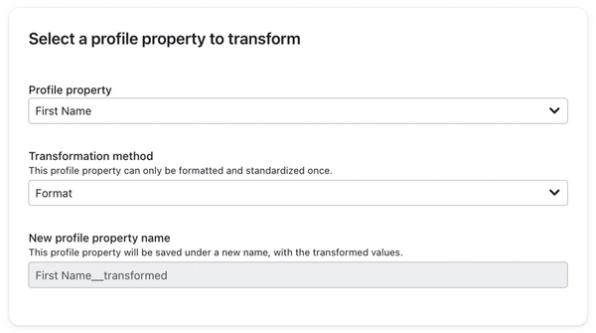
変換方法
Klaviyo のデータ変換ツールでは、プロファイルプロパティの値に対して次の変換を行えます:
- 形式
プロファイルプロパティ値を再フォーマットします。 - 標準化
特定のプロファイルプロパティ値を自動的に置き換えるルールを設定します。 - マージ
複数のカスタム プロファイルプロパティを 1 つのプロパティにマージします
各元のプロファイルプロパティに、1つの形式変換と1つの標準化変換を適用できます。
プロファイルプロパティ値への変換は、既存のすべてのプロファイルに適用され、継続的に適用され続けます。
フォーマット
フォーマット変換方法には、5 つの書式設定オプションがあります。
- スペースを削除
値の先頭と末尾のスペースを削除します(例:「 ABC」から「ABC」)。 - 引用符を削除
値の先頭と末尾にある直線の単一または二重引用符を削除します(例:"ABC"をABCに変更)。 - 特殊文字を削除
スペース、句読点、アクセント付き文字(例:A,B,CをABCに)など、英字と数字以外の文字を削除します。 - 各単語の先頭文字を大文字にする
各単語の先頭文字を大文字にします(例:John doe を John Doe にする)。 - 日付形式を修正
日付を一貫した形式で保存します。日付のみまたは日付と時刻を選択してください。変換された値はYYYY-MM-DDまたはYYYY-MM-DD HH:MM:SSとして保存されますが、アプリでの表示方法はロケールによって異なります。日付として解釈できない値は、変換後のプロパティでは空白のままになります。
4つのテキストのフォーマットオプションは、どれでも組み合わせることができます。日付形式を修正は単独で使用する必要があり、テキストのフォーマットオプションと組み合わせることはできません。
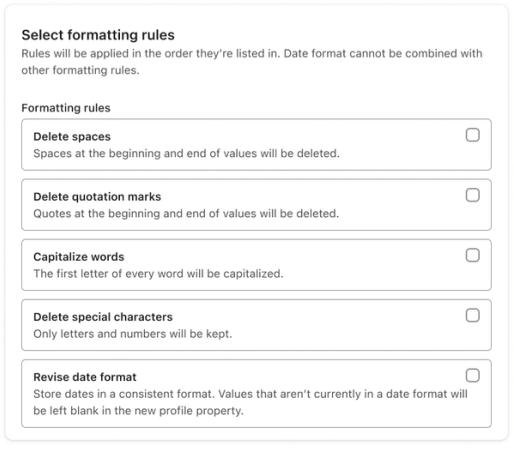
テキストの書式設定ルールを組み合わせると、次の順序で適用されます:
- スペースの削除
- 引用符の削除
- 特殊文字の削除
- 単語を大文字にする
フォーマット変換の例
この例では、フォーマット ルールを使用して、Klaviyo の Name プロファイルプロパティに Format 変換が適用されています:
- スペースの削除
- 特殊文字の削除
- すべての単語の最初の文字を大文字にする
元のNameプロファイルプロパティの値が「alex!」に設定されている場合、この変換により、Name__transformedという新しいプロファイルプロパティが作成され、値がAlex。に設定されます。
標準化
標準化変換方法では、特定のプロファイルプロパティ値を自動的に置き換えるルールを設定できます。
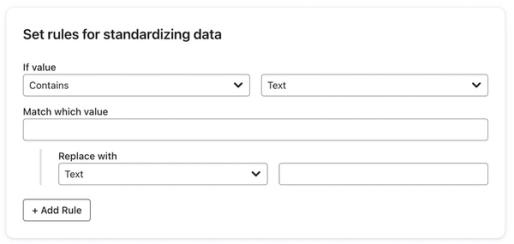
標準化ルールを作成するには:
- If value条件で、ContainsまたはEqualsを選択してください。
Contains 演算子では、置き換え対象のプロパティ値に、If value に入力した指定の部分文字列が含まれている必要があります。一致した部分文字列だけでなく、プロパティ値全体が置き換えられる点にご注意ください。Contains はテキスト値のみをサポートします。
次と等しい演算子では、既存のプロパティ値が値が次の場合で入力した値のいずれか1つと完全に一致している必要があります。一致した場合、値全体が次で置換の値に置き換えられます。
- If value の データ タイプ を選択します。
- If value条件で照合する値を最大30個選択できます。ドロップダウンには、プロパティの既存の値が最大512個提案されます。一覧にない値に一致させるには、新しい値を入力を選択して入力してください。これにより、プロファイルに新しい値が追加されるのではなく、ルールに一致する値が追加されます。
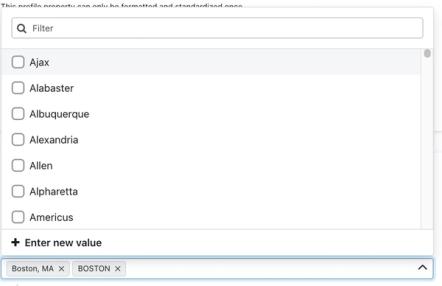
名と姓には候補値を設定できます。ドロップダウンに値が見つからない場合は、新しい値を入力を選択して条件に追加してください。
- Replace with 条件で、置換値のデータ型を選択します。
- Replace with 条件に、置換後の値を入力します。
Listデータ型の場合は、[1,2,3]または["A",1,true]のように、角括弧とカンマ区切りの値を含む有効なJSON配列を入力してください。テキスト値は二重引用符で囲み、ブール値には小文字のtrueまたはfalseを使用してください。
変換では、最大50件の標準化ルールを作成できます。ルールは順番に実行され、後のルールが先のルールの結果に一致した場合、先のルールの結果を置き換えることができます。意図しない置き換えを避けるために、条件を確認してください。標準化ルールが一致しない場合、値は変更されずにそのまま渡されます。
- 別の条件を追加するには、+ Add ruleを選択し、一致値と置換値を入力してください。
- 標準化ルールの準備ができたら保存を選択してください。
例 変換を標準化
この例では、標準化ルールを使用して Country プロファイルプロパティに Standardize 変換が適用されています:
- 値に America が含まれる場合は、USA に置き換えます。
- 値が Can の場合、Canada に置き換えます。
- 値が “Canada” に等しい場合は、Canada に置換します。
Countryプロファイルプロパティの値がAmericaに設定されている場合、この変換によって、値がUSAに設定されたCountry__transformedという新しいプロファイルプロパティが作成されます。Countryプロパティの値が元々「Canada」に設定されていた場合、値がCanadaに設定されたCountry__transformedプロパティが作成されます。
マージ
Merge変換を使用すると、複数のカスタムプロファイルプロパティを1つに結合でき、セグメントやテンプレートでデータを効果的に活用できます。
変換は次の順序で適用されます:
- マージ
- フォーマット
- 標準化
マージルールを作成するには:
- マージするプロファイルプロパティを2~10件選択してください。別のプロパティを追加するには、+ 追加を選択してください。
Klaviyoは、値があるリスト内の最初のプロパティを使用します。そのプロパティがプロファイルに存在しないか空欄の場合、次のプロパティを確認します。たとえば、Hair typeが最初の場合、使用可能なときはその値が優先されます。出力プロパティの名前はHair type__transformedです。
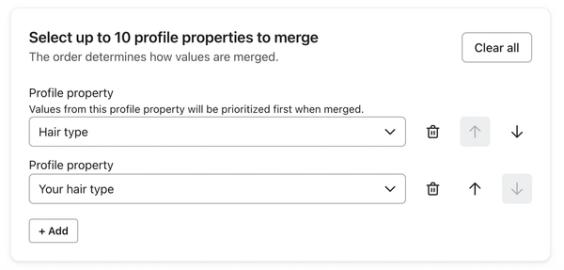
- 上下の矢印を使用して、プロパティの優先度を変更してください。
1 つの Merge 変換で、最大 10 個のプロパティを組み合わせることができます。変換を保存すると、最上位の優先順位は変更できなくなる点にご注意ください。代わりに、変換を削除して新しい変換を作成できます。
- マージ変換の設定が完了したら、保存を選択してください。
マージ変換の例
この例では、Merge変換がBirthdayプロパティとBirthdateプロパティに適用され、Birthday__transformedという単一のプロパティに結合されています。
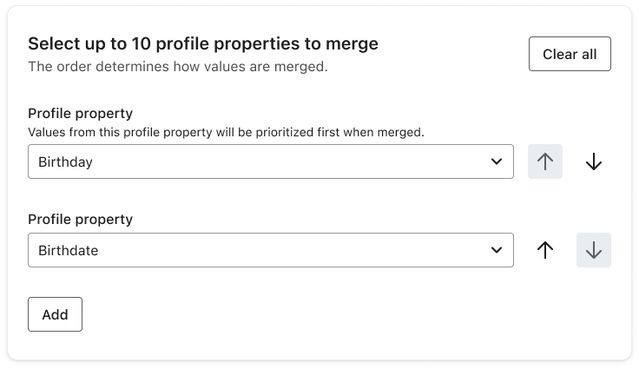
あるプロファイルでBirthdayが06/07/1998に設定され、別のプロファイルではBirthdateのみが06/04/2001に設定されている場合、どちらにもそれぞれの日付を含むBirthday__transformedという新しいプロパティが追加されます。元のプロパティと値は変更されません。プロファイルに両方のプロパティがある場合、マージリスト内の最初のプロパティが優先されます。
事前定義された変換
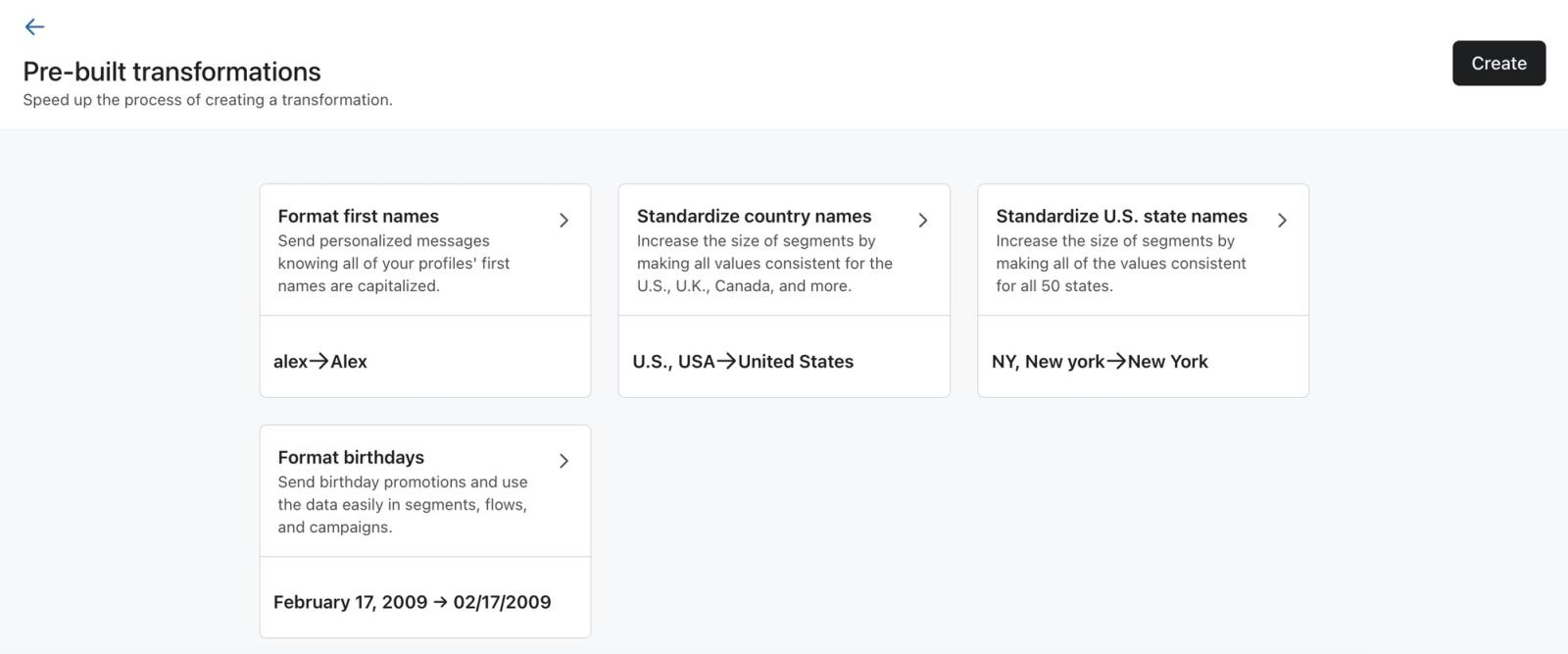
変換 ツールを使用すると、事前構築された 4 つの変換をすばやく有効にできます。
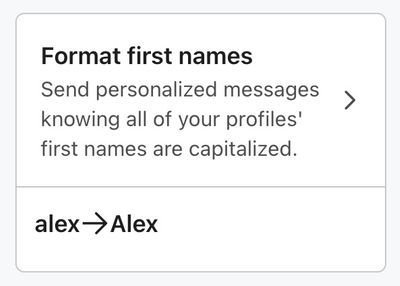
- 名の書式設定
メッセージングの一貫性を保つため、プロファイルの名の先頭文字を大文字にします(例:alex を Alex に)。
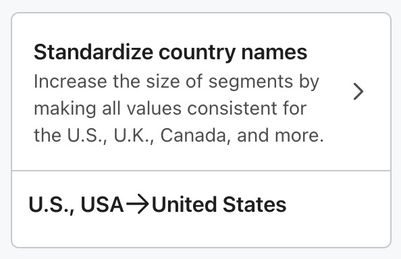
- 国名を標準化
よく使われる国名を標準化してすべて同じ値になるようにすることで、類似するプロファイル間の一貫性を保ち、セグメンテーションを容易にします(例:U.S.またはUSAをUnited Statesに変換)。
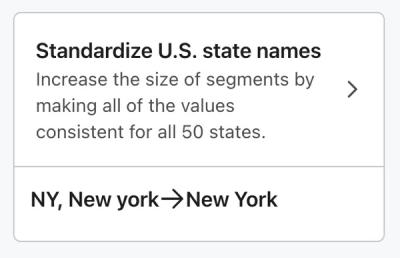
- 米国の州名を標準化する
50 州すべての値を標準化し、類似するプロファイル間での一貫性を確保するとともに、セグメンテーションを容易にします(例:NY または New york を New York に)。
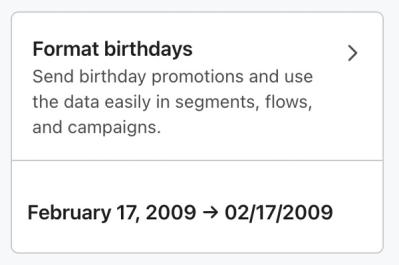
- 誕生日の形式を設定する
セグメンテーションとメッセージングの一貫性を保つために、誕生日プロパティの形式を設定します。
- 高度セクションでData management > Transformationに移動し、プロファイルプロパティを選択します。これが初めての変換である場合、ページに事前構築済みのオプションが表示されます。すでに変換がある場合は、[作成]を選択して表示します。
- 事前構築済みの変換を選択すると、ルールがすでに定義された状態でビルダーが開きます。ルールを確認し、必要に応じて追加または編集してください。
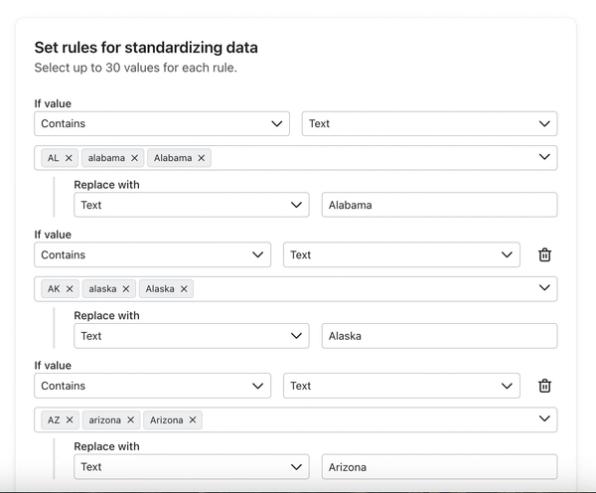
元のプロパティにすでに標準化または形式設定の変換がある場合、同じ種類の別の変換は作成できません。代わりに、既存の変換を編集してください。
- 事前構築済みの変換の準備ができたら、保存を選択してください。変換が有効化され、変換リストに表示されます。
変換の管理
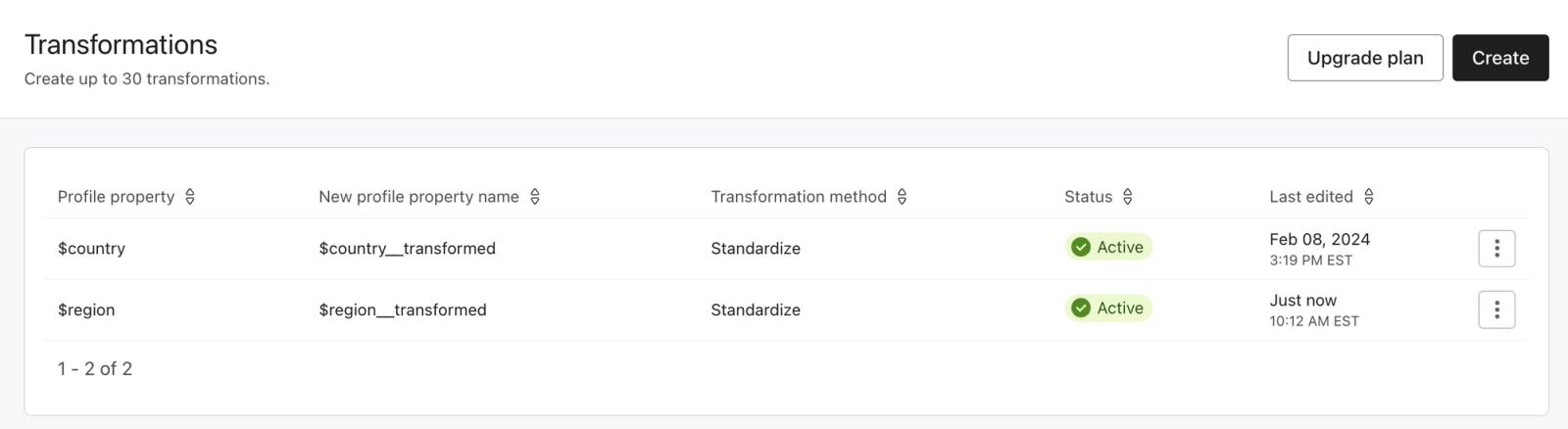
Klaviyo でデータ変換を作成すると、Transformations ページに次の詳細とともに一覧表示されます。
- プロファイルプロパティ
変換される元のプロファイルプロパティの名前。 - 新しいプロファイルプロパティ名
変換後のプロファイルプロパティの名前です。 - 変換方法
使用される変換方法です。 - ステータス
変換のステータス(例:アクティブ、進行中、非アクティブ)。 - 最終編集日
変換が最後に作成または編集された日時です。
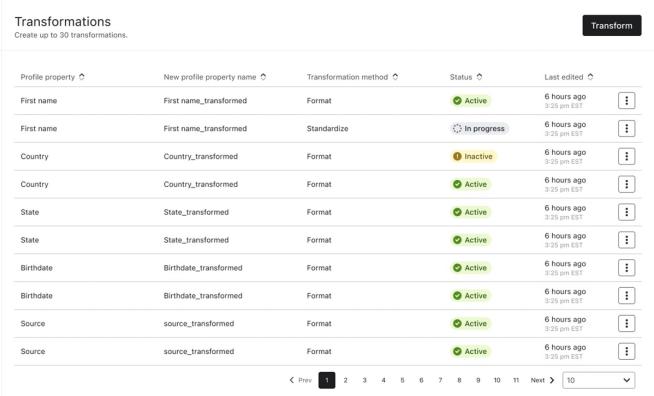
一度にアクティブにできる変換は最大 30 件です。
新しい変換を最初に作成すると、そのステータスは 進行中 になります。このステータスの間は、変換が既存のプロファイルに対して一括で適用されています。一括変換が完了すると、ステータスは アクティブ になります。新しいプロファイルや既存のプロファイルへの更新は、リアルタイムで変換されます。
各変換の横にあるメニューから、次を実行できます:
- 既存の変換を編集
- 変換の削除
- 非アクティブなフォーマットまたは標準化の変換を再有効化するには、アクティブに設定を選択します。
プロパティを更新または再変換するには、変換のメニューから編集を選択し、ルールを変更して、保存を選択します。変換を削除するには、メニューから削除を選択し、ダイアログで削除をクリックして確定してください。
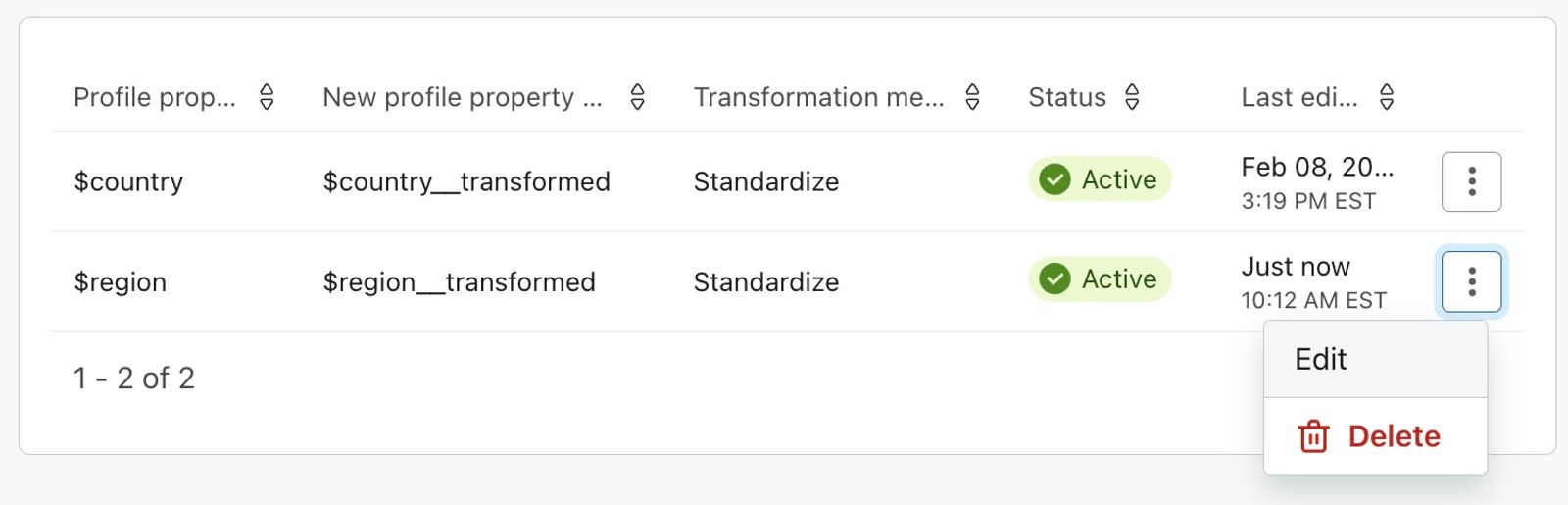
変換を削除しても、Property__transformedに保存されている変換済みプロパティは削除されませんが、新しいデータにはその変換が適用されなくなります。
トライアルが終了した、またはアドバンストKDP アドオンを使用しなくなったためにデータ変換機能にアクセスできなくなった場合:
- すべての変換は 非アクティブ 状態に設定されます。
- 変換は新しいデータには適用されなくなります。
- 以前に変換したデータは引き続き利用できます。
アドバンストKlaviyoデータプラットフォームへのアクセスを再取得した場合、非アクティブなフォーマットまたは標準化変換のメニューでアクティブに設定を選択してください。非アクティブな結合変換を再開するには、ソースプロパティと優先順位をメモしてから削除し、それらの設定を使用して新しい変換を作成してください。削除しても、以前に変換されたプロパティ値は保持されます。
その他のリソース
- データ型を理解する
Klaviyo でデータを保存するためのさまざまなオプションと、それぞれの使用方法について紹介します。Klaviyo では、収集した顧客データを活用し、データドリブンなマーケティング施策を打つことが可能です。とはいえ、アカウントに取り込まれているデータを理解することが重要です。
- プロファイルプロパティのリファレンス
ここでは、カスタムプロパティと Klaviyo プロパティの違い、プロパティを使用して購読者の情報を追跡する方法、プロパティを削除する方法、ベストプラクティスなどについて説明します。