Comprender la transformación de datos en Klaviyo
Objetivos del artículo
Obtén más información sobre la herramienta de transformación de datos en Klaviyo y cómo puedes usarla para que tus datos sean más útiles.
Advanced Klaviyo Data Platform no está incluida en la aplicación de marketing estándar de Klaviyo, y se requiere una suscripción para acceder a la funcionalidad asociada. Visita nuestra guía de facturación para saber cómo comprar este plan.
Transformar datos
Para transformar datos en Klaviyo:
- Ve a la pestaña Transformation en Advanced Klaviyo Data Platform > Data management > Transformation.
- Elige una transformación prediseñada o selecciona el botón Crear para definir tus propias reglas de transformación desde cero.
- Si creas tu propia transformación, elige la propiedad del perfil que quieres transformar, junto con el método de transformación. La propiedad y los valores transformados se guardarán en una nueva propiedad del perfil llamada Property_transformed; Property es el nombre de tu propiedad del perfil original con el sufijo _transformed agregado.
No se pueden aplicar transformaciones adicionales a la versión transformada de una propiedad (es decir, Property_transformed).
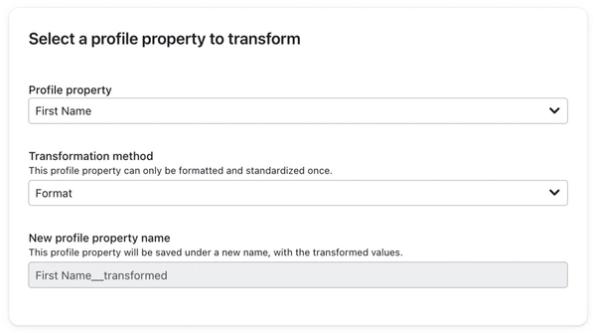
Solo los siguientes roles pueden crear, editar y eliminar transformaciones:
- Propietario
- Administrador
- Gerente
Métodos de transformación
La herramienta de transformación de datos en Klaviyo te permite hacer las siguientes transformaciones en los valores de propiedades del perfil:
- Formato
Reformatea los valores de propiedades del perfil. - Estandarizar
Define reglas para reemplazar automáticamente valores específicos de propiedades del perfil. - Fusionar
Fusiona múltiples propiedades personalizadas de las propiedades del perfil en 1 propiedad
Solo se puede aplicar una única transformación de Formato y Estandarizar por propiedades del perfil
Las transformaciones de los valores de las propiedades del perfil se aplican a todos los perfiles existentes y se seguirán aplicando de forma continua.
Format
El método de transformación de formato tiene 5 opciones de formato:
- Eliminar espacios
Elimina los espacios al inicio y al final de los valores (p. ej., de “ ABC” a “ABC”). - Eliminar comillas
Elimina las comillas al inicio y al final de los valores (p. ej., “ABC” a ABC). - Eliminar caracteres especiales
Elimina todos los caracteres que no sean números ni letras (p. ej., A,B,C a ABC). - Capitalizar la primera letra de cada palabra
Pone en mayúscula la primera letra de cada palabra (p. ej., John doe a John Doe). - Revisar el formato de fecha
Revisa los formatos de fecha y hora para que se puedan almacenar en un formato consistente. Puedes dar formato solo a las fechas o a la fecha y la hora. Las fechas se almacenan en el formato ISO 8601 en nuestro sistema (YYYY-MM-DD y YYYY-MM-DD HH:MM:SS.SS), pero la forma en que aparecen en la app dependerá de tu configuración regional.
Puedes seleccionar tantas opciones de formato como quieras al transformar los valores de una propiedad.
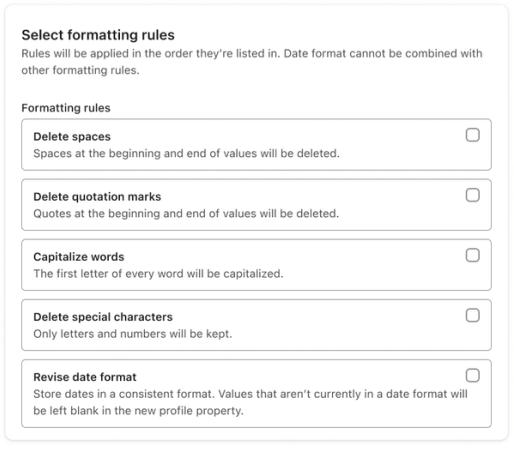
Se aplican varias reglas de formato en el siguiente orden:
- Eliminar espacios
- Eliminar comillas
- Eliminar caracteres especiales
- Poner en mayúscula la primera letra de las palabras
- Revisar fechas
Ejemplo de transformación de formato
En este ejemplo, la transformación Formato se aplica a las propiedades del perfil Nombre en Klaviyo mediante las reglas de formato:
- Eliminar espacios
- Eliminar caracteres especiales
- Escribir en mayúscula la primera letra de cada palabra
Si la propiedad del perfil Name original tiene el valor establecido en “alex!”, esta transformación daría como resultado la creación de una nueva propiedad del perfil llamada name_transformed, con el valor establecido en Alex.
Estandarizar
Con el método de transformación de estandarización, puedes establecer reglas para reemplazar automáticamente valores específicos de propiedades del perfil.
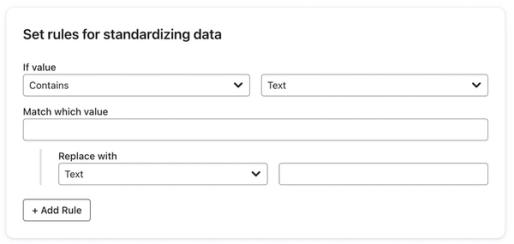
Para crear una regla de estandarización:
- En la condición Si el valor, selecciona Contiene o Es igual a.
El operador Contiene requiere que el valor de la propiedad que se va a reemplazar contenga la subcadena especificada que ingreses para Si el valor. Ten en cuenta que se reemplazará el valor completo de la propiedad, no solo la subcadena coincidente. Contiene solo admite valores de texto.
El operador Igual a requiere una coincidencia exacta entre el valor que se reemplaza y el valor de reemplazo. Se reemplazará todo el valor de la propiedad por el valor de reemplazo.
- Selecciona el tipo de datos para el valor If.
- Ingresa los valores deseados para reemplazarlos en la condición Si el valor. Verás un menú desplegable que muestra hasta 512 valores únicos que existen en la cuenta para la propiedad que se está transformando. Puedes incluir hasta 30 valores en una condición, o crear un valor nuevo al seleccionar la opción Ingresar valor nuevo en el menú desplegable.
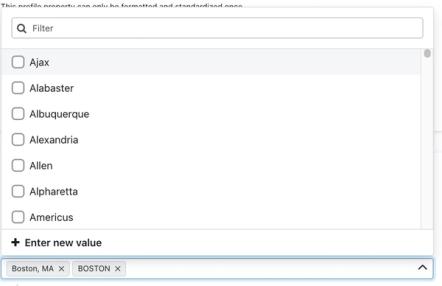
Las propiedades con una gran cantidad de valores únicos, como Correo electrónico, Número de teléfono, Nombre, y Apellido , no aparecerán en los menús desplegables.
- En la condición Reemplazar con, selecciona el tipo de datos para el valor de reemplazo.
- Ingresa el valor de reemplazo que desees en la condición Reemplazar con.
Para el tipo de datos de lista, los valores deben ir entre corchetes con valores separados por comas dentro (p. ej., [1,2,3] o [A,1,True])
Puedes crear hasta 10 reglas de estandarización, que se interpretan con la lógica "If else". Si la primera condición no coincide, se evaluará la siguiente, y esto continuará hasta que una condición coincida. Después de que haya una coincidencia, no se evalúan las condiciones restantes. Si ninguna condición coincide, se establecerá el valor original para las propiedades del perfil transformadas.
Ejemplo de transformación para estandarizar
En este ejemplo, la transformación Estandarizar se está aplicando a la propiedad del perfil País mediante las reglas de estandarización:
- Si el valor contiene America, reemplázalo con USA.
- Si el valor es igual a Can, reemplázalo por Canadá.
- Si el valor es igual a “Canadá”, reemplaza con Canadá
Si la propiedad del perfil Country tiene el valor establecido como America, esta transformación daría como resultado la creación de una nueva propiedades del perfil llamada country_transformed con el valor establecido como USA. Si el valor de la propiedad Country se estableció originalmente como “Canada”, esto crearía la propiedad country_transformed con el valor establecido como Canada.
Fusionar
La transformación Combinar te permite combinar varias propiedades del perfil personalizadas en 1, lo que te permite usar los datos de forma efectiva en segmentos en plantillas.
Las transformaciones se aplican en el siguiente orden:
- Fusionar
- Format
- Estandarizar
Para crear una regla de combinación:
- Seleccionar hasta 10 propiedades del perfil para fusionar. De forma predeterminada, la fusión debe incluir 2 propiedades, pero se pueden incluir más con el botón Agregar.
El orden de las propiedades incluidas en la transformación determina cómo se priorizan los valores durante la combinación, y los elementos en la parte superior de la lista tienen la máxima prioridad. En el ejemplo anterior, Tipo de cabello será la propiedad principal que se establecerá en los perfil como parte de esta combinación.
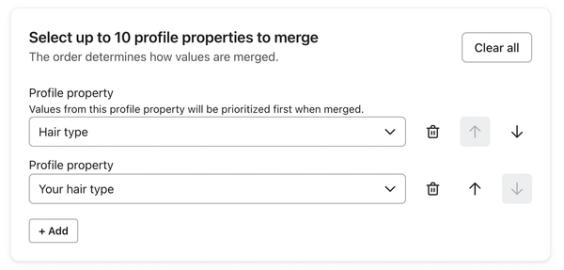
2. Para cambiar la prioridad de las propiedades incluidas en la combinación, usa las flechas hacia arriba y hacia abajo.
3. Selecciona Guardar una vez que la transformación de fusión esté configurada.
Puedes combinar hasta 10 propiedades con una sola transformación de Merge. Ten en cuenta que, una vez que guardes la transformación, ya no podrás cambiar la prioridad más alta. En su lugar, puedes eliminar la transformación y crear una nueva.
Ejemplo de transformación para fusionar
En este ejemplo, la transformación Combinar se aplica a las propiedades Cumpleaños y Fecha de nacimiento para combinarlas en una sola propiedad llamada Cumpleaños_transformado.
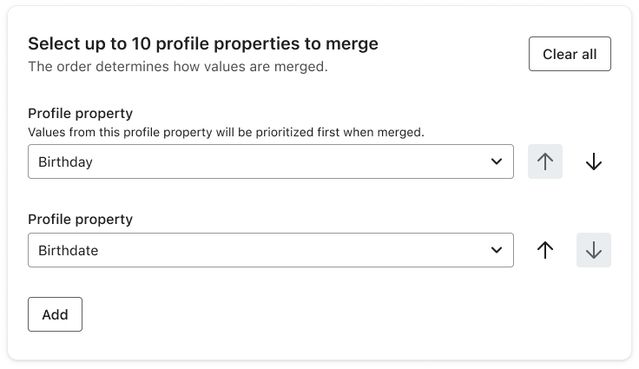
Si un perfil tiene la propiedad Birthday configurada como 06/07/1998, y otro tiene la propiedad Birthdate configurada como 06/04/2001, la transformación hará que cada una de las propiedades únicas se actualice a Birthday_transformed y conserve sus valores originales.
Transformaciones prediseñadas
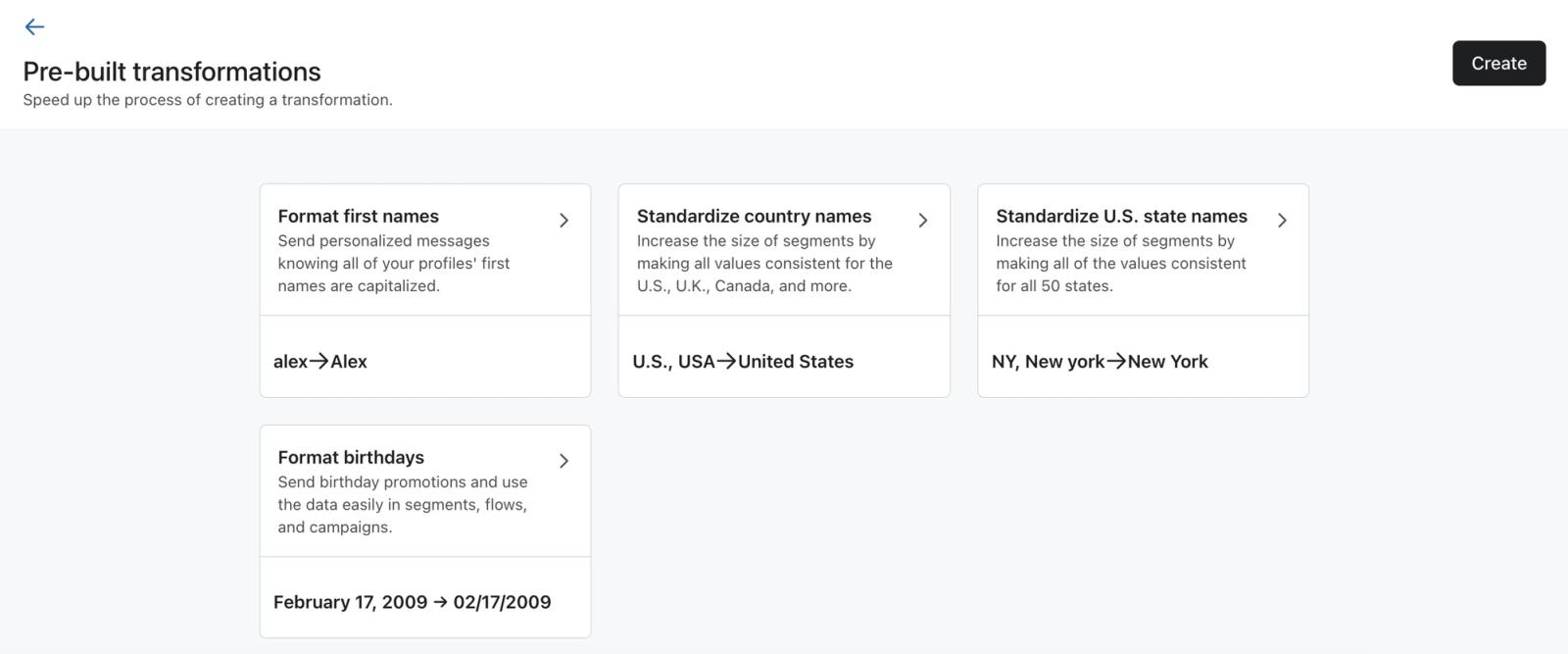
Hay 4 transformaciones prediseñadas que puedes habilitar rápidamente con la herramienta de Transformación.
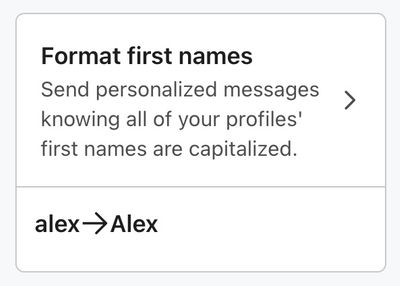
- Formatear nombres
Convierte a mayúscula la primera letra del nombre de los perfiles para mantener la coherencia en tus mensajes (p. ej., de alex a Alex).
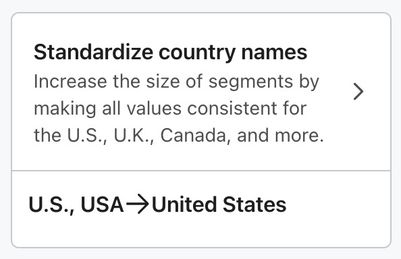
- Estandarizar nombres de países
Estandariza nombres comunes de países para que todos tengan el mismo valor, lo que permite mantener la consistencia entre perfiles similares y una segmentación más sencilla (p. ej., U.S. o USA a United States).
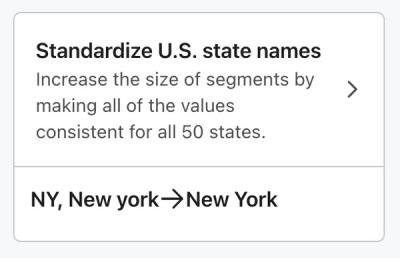
- Estandarizar nombres de estados de EE. UU.
Estandariza los valores de los 50 estados, lo que permite consistencia entre perfiles similares y una segmentación más sencilla (por ejemplo, de NY o New york a New York).
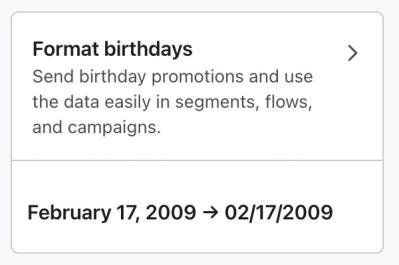
- Dar formato a cumpleaños
Da formato a las propiedades de cumpleaños para mantener la coherencia en la segmentación y la mensajería.
Para implementar una transformación prediseñada, ve a la pestaña Transformación en Advanced Klaviyo Data Platform. Si esta es tu primera transformación, verás de inmediato las transformaciones prediseñadas en la página. Si ya tienes transformaciones anteriores, selecciona Crear.
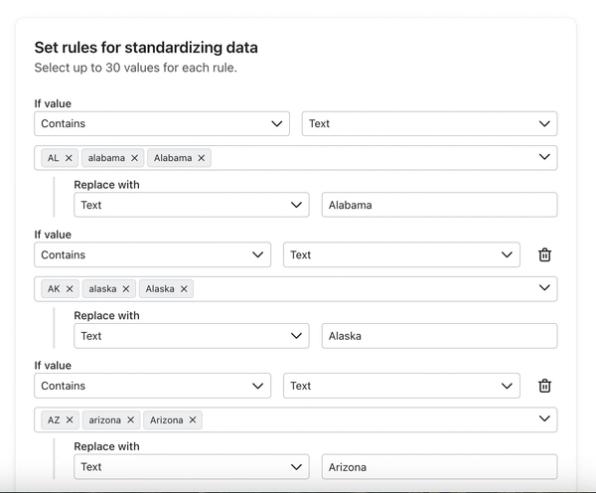
Cuando seleccionas una transformación prediseñada, se te llevará al creador de transformaciones con las reglas ya definidas. Aquí puedes agregar o editar cualquiera de estas reglas según las necesidades de tu marca.
Si intentas aplicar una transformación prediseñada a una propiedad del perfil que ya tiene una transformación de ese tipo (es decir, Estandarizar o Formato), verás un mensaje de error, ya que solo se permite una sola transformación de cada tipo por propiedad.
Una vez que estés listo para aplicar una transformación prediseñada, selecciona Guardar en el generador de transformaciones. La transformación se activará y estará visible en la lista de transformaciones.
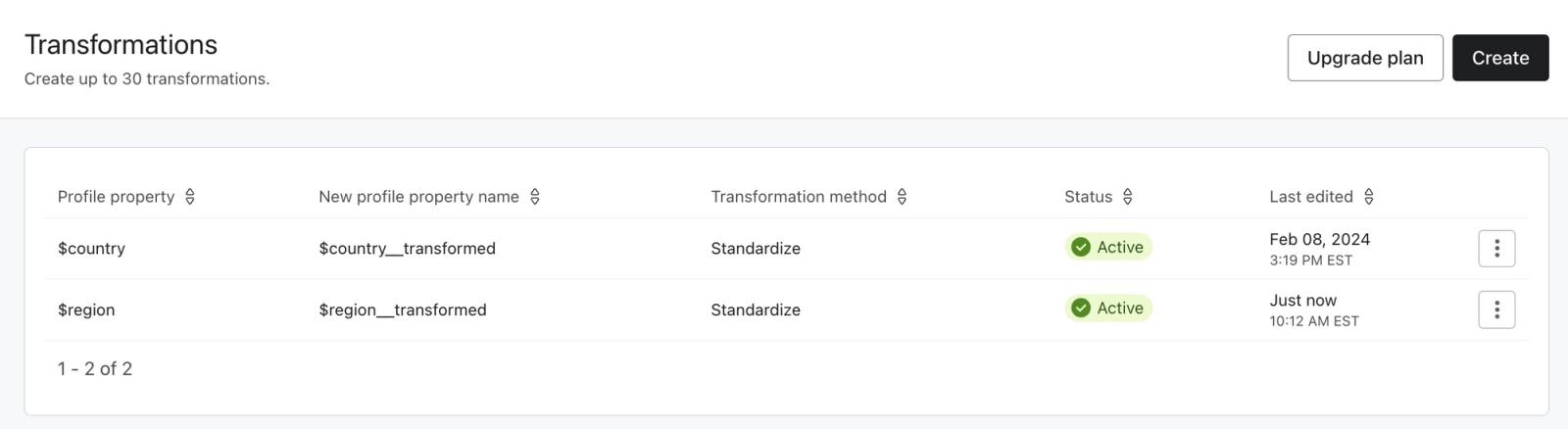
Administrar transformaciones
Una vez que hayas creado una transformación de datos en Klaviyo, la verás en la página Transformaciones con los siguientes detalles:
- Propiedades del perfil
El nombre de la propiedad del perfil original que se está transformando. - Nombre de la nueva propiedad del perfil
El nombre de la propiedad del perfil transformada. - Método de transformación
El método de transformación utilizado. - Estado
El estado de la transformación (es decir, Con actividad, En curso, Sin actividad). - Última edición
La marca de tiempo de la transformación más reciente de las propiedades del perfil.
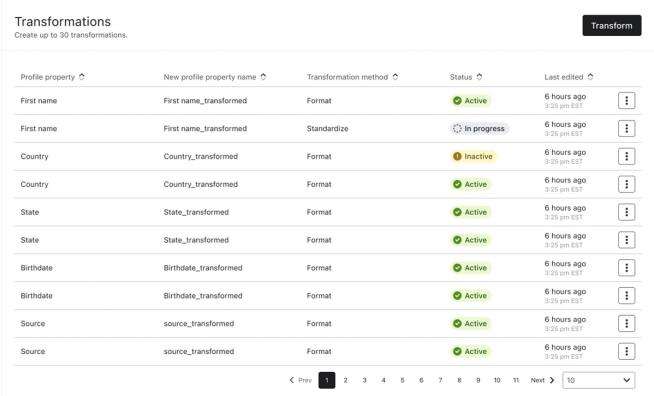
Puedes tener hasta 30 transformaciones con actividad a la vez.
Cuando se crea una transformación por primera vez, su estado es En curso. Mientras está en este estado, la transformación se aplica en bloque a los perfiles existentes. Una vez que se completa la transformación en bloque, el estado pasa a Con actividad. Cualquier perfil nuevo o actualización de perfiles existentes se transformará en vivo.
En el menú junto a cada transformación, puedes:
- Editar transformaciones existentes
- Eliminar transformaciones
- Habilita transformaciones sin actividad
Para actualizar o volver a transformar una propiedad, puedes usar la opción Editar .
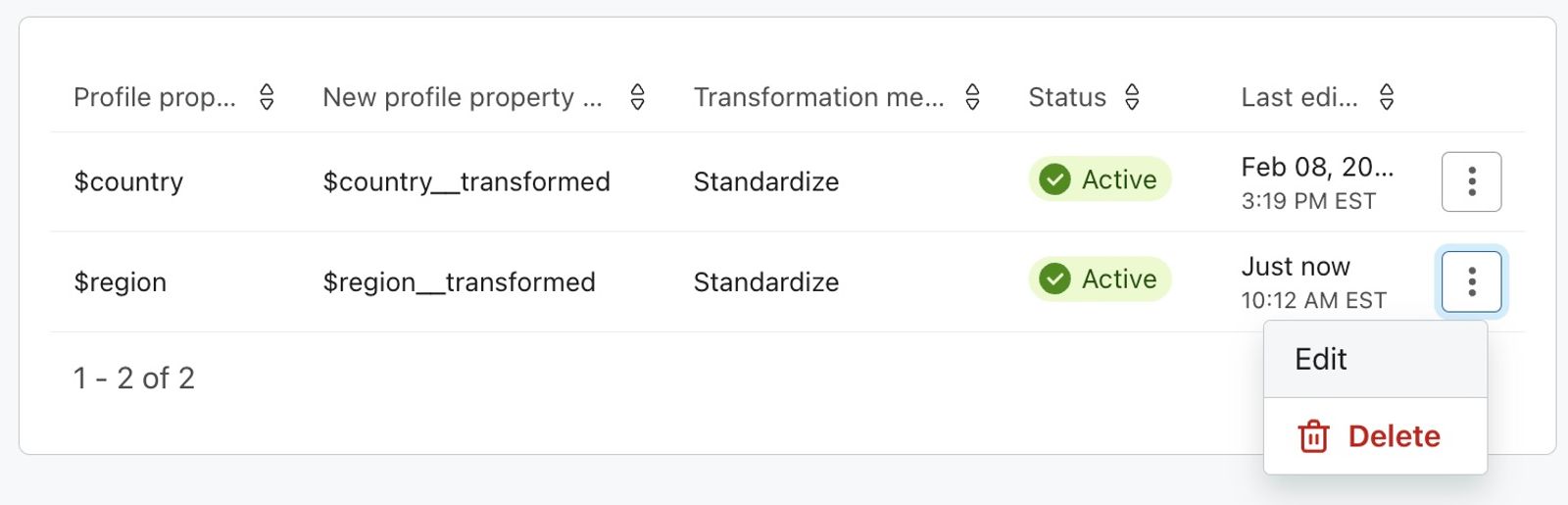
Ten en cuenta que eliminar una transformación no eliminará las propiedades ya transformadas guardadas en Property_transformed, pero la transformación ya no se aplicará a ningún dato nuevo.
Si pierdes el acceso a las funciones de transformación de datos porque terminó una prueba o ya no usas el complemento Advanced Klaviyo Data Platform:
- Todas las transformaciones se configurarán en el estado sin actividad.
- Las transformaciones ya no se aplicarán a los datos nuevos.
- Los datos transformados previamente seguirán estando disponibles.
Si decides usar el complemento Advanced Klaviyo Data Platform de KDP nuevamente en el futuro, puedes volver a configurar manualmente cualquier transformación sin actividad en con actividad.
Recursos adicionales
- Understanding data types
Learn about the different options available for storing your data in Klaviyo, and how to use each one. Klaviyo allows you to harness the data collected about your customers to power data-driven marketing choices that will grow your brand. That being said, it's important to understand the data that's being pulled into your account.
- Profile properties reference
Learn about the difference between custom and Klaviyo properties, how to use them to track information about your subscribers, how to remove them, best practices, and more.