Informazioni sulla trasformazione dei dati in Klaviyo
Cosa imparerai
Scopri lo strumento di trasformazione dei dati in Klaviyo e come puoi usarlo per rendere i tuoi dati più utili.
Advanced Klaviyo Data Platform non è incluso nell'applicazione di marketing standard di Klaviyo e per accedere alle funzionalità associate è necessario un abbonamento. Vai alla nostra guida alla fatturazione per scoprire come acquistare questo piano.
Trasforma i dati
Per trasformare i dati in Klaviyo:
- Vai alla scheda Trasformazione in Advanced Klaviyo Data Platform > gestione dei dati > Trasformazione.
- Scegli una trasformazione predefinita oppure seleziona il pulsante Crea per definire da zero le tue regole di trasformazione.
- Se stai creando una trasformazione personalizzata, scegli la Proprietà del profilo che vuoi trasformare, insieme al metodo di trasformazione. La proprietà trasformata e i relativi valori verranno salvati in una nuova Proprietà del profilo chiamata Property_transformed; Property è il nome della Proprietà del profilo originale con il suffisso _transformed aggiunto.
Non è possibile applicare trasformazioni aggiuntive alla versione trasformata di una proprietà (ad es., Property_transformed).
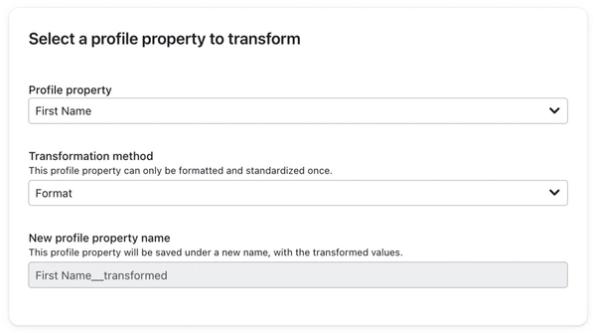
Solo i seguenti ruoli possono creare, modificare ed eliminare trasformazioni:
- Proprietario
- Amministratore
- Gestore
Metodi di trasformazione
Lo strumento di trasformazione dei dati in Klaviyo ti consente di apportare le seguenti trasformazioni ai valori delle Proprietà del profilo:
- Formato
Riformatta i valori delle proprietà del profilo. - Standardizza
Imposta regole per sostituire automaticamente valori specifici delle Proprietà del profilo. - Unisci
Unisci più Proprietà del profilo personalizzate in 1 proprietà
È possibile applicare solo una trasformazione Format e una Standardize per ogni Proprietà del profilo
Le trasformazioni dei valori delle proprietà del profilo si applicano a tutti i profili esistenti e continueranno ad applicarsi nel tempo.
Formato
Il metodo di trasformazione del formato ha 5 opzioni di formattazione:
- Rimuovi spazi
Elimina gli spazi all’inizio e alla fine dei valori (ad esempio, “ ABC” in “ABC”). - Elimina virgolette
Elimina le virgolette all'inizio e alla fine dei valori (ad es., “ABC” diventa ABC). - Elimina caratteri speciali
Elimina tutti i caratteri che non sono numeri e lettere (ad es. A,B,C diventa ABC). - Metti in maiuscolo la prima lettera di ogni parola
Mette in maiuscolo la prima lettera di ogni parola (ad esempio, John doe diventa John Doe). - Rivedi formato data
Rivede i formati di data e ora affinché possano essere archiviati in un formato coerente. Puoi formattare solo le date oppure data e ora. Nel nostro sistema le date vengono archiviate nel formato ISO 8601 (YYYY-MM-DD e YYYY-MM-DD HH:MM:SS.SS), ma la loro visualizzazione nell'app dipenderà dalle impostazioni locali.
Puoi selezionare tutte le opzioni di formattazione che vuoi quando trasformi i valori di una proprietà.
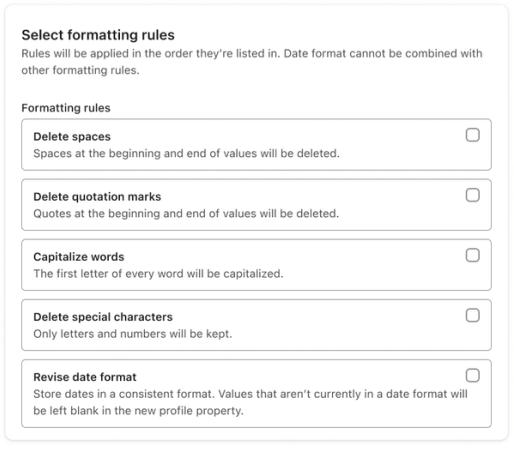
Vengono applicate più regole di formattazione nel seguente ordine:
- Rimuovi spazi
- Elimina virgolette
- Elimina i caratteri speciali
- Metti in maiuscolo le parole
- Modifica le date
Esempio di trasformazione del formato
In questo esempio, la trasformazione Formato viene applicata alla Proprietà del profilo Nome in Klaviyo usando le regole di formattazione:
- Rimuovi spazi
- Rimuovi caratteri speciali
- Scrivi in maiuscolo la prima lettera di ogni parola
Se la Proprietà del profilo Name originale ha il valore impostato su “alex!”, questa trasformazione porterebbe alla creazione di una nuova proprietà del profilo chiamata name_transformed, con il valore impostato su Alex.
Standardizzazione
Con il metodo di trasformazione di standardizzazione, puoi impostare regole per sostituire automaticamente i valori di specifiche Proprietà del profilo.
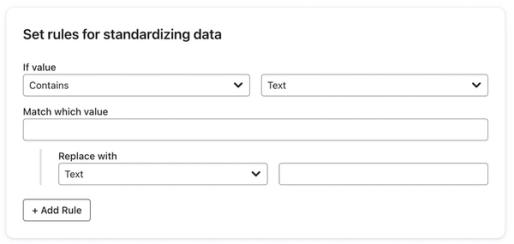
Per creare una regola di standardizzazione:
- Nella condizione If value, seleziona Contains o Equals.
L'operatore Contiene richiede che il valore della proprietà sostituita contenga la sottostringa specificata che inserisci per Se il valore. Tieni presente che verrà sostituito l'intero valore della proprietà, non solo la sottostringa corrispondente. Contiene supporta solo valori di testo.
L’operatore Uguale a richiede una corrispondenza esatta tra il valore da sostituire e il valore sostitutivo. L’intero valore della proprietà verrà sostituito dal valore sostitutivo.
- Seleziona il tipo di dati per il Valore se.
- Inserisci i valori che vuoi sostituire nella condizione If value. Vedrai un menu a discesa che mostra fino a 512 valori univoci presenti nel tuo account per la proprietà che stai trasformando. Puoi includere fino a 30 valori in una condizione o creare un nuovo valore selezionando l'opzione Inserisci nuovo valore nel menu a discesa.
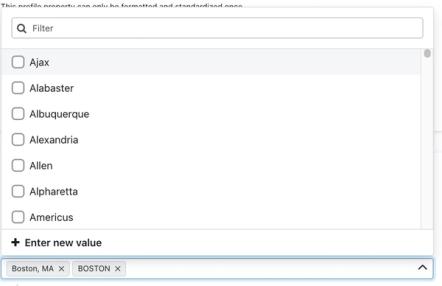
Le proprietà con un numero elevato di valori univoci come E-mail, Numero di telefono, Nome, e Cognome non verranno visualizzate nei menu a discesa.
- Nella condizione Sostituisci con, seleziona il tipo di dati per il valore di sostituzione.
- Inserisci il valore di sostituzione desiderato nella condizione Sostituisci con.
Per il tipo di dati elenco, i valori devono essere tra parentesi quadre con valori separati da virgole all'interno (ad es. [1,2,3] o [A,1,True])
Puoi creare fino a 10 regole di standardizzazione, interpretate con logica "If else”. Se la prima condizione non corrisponde, verrà valutata la successiva e così via finché una condizione non corrisponde. Dopo che c’è una corrispondenza, le condizioni rimanenti non vengono valutate. Se nessuna condizione corrisponde, verrà impostato il valore originale per la Proprietà del profilo trasformata.
Esempio di trasformazione Standardize
In questo esempio, la trasformazione Standardizza viene applicata alla Proprietà del profilo Paese utilizzando le regole di standardizzazione:
- Se il valore contiene America sostituisci con USA
- Se il valore è uguale a Can, sostituiscilo con Canada
- Se il valore è uguale a “Canada” sostituisci con Canada
Se la proprietà del profilo Paese ha il valore impostato su America, questa trasformazione comporterebbe la creazione di una nuova proprietà del profilo denominata country_transformed con il valore impostato su USA. Se il valore della proprietà Paese era stato originariamente impostato su “Canada”, verrà creata la proprietà country_transformed con il valore impostato su Canada.
Unisci
La trasformazione Merge ti consente di combinare più Proprietà del profilo personalizzate in 1, consentendoti di utilizzare efficacemente i dati nei segmenti nei modelli.
Le trasformazioni vengono applicate nel seguente ordine:
- Unisci
- Formato
- Standardizzazione
Per creare una regola di unione:
- Seleziona fino a 10 proprietà del profilo da unire. Per impostazione predefinita, l'unione deve includere 2 proprietà, ma è possibile includerne altre con il pulsante Aggiungi.
L'ordine delle proprietà incluse nella trasformazione determina come vengono assegnate le priorità ai valori durante l'unione, con gli elementi in cima all'elenco che hanno la priorità maggiore. Nell'esempio sopra, Tipo di capelli sarà la proprietà principale che viene impostata sui profili come parte di questa unione.
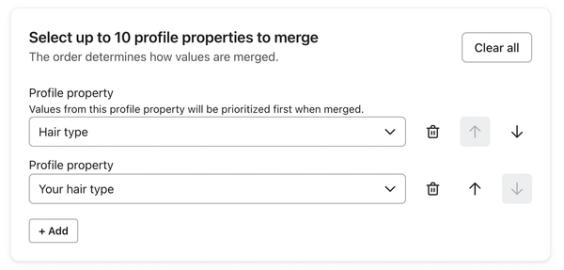
2. Per modificare la priorità delle proprietà incluse nell’unione, usa le frecce su e giù.
3. Seleziona Salva una volta configurata la trasformazione di unione.
Puoi combinare fino a 10 proprietà con una singola trasformazione Merge. Tieni presente che, una volta salvata la trasformazione, non potrai più modificare la priorità più alta. Invece, puoi eliminare la trasformazione e crearne una nuova.
Esempio di trasformazione tramite unione
In questo esempio, la trasformazione Unisci viene applicata alle proprietà Compleanno e Data di nascita per combinarle in un'unica proprietà chiamata Compleanno_trasformato.
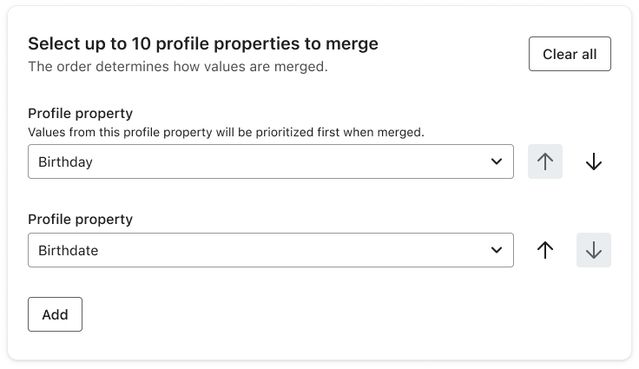
Se un profilo ha la proprietà Birthday impostata su 06/07/1998 e un altro ha la proprietà Birthdate impostata su 06/04/2001, la trasformazione farà sì che ciascuna delle proprietà univoche venga aggiornata in Birthday_transformed e mantenga i valori originali.
Trasformazioni predefinite
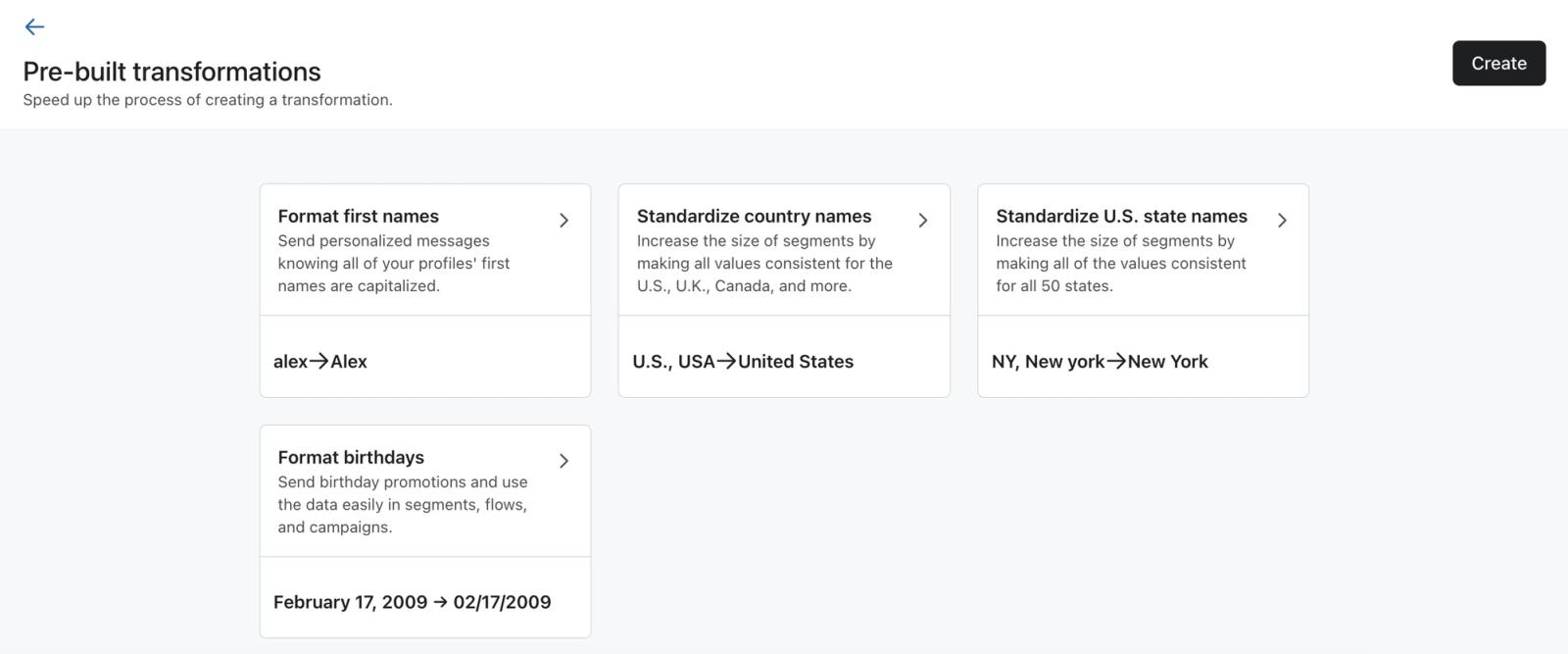
Sono disponibili 4 trasformazioni predefinite che puoi attivare rapidamente con lo strumento Trasformazione.
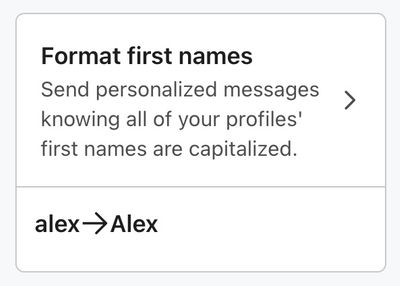
- Formattanomi Metti in maiuscolo il nome del profilo per coerenza nei tuoi
messaggi (ad es., alex diventa Alex).
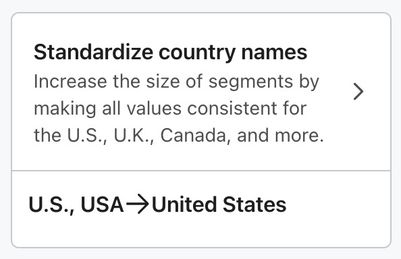
- Standardizza i nomi dei paesi
Standardizza i nomi comuni dei paesi in modo che abbiano tutti lo stesso valore, garantendo coerenza tra profili simili e una segmentazione più semplice (ad es. U.S. o USA in United States).
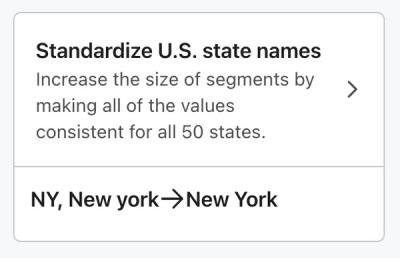
- Standardizza i nomi degli stati USA
Standardizza i valori per tutti e 50 gli stati, garantendo coerenza tra profili simili e una segmentazione più semplice (ad es. da NY o New york a New York).
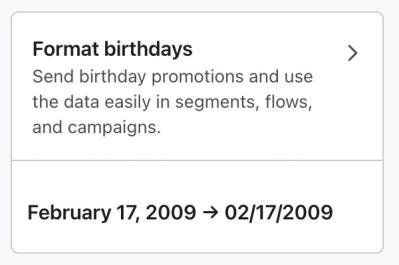
- Formatta le date di compleanno
Formatta le proprietà della data di compleanno per garantire coerenza nella segmentazione e nella messaggistica.
Per implementare una trasformazione predefinita, vai alla scheda Trasformazione in Advanced Klaviyo Data Platform. Se è la tua prima trasformazione, vedrai subito le trasformazioni predefinite nella pagina. Se hai già trasformazioni precedenti, seleziona Crea.
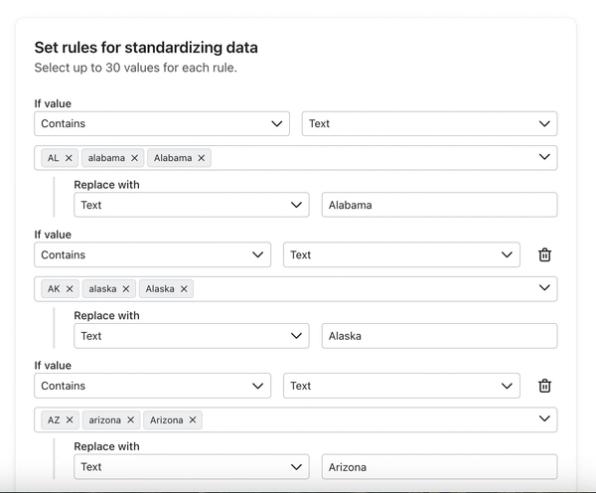
Quando selezioni una trasformazione predefinita, verrai portato al generatore di trasformazioni con le regole già definite. Puoi aggiungere o modificare una qualsiasi di queste regole qui in base alle esigenze del tuo brand.
Se provi ad applicare una trasformazione predefinita a una Proprietà del profilo che ha già una trasformazione di quel tipo (ad es., Standardize o Format), vedrai un messaggio di errore perché è consentita una sola trasformazione di ciascun tipo per proprietà.
Quando sei pronto ad applicare una trasformazione predefinita, seleziona Salva nel generatore di trasformazioni. La trasformazione verrà attivata e sarà visibile nell'elenco delle trasformazioni.
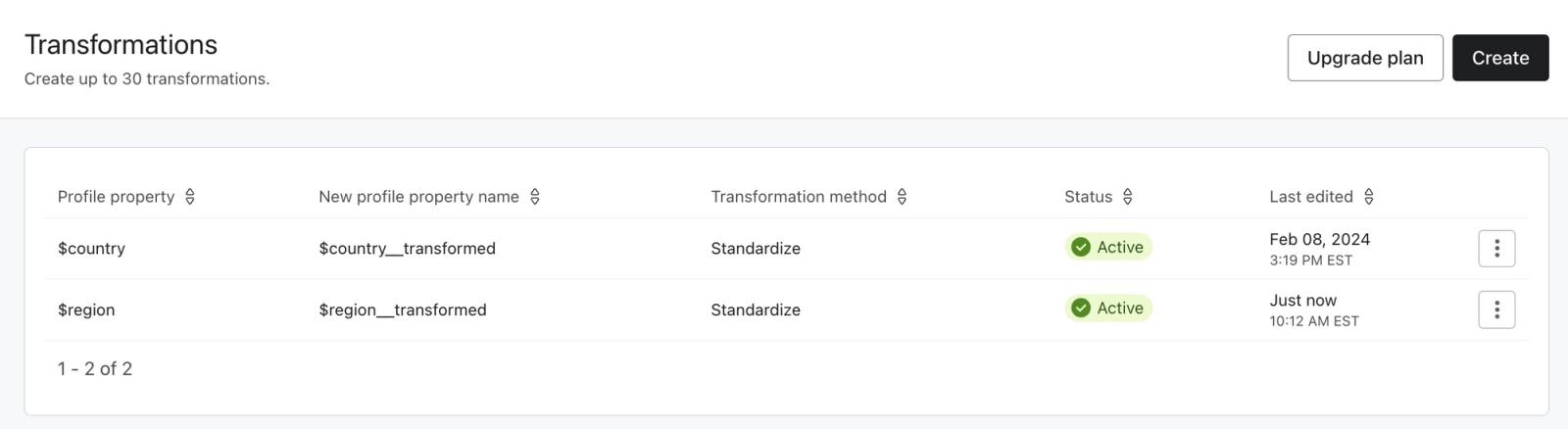
Gestione delle trasformazioni
Una volta creata una trasformazione dei dati in Klaviyo, la vedrai elencata nella pagina Transformations con i seguenti dettagli:
- Proprietà del profilo
Il nome della Proprietà del profilo originale che viene trasformata. - Nuovo nome della proprietà del profilo
Il nome della proprietà del profilo trasformata. - Metodo di trasformazione
Il metodo di trasformazione utilizzato. - Stato
Lo stato della trasformazione (ovvero Attiva, In corso, Inattiva). - Ultima modifica
Il timestamp della trasformazione più recente delle Proprietà del profilo.
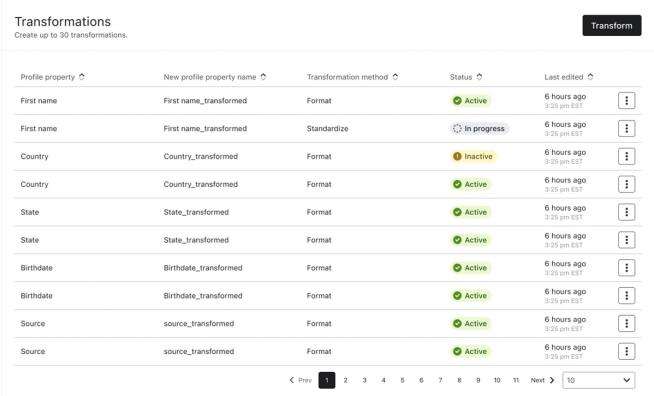
Puoi avere fino a 30 trasformazioni attive contemporaneamente.
Quando viene creata per la prima volta una nuova trasformazione, il suo stato è In corso. In questo stato, la trasformazione viene applicata in blocco ai profili esistenti. Una volta completata la trasformazione in blocco, lo stato diventa Attiva. Eventuali nuovi profili o aggiornamenti ai profili esistenti verranno trasformati in tempo reale.
Dal menu accanto a ciascuna trasformazione, puoi:
- Modifica le trasformazioni esistenti
- Elimina trasformazioni
- Abilita le trasformazioni inattive
Per aggiornare o ritrasformare una proprietà, puoi utilizzare l’opzione Modifica .
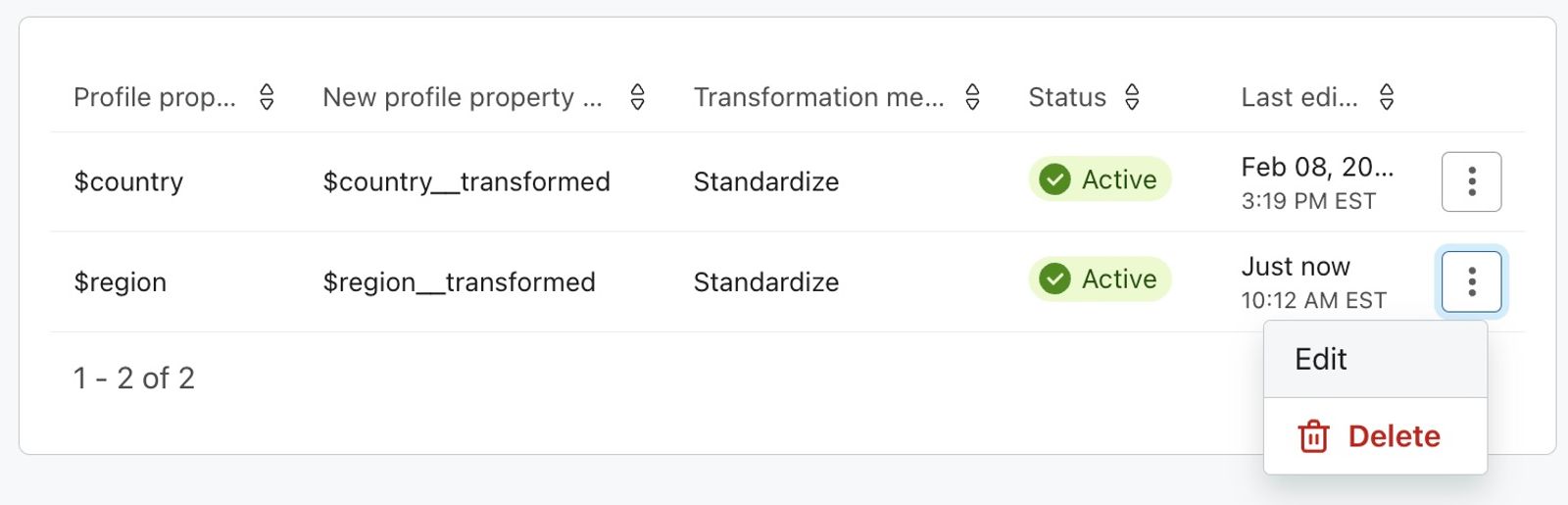
Tieni presente che l'eliminazione di una trasformazione non eliminerà le proprietà già trasformate salvate in Property_transformed, ma la trasformazione non verrà più applicata a nessun nuovo dato.
Se perdi l'accesso alle funzionalità di trasformazione dei dati perché la prova è terminata o non utilizzi più il componente aggiuntivo Advanced KDP:
- Tutte le trasformazioni verranno impostate sullo stato Inactive.
- Le trasformazioni non verranno più applicate ai nuovi dati.
- I dati trasformati in precedenza continueranno a essere disponibili.
Se in futuro deciderai di utilizzare nuovamente il componente aggiuntivo Advanced KDP, potrai impostare manualmente le trasformazioni inattive su attive.
Risorse aggiuntive
- Come funzionano i tipi di dati
Scopri le diverse opzioni disponibili per l'archiviazione dei dati in Klaviyo e come utilizzarle. Klaviyo ti permette di sfruttare i dati raccolti sulla clientela per fare scelte di marketing basate sui dati in grado di far crescere il tuo marchio. Detto questo, è importante comprendere i dati che vengono inseriti nel tuo account.
- Guida alle proprietà del profilo
Scopri la differenza tra le proprietà personalizzate e le proprietà di Klaviyo, come utilizzarle per tracciare le informazioni sui tuoi iscritti, come rimuoverle, quali sono le procedure consigliate e molto altro ancora.