Risoluzione dei problemi di tracciamento dell'avvio del checkout
Prima di iniziare
Il tracciamento Started Checkout è incluso in molte integrazioni e-commerce e non richiede alcuna configurazione aggiuntiva. Prima di consultare questa guida, assicurati di aver configurato e attivato correttamente la tua integrazione e-commerce.
È importante capire come vengono attivati gli eventi Started Checkout per diverse integrazioni. Consulta l'elenco qui sotto per una rapida panoramica su come ogni integrazione e-commerce attiva l'evento. Puoi cliccare sul nome di ogni integrazione per saperne di più.
- Shopify
Chiamato Checkout Started e monitorato dopo che un cliente compila il campo dell’indirizzo e-mail nella pagina di checkout. Questo vale sia per il checkout su una pagina sia per il checkout su più pagine. - BigCommerce
Monitora quando BigCommerce fornisce un carrello con un indirizzo e-mail valido e almeno 1 articolo. Per chi ha effettuato l’accesso a un account del negozio, questo può succedere quando aggiunge un articolo al carrello, prima di arrivare al checkout. - Magento 1
Denominato Checkout Started e registra quando un cliente inserisce le informazioni di contatto e di spedizione nella prima pagina della procedura di pagamento di Magento e clicca su “Continua.” L’assistenza Klaviyo non gestisce più le richieste relative a Magento 1. - Magento 2
Questo evento viene tracciato solo se il cliente non procede a effettuare un ordine entro il momento in cui avviene una sincronizzazione periodica di Magento 2 (che avviene ogni 30 minuti). Ad esempio, se un cliente avvia il checkout subito dopo l’ultima sincronizzazione periodica ma non completa il checkout entro 30 minuti, viene inviato a Klaviyo un evento Started Checkout. Se procedono con l’invio di un ordine entro quei 30 minuti, non verrà registrato un evento Started Checkout e verrà invece tracciato un evento Placed Order.
Questo evento tiene traccia di quando si verifica una delle seguenti condizioni:- Un cliente ha effettuato l’accesso al proprio account, aggiunge un articolo al carrello, quindi visualizza la pagina di pagamento
- Un cliente che non ha effettuato l’accesso aggiunge un articolo al carrello, visualizza la pagina di pagamento e inserisce un indirizzo e-mail di fatturazione
- WooCommerce
Monitora quando si verifica uno dei seguenti eventi:- Un cliente ha effettuato l’accesso al proprio account, aggiunge un articolo al carrello, quindi visualizza la pagina di pagamento
- Un cliente che non ha effettuato l’accesso aggiunge un articolo al carrello, visualizza la pagina di pagamento e inserisce un indirizzo e-mail di fatturazione
- PrestaShop
Traccia quando si verifica una delle seguenti condizioni:- Un cliente accede al proprio account, aggiunge qualcosa al carrello e accede alla pagina di pagamento
- Senza effettuare l'accesso o utilizzare il pagamento come ospite, un cliente aggiunge un articolo al carrello, accede alla pagina di pagamento e inserisce il proprio indirizzo e-mail
- Shift4Shop
Monitora quando un cliente inserisce le informazioni di contatto e di spedizione nella prima pagina della procedura di pagamento di Shift4Shop e fa clic su "Continua" - Wix
Utilizza Pagamento abbandonato. Segui le istruzioni per la risoluzione dei problemi di Wix qui sotto per controllare questo evento.
Se utilizzi una piattaforma di e-commerce senza un'integrazione Klaviyo preconfigurata, o una piattaforma personalizzata, scopri come abilitare il tracciamento Started Checkout sul nostro sito per sviluppatori.
Eventi di pagamento avviato testati
L’evento Started Checkout è comunemente usato per configurare flussi per il carrello abbandonato. Quando crei un flusso per il carrello abbandonato dalla libreria dei flussi di Klaviyo, potresti visualizzare il seguente messaggio di avviso:
"Non abbiamo ricevuto alcun evento Started Checkout recente. Se pensi che ci sia un problema, contatta il nostro team Success per assistenza."
Questo avviso significa che Klaviyo non ha ricevuto eventi per questa metrica negli ultimi 30 giorni. Non significa necessariamente che ci sia un problema con la tua integrazione. Testa il tracciamento seguendo i passaggi di seguito, poi lascia il tempo all'evento di sincronizzarsi prima di controllare di nuovo la libreria dei flussi.
Per testare il tracciamento di Started Checkout per le piattaforme elencate sopra diverse da Wix, segui questi passaggi:
- Vai sul tuo sito web.
- Vai alla pagina di un prodotto sul tuo sito con un prodotto disponibile in magazzino.
- Fai clic sul pulsante "Aggiungi al carrello" nella pagina.
- Procedi al checkout con l'articolo o gli articoli nel carrello.
- Inserisci un indirizzo e-mail che puoi cercare in Klaviyo, quindi completa i passaggi per la tua piattaforma in Prima di iniziare. Per le piattaforme che richiedono di passare al passaggio successivo del checkout, fai clic su Continua. Lascia il checkout incompleto.
Non tutte le integrazioni e-commerce sincronizzano i dati in tempo reale a causa delle limitazioni di alcune piattaforme e-commerce. Per alcune integrazioni, potresti dover aspettare da 30 minuti a un’ora prima che gli eventi vengano tracciati. Per maggiori informazioni, consulta il nostro articolo su con quale frequenza le integrazioni sincronizzano.
- Dopo aver lasciato il tempo necessario affinché l'evento si sincronizzi, cerca in Klaviyo l'indirizzo e-mail che hai usato durante il checkout e apri il profilo corrispondente.
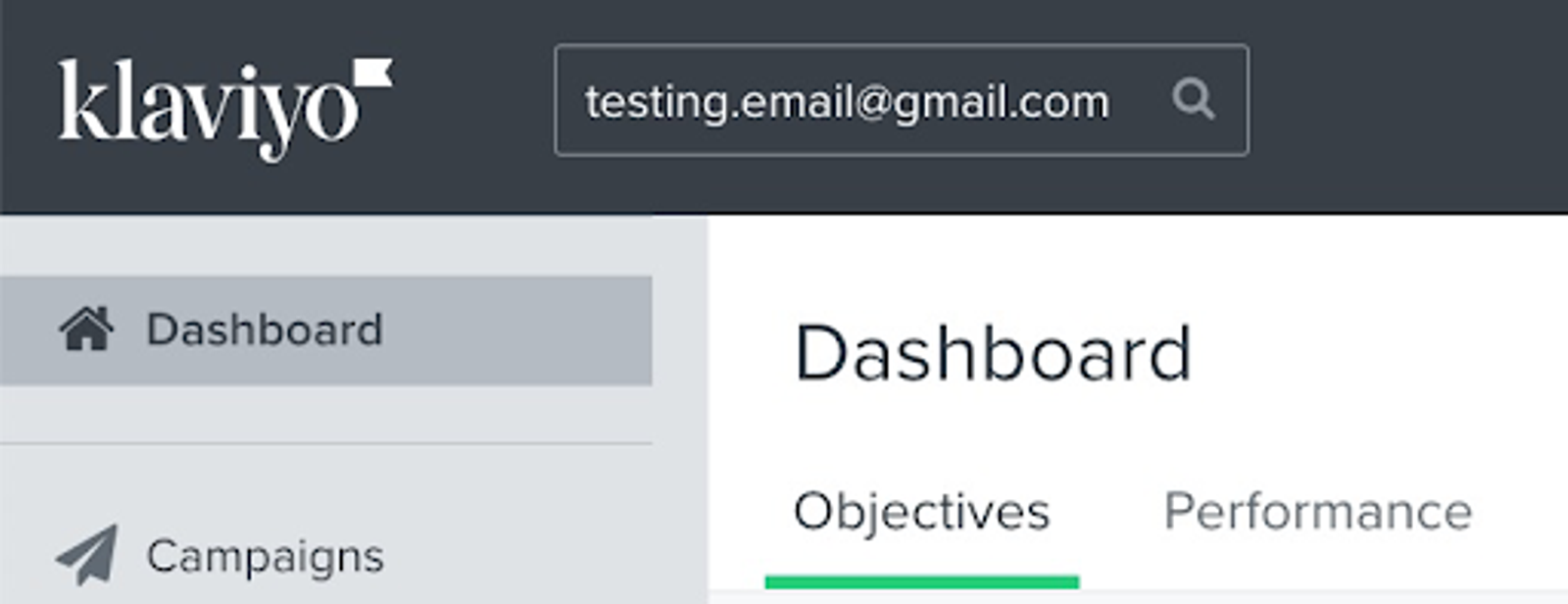
Dovresti riuscire a vedere che è stato creato un profilo Klaviyo per te (se non ne esisteva già uno). Cerca Started Checkout nel feed delle attività del profilo oppure Checkout Started per Shopify e Magento 1.
Per vedere un feed di tutti gli eventi Checkout avviato nel tempo:
- Apri Analytics nella barra di navigazione a sinistra.
- Select metrica.
- Cerca Checkout avviato (oppure Checkout avviato per Shopify e Magento 1). Usa il filtro Integrazioni per selezionare la tua piattaforma di e-commerce.
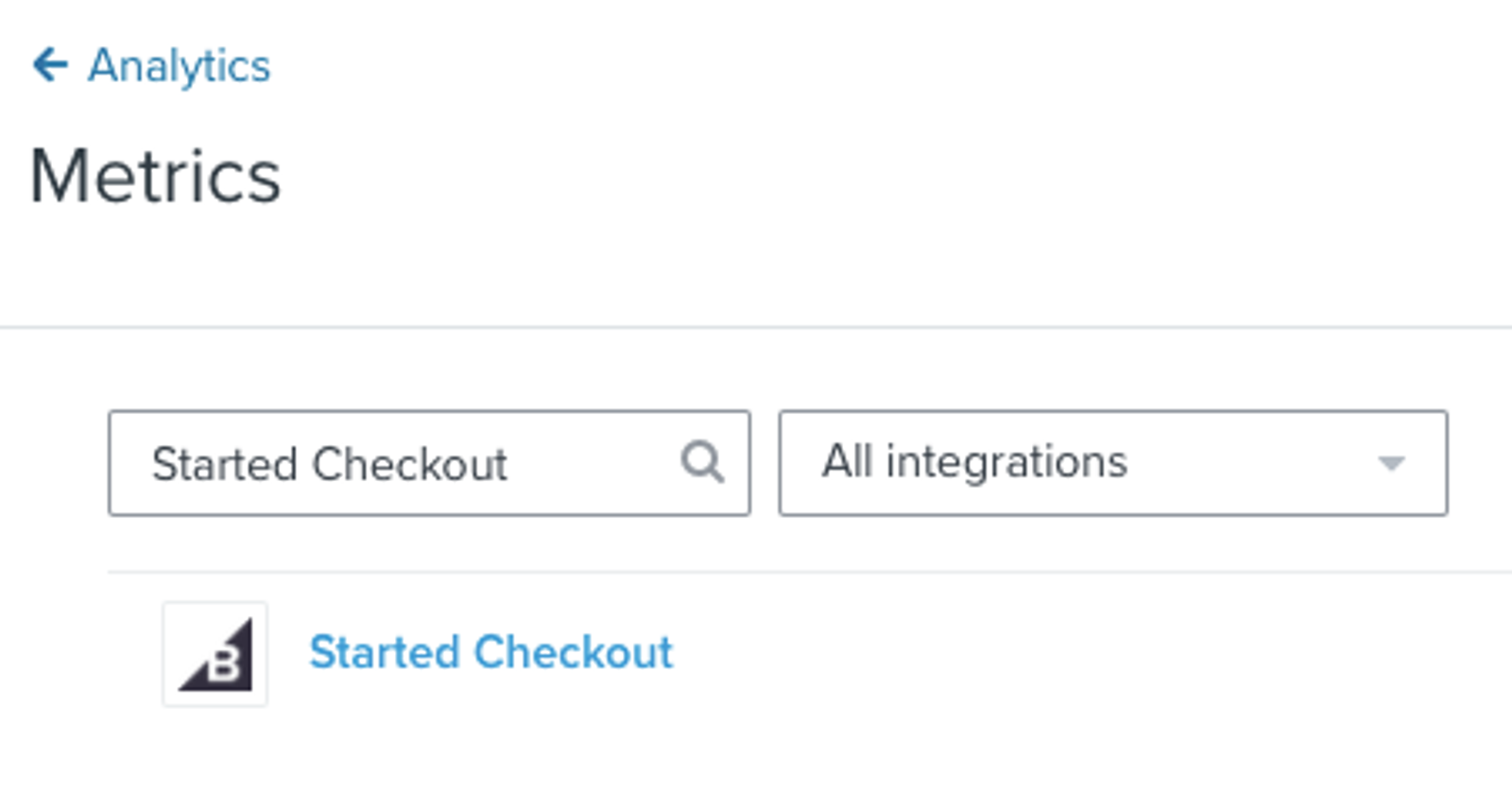
- Fai clic sul nome della metrica, poi seleziona Feed attività per visualizzare gli eventi.
Puoi anche visualizzare le schede Grafico, Mappa attività, Persone migliori e Cohort per la metrica.
Dopo aver esaminato gli scenari di risoluzione dei problemi qui sotto e aver apportato modifiche, testa di nuovo il tracciamento per assicurarti che funzioni correttamente.
Scenari di risoluzione dei problemi
Rivedi le seguenti domande per diagnosticare la causa dei tuoi problemi di Started Checkout. Tieni presente che alcuni passaggi sono generali e altri dipendono dalla piattaforma di e-commerce che stai utilizzando.
Hai problemi anche con il tracciamento di altre metriche?
Se hai problemi con il tracciamento di altre metriche oltre a Started Checkout, potrebbe esserci un problema nella configurazione delle integrazioni.
Segui questi passaggi per verificare che l'integrazione sia configurata correttamente:
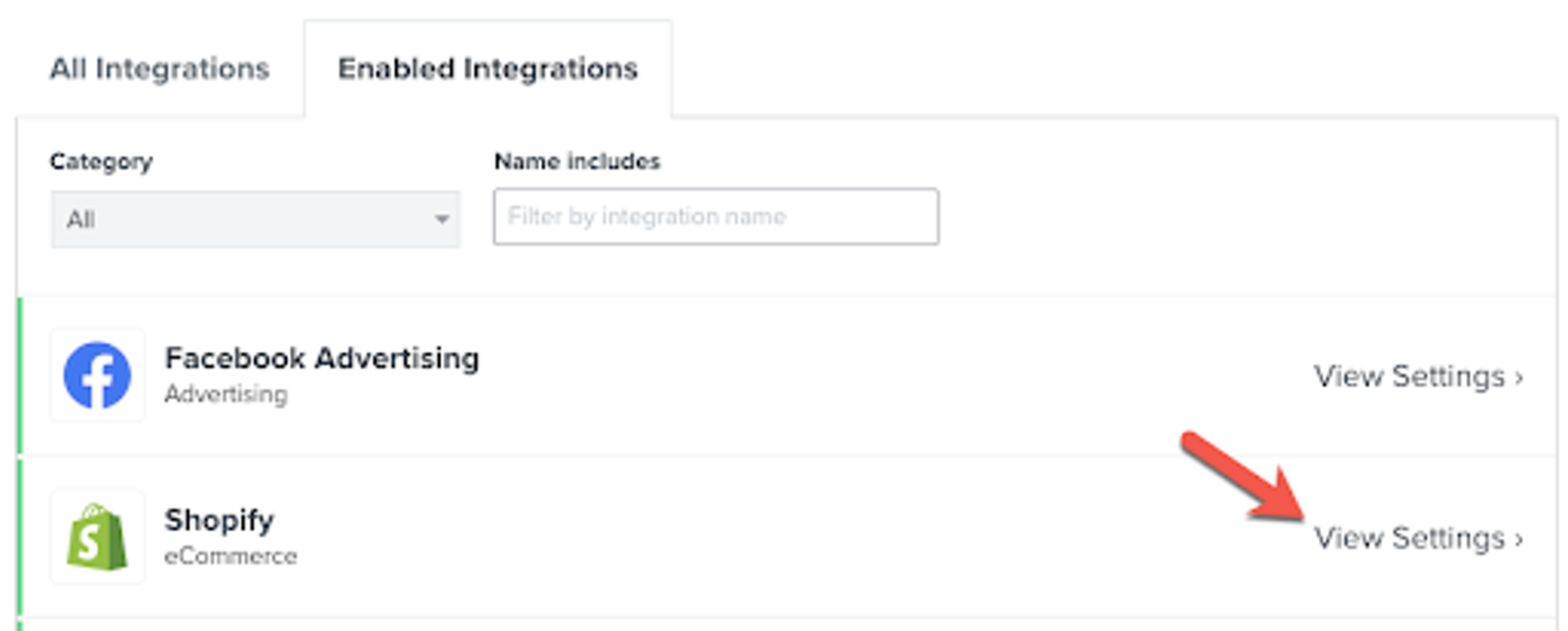
- Vai alla pagina Integrazioni del tuo account.
- In Le mie app, trova l’integrazione e-commerce e controllane lo Stato. Se manca o non è Abilitata, apri il link della tua piattaforma nella sezione Prima di iniziare e segui le indicazioni di configurazione.
- Fai clic sul nome della tua integrazione per aprirne le impostazioni. Controlla gli eventuali messaggi di errore e assicurati che tutti i campi obbligatori siano compilati.
- Se l’integrazione richiede l’uso di una chiave API pubblica, una chiave API privata, una chiave consumer e/o un segreto consumer, assicurati che le informazioni in Klaviyo corrispondano a quelle presenti sulla tua piattaforma e-commerce.
- Se le chiavi sembrano corrispondere su entrambi i lati, verifica se ci sono spazi vuoti prima o dopo le chiavi. Elimina eventuali spazi vuoti iniziali o finali perché possono causare errori.
- Dopo aver corretto le impostazioni, salva le modifiche e completa eventuali richieste per riconnettere l'integrazione. Poi ripeti il test di checkout.
- Se riscontri ancora problemi con le tue integrazioni, contatta l’assistenza Klaviyo per ulteriori attività di risoluzione dei problemi.
Hai cambiato di recente piattaforma e-commerce?
Quando esegui la migrazione di piattaforme di e-commerce, assicurati di sostituire le metriche utilizzate per i flussi e le analisi con le metriche della tua nuova piattaforma di e-commerce. Ad esempio, se dovessi passare da BigCommerce a Shopify, le analisi e i flussi del tuo account potrebbero essere ancora impostati per utilizzare la metrica Started Checkout di BigCommerce invece della metrica Checkout Started di Shopify. Consulta le guide di seguito per ulteriore supporto:
Stai utilizzando un servizio di terze parti per la tua pagina di checkout?
Se utilizzi un'app o un'estensione di terze parti per gestire il processo di checkout, questo potrebbe impedire l'attivazione corretta degli eventi di checkout per la tua piattaforma e-commerce e, di conseguenza, impedire a Klaviyo il tracciamento degli eventi Started Checkout .
Per verificarlo, prova a disattivare l'app o l'estensione responsabile della gestione del processo di checkout e verifica se riesci ad attivare un evento Started Checkout utilizzando i passaggi descritti nella sezione Test degli eventi Started Checkout di questa guida.
Per gli utenti Wix: stai controllando la metrica Pagamento abbandonato?
Wix utilizza Abandoned Checkout per i check-out abbandonati. Klaviyo registra questo evento quando Wix segnala un check-out abbandonato. Controlla i requisiti e le tempistiche di attivazione nel riferimento dati di Wix, quindi cerca Abandoned Checkout sul profilo del cliente o in Analisi > Metriche.
Per chi usa WooCommerce e Magento: stai usando la versione più recente del plugin di integrazioni?
Se utilizzi WooCommerce o Magento, i problemi con il tracciamento di Checkout avviato potrebbero essere correlati ad altri problemi con il plugin Klaviyo della tua piattaforma.
Verifica di usare la versione più aggiornata del plugin per le tue integrazioni. Se necessario, aggiorna alla versione più recente in WooCommerce o Magento oppure scarica la versione più recente dall’elenco della piattaforma pertinente.
Contatta l'assistenza Klaviyo
Se continui a riscontrare problemi dopo aver consultato questo elenco e testato il tracciamento, rivolgiti alla nostra Community o al nostro team di assistenza.
Risorse aggiuntive
- Come creare un flusso di carrello abbandonato
Scopri come impostare un flusso di carrello abbandonato in Klaviyo per aumentare le entrate derivanti dall'e-commerce e personalizzare la comunicazione con i tuoi clienti.
- Risoluzione dei problemi dell'integrazione con Shopify
Scopri come risolvere i problemi di configurazione delle tue integrazioni Shopify seguendo lo scenario di risoluzione dei problemi pertinente descritto di seguito. Se riscontri problemi non presenti in questo elenco, contattaci nella nostra Community o rivolgiti al nostro team di assistenza.