Résolution des problèmes liés au tracking du passage en caisse démarré
Avant de commencer
Le tracking Started Checkout est inclus avec de nombreuses intégrations e-commerce et ne nécessite aucune configuration supplémentaire. Avant de consulter ce guide, assurez-vous d’avoir correctement configuré et activé votre intégration e-commerce.
Il est important de comprendre comment les événements Started Checkout se déclenchent pour différentes intégrations. Consultez la liste ci-dessous pour obtenir un aperçu rapide de la manière dont chaque intégration e-commerce déclenche l’événement. Vous pouvez cliquer sur le nom de chaque intégration pour en savoir plus.
- Shopify
Appelé Checkout Started et suivi après qu’un client a renseigné le champ de l’adresse e-mail sur la page de paiement. Cela s’applique aux pages de paiement sur une seule page et sur plusieurs pages. - BigCommerce
Suit lorsque BigCommerce fournit un panier avec une adresse e-mail valide et au moins 1 article. Pour les clients connectés à un compte de boutique, cela peut se produire lorsqu’ils ajoutent un article à leur panier, avant d’accéder au paiement. - Magento 1
Appelé Checkout Started et suit le moment où un client saisit ses coordonnées et informations de livraison sur la première page du processus de paiement Magento et clique sur « Continuer ». L’assistance Klaviyo ne traite plus les demandes relatives à Magento 1. - Magento 2
Cet événement est suivi uniquement si le client ne passe pas de commande au moment où une synchronisation périodique Magento 2 a lieu (ce qui se produit toutes les 30 minutes). Par exemple, si un client commence le paiement juste après la dernière synchronisation périodique, mais ne finalise pas le paiement dans les 30 minutes, un événement Started Checkout est envoyé à Klaviyo. S’il passe une commande dans ces 30 minutes, un événement Started Checkout ne sera pas enregistré, et un événement Placed Order sera suivi à la place.
Cet événement est suivi lorsque l’un des événements suivants se produit :- Un client se connecte à son compte, ajoute quelque chose à son panier, puis consulte la page de paiement
- Un client non connecté ajoute un article à son panier, consulte la page de paiement et saisit une adresse e-mail de facturation
- WooCommerce
Suit le moment où l’un des événements suivants se produit :- Un client se connecte à son compte, ajoute quelque chose à son panier, puis consulte la page de paiement
- Un client non connecté ajoute un article à son panier, consulte la page de paiement et saisit une adresse e-mail de facturation
- PrestaShop
Suit la survenue de l’un des événements suivants :- Un client se connecte à son compte, ajoute quelque chose à son panier et arrive à la page de paiement
- Sans se connecter, ou en utilisant le paiement en tant qu’invité, un client ajoute un article à son panier, accède à la page de paiement et saisit son adresse e-mail
- Shift4Shop
Suit le moment où un client saisit ses coordonnées et ses informations de livraison sur la première page du processus de paiement de Shift4Shop et clique sur « Continuer » - Wix
Utilise Commande abandonnée. Suivez les conseils de dépannage Wix ci-dessous pour vérifier cet événement.
Si vous utilisez une plateforme e-commerce sans intégration Klaviyo préconfigurée, ou une plateforme personnalisée, découvrez comment activer le tracking Started Checkout sur notre site pour les développeurs.
Tester les événements Started Checkout
L’événement Started Checkout est couramment utilisé pour configurer des flux de panier abandonné. Lorsque vous créez un flux de panier abandonné à partir de la bibliothèque de flux de Klaviyo, vous pouvez rencontrer le message d’avertissement suivant :
"Nous n’avons reçu aucun événement Started Checkout récent. Si vous pensez qu’il pourrait y avoir un problème, contactez notre équipe Success pour obtenir de l’aide."
Cet avertissement signifie que Klaviyo n’a pas reçu d’événements pour cet indicateur au cours des 30 derniers jours. Cela ne signifie pas nécessairement qu’il y a un problème avec vos intégrations. Testez le tracking en suivant les étapes ci-dessous, puis laissez le temps à l’événement de se synchroniser avant de consulter à nouveau la bibliothèque de flux.
Pour tester le tracking Started Checkout pour les plateformes répertoriées ci-dessus, autres que Wix, suivez ces étapes :
- Accédez à votre site web.
- Accédez à une page produit sur votre site avec un produit en stock.
- Cliquez sur le bouton « Ajouter au panier » sur la page.
- Passez à la caisse avec le(s) article(s) dans votre panier.
- Saisissez une adresse e-mail que vous pouvez rechercher dans Klaviyo, puis suivez les étapes pour votre plateforme dans Avant de commencer. Pour les plateformes qui vous obligent à passer à l’étape de paiement suivante, cliquez sur Continuer. Laissez le paiement inachevé.
Toutes les intégrations e-commerce ne synchronisent pas les données en temps réel, en raison de limitations propres à certaines plateformes e-commerce. Pour certaines intégrations, vous devrez peut-être attendre de 30 minutes à une heure avant que les événements soient suivis. Veuillez consulter notre article sur la fréquence de synchronisation des intégrations pour en savoir plus.
- Après avoir laissé le temps à l’événement de se synchroniser, recherchez dans Klaviyo l’adresse e-mail que vous avez utilisée lors du paiement, puis ouvrez le profil correspondant.
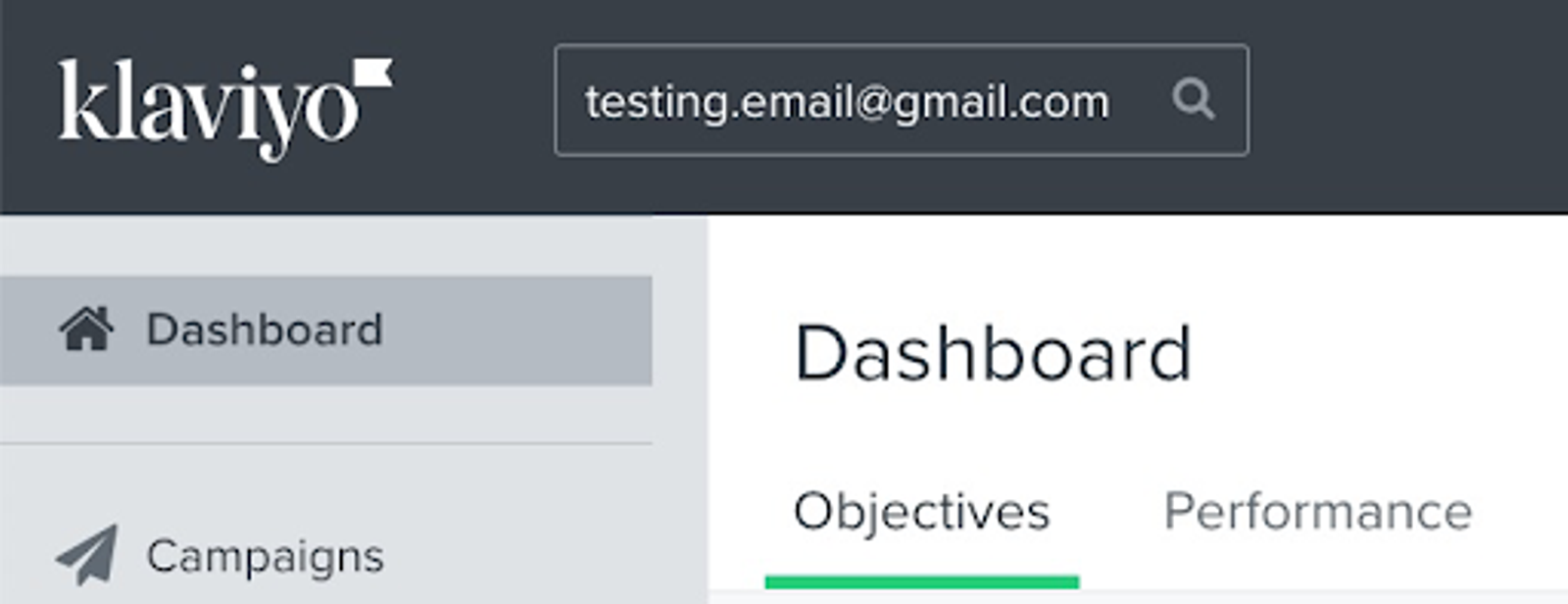
Vous devriez constater qu’un profil Klaviyo a été créé pour vous (s’il n’en existait pas déjà un). Recherchez Started Checkout dans le fil d’activité du profil, ou Checkout Started pour Shopify et Magento 1.
Pour voir un flux de tous les événements Started Checkout au fil du temps :
- Ouvrez Analyses dans la barre de navigation de gauche.
- Select indicateur.
- Recherchez Début de commande (ou Commande débutée pour Shopify et Magento 1). Utilisez le filtre Intégrations pour sélectionner votre plateforme d’e-commerce.
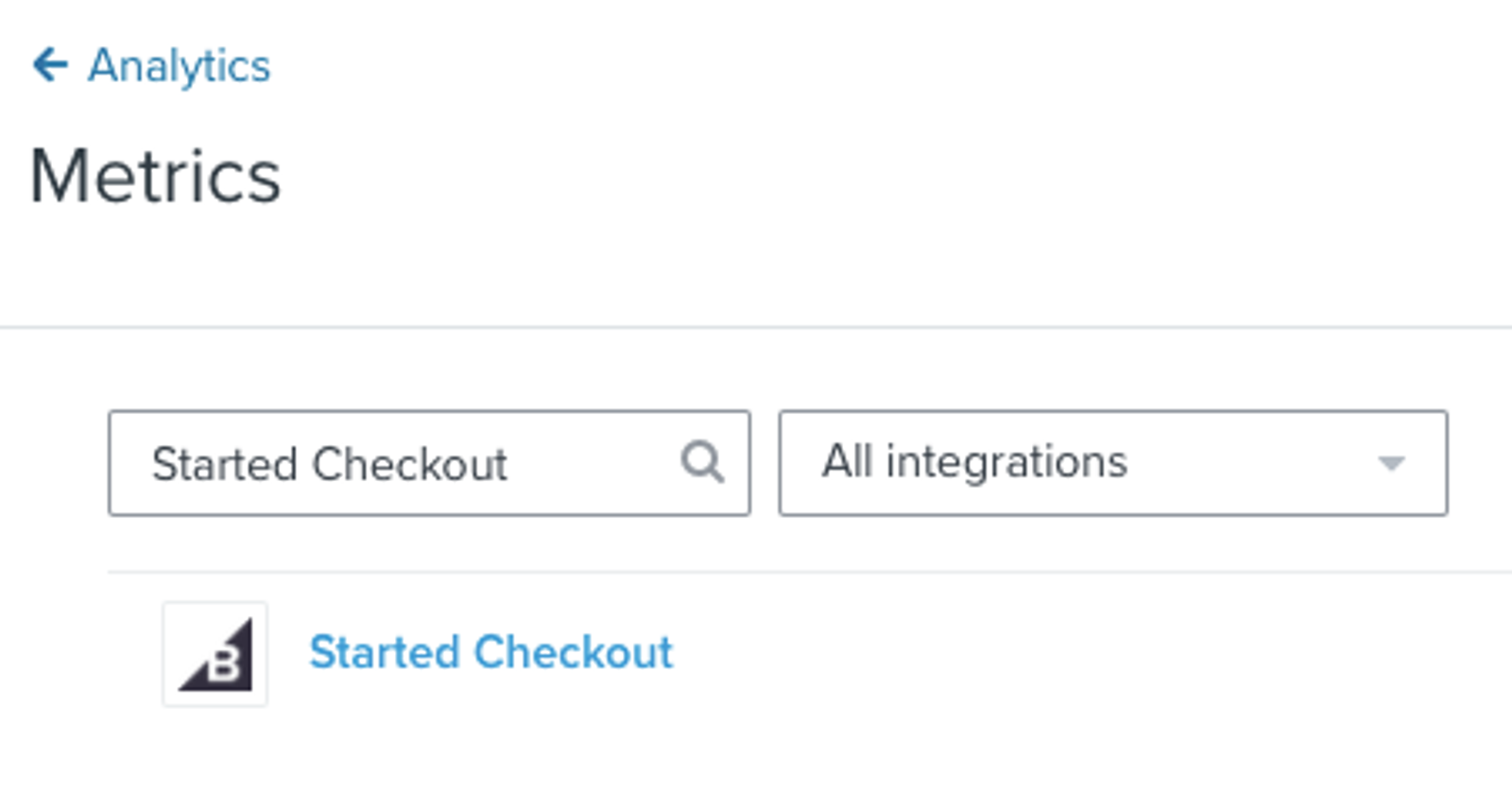
- Cliquez sur le nom de l’indicateur, puis sélectionnez Fil d’activité pour afficher les événements.
Vous pouvez également consulter les onglets Graphique, Carte d’activité, Meilleures personnes et Cohortes pour l’indicateur.
Une fois que vous avez examiné les scénarios de dépannage ci-dessous et effectué des modifications, vous devez tester à nouveau votre tracking pour vous assurer qu’il fonctionne correctement.
Scénarios de résolution de problèmes
Examinez les questions suivantes afin de diagnostiquer la cause de vos problèmes de Début de paiement. Notez que certaines étapes sont générales, tandis que d’autres dépendent de la plateforme e-commerce que vous utilisez.
Rencontrez-vous aussi des problèmes de tracking d’autres indicateurs ?
Si vous rencontrez des problèmes pour suivre d’autres indicateurs ainsi que Started Checkout, il peut y avoir un problème avec la configuration de votre intégrations.
Suivez ces étapes pour voir si votre intégration est correctement configurée :
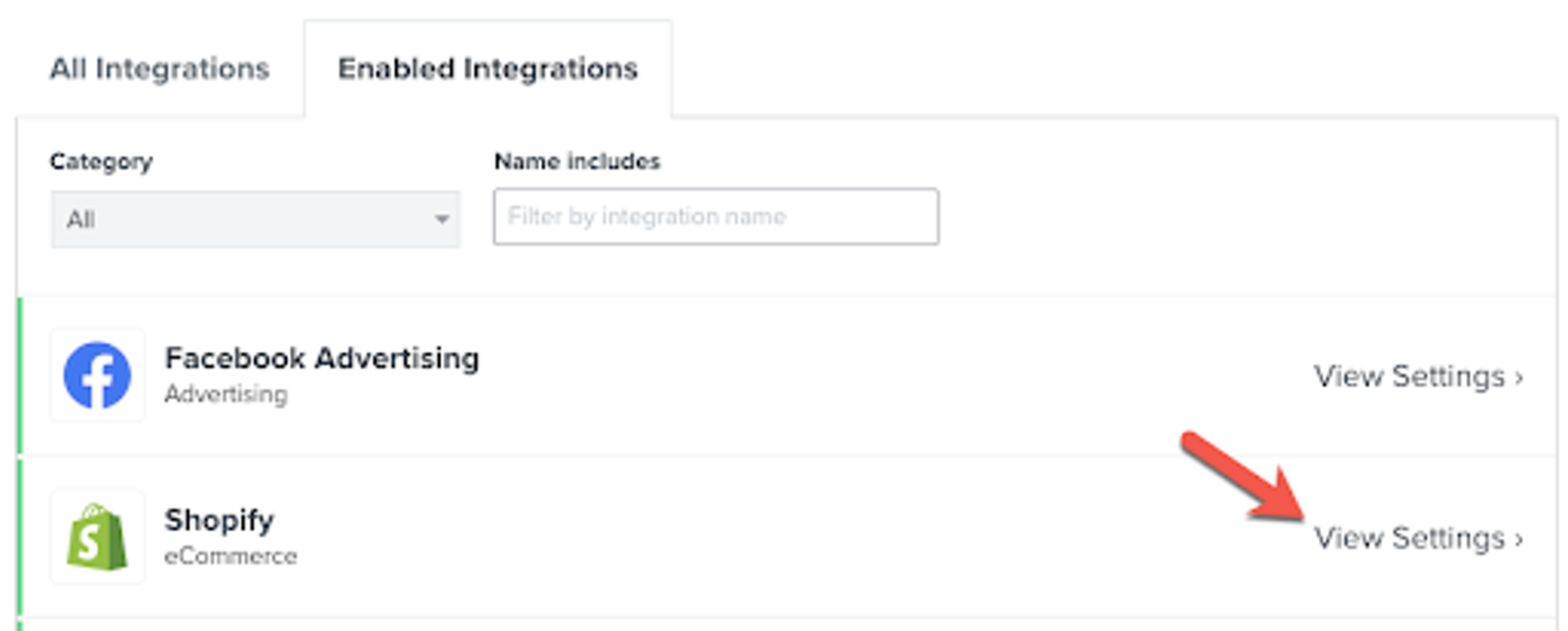
- Accédez à la page Intégrations de votre compte.
- Sous Mes applications, trouvez votre intégration e-commerce, et vérifiez son statut. Si elle est manquante, ou n’est pas activée, ouvrez le lien de votre plateforme dans la section Avant de commencer, et suivez les instructions de configuration.
- Cliquez sur le nom de votre intégration pour ouvrir ses paramètres. Vérifiez s’il existe des messages d’erreur et assurez-vous que tous les champs requis sont remplis.
- Si votre intégration nécessite l’utilisation d’une clé d’API publique, d’une clé d’API privée, d’une consumer key et/ou d’un consumer secret, assurez-vous que les informations dans Klaviyo correspondent à celles de votre plateforme e-commerce.
- Si les clés semblent correspondre des deux côtés, vérifiez s’il y a des espaces vides avant ou après les clés. Supprimez tout espace vide au début ou à la fin, car ils peuvent provoquer des erreurs.
- Après avoir corrigé les paramètres, enregistrez vos modifications et complétez toutes les invites afin de reconnecter votre intégration. Répétez ensuite le test de paiement.
- Si vous rencontrez toujours des problèmes avec vos intégrations, veuillez contacter l’assistance Klaviyo pour un dépannage plus approfondi.
Avez-vous récemment changé de plateforme d’e-commerce ?
Lorsque vous changez de plateforme d’e-commerce, veillez à remplacer les indicateurs utilisés pour vos flux et analyses par ceux de votre nouvel outil. Par exemple, si vous passiez de BigCommerce à Shopify, il est possible que les analyses et les flux de votre compte soient encore configurés pour utiliser l’indicateur Started Checkout de BigCommerce plutôt que l’indicateur Checkout Started de Shopify. Consultez les guides ci-dessous pour obtenir de l’aide supplémentaire :
Utilisez-vous un service tiers pour votre page de paiement ?
Si vous utilisez une application ou une extension tierce pour gérer votre processus de paiement, cela peut empêcher les événements de paiement de se déclencher correctement pour votre plateforme d’e-commerce, ce qui empêchera à son tour Klaviyo d’effectuer le tracking des événements Started Checkout .
Pour tester cela, essayez de désactiver l’application ou l’extension responsable de la gestion de votre processus de paiement, puis vérifiez si vous pouvez déclencher un événement Started Checkout en suivant les étapes fournies dans la section Tester les événements Started Checkout de ce guide.
Pour les utilisateurs Wix : consultez-vous l’indicateur Abandoned Checkout ?
Wix utilise Abandoned Checkout pour les passages en caisse abandonnés. Klaviyo enregistre cet événement lorsque Wix signale un passage en caisse abandonné. Vérifiez les exigences et le calendrier de déclenchement dans la référence des données Wix, puis recherchez Abandoned Checkout sur le profil du client ou sous Analyse > Indicateurs.
Pour les utilisateurs de WooCommerce et Magento : utilisez-vous la version la plus récente de votre plug-in d’intégrations ?
Si vous utilisez WooCommerce ou Magento, les problèmes de tracking Started Checkout peuvent être liés à d’autres problèmes avec le plug-in Klaviyo de votre plateforme.
Vérifiez que vous utilisez la version la plus récente du plug-in pour vos intégrations. Si nécessaire, mettez à jour vers la dernière version dans WooCommerce ou Magento, ou vous pouvez télécharger la dernière version depuis la fiche de la plateforme concernée.
Contacter le service d’assistance de Klaviyo
Si, après avoir consulté cette liste et testé votre tracking, votre problème n’est toujours pas résolu, n’hésitez pas à nous contacter sur notre Communauté ou à contacter notre équipe d’assistance.
Ressources supplémentaires
- Comment créer un flux de panier abandonné
Apprenez à mettre en place un flux de panier abandonné dans Klaviyo afin d’augmenter votre chiffre d’affaires e-commerce et de personnaliser la communication avec vos clients.
- Résolution de problèmes liés à votre intégration Shopify
Découvrez comment résoudre les problèmes liés à la configuration de votre intégration Shopify en suivant le scénario de dépannage pertinent décrit ci-dessous. Si vous rencontrez des problèmes qui ne figurent pas sur cette liste, veuillez contacter notre Communauté ou notre équipe d’assistance.