Comment gérer vos formulaires d’inscription
Objectif de cet article
Découvrez des conseils pour gérer vos formulaires d’inscription existants afin de vous assurer qu’ils sont esthétiques et fonctionnels pour les clients intéressés par votre marque.
Ce guide abordera la modification du statut de publication d’un formulaire d’inscription, le changement de la liste à laquelle un formulaire s’inscrit, ainsi que chacune des options de gestion des formulaires existants, notamment :
- Modifier un formulaire d’inscription
- Planifier un formulaire d’inscription
- Afficher les analyses pour un formulaire d’inscription
- Créer un test A/B pour un formulaire d’inscription
- Renommer un formulaire d’inscription
- Cloner un formulaire d’inscription
- Supprimer un formulaire d’inscription
Les propriétaires, les administrateurs et les gestionnaires peuvent créer, modifier, publier et supprimer des formulaires d’inscription. Les créateurs de contenu peuvent créer et modifier des formulaires, mais ils ne peuvent pas les publier ni les supprimer. Pour une ventilation des autorisations utilisateur propres aux formulaires, consultez la gestion des utilisateurs et les privilèges.
Avant de commencer
Sélectionnez l’onglet Site Web > Formulaires d’inscription dans la navigation de gauche de Klaviyo pour afficher une liste de tous les formulaires de votre compte, ainsi qu’une répartition de leurs informations clés et de leurs principaux indicateurs. Notez que vous ne verrez la page de la vue liste des formulaires que si vous avez créé au moins 1 formulaire d’inscription.
Pour afficher des formulaires sur votre site web, le tracking onsite de Klaviyo doit être installé et activé. Si nécessaire, cliquez sur Activer les formulaires sur le site web sur la page des formulaires d’inscription, puis suivez les instructions de configuration.
Les étapes de modification et de publication ci-dessous s’appliquent aux formulaires sans test A/B en cours. Pour un test en cours, sélectionnez 3 points > Modifier le test A/B et suivez comment effectuer un test A/B sur un formulaire d’inscription pour modifier le contenu, changer les paramètres du test, ou mettre fin au test.
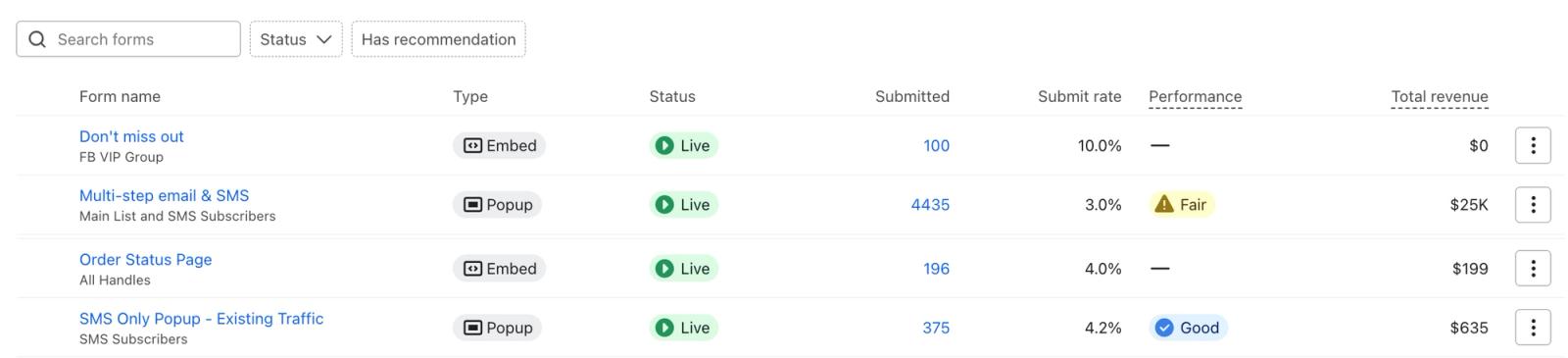
- Si vous n’avez pas encore créé de formulaire d’inscription ou si vous avez besoin d’aide lors de la création, consultez Démarrer avec les formulaires d’inscription.
- Pour une ventilation détaillée des indicateurs listés (par exemple, Envoyé, Taux d’envoi et Revenu total), consultez comprendre les analyses du formulaire d’inscription.
Modifier le statut de publication d’un formulaire d’inscription (en ligne ou brouillon)
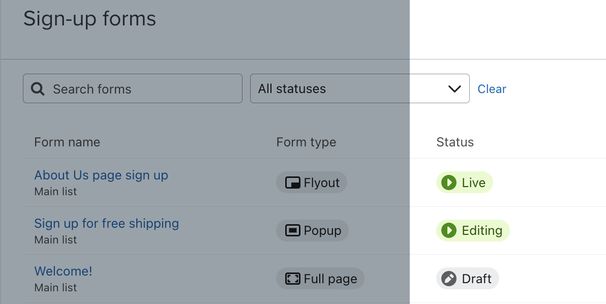
Pour vérifier le statut de publication de l’un de vos formulaires d’inscription existants, accédez à l’onglet Site web > Formulaires d’inscription dans la navigation de gauche. Ici, vous verrez En ligne, En cours de modification, Brouillon ou Programmé dans la colonne Statut à côté de chaque formulaire que vous avez créé.
- En direct
Ce statut indique que le formulaire a été publié et qu’il est actuellement en direct sur votre site web. - Modification
Ce statut indique que le formulaire est actuellement en ligne sur votre site, mais qu’il comporte des modifications non publiées. Par exemple, si vous publiez un formulaire d’inscription, puis que vous y ajoutez une image quelques jours plus tard, le statut du formulaire indiquera Modification. Vous devrez publier à nouveau le formulaire pour voir vos modifications appliquées (p. ex., voir l’image ajoutée au formulaire en ligne). - Brouillon
Ce statut indique qu’un formulaire n’est pas actuellement en ligne sur votre site web. - Planifié
Ce statut indique une publication planifiée ou un retour au brouillon. Vérifiez le texte sous le statut pour connaître l’action planifiée et le calendrier. Un formulaire configuré pour publier une fois que ses numéros de messagerie texte sont vérifiés affiche également Planifié.
Si vous avez plusieurs formulaires d’inscription sur votre site web, pensez à ajouter des paramètres d’affichage de la prévention des conflits pour éviter que plusieurs formulaires ne s’affichent en même temps.
Résolvez toute erreur de formulaire avant la publication. Pour modifier le statut d’un formulaire d’inscription (par exemple, publier un formulaire en brouillon, ou dépublier un formulaire en ligne en le repassant en mode brouillon) :
- Sélectionnez les 3 points > Modifier pour ouvrir le formulaire d’inscription dans l’éditeur.
- Sélectionnez le menu déroulant du statut dans l’en-tête de l’éditeur (où il est indiqué En ligne, En cours de modification ou Brouillon).
- Ajustez le statut si nécessaire. Par exemple, changez le statut d’un formulaire de Brouillon à En ligne pour le publier sur votre site web.
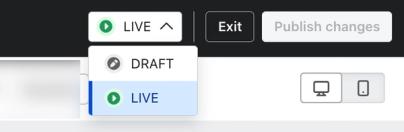
- Pour dépublier un formulaire d’inscription en ligne, remplacez le statut Live par Draft. Cela supprimera le formulaire de votre site ; toutefois, il sera toujours présent sur la page Formulaire d’inscription en tant que brouillon. Les modifications les plus récentes s’enregistreront automatiquement, et vous pourrez réactiver le formulaire à tout moment en le publiant à nouveau.
Si vous publiez un formulaire d’inscription intégré, copiez également son code d’intégration depuis Ciblage et comportement > Affichage dans l’éditeur. Collez le code dans le code de votre site à l’emplacement où vous souhaitez que le formulaire apparaisse, puis enregistrez les modifications de votre site. Pour plus de détails, consultez comment coller le code d’intégration d’un formulaire.
Vous pouvez également définir un calendrier pour un formulaire d’inscription afin qu’il soit publié ou repasse à l’état de brouillon à une date ou une heure donnée.
Modifier la liste à laquelle un formulaire d’inscription ajoute des personnes
La liste à laquelle chaque formulaire d’inscription est associé est indiquée sous la colonne Nom dans l’onglet Formulaires d’inscription. Pour modifier la liste à laquelle un formulaire est associé (c’est-à-dire changer la liste à laquelle les abonnés sont ajoutés lorsqu’ils envoient le formulaire), suivez ces étapes :
- Sélectionnez l’onglet Site web > Formulaires d’inscription dans la barre de navigation de gauche.
- À côté de votre formulaire, sélectionnez les 3 points > Modifier.
- Dans l’éditeur de formulaire, cliquez sur le bouton Envoyer dans l’aperçu.
- Sous Liste à soumettre, sélectionnez une nouvelle liste dans le menu déroulant.
- Si le formulaire comporte d’autres boutons d’envoi, vérifiez le paramètre Liste à envoyer de chaque bouton, et mettez à jour ceux qui doivent utiliser la nouvelle liste.
- Cliquez sur Publier ou planifier, choisissez Publier maintenant, puis cliquez sur Publier maintenant pour appliquer la modification à votre formulaire en ligne.
Gestion et modification des options (cloner, supprimer, renommer, etc.)
Dans l’onglet formulaire d’inscription, cliquez sur les 3 points à côté de n’importe quel formulaire pour afficher un menu d’options permettant de gérer et de modifier le formulaire individuel. Les options incluent :
- Modifier le formulaire
- Programmer un formulaire
- Voir les analyses d’un formulaire
- Créer un test A/B pour un formulaire
- Renommer le formulaire
- Cloner un formulaire
- Supprimer un formulaire
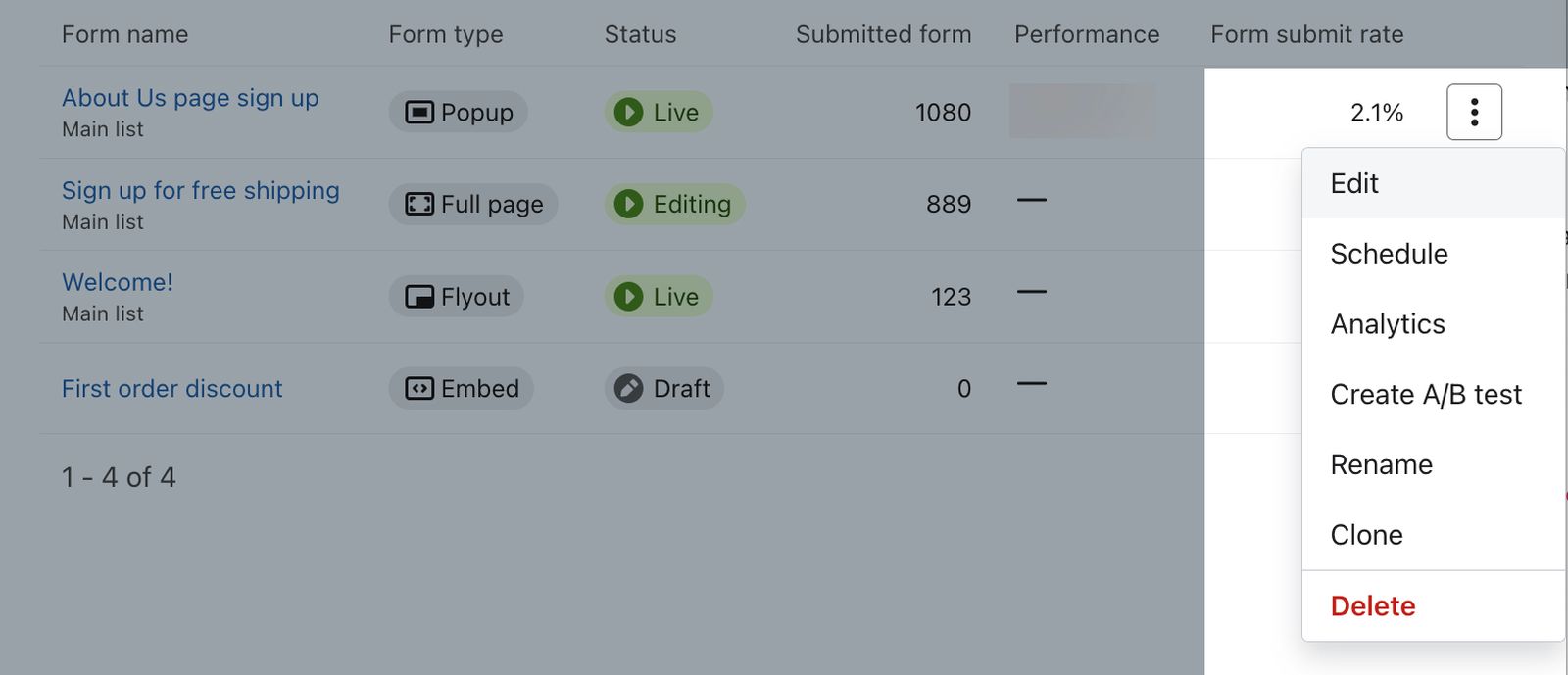
Cliquez pour développer l’une des sections ci-dessous afin d’obtenir des conseils sur cette option de gestion ou de modification.
Modifier le formulaire
Dans l’éditeur de formulaires, vous pouvez modifier les paramètres de style, de contenu, de ciblage et de comportement d’un formulaire d’inscription. Pour accéder à l’éditeur de formulaires d’un formulaire d’inscription existant :
- Sélectionnez Site web > formulaires d’inscription dans la barre de navigation de gauche.
- Recherchez votre formulaire et sélectionnez … > Modifier.
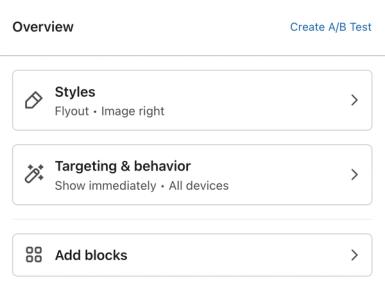
- Modifiez le formulaire d’inscription et son message de réussite comme vous le souhaitez en utilisant :
- Le bouton Modifier les styles pour ajuster la conception et les dimensions de votre formulaire. En savoir plus sur les styles de formulaires, comme les polices et les couleurs d’arrière-plan.
- Le bouton Ciblage et comportement pour ajuster le moment où votre formulaire s’affiche et les personnes qui le voient. En savoir plus sur le ciblage et le comportement des formulaires, notamment le moment d’affichage et les options de déclenchement.
- Le bouton Ajouter du contenu pour ajuster le contenu de votre formulaire et ses champs de saisie. En savoir plus sur les blocs et les champs de saisie, tels qu’un champ de numéro de téléphone ou un bloc de code de réduction.
- Pour optimiser un formulaire d’inscription pour les appareils mobiles, consultez les principes de base : conception de formulaires pour mobile.
- Faites attention à toute erreur ou à tout problème d’accessibilité identifié avant de publier le formulaire.
- Lorsque vous êtes prêt à appliquer vos modifications, cliquez sur Publier ou planifier, choisissez Publier maintenant, puis cliquez sur Publier maintenant.
Les formulaires d’inscription s’enregistrent automatiquement au fur et à mesure que vous apportez des modifications dans l’éditeur de formulaires ; toutefois, vous ne verrez pas les modifications affichées tant que vous n’aurez pas publié le formulaire. Cela vous permet de modifier votre formulaire, d’y revenir et de l’examiner avec votre équipe avant de le publier sur votre site.
Lorsqu’une personne s’inscrit à une liste via un formulaire d’inscription, elle peut voir plusieurs pages de consentement différentes. En savoir plus sur les pages de consentement (p. ex., pages pour s’abonner, pages de préférences et pages pour se désabonner).
Planifier un formulaire d’inscription
La planification n’est pas disponible lorsqu’un test A/B ou une optimisation est en cours, ainsi que pour les formulaires de retour en stock. Pour planifier quand un formulaire d’inscription est affiché ou masqué sur votre site web :
- Sélectionnez Site web > formulaires d’inscription dans la barre de navigation de gauche.
- Trouvez votre formulaire et sélectionnez 3 points > Planifier (ou Modifier la planification s’il a déjà une planification).
- Définissez les dates et les heures auxquelles votre formulaire doit commencer ou arrêter de s’afficher, puis confirmez le fuseau horaire.
- Cliquez sur Planifier pour enregistrer, ou sur Replanifier pour mettre à jour une planification existante.
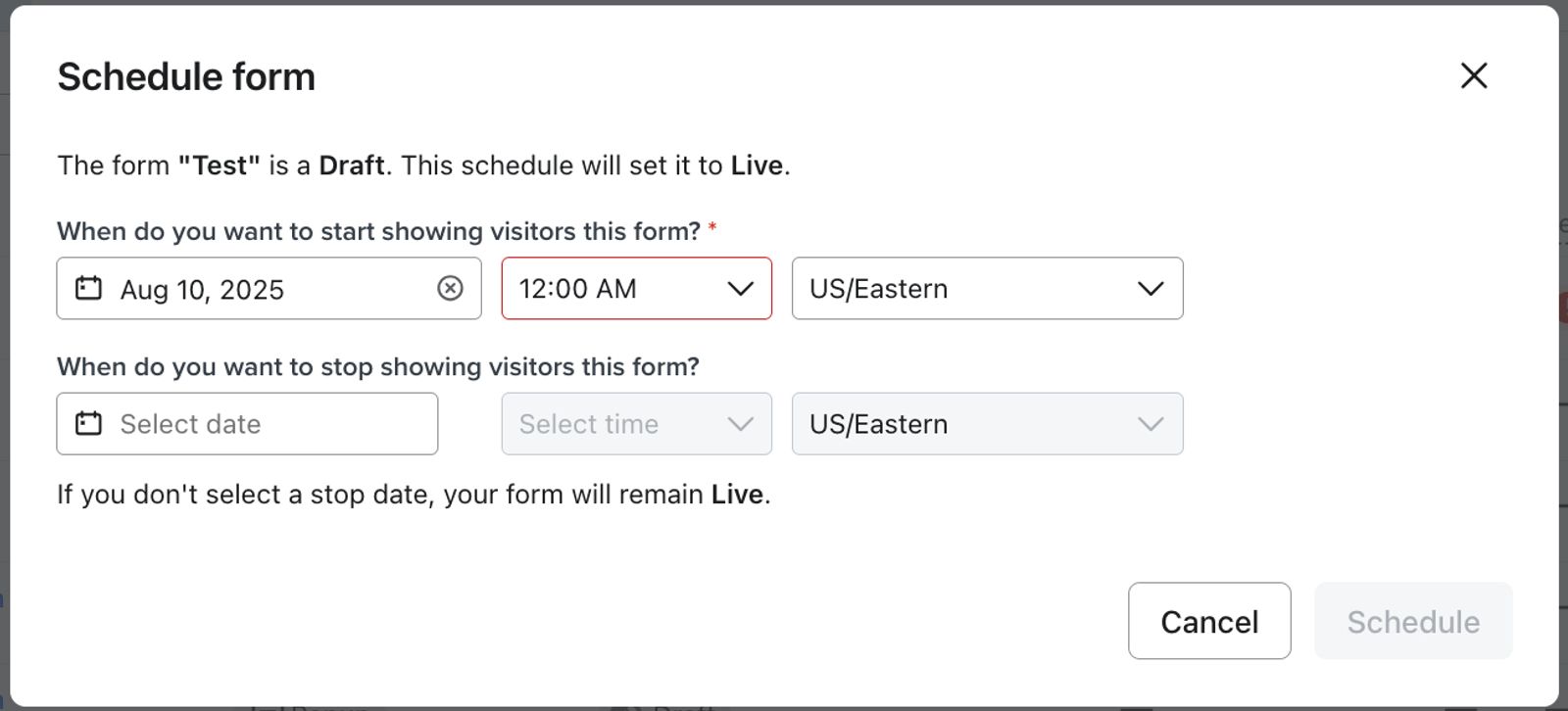
Pour des détails plus précis, consultez comment planifier un formulaire d’inscription.
Voir les analyses du formulaire
Comprendre les performances des formulaires d’inscription sur votre site web est un élément clé d’une stratégie de croissance de l’audience. Chaque formulaire d’inscription qui a été mis en ligne dispose de ses propres pages de reporting analytics, même s’il est désormais à l’état de brouillon. Pour trouver la page d’analyse d’un formulaire spécifique :
- Sélectionnez Site web > formulaires d’inscription dans la barre de navigation de gauche.
- Trouvez votre formulaire et sélectionnez les 3 points > Analyses.
- Consultez notre guide sur la compréhension des analyses des formulaires d’inscription pour en savoir plus sur ces pages de reporting.
Créer un test A/B
Vous pouvez effectuer un test A/B sur un formulaire d’inscription pour mesurer les performances de différents éléments de vos formulaires d’inscription. L’option Créer un test A/B n’est pas disponible pour les formulaires planifiés, les formulaires avec un brouillon ou un test A/B en cours, les formulaires avec une optimisation en cours et les formulaires de retour en stock. Pour créer un test A/B sur un formulaire existant :
- Sélectionnez Site web > formulaires d’inscription dans la barre de navigation de gauche.
- À côté de votre formulaire, sélectionnez … > Créer un test A/B.
- Nommez le test et ses variantes, puis cliquez sur Créer le test.
- Consultez notre guide sur la manière d’effectuer un test A/B sur un formulaire d’inscription pour configurer les variantes et les paramètres, puis publiez le test.
Renommer le formulaire
Pour changer le nom d’un formulaire d’inscription existant :
- Sélectionnez Site web > formulaires d’inscription dans la barre de navigation de gauche.
- À côté de votre formulaire, sélectionnez les 3 points > Renommer.
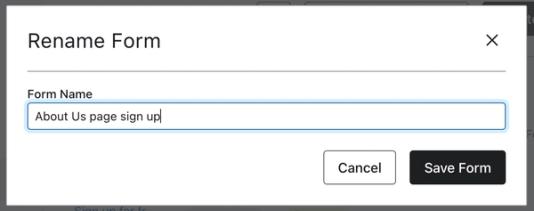
- Mettez à jour le nom du formulaire dans la fenêtre modale Renommer le formulaire.
- Cliquez sur Enregistrer le formulaire.
Cloner un formulaire
Pour créer une copie de 1 de vos formulaires d’inscription existants dans le même compte (à l’exclusion des formulaires de retour en stock) :
- Sélectionnez Site web > formulaires d’inscription dans la barre de navigation de gauche.
- À côté de votre formulaire, sélectionnez 3 points > Cloner.
- Sélectionnez Cloner vers ce compte et donnez un nom à votre nouveau formulaire.
- Cliquez sur Continuer pour créer le formulaire cloné en tant que brouillon.
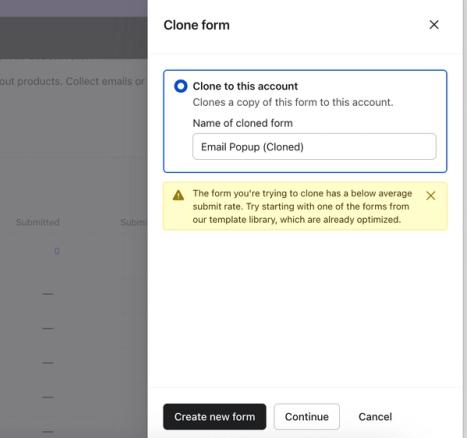
Par défaut, le formulaire cloné sera connecté à la même liste que l’original. Pour le modifier, consultez modifier la liste à laquelle un formulaire envoie les soumissions.
Supprimer un formulaire
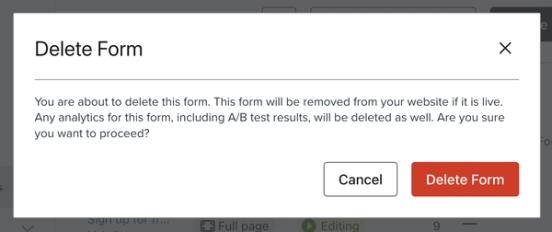
La suppression d’un formulaire d’inscription le retire définitivement de votre compte. Vous ne pourrez pas récupérer un formulaire une fois que vous l’aurez supprimé. Si le formulaire est actif, il sera supprimé de votre site web. Toutes ses analyses, y compris les résultats des tests A/B, seront également supprimées.
Si vous préférez désactiver votre formulaire sans le supprimer, afin qu’il ne soit pas en ligne sur votre site, modifiez le statut du formulaire sur Brouillon dans l’éditeur.
Pour supprimer un formulaire :
- Sélectionnez l’onglet Site web > Formulaires d’inscription dans la barre de navigation de gauche.
- À côté de votre formulaire, sélectionnez 3 points > Supprimer.
- Cliquez sur Supprimer le formulaire pour supprimer le formulaire de votre compte.
Examinez les données collectées depuis votre formulaire d’inscription
Une fois que vous avez collecté quelques abonnés, vous pouvez consulter les informations qu’ils ont partagées dans vos formulaires d’inscription sur leurs pages de profil.
- Accédez à Audience > Profils.
- Recherchez le nom ou l’adresse e-mail d’une personne pour la trouver.
- Examinez les propriétés personnalisées pour consulter les réponses enregistrées en tant que propriétés de profil personnalisées. Les coordonnées, comme son nom et son adresse e-mail, apparaissent dans l’en-tête du profil.
Vous pouvez également utiliser la section Listes dans Klaviyo pour afficher la liste complète des membres de chaque liste spécifique (comme la liste associée à votre formulaire d’inscription). Sélectionnez Audience > Listes et segments, puis choisissez votre liste. Si vous cliquez sur un membre depuis cette page, vous serez redirigé vers sa page de profil correspondante. Pour en savoir plus sur la consultation des données de votre formulaire d’inscription, consultez notre article sur la manière d’afficher les réponses du formulaire.
Pages de consentement
Les pages de consentement (c’est-à-dire les pages pour s’abonner, les pages de préférences, et les pages pour se désabonner) sont les pages où les abonnés choisissent soit de s’inscrire, de confirmer leur consentement, de sélectionner des préférences spécifiques concernant la réception de votre marketing, soit de se désinscrire.
Lorsque des personnes s’inscrivent via un formulaire, les paramètres d’opt-in de la liste déterminent ce qui se passe ensuite. Pour le double opt-in par e-mail, les nouveaux abonnés reçoivent un e-mail de confirmation et doivent confirmer leur abonnement avant de rejoindre la liste. Après confirmation, ils voient la page de confirmation d’abonnement ou la page de redirection configurée à cet effet.
Pour plus de détails et des instructions sur la personnalisation de ces pages, consultez notre article Démarrer avec les pages de consentement.
Prochaines étapes
Pour vous aider à élaborer votre stratégie de formulaire d’inscription, suivez la formation Créer des formulaires d’inscription stratégiques.
Ressources supplémentaires
- Démarrer avec les formulaires d’inscription
Apprenez à créer et à personnaliser des formulaires d’inscription dans Klaviyo pour les publier sur votre site web. Vous pourrez ainsi obtenir des adresses e-mail et des numéros de téléphone, développer l’engagement des visiteurs et construire des relations durables avec vos clients.
- Résolution de problèmes liés aux formulaires d’inscription
Découvrez des conseils de dépannage lorsque un formulaire d’inscription dans votre compte Klaviyo ne fonctionne pas comme prévu, en consultant les problèmes courants et leurs solutions.
- Course: Create strategic sign-up forms
- Course: Klaviyo practitioner certificate