Comment créer et envoyer une campagne par e-mail
Objectif de cet article
Découvrez les bases des campagnes par e-mail. Dans cet article, nous définirons ce type de campagnes et nous verrons comment les envoyer grâce à Klaviyo.
Une campagne par e-mail correspond à un envoi unique à un groupe cible de contacts préétabli. Il peut s’agir de newsletters envoyées régulièrement, d’annonces pour les soldes ou d’offres spéciales. Les campagnes individuelles peuvent être créées et envoyées immédiatement, mais il est également possible de les préparer et de les programmer de sorte qu’elles soient envoyées plus tard.
Avant de commencer
Avant de commencer l’envoi, quelques préparatifs s’imposent :
- Créez une liste ou un segment d’ abonnés engagés
- Prenez le temps de créer une série de modèles de base que vous pourrez réutiliser pour toutes vos futures campagnes — cela peut vous faire gagner beaucoup de temps (par exemple, un ensemble de modèles de newsletter de base avec votre logo, vos couleurs, votre en-tête, votre pied de page et la mise en page que vous préférez).
Campagnes et flux
Dans le jargon de Klaviyo, il est important de faire la distinction entre les flux et les campagnes.
Campagne | Flux |
Envoyer à une liste cible que vous créez à l’avance | Envoi d’un ou plusieurs messages automatisés en fonction de certains déclencheurs et filtres |
Créée et programmée manuellement | Déclenché lorsqu’un profil répond aux critères de déclenchement, de filtres, et de réentrée du flux |
Exemple : newsletter mensuelle envoyée par e-mail à une liste prédéfinie ou annonce d’une vente flash envoyée par SMS à des clients existants | Exemple : e-mail de bienvenue automatisé ou SMS envoyé aux nouveaux abonnés immédiatement après leur inscription |
Créer une campagne par e-mail
L’assistant de Klaviyo vous guide tout au long de la création de votre campagne.
- Accédez à l’onglet Campagnes.
- Vous avez le choix entre deux options :
- Créer une campagne pour définir vous-même tous les détails de la campagne.
- Afficher la bibliothèque pour lancer rapidement une campagne avec des brouillons préconçus adaptés à vos objectifs. Sélectionnez un brouillon d’e-mail, puis cliquez sur Créer & personnaliser. Continuez avec la section Ajouter des destinataires ci-dessous.
Configurer votre campagne
Si vous avez cliqué sur Créer une campagne, configurez les options suivantes dans la barre latérale :
- Nom de la campagne
Par défaut, le nom de la campagne correspond à sa date, mais vous pouvez le modifier à votre guise. Vous devez obligatoirement renseigner un nom pour votre campagne. - Type de campagne
Sélectionnez Canal unique pour créer une campagne e-mail avec l’assistant de campagne. - Date
Choisissez une date pour la campagne dans votre calendrier. Vous confirmerez quand l’envoyer lors de l’étape de planification. - Type
Sélectionnez E-mail. D’autres options de canal, comme les SMS ou les notifications push, dépendent de ce qui est disponible pour votre compte. - Tags
Tags facultatifs pour organiser vos campagnes.
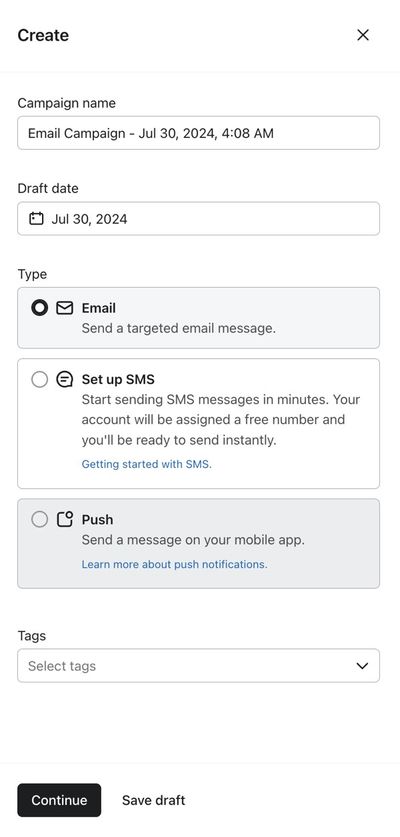
Une fois que vous avez choisi vos options dans la barre latérale, cliquez sur Continuer pour créer votre brouillon, puis passer à l’écran Destinataires.
Ajouter des destinataires
L’écran suivant permet de choisir les destinataires et les modalités d’envoi. Une campagne doit comprendre au moins 1 destinataire pour être envoyée, sinon elle sera automatiquement annulée.
- Choisissez une liste ou un segment existant à cibler. Klaviyo recommande de cibler en priorité les abonnés à fort engagement (à savoir ceux qui ont récemment ouvert un e-mail ou cliqué sur un lien qu’il contient). Si vos flux ont enregistré des ouvertures ou des clics, vous pouvez utiliser cette activité pour créer un segment engagé.
- Si vous souhaitez envoyer votre message à plusieurs listes ou segments, sélectionnez-les sous Envoyer à. Vous pouvez inclure au maximum 25 listes ou segments dans une seule campagne. Consultez notre centre d’aide pour en savoir plus sur la fonctionnalité de Klaviyo permettant d’envoyer une campagne à plusieurs listes.
- Notez le nombre de destinataires prévus : cette estimation supprime les profils en double, les profils exclus et les suspensions.
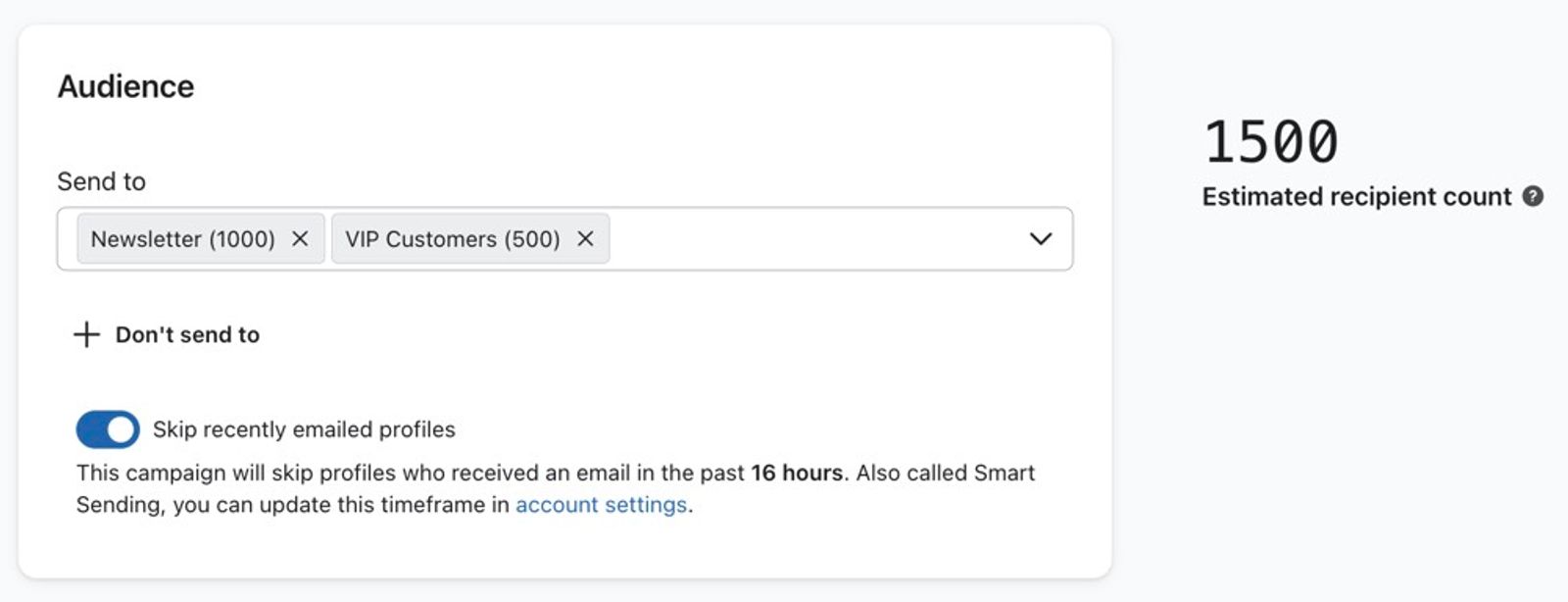
- Facultatif :
- Pour éviter d’envoyer à certains groupes, cliquez sur Ne pas envoyer à, puis sélectionnez les listes ou segments à exclure.
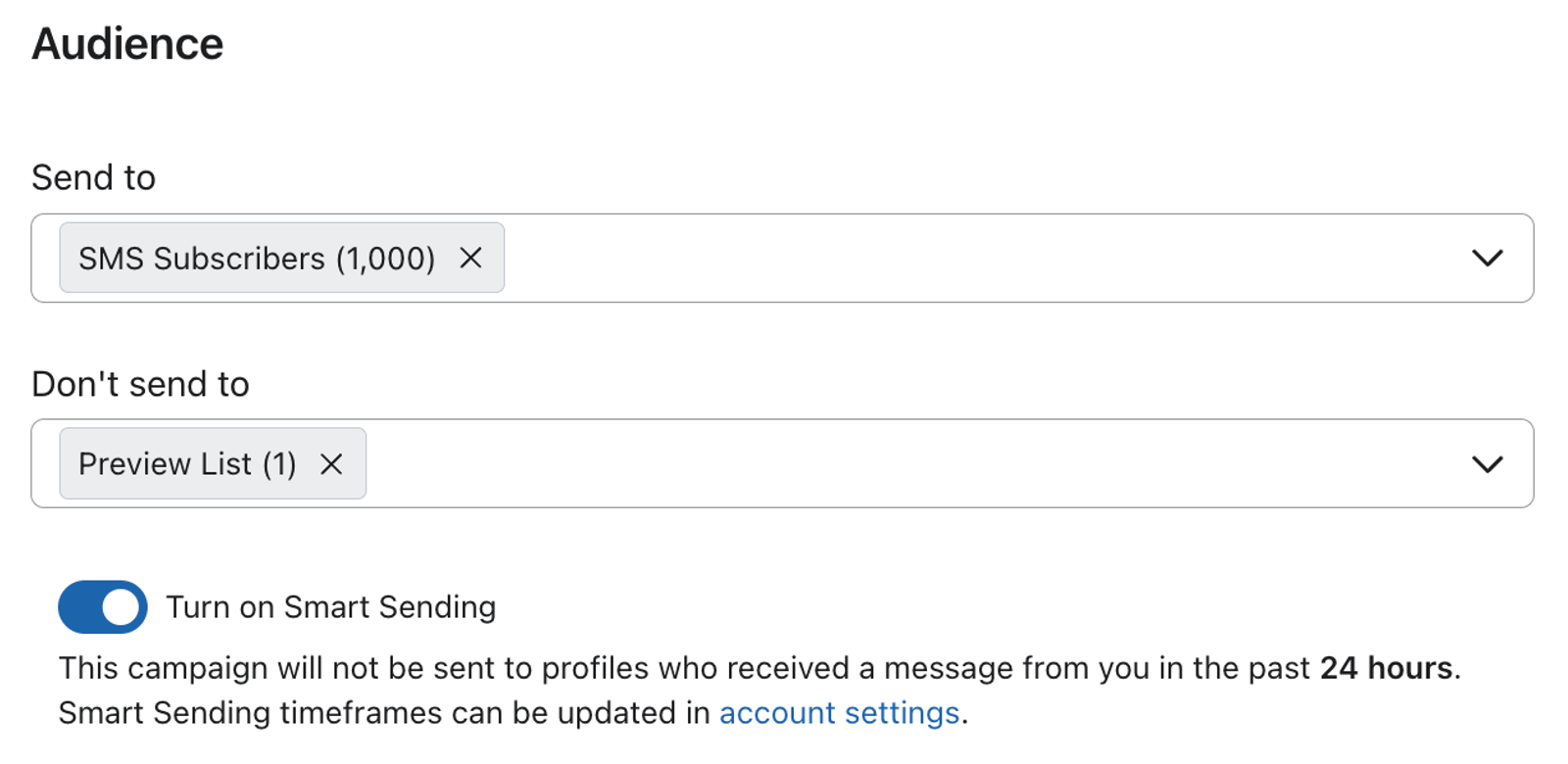
- Pour éviter de submerger d’e-mails vos destinataires, activez Smart Sending pour ignorer les profils qui ont récemment reçu un e-mail de la part de votre compte.
Pour les campagnes d’e-mail, vous ne pouvez pas choisir d’ignorer uniquement les e-mails de campagne récents ou uniquement les e-mails de flux récents.

- Cliquez sur l’icône en forme d’engrenage pour modifier le nom et les tags de la campagne si besoin, puis cliquez sur Enregistrer.
- Dans la section Tracking de Recipients, activez ou désactivez Inclure les paramètres de tracking pour activer ou désactiver le tracking UTM.
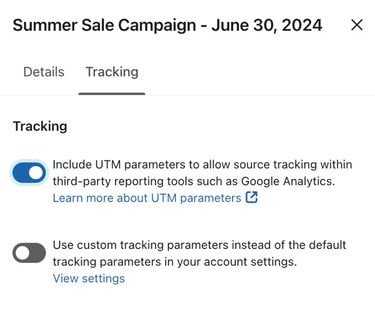
- Cliquez sur Suivant pour enregistrer vos paramètres de destinataire et de tracking, puis passer à Message.
Créer le contenu de l’e-mail
L’étape suivante de l’assistant vous permet de construire votre e-mail à partir d’un modèle. Créez-en un ou faites votre choix parmi la bibliothèque de modèles disponibles. Vous pouvez alors choisir d’ajouter une variante à votre e-mail dans le cadre d’un A/B testing de votre campagne.
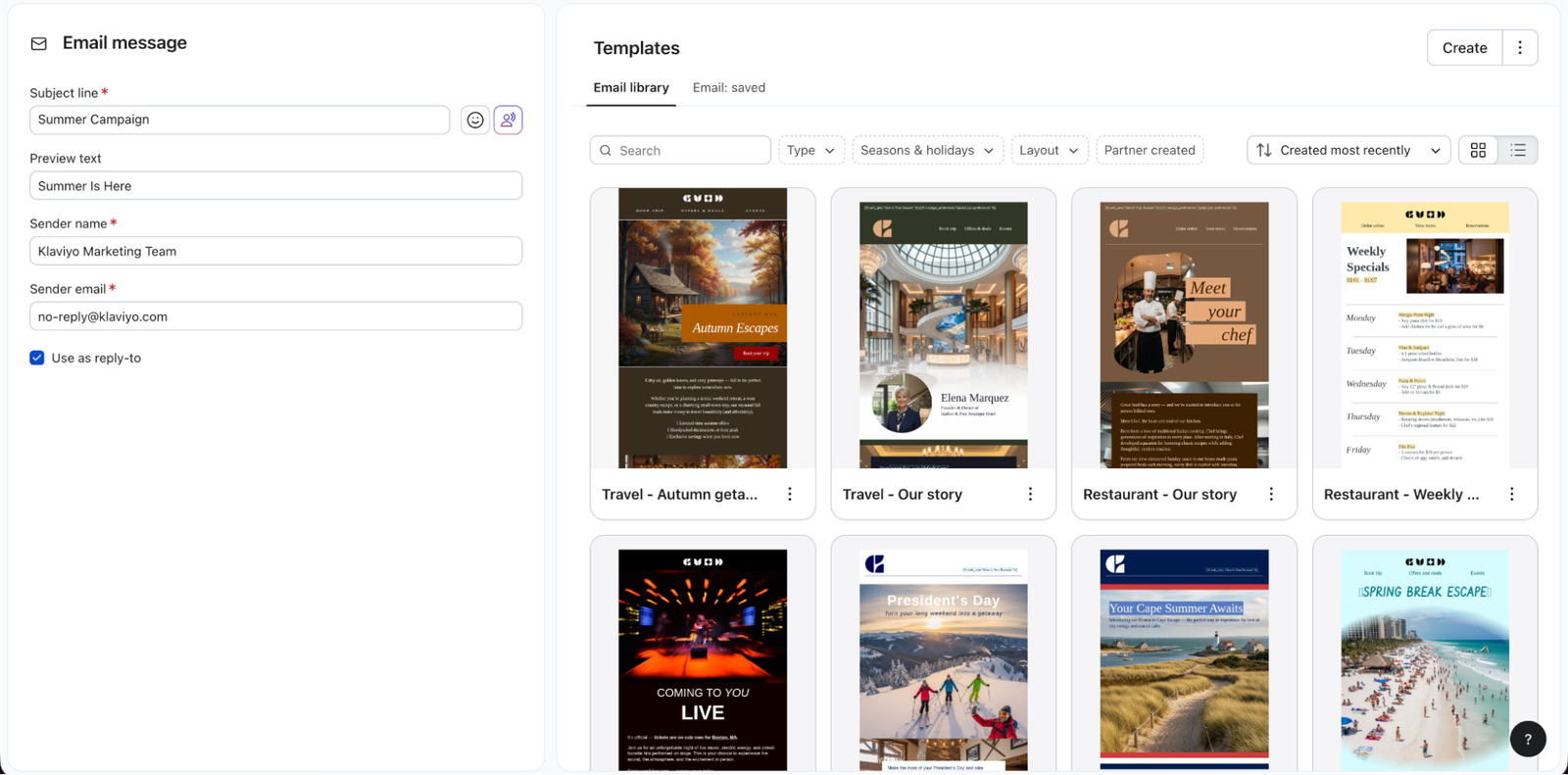
- Vérifiez la ligne d’objet ainsi que le nom et l’adresse e-mail à utiliser pour l’expédition. Vous pouvez définir une adresse de réponse différente si vous souhaitez que les réponses soient reçues par une autre boîte de réception (par exemple, si vous souhaitez que votre e-mail provienne de votre adresse e-mail nominative, mais que les réponses soient envoyées directement à l’équipe d’assistance).
- Sélectionnez la manière dont vous souhaitez créer le contenu de la campagne :
- E-mail : enregistré
Dans la partie de droite, choisissez l’un des modèles que vous avez créés et enregistrés auparavant. - Bibliothèque d’e-mails
Parcourez la bibliothèque pour trouver différents modèles à personnaliser par glisser-déposer. - Texte uniquement
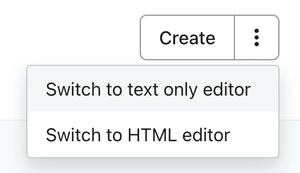
Cliquez sur le bouton d’action et sélectionnez Passer à l’éditeur de texte uniquement. Si vous souhaitez envoyer un e-mail contenant uniquement du texte brut, choisissez cette option. C’est le choix idéal pour envoyer un e-mail qui semble provenir directement de vous personnellement plutôt que de votre entreprise.
- HTML
Cliquez sur le bouton d’action et sélectionnez Passer à l’éditeur HTML. Choisissez cette option si vous souhaitez importer votre propre modèle d’e-mail HTML, ou si vous voulez en coder un de A à Z. - Créer un e-mail vierge
Cliquez sur Créer pour démarrer un modèle vierge dans l’éditeur par glisser-déposer et apporter des modifications à votre design.
Programmer et envoyer votre campagne
La troisième et dernière étape de l’assistant vous permet de vérifier, de programmer et d’envoyer votre campagne. Pour ajouter une variante à votre e-mail afin d’effectuer un test A/B sur votre campagne, revenez à Message avant de planifier l’envoi.
- Après avoir modifié le contenu de votre campagne, cliquez sur Suivant.
- Vérifiez chaque section, puis corrigez les problèmes indiqués dans la barre latérale. Si tout est prêt, cliquez sur Programmer ou envoyer en haut de la page.
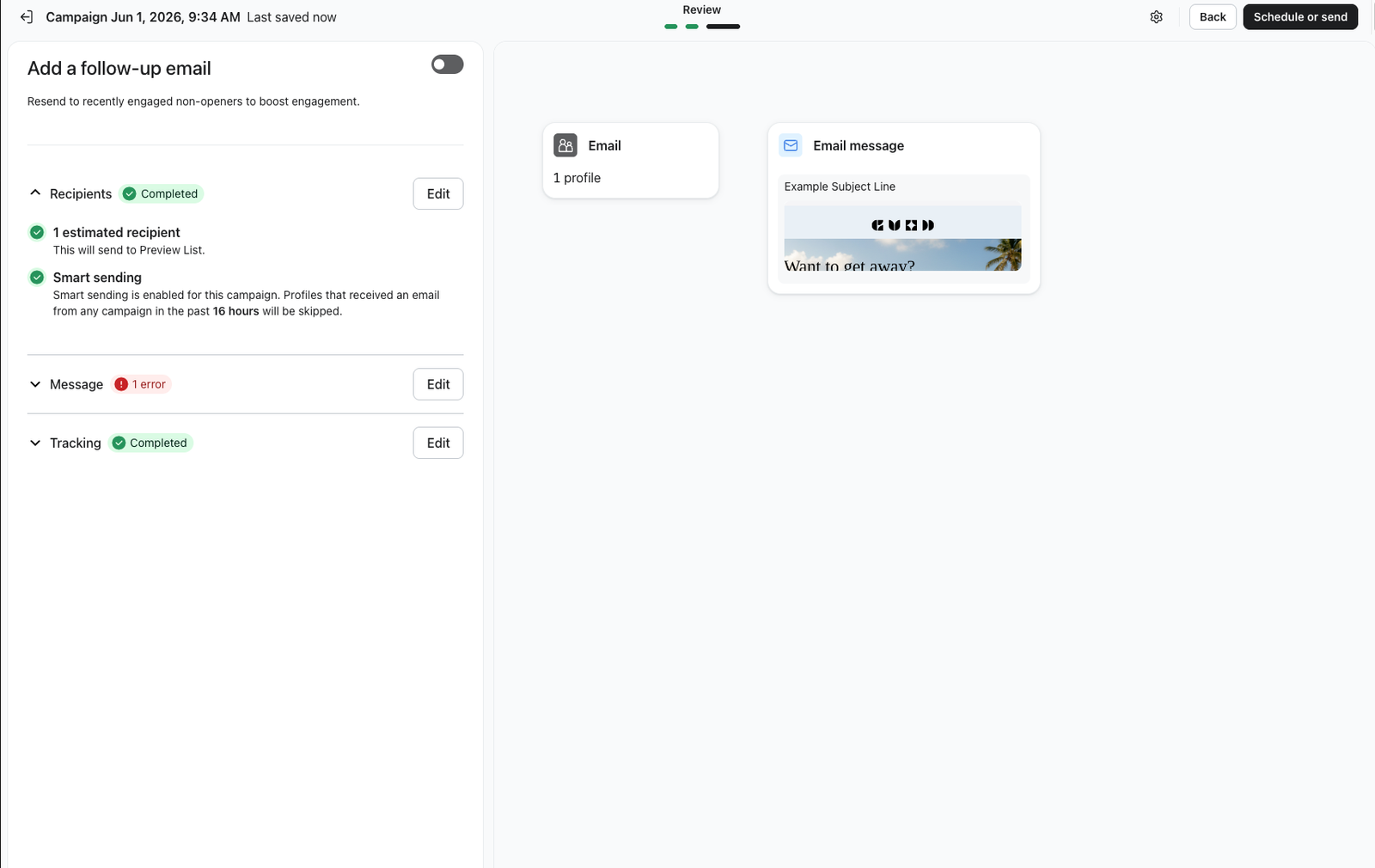
- Sélectionnez Envoyer maintenant pour commencer à envoyer immédiatement, ou sélectionnez Planifier et configurez la stratégie d’envoi, la date, l’heure, et le fuseau horaire.
Si vous planifiez un envoi ultérieur, choisissez le moment où Klaviyo détermine vos destinataires. Lorsque l’option Déterminer les destinataires à l’horaire d’envoi (ou Déterminer les destinataires au début de l’envoi) est activée, Klaviyo finalise l’audience une seule fois, peu avant le début de l’envoi ; les modifications ultérieures apportées à vos listes ou segments ne modifieront pas cette audience. Lorsque cette option est désactivée, Klaviyo détermine les destinataires lorsque vous planifiez la campagne. Dans les deux cas, Klaviyo applique vos exclusions et les paramètres que vous avez choisis. Pour les campagnes visant des centaines ou des milliers de destinataires, ce processus peut prendre plusieurs minutes pendant les périodes d’envoi de volumes importants.
- Cliquez sur Envoyer maintenant ou Planifier le message pour confirmer votre choix.
L’envoi peut prendre plus de quelques minutes, selon votre stratégie d’envoi et le temps nécessaire pour préparer la campagne. Consultez notre centre d’aide pour en savoir plus sur les options de programmation et d’envoi des campagnes.
Consultez notre centre d’aide pour en savoir plus sur l’annulation d’une campagne ou sur la modification ou la reprogrammation d’une campagne.
Exemples de campagnes par e-mail
- Nouveautés ou produits en vedette
Mettez en avant une sélection de produits qui viennent d’arriver ou qui sont de saison, ou faites des annonces au sujet de votre entreprise ou de votre organisation. - Storytelling
Sans storytelling, votre entreprise n’est qu’une organisation parmi tant d’autres. En expliquant ce qui la rend unique et en présentant les personnes qui sont « derrière la marque », vous pouvez renforcer la fidélité de votre clientèle et créer un sentiment d’appartenance à une communauté en aidant vos abonnés à se sentir plus proches de ce que vous faites et de qui vous êtes. - Mise en avant de contenu intéressant
Donnez un bref aperçu d’un article de blog récent ou d’un autre contenu que vous avez créé, et donnez à vos abonnés un lien pour qu’ils puissent accéder au reste. En positionnant votre entreprise comme leader d’opinion dans votre secteur d’activité, vous pouvez fidéliser efficacement vos abonnés et vos clients. - Promotions
Annoncez une promotion ou une offre spéciale proposée par votre entreprise. C’est encore mieux si elle est réservée à vos abonnés pour créer un sentiment d’urgence et d’exclusivité qui incite à passer commande.
Examiner vos résultats
Vos premières campagnes sont essentielles pour assurer une bonne délivrabilité de vos e-mails. Utilisez les outils de reporting des campagnes de Klaviyo pour voir les performances de votre campagne et identifier les points à améliorer. En savoir plus sur la délivrabilité et sur l’importance d’envoyer des messages à des abonnés engagés afin de maximiser votre chiffre d’affaires au fil du temps.
Ressources supplémentaires
- Comment créer et envoyer une campagne par SMS
Apprenez à créer et à envoyer une campagne par SMS dans Klaviyo. Notez que le processus est presque exactement le même pour les campagnes par MMS. La seule différence est que vous ajoutez une image ou un GIF lors de la création du contenu.
- Comment annuler une campagne programmée ou en cours d’envoi
Découvrez comment annuler une campagne qui a été planifiée ou partiellement envoyée. Les campagnes qui ont déjà été entièrement envoyées ne peuvent pas être annulées. Si vous ne voyez pas l’option permettant d’annuler une campagne en suivant les étapes ci-dessous, cela signifie que l’envoi est déjà terminé et qu’elle ne peut plus être annulée.
- Comprendre les analyses disponibles pour les campagnes
Apprenez à utiliser les rapports de campagne de Klaviyo pour obtenir des insights sur les performances de vos messages et sur ce qui se passe après les ouvertures ou les clics. Utilisez ces analyses de campagne pour en savoir plus sur l’activité sur votre site web, les débuts de commande et le chiffre d’affaires directement attribuable à chaque message.
Learn about another way to send emails:
- Démarrer avec les flux
Apprenez à utiliser les flux (également connus sous le nom d’automatisations ou de campagnes drip) pour personnaliser et automatiser votre communication auprès des clients, puis découvrez comment activer votre premier flux dans Klaviyo.