Fehlerbehebung beim Tracking aufgegebener Bestellungen
Bevor du anfängst
Das Placed Order -Tracking ist in E-Commerce-Integrationen enthalten und erfordert keine zusätzliche Einrichtung. Bevor du diese Anleitung zurate ziehst, stell sicher, dass du deine E-Commerce-Integration korrekt eingerichtet, konfiguriert und aktiviert hast.
Für alle E-Commerce-Integrationen erfasst ein Placed Order -Ereignis, wann Kund*innen den Checkout-Prozess abschließen und eine Bestellung in deinem Shop erstellen, aber bei den folgenden Integrationen erfasst Klaviyo ein Placed Order -Ereignis nur, wenn eine Bestellung in der E-Commerce-Plattform einen bestimmten Zustand erreicht und einen bestimmten Status hat:
- BigCommerce
Standardmäßig wird jede Bestellung mit einem der folgenden Status nicht als Aufgegebene Bestellung synchronisiert: Unvollständig, Ausstehend, Warten auf Zahlung - Magento 2
Bestellungen mit dem Status pending_payment werden ignoriert - WooCommerce
Die Bestellung muss den Status processing haben, um ein Placed Order -Ereignis auszulösen. - PrestaShop
Die Bestellung muss den Status processing haben, um ein Ereignis vom Typ Placed Order auszulösen - Shift4Shop
Die Bestellung muss den Status 2 oder 4 haben, um ein Placed Order -Ereignis auszulösen
Wenn du eine E-Commerce-Plattform ohne vorgefertigte Klaviyo-Integrationen oder eine benutzerdefinierte Plattform verwendest, erfahre auf unserer Developer-Website wie du das Tracking für getätigte Bestellungen aktivierst.
Getestete Ereignisse „Bestellung aufgegeben“
Das Ereignis Placed Order wird häufig verwendet, um Post-Purchase-Flows wie einen Danke-Flow einzurichten. Wenn du dein Konto erst vor Kurzem eingerichtet hast und versuchst, über Klaviyos Flow-Bibliothek einen Post-Purchase-Flow zu erstellen, wird dir möglicherweise die folgende Warnmeldung angezeigt:
„Wir haben in letzter Zeit keine Ereignisse für „Bestellung aufgegeben“ erhalten. Wenn du denkst, dass ein Problem vorliegen könnte, kontaktiere unser Success-Team für Hilfe.“
Das bedeutet nicht unbedingt, dass es ein Problem mit eurem Konto oder euren Integrationen gibt, aber es kann bedeuten, dass noch keine Placed Order -Events ausgelöst wurden. Das kann daran liegen, dass euer Shop neu ist. Ihr könnt ein Event auslösen, indem ihr die folgenden Schritte befolgt, damit diese Warnung verschwindet.
Da ein Placed Order -Ereignis durch eine Transaktion ausgelöst wird, kann der Klaviyo Support das Tracking von Placed Order -Ereignissen nicht für dich testen.
Einige E-Commerce-Plattformen wie Shopify bieten Methoden zum Aufgeben von Testbestellungen. Sieh in der Hilfe-Dokumentation deiner Plattform nach, um Informationen dazu zu erhalten, wie du eine Testbestellung aufgibst. Alternativ kannst du eine echte Bestellung aufgeben und sie zurückerstatten, um deine Integrationen zu testen.
Um zu testen, dass dein Placed Order -Tracking mithilfe einer echten Transaktion korrekt eingerichtet ist, folge diesen Schritten:
- Navigiere zu deiner Website
- Navigiere zu einer Produktseite auf deiner Website für ein verfügbares Produkt.
- Klicke auf der Seite auf die Schaltfläche „In den Warenkorb“
- Mit dem Artikel in deinem Warenkorb zur Kasse gehen
- Checkout mit einer echten Kreditkarte oder einer anderen Zahlungsmethode abschließen
- Wenn du einen Zahlungsanbieter eines Drittanbieters verwendest, melde dich bei deinem Zahlungsanbieter an, um sicherzustellen, dass die Gelder verarbeitet wurden.
- Storniere und erstatte die Bestellung so schnell wie möglich, um dir selbst den Betrag zu erstatten
- Suche in Klaviyo nach der E-Mail-Adresse, die du beim Checkout verwendet hast
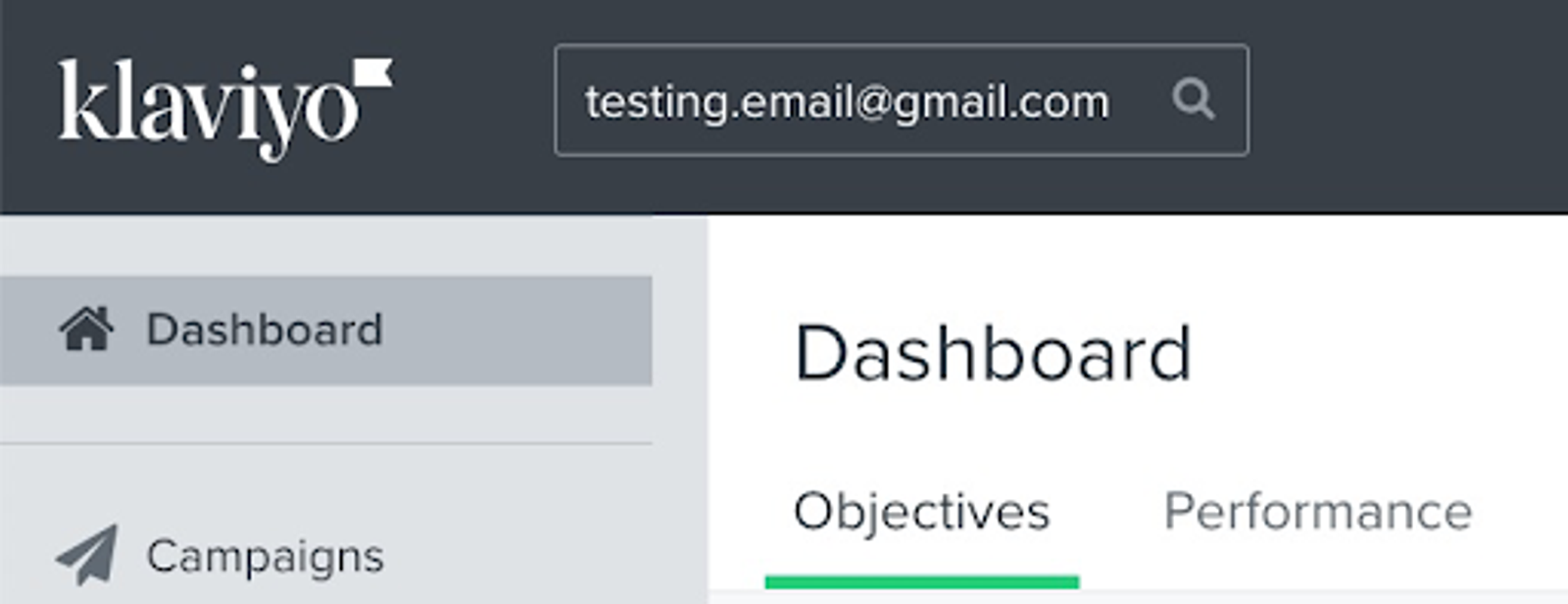
Du solltest sehen, dass ein Klaviyo-Profil für dich erstellt wurde (falls noch nicht vorhanden) und dass ein Placed Order -Ereignis in deinem Aktivitäts-Feed nachverfolgt wurde.
Nicht alle E-Commerce-Integrationen synchronisieren Daten in Echtzeit, da es bei einigen E-Commerce-Plattformen Einschränkungen gibt. Bei einigen Integrationen musst du möglicherweise 30 Minuten bis eine Stunde warten, bevor Ereignisse getrackt werden. Weitere Informationen findest du in unserem Artikel darüber, wie oft Integrationen synchronisiert werden.
Szenarien zur Fehlerbehebung
Überprüfe die folgenden Fragen, um die Ursache deiner Probleme mit Placed Order zu diagnostizieren. Beachte, dass manche Schritte allgemein sind und andere davon abhängen, welche E-Commerce-Plattform du verwendest.
Hast du auch Probleme, andere Metriken auszulösen?
Wenn du Probleme beim Tracking anderer Metriken sowie Placed Order hast, liegt möglicherweise ein Problem mit der Einrichtung deiner Integrationen vor.
Führe diese Schritte aus, um zu prüfen, ob deine Integrationen korrekt eingerichtet ist:
- Navigiere zur Integrationen -Seite deines Kontos
- Stell im Tab Aktivierte Integrationen sicher, dass deine E-Commerce-Integration in der Liste enthalten ist. Andernfalls folge der relevanten Einrichtungsanleitung, die im Abschnitt „Bevor du beginnst“ dieses Artikels verlinkt ist, um sicherzustellen, dass du alle Schritte zum Einrichten und Konfigurieren deiner E-Commerce-Integration korrekt befolgt hast.
- Wenn deine E-Commerce-Integration aktiviert ist, klicke auf Einstellungen anzeigen, um nach Fehlermeldungen im Zusammenhang mit den Integrationen zu suchen und zu prüfen, ob alle erforderlichen Felder ausgefüllt wurden.
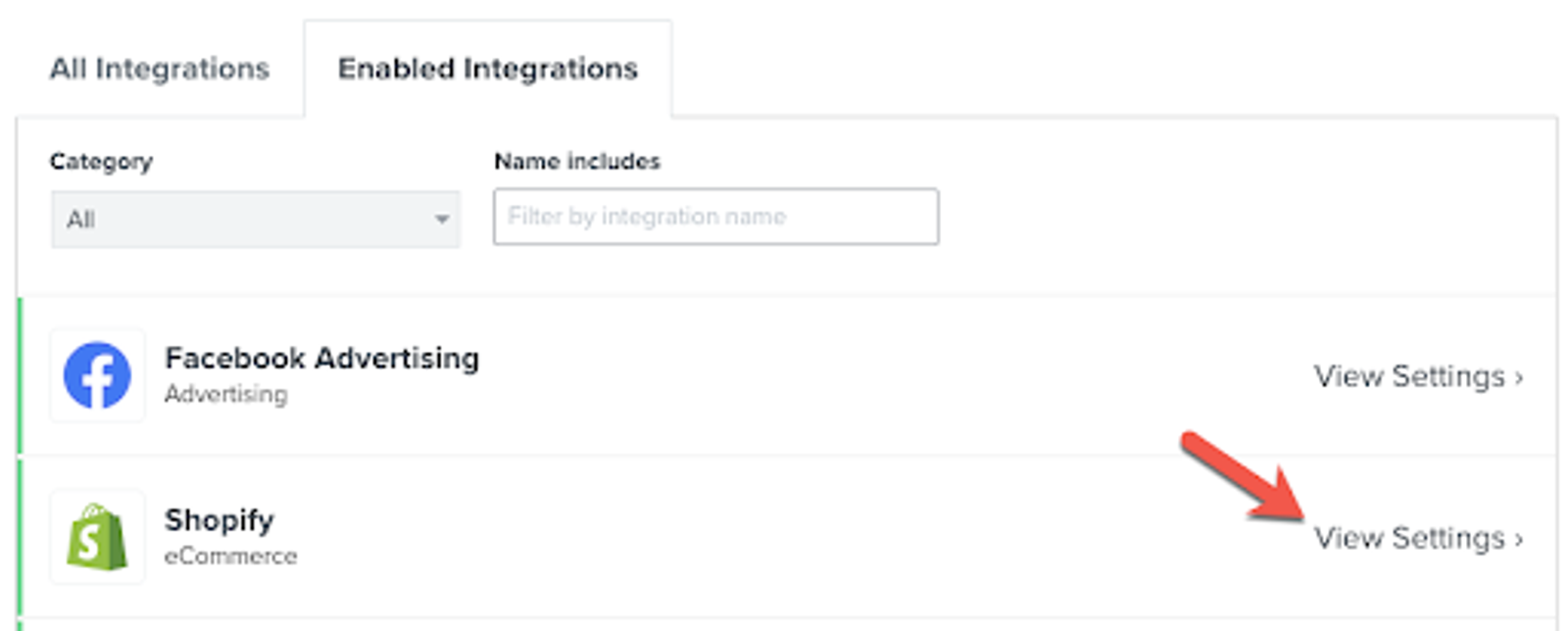
- Wenn deine Integrationen die Verwendung eines öffentlichen API-Schlüssels, eines privaten API-Schlüssels, eines Consumer Keys und/oder eines Consumer Secrets erfordert, stelle sicher, dass die Angaben in Klaviyo mit denen in deiner E-Commerce-Plattform übereinstimmen.
- Wenn die Schlüssel auf beiden Seiten übereinzustimmen scheinen, überprüfe, ob vor oder nach den Schlüsseln Leerzeichen stehen. Lösche alle führenden oder nachgestellten Leerzeichen, da sie Fehler verursachen können.
Hast du kürzlich die E-Commerce-Plattform gewechselt?
Wenn du E-Commerce-Plattformen migrierst, achte darauf, die Metriken, die zum Auslösen deiner Flow und in deinen Analysen verwendet werden, auf die Metriken deiner neuen E-Commerce-Plattform umzustellen. Wenn du zum Beispiel von BigCommerce zu Shopify wechselst, sind die Analysen und Flow deines Kontos möglicherweise weiterhin so eingestellt, dass sie die Placed Order -Metrik von BigCommerce statt die Placed Order -Metrik von Shopify verwenden. Weitere Unterstützung findest du in den folgenden Anleitungen:
Verwendest du benutzerdefinierte Bestellstatus für aufgegebene Bestellungen?
Bei einigen Integrationen wird das Ereignis Placed Order in Klaviyo auf Grundlage bestimmter Bestellstatus ausgelöst. Eine Liste der Integrationen mit Bestellstatusanforderungen findest du im Abschnitt „Bevor du beginnst“ dieses Artikels.
Wenn du nicht standardmäßige oder benutzerdefinierte Bestellstatus verwendest, kontaktiere den Klaviyo-Support, damit die Konfiguration deiner Integrationen so geändert wird, dass auch andere Bestellstatus als Placed Order -Events nachverfolgt werden können.
Verwendest du auf deinem Server eine Firewall oder Sicherheitssoftware?
Wenn du eine Firewall oder Sicherheitsmaßnahmen wie Sucuri, Cloudflare oder etwas Ähnliches aktiviert hast, kann dies unbeabsichtigt Klaviyo daran hindern, mit deinem Store zu kommunizieren, oder die Geschwindigkeit und Menge der Daten begrenzen, die synchronisiert werden können.
Da Klaviyo dynamische IPs verwendet, stellen wir keinen IP-Adressbereich bereit, der auf die Positivliste gesetzt werden kann. Stattdessen empfehlen wir, unseren User-Agent auf die Positivliste zu setzen: Klaviyo/1.0
Wenn unklar ist, wie Klaviyo auf die Zulassungsliste gesetzt werden kann, sieh in der Dokumentation deiner Sicherheitssoftware nach, wie ein User-Agent auf die Zulassungsliste gesetzt wird.
Für WooCommerce- und Magento-Nutzer*innen: Verwendest du die neueste Version deines Integrationen-Plug-ins?
Wenn du WooCommerce oder Magento verwendest, können Probleme mit dem Tracking von Placed Order mit anderen Problemen mit dem Klaviyo-Plug-in deiner Plattform zusammenhängen.
- Wenn Placed Order -Ereignisse nicht getrackt werden, prüfe, ob das Started Checkout -Ereignis getrackt wird, indem du in Klaviyo unter Analytics > Metrik nach Started Checkout suchst.
- Wenn weder Getätigte Bestellung noch Checkout gestartet getrackt werden, liegt möglicherweise ein Problem mit deinem Plug-in vor.
- Prüfe, ob du die aktuellste Version des Plug-in für deine Integrationen verwendest. Aktualisiere bei Bedarf innerhalb von WooCommerce oder Magento auf die neueste Version oder lade die neueste Version aus dem entsprechenden Plattform-Listing herunter.
- Klaviyo WordPress (WooCommerce) Plug-in
- Klaviyo-Erweiterung für Magento 1
- Klaviyo-Erweiterung für Magento 2
Kontaktiere den Klaviyo Support
Wenn weiterhin Probleme auftreten, nachdem du diese Liste durchgegangen bist und dein Tracking getestet hast, wende dich bitte in unserer Community an uns oder an unser Support-Team.
Weitere Ressourcen
Learn how to troubleshoot other metrics:
- Fehlerbehebung beim Tracking aufgerufener Produkte
Erfahre, wie du Probleme mit deinem Viewed Product-Tracking behebst, das verwendet wird, um nachzuverfolgen, wenn Besucher*innen Produkte auf deiner Website ansehen. Bei einigen E-Commerce-Plattformen wird Viewed Product automatisch erfasst, wenn du die Integration mit Klaviyo einrichtest. Bei anderen E-Commerce-Plattformen muss ein Snippet manuell zu deiner Produktseitenvorlage hinzugefügt werden.
- Fehlerbehebung beim Tracking „Zum Warenkorb hinzugefügt“
Bei einigen E-Commerce-Plattformen werden Added-to-Cart-Ereignisse automatisch erfasst. Bei anderen E-Commerce-Plattformen muss deiner Website manuell ein Code-Fragment hinzugefügt werden.
- Fehlerbehebung beim Tracking für gestarteten Checkout
Started-Checkout-Tracking ist in vielen E-Commerce-Integrationen enthalten und erfordert keine zusätzliche Einrichtung. Bevor du diesen Leitfaden konsultierst, stell sicher, dass du deine E-Commerce-Integrationen ordnungsgemäß eingerichtet, konfiguriert und aktiviert hast.
Other resources:
- So erstellst du einen Post-Purchase-Flow
Erfahre, wie du einen Post-Purchase-Flow in Klaviyo einrichtest und welche Best Practices dafür gelten. Ein Post-Purchase-Flow wird ausgelöst, nachdem Kund*innen eine Bestellung aufgegeben haben, während deine E-Commerce-Plattform mit Klaviyo integriert ist. Durch das Versenden von Post-Purchase-E-Mails kannst du Beziehungen zu deinen Kund*innen aufbauen, ihre Markentreue stärken und die Wahrscheinlichkeit eines erneuten Kaufs erhöhen.
- Fehlerbehebung bei deiner Shopify-Integration
Erfahre, wie du Probleme mit der Einrichtung deiner Shopify-Integrationen behebst, indem du dem entsprechenden unten beschriebenen Troubleshooting-Szenario folgst. Wenn du auf Probleme stößt, die nicht auf dieser Liste stehen, wende dich bitte in unserer Community oder an unser Support-Team.