So erstellst du einen Sunset-Flow
Übersicht
Hier erfährst du, wie du einen Sunset-Flow einrichtest, der darauf ausgelegt ist, Kund*innen schrittweise auszuschließen, die nicht mehr mit deiner Marke interagieren. Du kannst diesen Flow als letzten Versuch zur Rückgewinnung nutzen und dann alle löschen oder unterdrücken, die nicht reagieren. Du siehst auch, wie sich diese empfohlene Definition des Sunset-Segments mit dem vorgefertigten Segment Sunset (E-Mail) in der Segmentbibliothek verbindet. So kannst du eine saubere Liste beibehalten und vermeiden, dass inaktive Kund*innen zu deinem Klaviyo-Abrechnungsplan beitragen.
Wann Abonnent*innen gesunsettet werden sollten
Da Sunset-Flows als letzter Versuch dienen, Profile zu aktivieren, solltest du Listen und Segmente, die du unterdrücken möchtest, in den Sunset-Status setzen. Sobald du ein Profil unterdrückst, kann es keine Marketing-E-Mails und Aktionen deiner Marke mehr erhalten. Durch das Einstellen dieser Profile hast du die Möglichkeit, Profile von der Unterdrückung auszuschließen, die mit dem Flow interagieren, da sie weiterhin wertvoll sind, um sie aktiv zu behalten und an sie zu senden.
Du solltest Profile auch einstellen, wenn sie inaktiv werden oder zur Abwanderung von Kund*innen führen. Es ergibt keinen Sinn mehr, sie in deinem Konto als aktiv zu behalten und sie zu deinem Klaviyo-Abrechnungstarif beitragen zu lassen. Dabei handelt es sich um Profile, die über einen langen, anhaltenden Zeitraum Inaktivität gezeigt haben (d. h. keine Websitebesuche, Käufe oder Marketing-Kundenengagement). Aufgrund dieses anhaltenden Zeitraums der Inaktivität ist es äußerst unwahrscheinlich, dass diese Profile erneut mit deiner Marke interagieren.
Sobald ein Profil in Klaviyo keinen Umsatz mehr für dein Unternehmen generiert und keine Möglichkeit mehr besteht, es zurückzugewinnen, kannst du es unterdrücken, damit es nicht auf deinen Klaviyo-Abrechnungsplan angerechnet wird.
Richte ein Sunset-Segment ein
Ein Sunset-Flow wird ausgelöst, wenn einem bestimmten Segment ein Profil hinzugefügt wird. Das unten empfohlene Segment ermöglicht es, Profile zu identifizieren und per Sunset-Flow zu unterdrücken, die über einen langen Zeitraum Inaktivität gezeigt haben. Du kannst aber jedes Segment oder jede Liste, die du unterdrücken möchtest, durch einen Sunset-Flow laufen lassen.
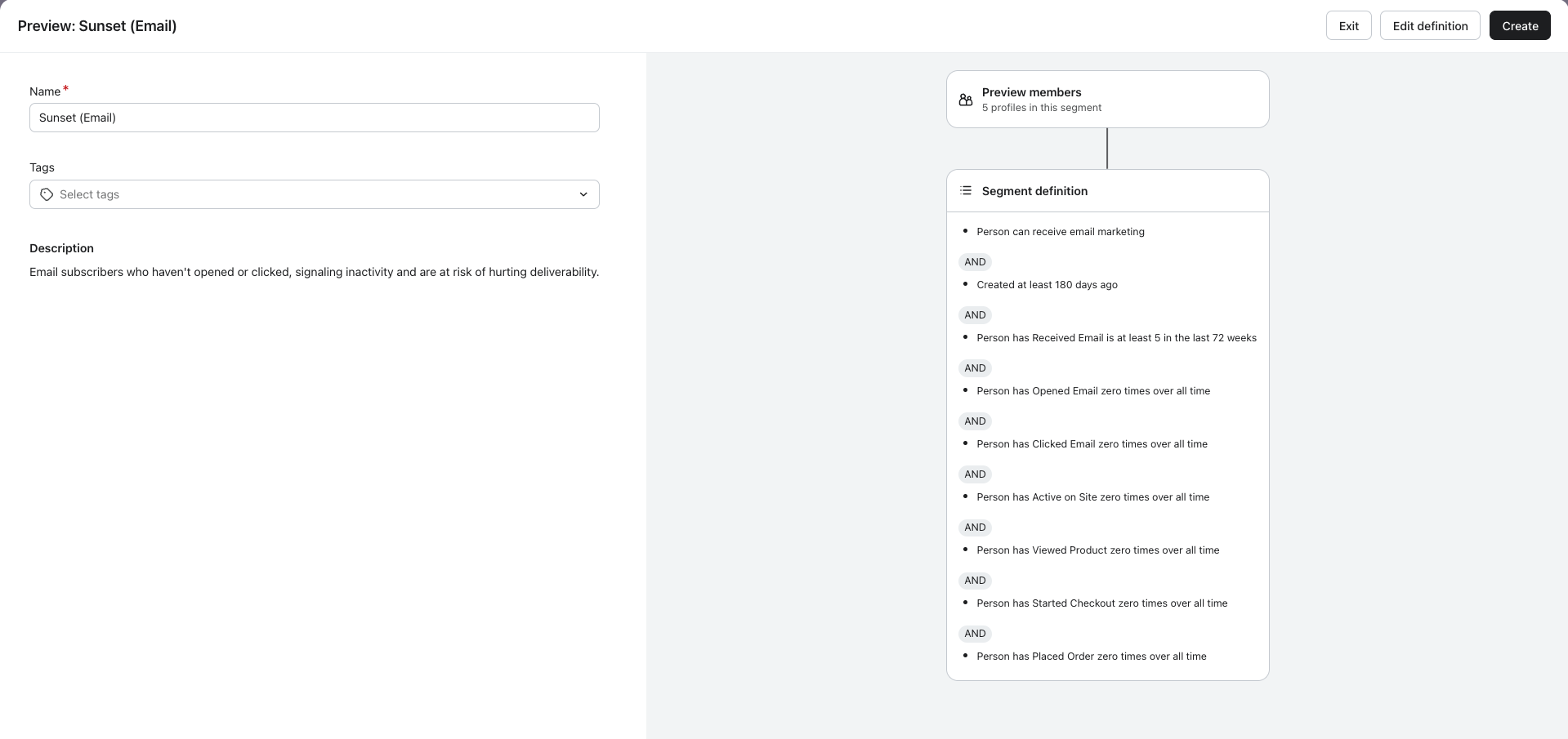
Um Profile zu identifizieren, die über längere Zeiträume inaktiv waren, kannst du das folgende Segment erstellen und es über einen Sunset-Flow laufen lassen:
- Ob jemand Marketing-Mitteilungen empfangen kann oder nicht > Person kann empfangen E-Mail-Marketing
UND - Eigenschaften über jemanden > Erstellt liegt mindestens 180 Tage zurück
UND - Was jemand getan (oder nicht getan) hat > hat mindestens 5 E-Mails empfangen in den letzten 72 Wochen
UND - Was jemand getan (oder nicht getan) hat > hat E-Mail 0-mal geöffnet über die gesamte Zeit
UND - Was jemand getan (oder nicht getan) hat > hat E-Mail angeklickt keinmal über gesamte Zeit
UND - Was jemand getan (oder nicht getan) hat > hat Aktiv auf der Website 0 Mal über gesamte Zeit
UND - Was jemand getan (oder nicht getan) hat > hat Produkt 0-mal über gesamte Zeit angesehen
UND - Was jemand getan (oder nicht getan) hat > hat Checkout gestartet 0-mal über gesamte Zeit
UND - Was jemand getan (oder nicht getan) hat > hat Bestellung aufgegeben keinmal über gesamte Zeit
Diese Definition erscheint auch als vorgefertigtes Segment „Sunset (E-Mail)“ in der Segmentbibliothek und entspricht derselben Logik, die Klaviyo für Unterdrückungsempfehlungen auf der Seite „Unterdrückte Profile“ verwendet.
Navigiere zuerst zur Segmentbibliothek, dann siehst du die Option „Sunset (Email)“.
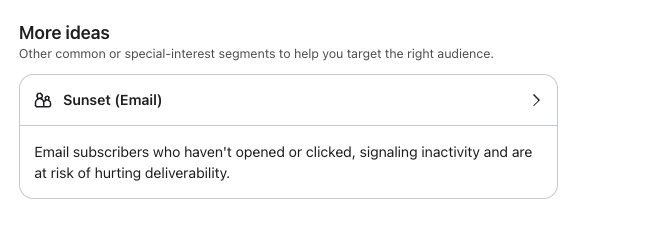
Wenn du es auswählst, siehst du die folgende Definition des Sunset-(E-Mail)-Segments und kannst es benennen und Tags hinzufügen.
Vorteil für die Zustellbarkeit
Einer der größten Vorteile beim Erstellen dieses Segments ist, es zu unterdrücken und keine Zustellung mehr an Profile vorzunehmen, die nicht überwacht werden, da das Senden an nicht überwachte Posteingänge deine Zustellbarkeit im Laufe der Zeit beeinträchtigt. Klaviyo verwendet dieselbe Sunset-Definition, wenn Profile mit geringem Kundenengagement empfohlen werden, die auf der Seite Unterdrückte Profile unterdrückt werden sollen. Wenn du weiterhin an Profile in dieser Kohorte sendest, sinkt deine Öffnungsrate. Das ist das wichtigste Signal, das Mailbox-Anbieter verwenden, um zu bestimmen, wohin zukünftige E-Mails gehen (in den Posteingang oder den Spam-Ordner).
Wenn inaktive Profile dieses Segment betreten, lösen sie den Sunset-Flow aus und erhalten automatisch noch einige letzte E-Mails von deiner Marke, bevor sie letztlich unterdrückt werden können.
Wenn du versuchst, E-Mails an diese inaktiven Profile zu senden, hat das den gegenteiligen Effekt. Statt deine Versand-Reputation zu verbessern, setzt du damit deine Reputation aufs Spiel. Bitte gehe dabei äußerst vorsichtig vor.
Einen Sunset-Flow einrichten
Nachdem du dein Sunset-Segment eingerichtet hast, musst du einen Flow erstellen, der dadurch ausgelöst wird, dass jemand zu deinem Sunset-Segment hinzugefügt wird. Wir empfehlen dir, einen vorgefertigten Sunset-Flow aus der Flow-Bibliothek zu verwenden.
- Navigiere zur Registerkarte Flows.
- Klicke auf Flow erstellen , um die Flow-Bibliothek anzuzeigen.
- Suche in der Suchleiste nach „sunset“, um Klaviyos vorgefertigten Sunset-Flow zu sehen.
- Klicke auf den vorkonfigurierten Flow „Abonnent*innen ohne Engagement ausphasen“.
- Wähle im Trigger-Dropdown dein Sunset-Segment aus.
- Klicke unten im Modal auf Flow erstellen.
- Den Nachrichteninhalt an die Marke anpassen.
- Füge frühere Profile zu deinem Flow hinzu, wenn du ihn für eine bestehende Liste oder ein bestehendes Segment erstellt hast.
Einen Sunset-Flow von Grund auf neu erstellen
Wenn du lieber einen Flow von Grund auf neu erstellen möchtest:
- Navigiere zur Registerkarte Flows.
- Klicke auf Flow erstellen.
- Klicke oben rechts auf Von Grund auf erstellen.
- Gib deinem Flow einen Namen und klicke auf Flow erstellen.
- Klicke in der Seitenleiste Trigger-Setup auf Segment.
- Wähle im Drop-down-Menü dein Sunset-Segment aus.
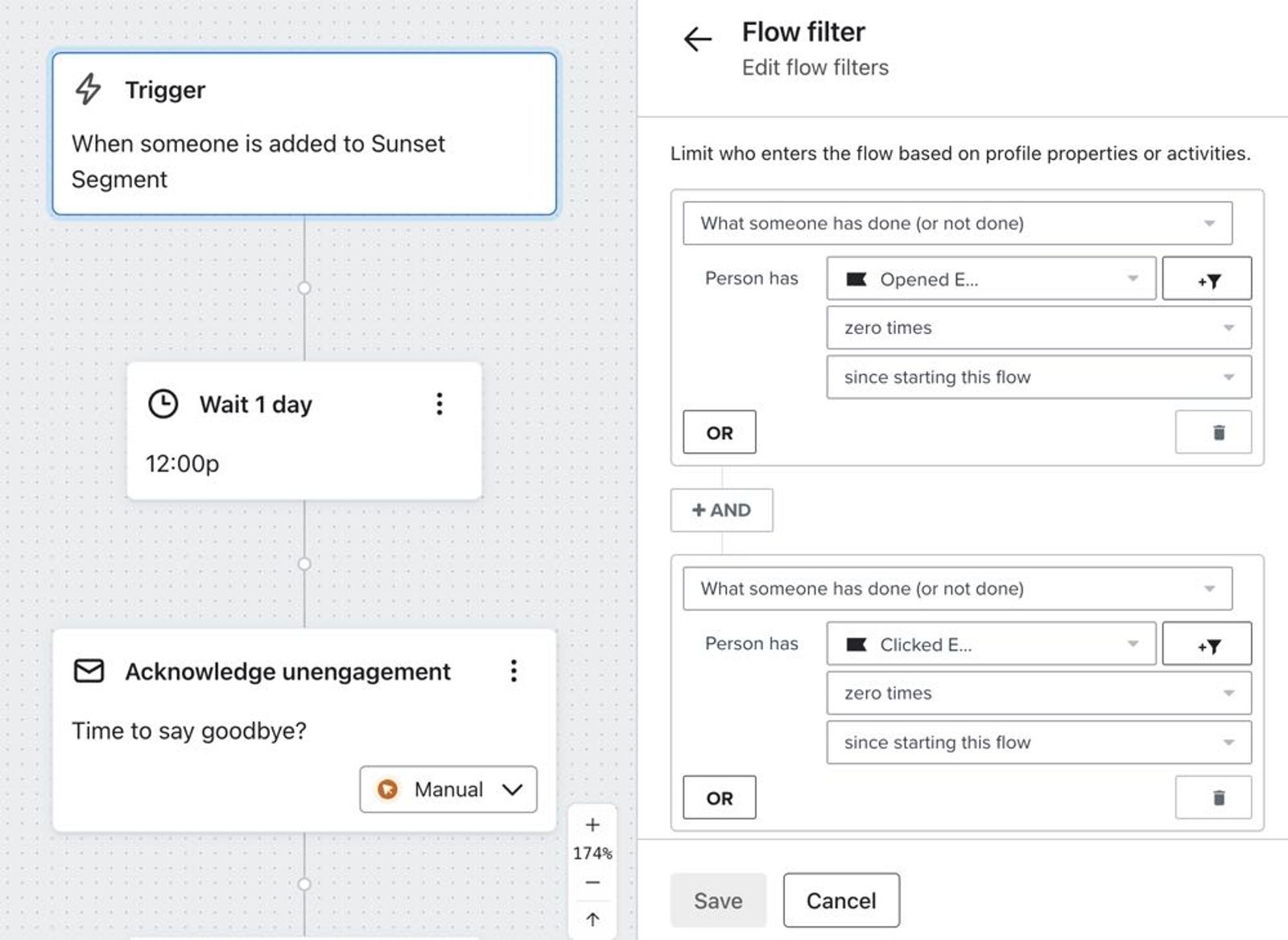
- Füge Flow-Filter hinzu, um alle auszuschließen, die eine E-Mail öffnen oder anklicken, seit der Flow gestartet wurde. Alle, die mit deiner Sunset-E-Mail interagieren (oder mit jeder anderen E-Mail, die du ihnen sendest, während sie sich im Flow befinden), werden automatisch aus dem Flow entfernt und nicht mit einem Tag für die Unterdrückung versehen. Sieh dir den Screenshot unten als Referenz an.
- Füge ein bis drei E-Mails hinzu, die Kund*innen dazu auffordern, sich abzumelden, wenn sie kein Interesse mehr daran haben, E-Mails von dir zu erhalten. Am besten begrenzt du diesen Flow auf höchstens drei E-Mails, da du Personen ohne Engagement nicht wiederholt kontaktieren möchtest, weil dies deiner Zustellbarkeit schaden kann. Alle, die sich abmelden, werden automatisch unterdrückt, ohne dass weitere Maßnahmen von deiner (oder ihrer) Seite erforderlich sind.
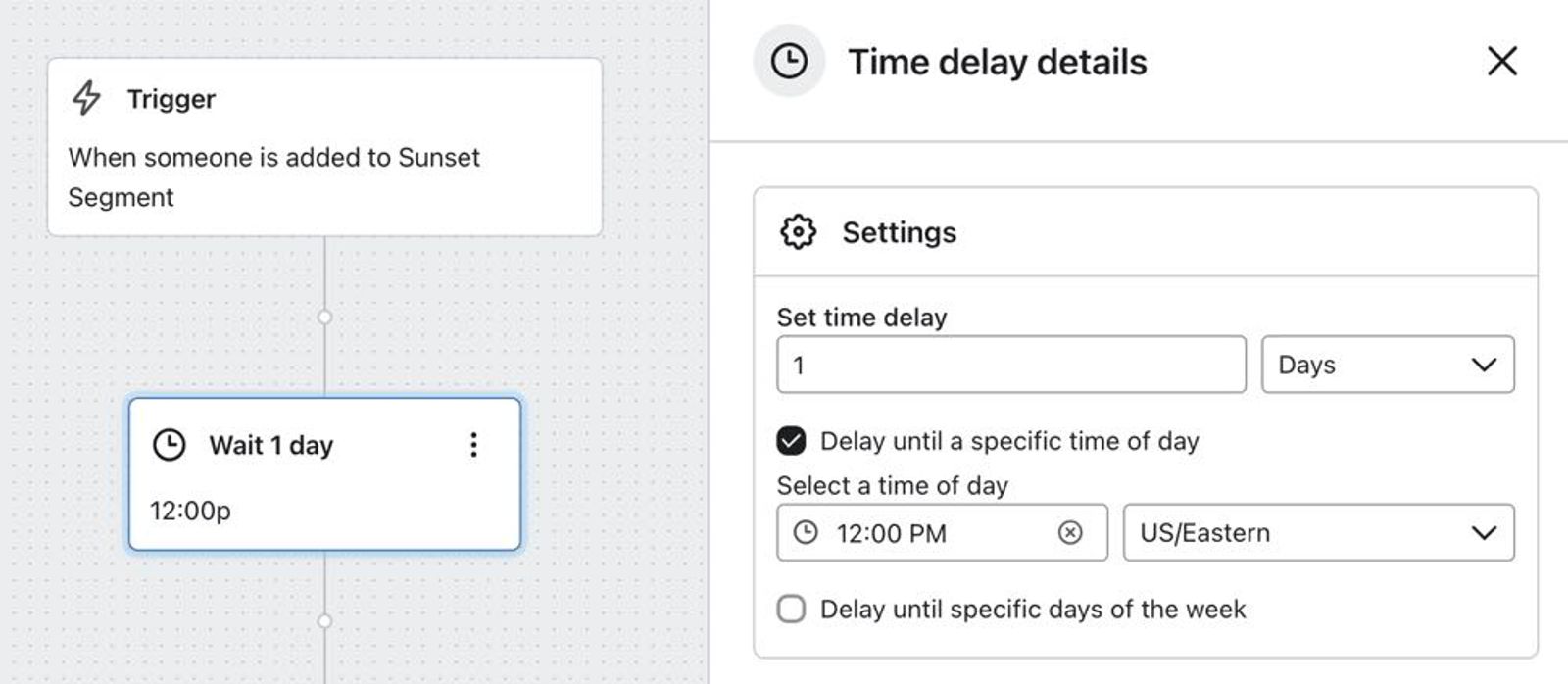
- Ziehe nach der letzten E-Mail eine kurze Zeitverzögerung hinein, um Empfänger*innen eine Karenzzeit zu geben, damit sie die E-Mail öffnen oder anklicken können. Hier beträgt die Karenzzeit drei Tage, ausgehend von einer täglichen Sendehäufigkeit. Wenn du weniger regelmäßig sendest, verlängere die Karenzzeit auf einen längeren Zeitraum, z. B. 7–10 Tage.
- Ziehe eine Flow-Aktion zum Aktualisieren von Profileigenschaften hinein. Dadurch wird ein Tag bei denjenigen gesetzt, die nicht mit der E-Mail interagieren und damit passiv signalisieren, dass sie sich abmelden möchten.
- Konfiguriere den Tag, um anzugeben, dass diese Kontakte unterdrückt werden sollen. Du kannst das tun, indem du eine neue boolesche Profileigenschaft erstellst, bei der der Wert „ohne Engagement“ „True“ ist.
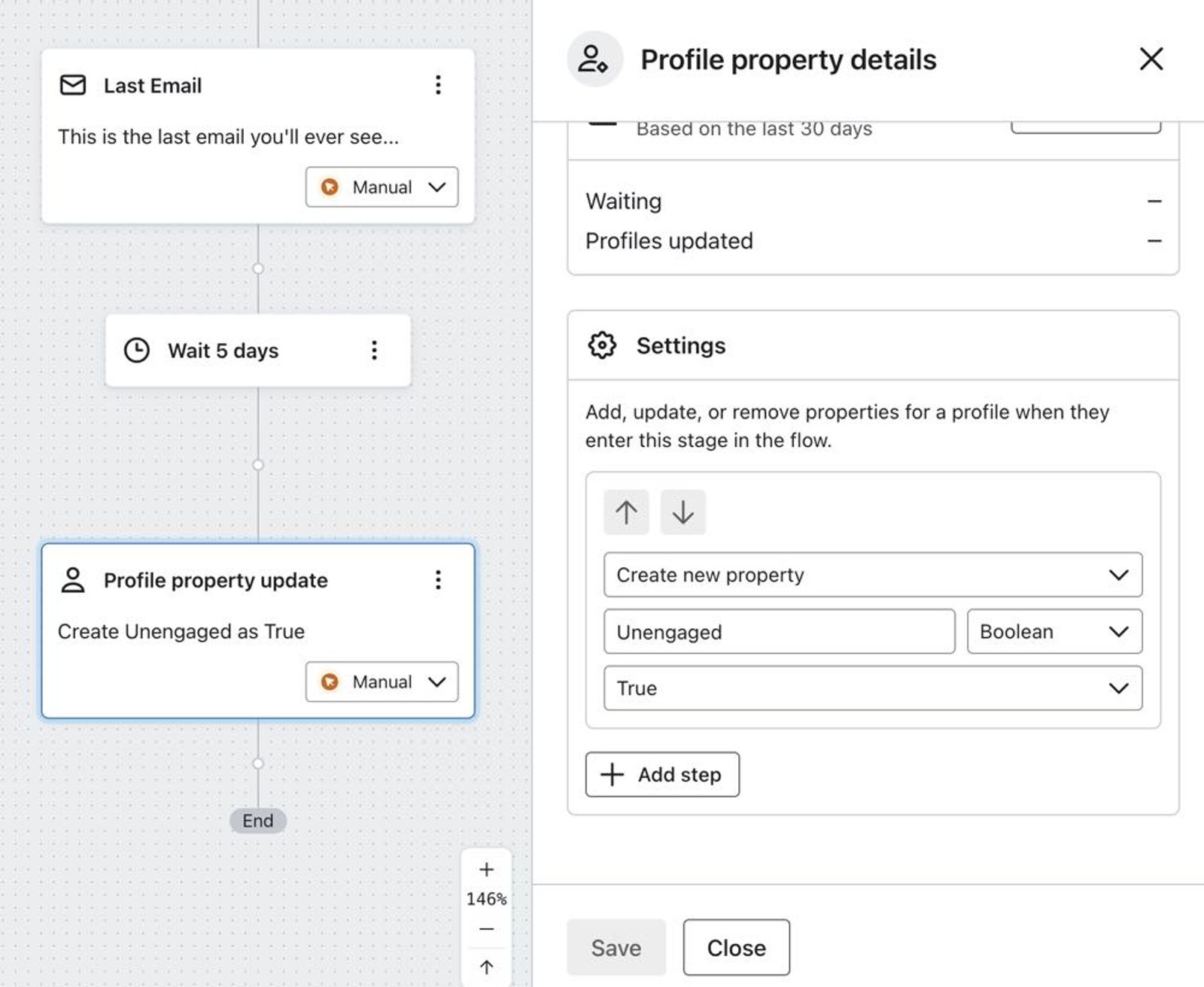
Dank des Flow-Filters wird jeder, der eine E-Mail öffnet oder anklickt, den Flow vor dieser Aktion verlassen und das Tag wird nicht zu seinem Profil hinzugefügt.
Sobald Abonnent*innen ohne Engagement als Unengaged = True getaggt werden, verlassen sie den Flow.
Profile ohne Engagement unterdrücken
Alle, die den gesamten Sunset-Flow durchlaufen haben, werden als ohne Engagement getaggt und können jetzt unterdrückt werden. So unterdrückst du diese Profile:
- Gehe zur Registerkarte Listen und Segmente deines Kontos.
- Wähle Neu erstellen > Segment erstellen aus.
- Gib deinem Segment einen Namen, der klar macht, dass es für die Unterdrückung gedacht ist.
- Füge die folgende Segmentdefinition hinzu:
- Eigenschaften über jemanden > ohne Engagement > ist wahr.
- Eigenschaften über jemanden > ohne Engagement > ist wahr.

- Klicke auf Segment erstellen.
- Klicke im Tab Listen & Segmente auf die Aktionsschaltfläche rechts neben deinem neuen Segment.
- Wähle Aktuelle Mitglieder unterdrücken. Diese Aktion gilt für alle Profile in der Liste oder im Segment zum Zeitpunkt der Unterdrückung und hat keine Auswirkungen auf Profile, die danach beitreten. Wenn ein Profil in der Gruppe bereits unterdrückt ist, hat das keine Auswirkungen auf den Status.
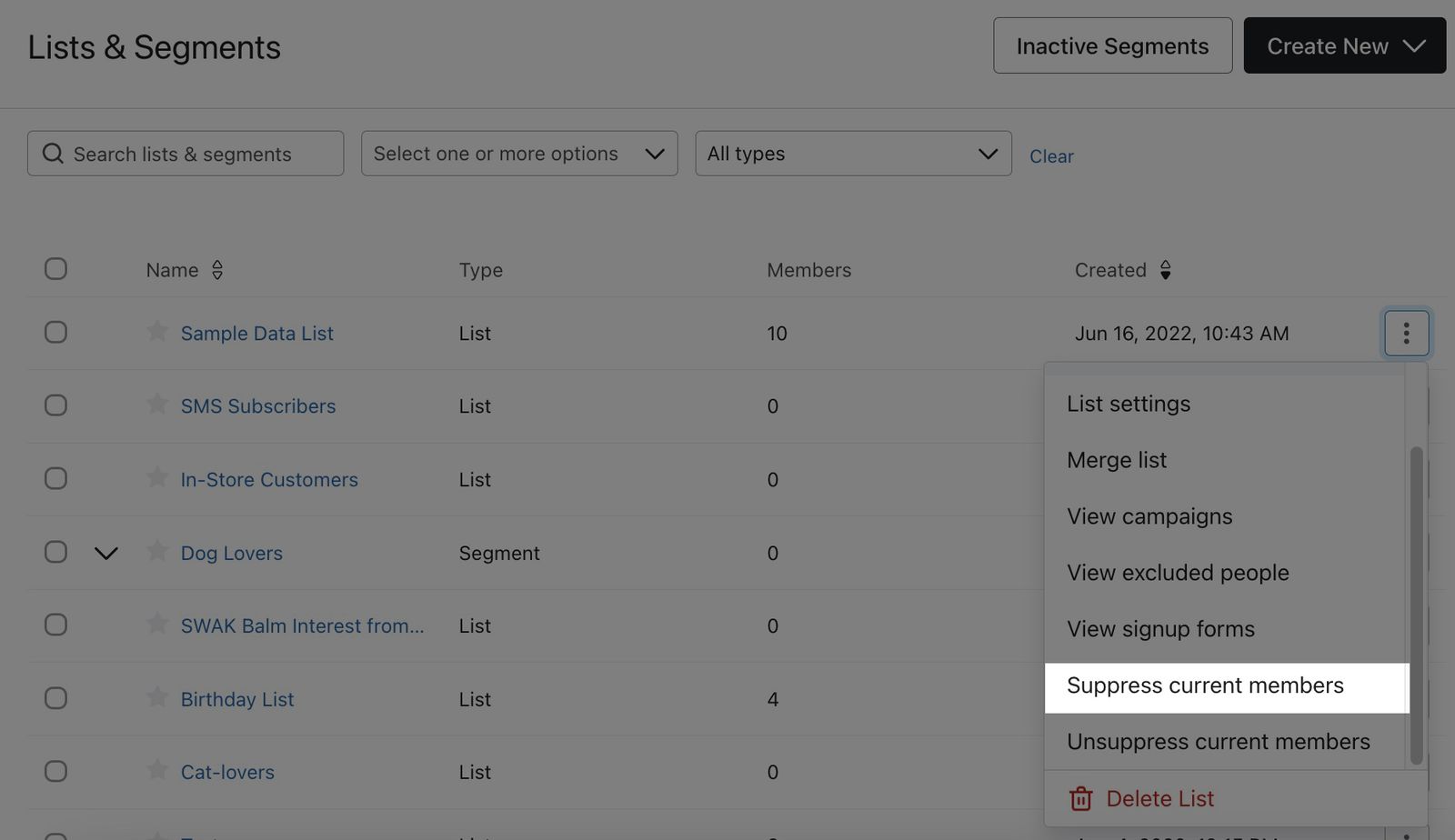
Bitte beachte, dass du dies jedes Mal vor dem Versand einer Kampagne tun musst, um inaktive Profile effektiv aus zukünftigen Sendungen auszuschließen. Es ist derzeit nicht möglich, Profile als Flow-Aktion zu unterdrücken.
Dafür gibt es zwar einen Workaround, aber du müsstest dafür die API von Klaviyo verwenden. Dafür ist eine Entwickler*in erforderlich. Wenn du Entwickler*in bist, sieh dir bitte den in dem Artikel „Solution Recipe 9: Klaviyo Flow Webhook verwenden, um Unterdrückungen mithilfe von Segmenten und Klaviyo APIs zu automatisieren.“ dokumentierten Prozess an.
Wenn du andere Listen oder Segmente unterdrückst, die kürzlich aktive Kund*innen enthalten können, zeigt Klaviyo möglicherweise ein Unterdrückungs-Modal an, das zusammenfasst, wie viele Profile unterdrückt bzw. basierend auf kürzlich verifiziertem E-Mail-Kundenengagement oder Käufen aktiv gehalten werden.
Beim oben definierten strikten „Sunset“-Segment (keine Öffnungen, Klicks, Website-Aktivität oder Bestellungen) wird dieses Modal in der Regel nicht angezeigt, da diese Profile bereits als langfristig inaktiv eingestuft sind und bereit sind, unterdrückt zu werden. Mehr über das Verwalten von E-Mail-Unterdrückungen und das gebündelte Löschen von Profilenerfahren.
Best Practices für Flow-Inhalte
Wir empfehlen, Nur-Text zu verwenden und die E-Mail so persönlich wie möglich zu gestalten, indem du den {{ first_name }} -Tag und eine Absenderadresse wie „Marissa von Klaviyo“ verwendest. Füge Inhalte zu allen neuen Produkten hinzu, die seitdem veröffentlicht wurden, seit Kund*innen ohne Engagement geworden sind, und erwäge, einen Rabatt anzubieten, um sie zum Kauf zu bewegen.
Du solltest gut sichtbare Links zum Abmelden und zum Verwalten der Präferenzen einfügen, falls Abonnent*innen ihre Einstellungen aktualisieren möchten, statt sich vollständig abzumelden.
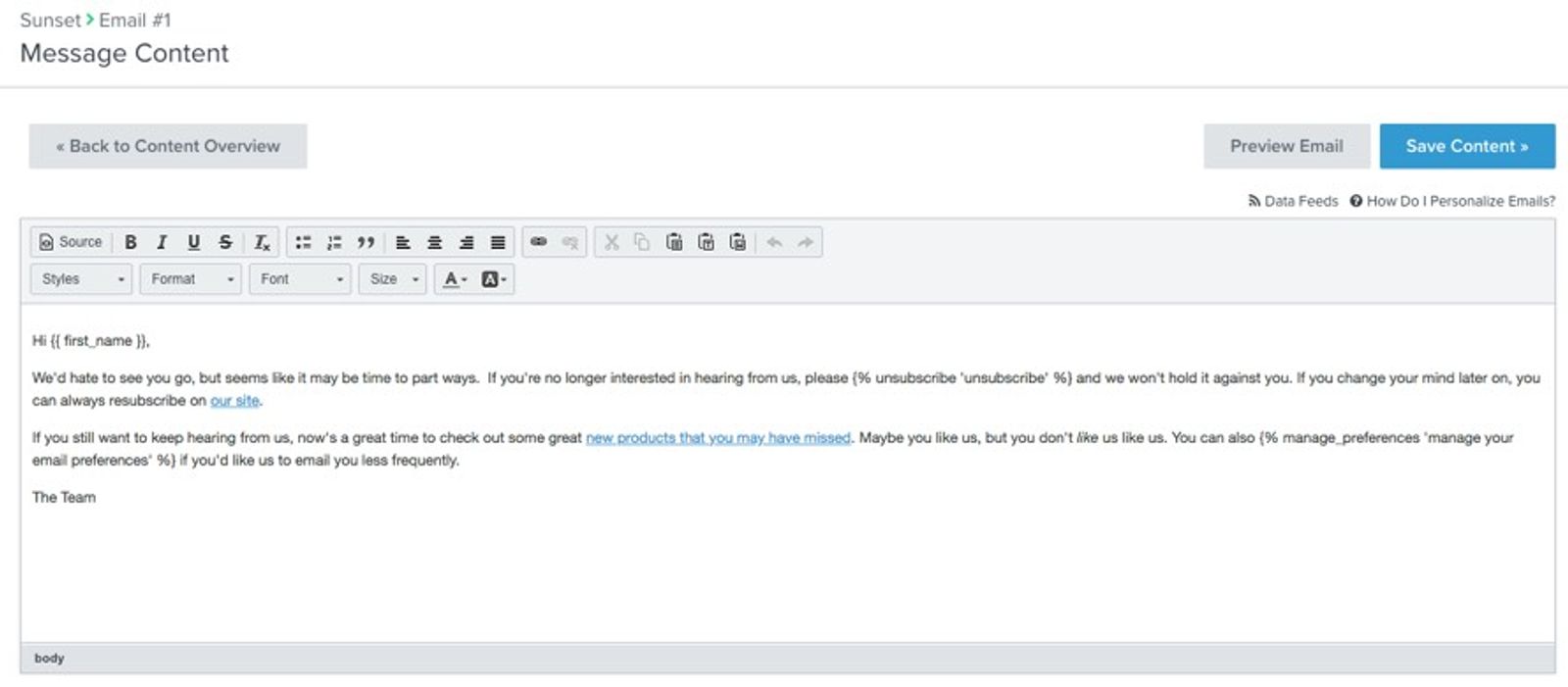
Gib Empfänger*innen in der/den E-Mail(s) die Option, deine Website zu besuchen oder anderweitig mit dir zu interagieren, falls sie weiterhin abonniert bleiben möchten. Unten siehst du ein Beispiel von Princess Awesome.
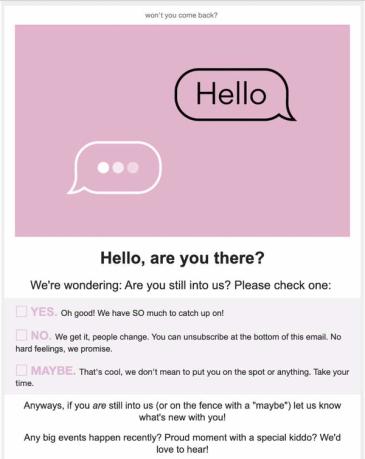
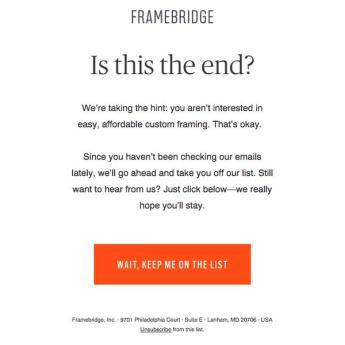
Gib außerdem im E-Mail-Betreff an, dass du dich von diesen Abonnent*innen verabschieden wirst, wenn sie weiterhin nicht interagieren (z. B. „Ist es Zeit, sich zu verabschieden?“ oder „Wir vermissen dich jetzt schon“). Beispielsweise hat die E-Mail unten von Framebridge den Betreff: „Abschiede sind schwer ...“
Frühere Profile hinzufügen
Wenn du ein Sunset-Segment erstellst, wird es mit Profilen gefüllt, die zuvor die Kriterien in der Segmentdefinition erfüllt haben. Der Flow wird jedoch nur für Profile ausgelöst, die organisch in das Segment eintreten, d. h. für diejenigen, die die Kriterien des Segments erst erfüllen, nachdem es erstellt wurde.
Wenn du frühere Profile zu deinem Flow hinzufügen möchtest:
- Stelle sicher, dass die Nachrichten des Flows auf den Status „manuell“ oder „live“ gesetzt sind, bevor du frühere Profile hinzufügst.
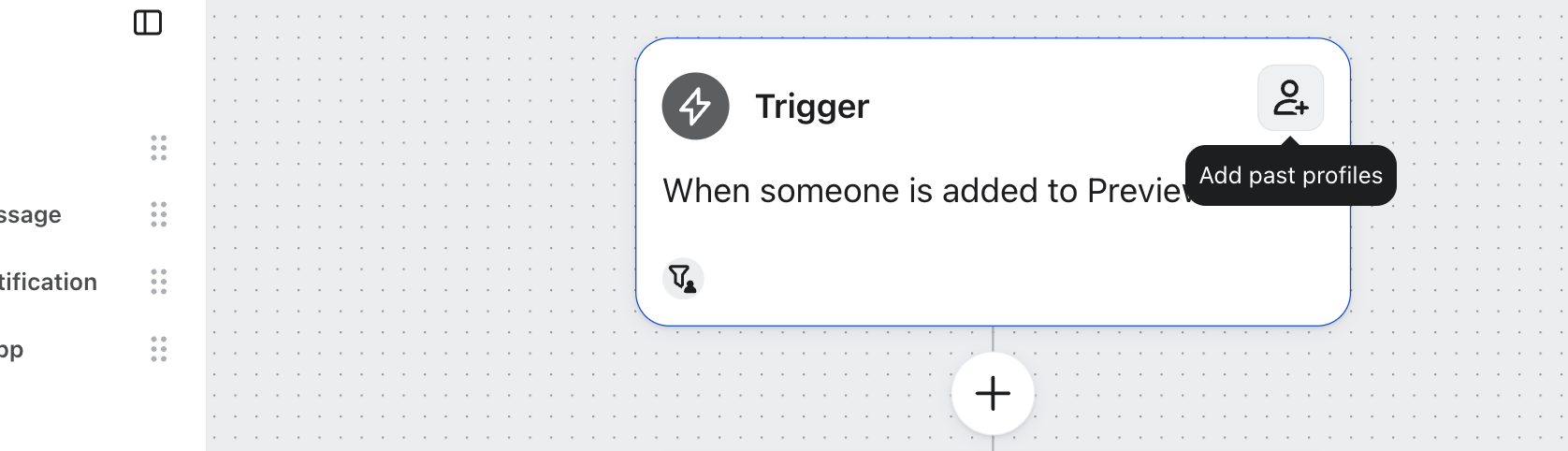
- Klicke auf das Symbol Frühere Profile hinzufügen auf der Auslöserkarte
Erfahre mehr über die Auswirkungen des Hinzufügens früherer Profile zu einem Flow.
Weitere Ressourcen
Read about similar flows in the Klaviyo Help Center:
- So erstellst du einen Rückgewinnungs-Flow
Erfahre, wie du eine Serie von E-Mails erstellst, die an Kund*innen gesendet werden, die früher mit deiner Marke mit Engagement, aber seit einer bestimmten Zeit nicht mehr mit dir interagiert haben. Ein Rückgewinnungs-Flow ist ein wesentlicher Bestandteil der Kundenbindung und des Lifecycle-Marketings. Wenn du keinen Flow hast, bleibt Geld auf dem Tisch. Im Durchschnitt ist es fünfmal teurer, neue Kund*innen zu gewinnen, als bestehende Kund*innen zu binden und wiederholte Bestellungen zu fördern.
- So erstellst du einen segment- oder listengetriggerten Flow
Erfahre, wie du einen Segment- oder listengetriggerten Flow erstellst und wie ihre Wiedereinstiegseinstellung funktioniert.
- So fügst du einem Flow eine Aktion zum Aktualisieren von Profileigenschaften hinzu
Erfahre, wie du eine Aktion zum Aktualisieren einer Profileigenschaft in einen Flow einfügst, damit du Profildaten erfassen und nachverfolgen kannst.