Erste Schritte mit dem Dashboard zur Zielgruppen-Performance
Übersicht
Erfahre, wie du das Dashboard zur Zielgruppen-Performance nutzt, um die Performance deiner Zielgruppensegmente zu analysieren und sie pro Marketingkanal zu optimieren. Die Zusammenfassung der Zielgruppen-Performance bietet detaillierte Informationen zu deinen mit Stern markierten Segmenten, zu ihrem Gesamterfolg pro Kanal und zu ihren zugeordneten Conversions oder ihrem Umsatz. Diese Informationen sind hilfreich, um zu vergleichen, welche Segmente gut performen und welche Segmente weiter optimiert werden müssen.
Advanced Klaviyo Data Platform und Personalization sind nicht in Klaviyos Standard-Marketinganwendung enthalten, und für den Zugriff auf die zugehörigen Funktionen ist ein Abonnement erforderlich. In unserem Abrechnungsleitfaden erfährst du, wie du diese Abonnements kaufen kannst.
Zum Dashboard navigieren
Nur Eigentümer*innen, Administrator*innen, Manager*innen und Analyst*innen können diese Tabelle einsehen.
Befolge diese Schritte, unabhängig davon, ob du Advanced Klaviyo Data Platform- oder Personalization-Kund*in bist:
- Navigiere zu Zielgruppe > Listen & Segmente und klicke auf das Sternsymbol neben einem beliebigen nicht markierten Segment, das du analysieren möchtest.
- Navigiere zu Personalization > Kund*innen-Erkenntnisse.
- Wähle Zielgruppen-Performance aus, um die Tabelle Segment-Performance zu öffnen.
Das Dashboard zur Zielgruppen-Performance anpassen
Oben im Dashboard werden die Conversion-Metrik, die in den Tabellenberechnungen verwendet wird, und der Zeitraum, den du dir ansiehst, angezeigt.
Anpassen der Conversion-Metrik
Wenn du eine umsatzbasierte Metrik verwendest (z. B. Placed Order), zeigen die Spalten „E-Mail“, „Textnachricht“, „Push“ und „Zugeordnet“ den Umsatz für jedes Segment an. Wenn du eine nicht umsatzbasierte Metrik verwendest (z. B. aktiv auf der Website), zeigen diese Spalten stattdessen die Anzahl der Conversions, die den einzelnen Kanälen zugeordnet sind, sowie die insgesamt zugeordneten Conversions für jedes Segment an.
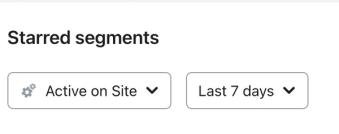
- Um deine Conversion-Metrik anzupassen, öffne das Dropdown-Menü für die Conversion-Metrik.
- Wähle aus der folgenden Liste aus oder suche im Feld nach einer Metrik.
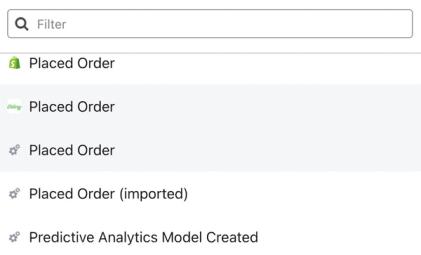
Sobald du deine Metrik aktualisierst, wird deine gesamte Tabelle aktualisiert.
Beachte, dass das Anpassen deiner Metrik sie nur für diese Zielgruppen-Performance-Tabelle anpasst und nicht für andere Metriken oder Berichte.
Zeitraum anpassen
Der Zeitraum bestimmt, welche Conversions und Änderungen der Segmentgröße in der Tabelle angezeigt werden. Wenn du beispielsweise Letzte 7 Tage auswählst, werden Conversions und Größenänderungen innerhalb der letzten 7 Tage angezeigt. Mitglieder zeigt die Segmentgröße am Ende des ausgewählten Zeitraums an.
- Öffne das Zeitspannen-Drop-down-Menü. Standardmäßig ist Letzte 7 Tage ausgewählt.
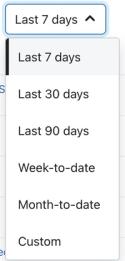
2. Wähle eine der folgenden Optionen aus:
- Letzte 7 Tage
- Letzte 30 Tage
- Letzte 90 Tage
- Letzte 365 Tage
- Seit Wochenbeginn
- Seit Monatsbeginn
- Seit Jahresbeginn
- Benutzerdefiniert (wähle ein Start- und Enddatum. Daten können nur ab dem 21. Juni 2023 abgerufen werden und sind auf 1 Jahr begrenzt.)
Der Zeitraum bezieht sich auf die lokale Zeitzone deines Kontos. Außerdem werden Segmentdaten nur angezeigt, wenn das Segment vor dem oder im ausgewählten Zeitraum erstellt wurde.
Tabellendaten werden aktualisiert
Um deine neuesten Daten zu sehen, aktualisiere das Dashboard manuell. In der oberen rechten Ecke zeigt Zuletzt aktualisiert an, wie viel Zeit vergangen ist, seit du deine aktuelle Ansicht geöffnet oder aktualisiert hast.

- Klicke oben rechts auf Aktualisieren (das Symbol mit dem kreisförmigen Pfeil). Die Tabelle wird neu geladen und der Zeitstempel Zuletzt aktualisiert wird zurückgesetzt.
Überprüfen der Zielgruppen-Performance-Daten
Die Zusammenfassungstabelle zur Zielgruppen-Performance enthält alle mit Stern markierten Zielgruppensegmente, alphabetisch sortiert, mit Performance-Informationen zu jedem Segment. Verwende Segmente suchen, um ein Segment nach Namen zu finden.
Wenn du ein bestimmtes Segment hier nicht siehst, musst du zu Zielgruppe > Listen & Segmente navigieren und auf das Sternsymbol neben dem jeweiligen Segment klicken.
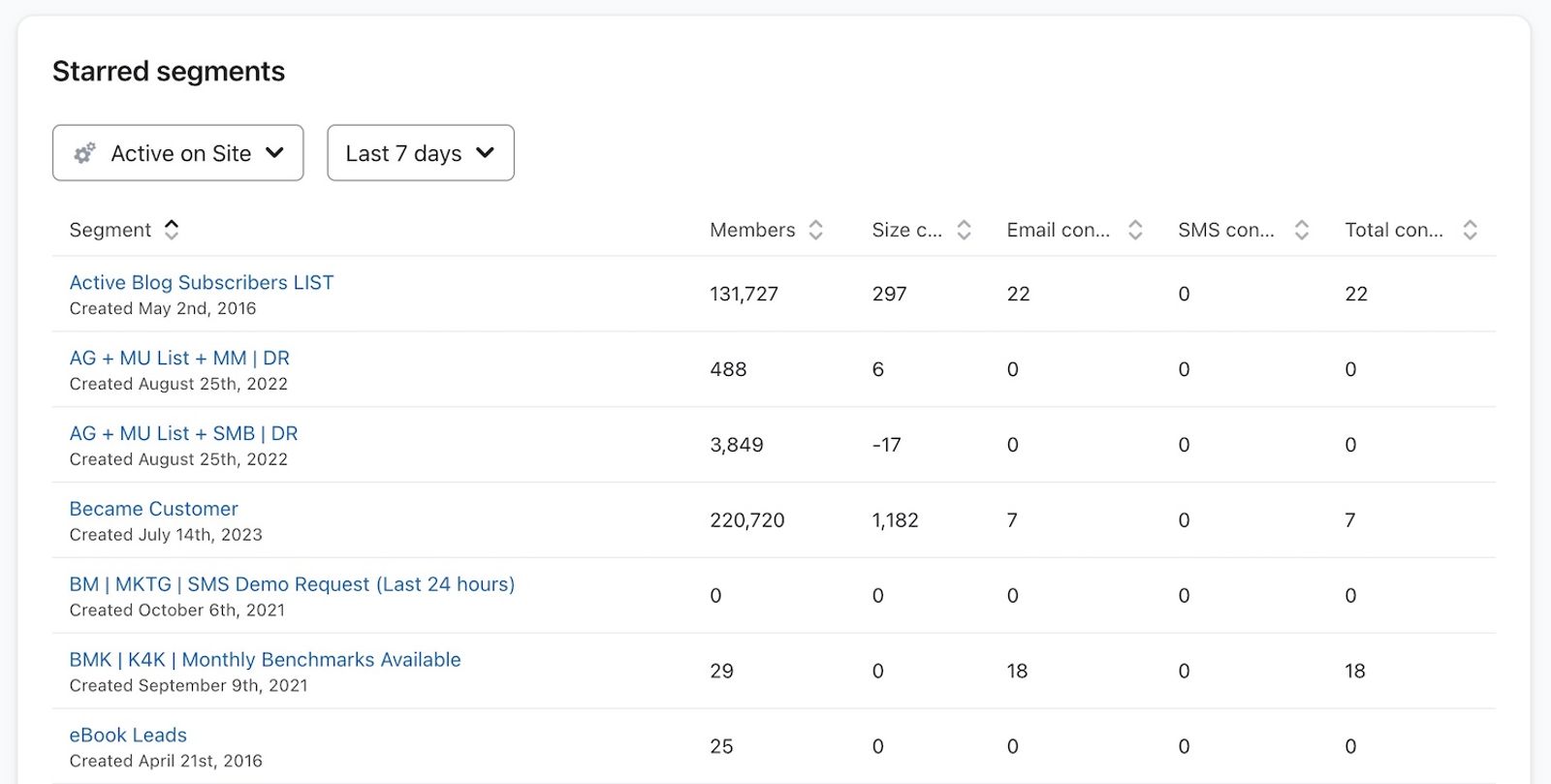
Jede Zeile steht für ein bestimmtes Segment und enthält die folgenden Informationen:
- Segment
Name des jeweiligen Segments sowie das Erstellungsdatum darunter. Wenn du auf diesen Namen klickst, gelangst du direkt zum Segment im Bereich Listen & Segmente. - Mitglieder
Gesamtzahl der Mitglieder im Segment am Ende des ausgewählten Zeitraums. - Größenänderung
Die Nettoänderung der Segmentmitgliedschaft innerhalb des ausgewählten Zeitraums: hinzugefügte Mitglieder minus entfernte Mitglieder. - E-Mail-Conversions (wenn eine nicht umsatzbasierte Metrik verwendet wird)
Die Gesamtzahl der Conversions, die innerhalb des ausgewählten Zeitraums der E-Mail zugeschrieben werden. - E-Mail-Umsatz (bei Verwendung einer umsatzbasierten Metrik)
Der Gesamtumsatz, der im ausgewählten Zeitraum E-Mail zugeordnet wird. - Textnachricht-Conversions (wenn du eine nicht umsatzbasierte Metrik verwendest)
Die Gesamtzahl der Conversions, die SMS im ausgewählten Zeitraum zugeordnet werden. - Umsatz aus Textnachrichten (bei Verwendung einer umsatzbasierten Metrik)
Der Gesamtumsatz, der innerhalb des ausgewählten Zeitraums SMS zugeordnet wird. - Push-Conversions (bei Verwendung einer nicht umsatzbasierten Metrik)
Die Gesamtzahl der Conversions, die Push-Benachrichtigungen im ausgewählten Zeitraum zugeordnet werden. - Push-Umsatz (wenn du eine umsatzbasierte Metrik verwendest)
Der Gesamtumsatz, der Push-Benachrichtigungen im ausgewählten Zeitraum zugeordnet wird. - Zugeordnete Conversions (wenn du eine nicht umsatzbasierte Metrik verwendest)
Die Gesamtzahl der Conversions, die Klaviyo-Kampagnen und Flows kanalübergreifend innerhalb des ausgewählten Zeitraums zugeordnet werden, einschließlich E-Mail, Textnachrichten und Push-Benachrichtigungen. - Zugeordneter Umsatz (bei Verwendung einer umsatzbasierten Metrik)
Der Gesamtumsatz, der Klaviyo-Kampagnen und Flows über Kanäle hinweg innerhalb des ausgewählten Zeitraums zugeordnet wird, einschließlich E-Mail, Textnachrichten und Push-Benachrichtigungen.
Du kannst jede Tabelle auch mithilfe der Pfeile neben jeder Spalte auf- oder absteigend sortieren.

Die angezeigten Conversions (d. h. die Spalten Conversion und Umsatz im Dashboard zur Zielgruppen-Performance) basieren auf der Segmentzugehörigkeit zum Zeitpunkt, an dem das Conversion-Ereignis stattgefunden hat.
Angenommen, du hast zum Beispiel ein Segment von Profilen, die noch nie eine Bestellung aufgegeben haben. Wenn ein Profil seine erste Bestellung aufgibt, verlässt es das Segment. Wenn diese Bestellung einer Klaviyo-Nachricht zugeordnet wird, wird ihr Umsatz für das ursprüngliche Segment der Nicht-Käufer gezählt, weil das Profil zum Zeitpunkt des Kaufs Mitglied war.
Fehlerbehebung bei Datenproblemen
Ein Profil muss innerhalb des ausgewählten Zeitraums eine Conversion durchführen, damit diese Conversion in den Spalten für Conversion oder Umsatz angezeigt wird. Profile können weiterhin zu Mitglieder und Größenänderung zählen, ohne eine Conversion durchzuführen.
Ein Gedankenstrich (–) zeigt an, dass Daten nicht verfügbar sind oder noch geladen werden. Wenn das Segment nach dem ausgewählten Zeitraum erstellt wurde, passe die Daten an, um es einzuschließen. Ein Kanal ohne zugeordnete Conversions zeigt 0 statt eines Gedankenstrichs an.
Wenn die Tabelle keine Segmente enthält, gehe zu Zielgruppe > Listen & Segmente und markiere die Segmente, die du analysieren möchtest, mit einem Stern. Kehre anschließend zu Zielgruppen-Performance zurück. Wenn du in Segmente suchen einen Namen eingegeben hast, lösche ihn, um alle mit einem Stern markierten Segmente anzuzeigen.