Aan de slag met het dashboard voor doelgroep-prestaties
Wat je leert
Leer hoe je het dashboard voor doelgroepresultaten gebruikt om de prestaties van je doelgroepsegmenten te analyseren en ze per marketingkanaal te optimaliseren. De samenvatting van doelgroepresultaten biedt gedetailleerde informatie over elk van je segmenten, hun algehele succes per kanaal en hun totale conversies of omzet. Deze informatie is nuttig om te vergelijken welke segmenten goed presteren en welke segmenten verder geoptimaliseerd moeten worden.
Advanced Klaviyo Data Platform en Klaviyo Marketing Analytics zijn niet inbegrepen in Klaviyo's standaard marketingtoepassing en je hebt een abonnement nodig om toegang te krijgen tot de bijbehorende functionaliteit. Bezoek onze factureringsgids voor meer informatie over hoe je deze abonnementen kunt kopen.
Navigeren naar het dashboard
De navigatiestappen naar het dashboard voor doelgroep-prestaties verschillen afhankelijk van of je klant bent van Advanced Klaviyo Data Platform of Klaviyo Marketing Analytics.
Als je een Advanced Klaviyo Data Platform-klant bent, ga je naar Advanced KDP > Intelligence > Predictive models.
Als je een Klaviyo Marketing Analytics-klant bent, ga je naar Klaviyo Marketing Analytics > Voorspellende modellen.
Alleen eigenaren, beheerders, managers en analisten kunnen deze tabel bekijken.
Het dashboard voor doelgroepprestaties aanpassen
Bovenaan het dashboard zie je de conversie-meetwaarde die wordt gebruikt in de tabelberekeningen en de periode die je bekijkt.
Je conversiemeetwaarde aanpassen
Als je een op omzet gebaseerde meetwaarde gebruikt (bijv. Geplaatste bestelling), bevatten de laatste drie kolommen van de tabel de totale omzet per kanaal en per segment. Als je een meetwaarde gebruikt die niet op omzet is gebaseerd (bijv. Actief op site), zijn deze kolommen in plaats daarvan het totale aantal conversies per kanaal en per segment.
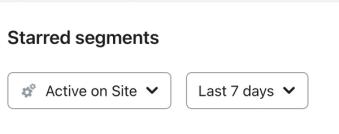
- Als je je conversie-meetwaarde wilt aanpassen, open je de dropdown voor conversie-meetwaarden.
- Kies uit de onderstaande lijst of zoek in het veld naar een meetwaarde.
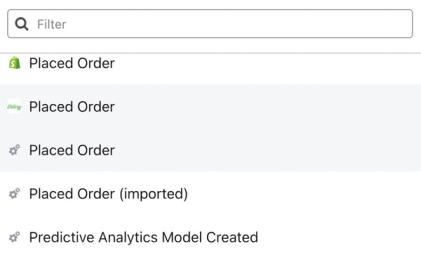
Zodra je je meetwaarde bijwerkt, wordt je hele tabel vernieuwd.
Houd er rekening mee dat het aanpassen van je meetwaarde deze alleen aanpast voor deze doelgroepprestatietabel en niet voor andere meetwaarden of rapporten.
Je tijdsperiode aanpassen
De periode die je kiest bepaalt welke gegevens in de tabel worden weergegeven. Als je bijvoorbeeld de laatste 7 dagen kiest, zie je alleen gegevens die in de afgelopen 7 dagen zijn opgetreden.
- Open het dropdownmenu voor de tijdsperiode. Standaard is Laatste 7 dagen geselecteerd.
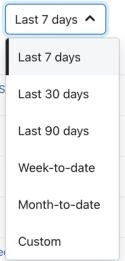
2. Kies een van de volgende opties:
- Afgelopen 7 dagen
- Afgelopen 30 dagen
- Deze week tot nu toe
- Maand tot nu toe
- Aangepast (Let op: gegevens kunnen alleen worden opgehaald vanaf 21-06-2023 en zijn beperkt tot maximaal 1 jaar.)
De periode gebruikt de lokale tijdzone van je account. Daarnaast worden segmentgegevens alleen weergegeven als het segment vóór of binnen de gekozen periode is gemaakt
De tabelgegevens verversen
Om je meest recente gegevens te zien, moet je het dashboard handmatig vernieuwen. In de rechterbovenhoek naast het pictogram met de ronde pijlen zie je de tijdstempel van wanneer het dashboard het laatst door iemand in je account is vernieuwd.

- Klik op het pictogram met de ronde pijlen om het dashboard te vernieuwen. De tijdstempel van je dashboard verandert om deze vernieuwing weer te geven.
De prestatiegegevens van de doelgroep bekijken
De tabel met het prestatieoverzicht van doelgroepen bevat alle met een ster gemarkeerde doelgroepsegmenten, alfabetisch gesorteerd, met prestatiegegevens voor elk segment.
Als je een bepaald segment hier niet ziet verschijnen, moet je naar Lijsten & segmenten gaan en op het sterpictogram naast dat segment klikken.
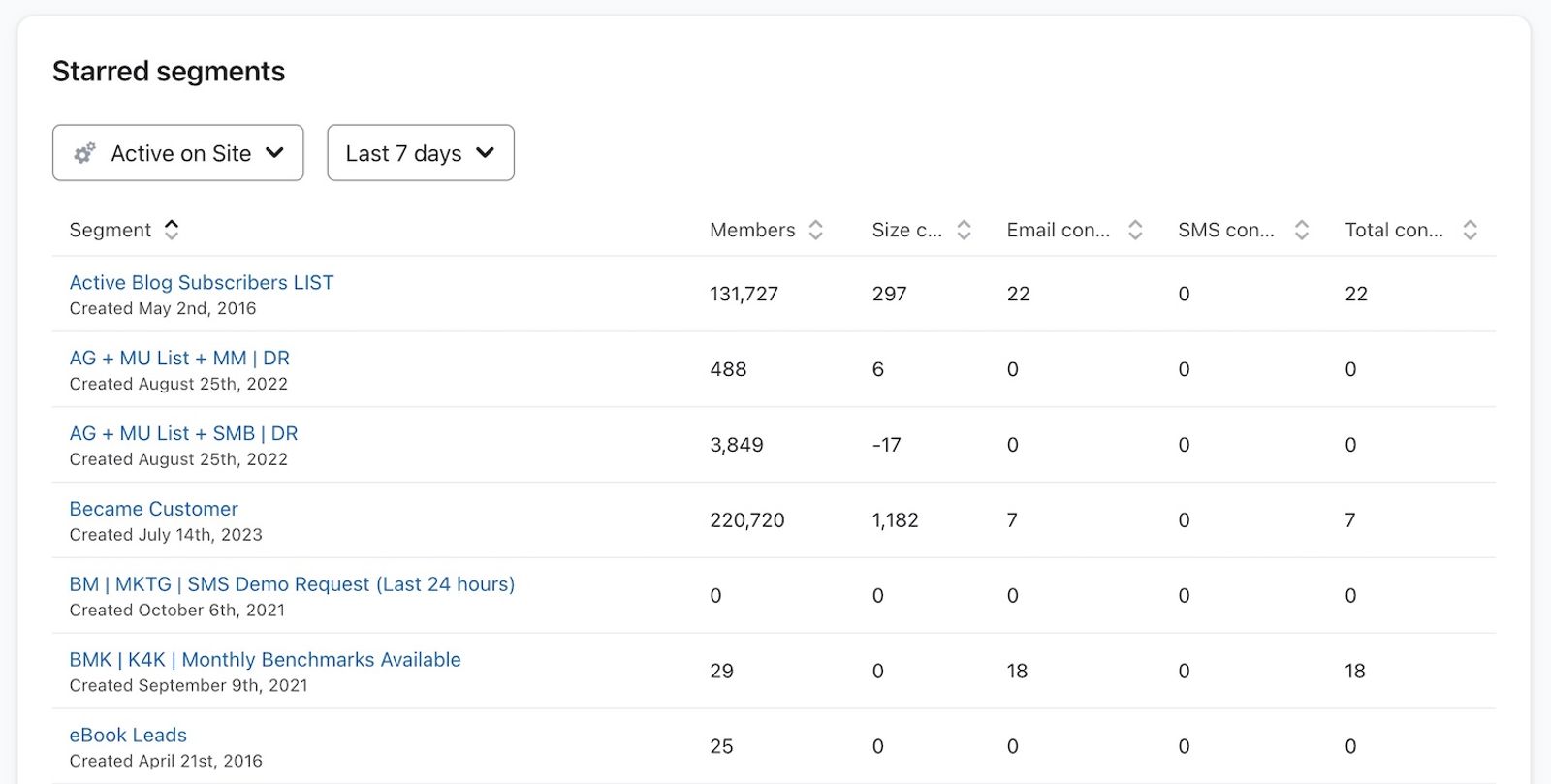
Elke rij vertegenwoordigt een specifiek segment en bevat de volgende informatie:
- Segment
Naam van het specifieke segment, met daaronder de aanmaakdatum. Als je op deze naam klikt, ga je rechtstreeks naar het segment in de sectie Lijsten en segmenten. - Leden
Het totale aantal leden tot nu toe binnen de tijdsperiode die je voor de tabel hebt gekozen. - Wijziging in grootte
Hoeveel segmentleden werden er toegevoegd of verwijderd binnen de gekozen periode. - E-mailconversies (als je een meetwaarde gebruikt die niet op omzet is gebaseerd)
Het totale aantal conversies dat binnen de gekozen periode wordt toegeschreven aan e-mail. - E-mailomzet (als je een op omzet gebaseerde meetwaarde gebruikt)
Het totale bedrag aan omzet dat binnen de gekozen periode aan e-mail wordt toegeschreven. - Sms-conversies (als je een meetwaarde gebruikt die niet op omzet is gebaseerd)
Het totale aantal conversies dat aan sms wordt toegeschreven binnen de gekozen periode. - Sms-omzet (als je een op omzet gebaseerde meetwaarde gebruikt)
Het totale bedrag aan omzet dat in de gekozen periode aan sms wordt toegeschreven. - Totaal conversies (bij gebruik van een niet op omzet gebaseerde meetwaarde)
Het totale aantal conversies (zowel e-mail als sms) binnen de gekozen periode. - Totale omzet (als je een meetwaarde gebruikt die op omzet is gebaseerd)
Het totale omzetbedrag voor alle conversies (zowel e-mail als sms) binnen de gekozen periode.
Je kunt elke tabel ook in oplopende of aflopende volgorde sorteren met de pijlen naast elke kolom.

De weergegeven conversie (d.w.z. de conversie- en omzetkolommen in het dashboard voor doelgroep-prestaties) zijn gebaseerd op het segmentlidmaatschap op het moment dat de conversie-gebeurtenis plaatsvond.
Stel bijvoorbeeld dat je een segment hebt met profielen die nog nooit een bestelling hebben geplaatst. Wanneer een profiel zijn eerste bestelling plaatst, verlaat het het segment. Maar omdat het profiel op het moment dat het de bestelling plaatste in het segment met niet-kopers zat, wordt de omzet toegewezen aan het oorspronkelijke segment op het moment van de aankoop (d.w.z. profielen die nog nooit een bestelling hebben geplaatst).
Probleemoplossing voor gegevensproblemen
Als een profiel niet heeft geconverteerd binnen de gekozen tabelperiode van je tabel, verschijnen de gegevens niet in deze tabel.
Als een rij leeg lijkt of een “-”-pictogram heeft, betekent dit dat de gegevens momenteel niet beschikbaar zijn. Dit kan betekenen dat het segment is gemaakt na de door jou gekozen periode voor de tabel en je dit moet aanpassen, of dat er tijdens de periode geen profielen berichten hebben ontvangen via een bepaald kanaal.
Als daarnaast je hele tabel leeg is, moet je teruggaan en segmenten starten zodat ze worden weergegeven.