オーディエンス パフォーマンス ダッシュボードのスタートガイド
このページで学べること
オーディエンス パフォーマンス ダッシュボードを使用して、オーディエンス セグメントのパフォーマンスを分析し、マーケティング チャネルごとに最適化する方法を学びます。オーディエンス パフォーマンスの概要では、各セグメント、そのチャネル別の全体的な成果、合計コンバージョン数または収益に関する詳細情報が提供されます。この情報は、どのセグメントのパフォーマンスが良好か、またどのセグメントをさらに最適化する必要があるかを比較するのに役立ちます。
アドバンストKDP と Klaviyo Marketing Analytics は Klaviyo の標準マーケティングアプリケーションには含まれておらず、関連機能にアクセスするにはサブスクリプションが必要です。 これらのプランの購入方法については、請求ガイドをご覧ください。
ダッシュボードに移動する
オーディエンスのパフォーマンスダッシュボードへのナビゲーション手順は、アドバンストKDP または Klaviyo Marketing Analytics に登録されているかどうかによって異なります。
アドバンストKDP のお客様の場合は、[アドバンストKDP] > [インテリジェンス] > [予測モデル]と進みます。
Klaviyo Marketing Analytics のお客様の場合は、Klaviyo Marketing Analytics > [予測モデル] に移動します。
このテーブルを表示できるのは、オーナー、管理者、マネージャー、アナリストのみです。
オーディエンス パフォーマンス ダッシュボードをカスタマイズする
ダッシュボードの上部には、テーブル計算で使用されるコンバージョンメトリックと、表示している期間が表示されます。
コンバージョン メトリックの調整
売上ベースのメトリック(例:注文の確定)を使用している場合、表の最後の3列に、チャネル別およびセグメント別の総売上が表示されます。売上ベースではないメトリック(例:「サイトの訪問」)を使用している場合、これらの列は代わりに、チャネル別およびセグメント別のコンバージョン総数になります。
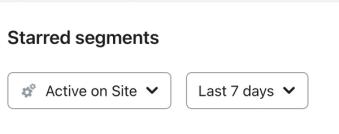
- コンバージョン メトリックを調整するには、コンバージョン メトリックのドロップダウンを開きます。
- 以下のリストから選択するか、フィールドでメトリックを検索してください。
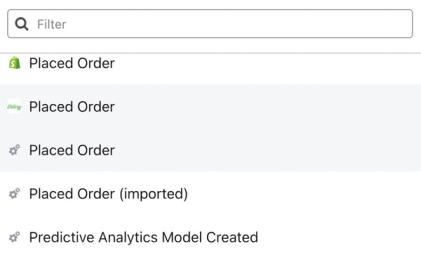
メトリックを更新すると、テーブル全体が更新されます。
メトリックを調整しても、このオーディエンス パフォーマンス テーブルにのみ適用され、他のメトリックやレポートには影響しない点にご注意ください。
期間を調整する
選択した期間によって、表に表示されるデータが決まります。たとえば、過去 7 日間を選択すると、過去 7 日間に発生したデータのみが表示されます。
- 期間ドロップダウンを開きます。デフォルトで 過去 7 日間 が選択されています。
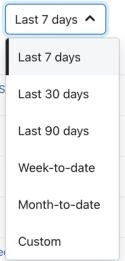
2. 次のオプションのいずれかを選択してください:
- 過去7日
- 過去30日
- 週初来
- 月初来
- カスタム(データは 2023/06/21 以降のみ取得でき、最大 1 年間に制限されます。)
期間には、アカウントのローカルタイムゾーンが使用されます。また、セグメントデータは、セグメントが選択した期間より前または期間内に作成された場合にのみ表示されます
テーブル データを更新しています
最新のデータを確認するには、ダッシュボードを手動で更新する必要があります。右上隅の循環矢印アイコンの横に、アカウント内の誰かによってダッシュボードが更新されたタイミングのタイムスタンプが表示されます。

- ダッシュボードを更新するには、丸い矢印アイコンをクリックします。ダッシュボードのタイムスタンプが更新され、今回の更新が反映されます。
オーディエンスのパフォーマンス データを確認する
オーディエンス パフォーマンスの概要テーブルには、すべてのスター付きオーディエンス セグメントがアルファベット順に並び、各セグメントのパフォーマンス情報が表示されます。
ここに特定のセグメントが表示されない場合は、リストとセグメントに移動し、そのセグメントの横にあるスター アイコンをクリックする必要があります。
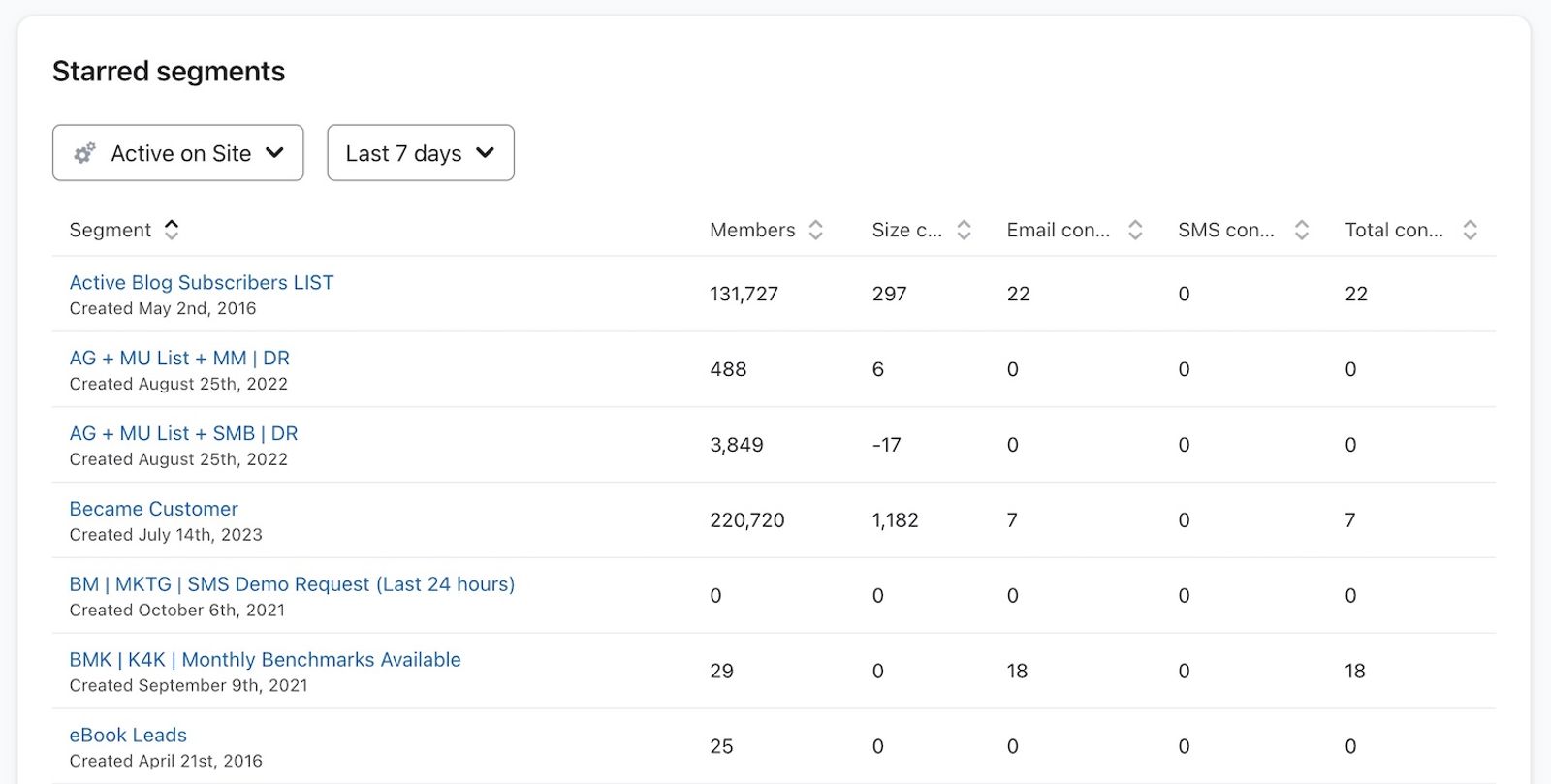
各行は特定のセグメントを表し、次の情報が含まれます。
- セグメント
特定のセグメント名と、下に表示される作成日。この名前をクリックすると、Lists & segments セクションのセグメントに直接移動します。 - メンバー
表で選択した期間内における、これまでのメンバーの総数。 - サイズの変化
選択した期間内に追加または減少したセグメントメンバー数。 - メールのコンバージョン(売上ベースではないメトリックを使用している場合)
選択した期間内にメールに起因するとされるコンバージョンの合計数。 - メール収益(収益ベースのメトリックを使用している場合)
選択した期間内にメールに紐付けられた収益の合計額。 - SMS のコンバージョン(収益ベースではないメトリックを使用している場合)
選択した期間内に SMS に起因するコンバージョンの合計数。 - SMS 収益(収益ベースのメトリックを使用する場合)
選択した期間内に SMS に起因する収益の合計額。 - 合計コンバージョン(収益に基づかないメトリックを使用している場合)
選択した期間内のすべてのコンバージョン(メールと SMS の両方)の合計数。 - 総売上(売上ベースのメトリックを使用する場合)
選択した期間内の全てのコンバージョン(メールと SMS の両方)の総売上額。
また、各列の横にある矢印を使用して、各テーブルを昇順または降順で並べ替えることもできます。

表示されるコンバージョン(つまりオーディエンス パフォーマンス ダッシュボードのコンバージョン列と収益列)は、コンバージョン イベントが発生した時点でのセグメント メンバーシップに基づいています。
たとえば、一度も注文したことがないプロファイルのセグメントがあるとします。プロファイルが初めて注文すると、そのセグメントから退出します。ただし、プロファイルが注文した時点では非購入者セグメントに含まれていたため、収益は購入時点の元のセグメント(つまり、一度も注文したことがないプロファイル)に紐づけられます。
データの問題のトラブルシューティング
選択したテーブル期間内にプロファイルがコンバージョンしなかった場合、そのデータはこのテーブルに表示されません。
行が空白で表示されたり「-」アイコンが表示されたりする場合は、データが現在利用できないことを意味します。これは、セグメントが表で選択した期間の後に作成されていて調整が必要であること、または期間中に特定のチャネル経由でメッセージを受信したプロファイルがなかったことを意味する場合があります。
さらに、テーブル全体が空白の場合は、戻ってセグメントを開始して表示させる必要があります。