So erstellst und versendest du E-Mail-Kampagnen
Übersicht
In diesem Artikel lernst du die Grundlagen von E-Mail-Kampagnen kennen. Unter anderem erfährst du, was E-Mail-Kampagnen sind und wie sie in Klaviyo versendet werden.
Eine E-Mail-Kampagne ist ein einmalige Sendung an eine vorher festgelegte Zielgruppe von Kontakten. Beispiele dafür sind regelmäßige Newsletter, Verkaufsankündigungen oder Werbesendungen. Eine einzelne Kampagne kann erstellt und sofort versandt, oder vorbereitet und zu einem späteren Zeitpunkt versandt werden.
Bevor du anfängst
Bevor du mit dem Senden beginnst, sind folgende Schritte erforderlich:
- Erstelle eine Liste oder ein Segment mit Abonnent*innen mit Engagement
- Nimm dir die Zeit, eine Reihe von Basisvorlagen zu erstellen, die du für alle zukünftigen Kampagnen nutzen kannst – das kann dir viel Zeit sparen (denk z. B. an ein Basis-Newsletter-Vorlagenset mit deinem Logo, Farben, Kopfzeile, Fußzeile und bevorzugtem Layout).
Kampagnen vs. Flows
Bei Klaviyo unterscheiden wir zwischen Flows und Kampagnen.
Kampagne | Flow |
An eine Zielliste senden, die du im Voraus erstellst | Versendet eine oder mehrere automatische Nachrichten, gesteuert durch bestimmte Auslöser und Filter. |
Manuell erstellt und geplant | Wird ausgelöst, wenn ein Profil die Trigger-, Filter- und Wiedereintrittskriterien des Flows erfüllt |
Beispiel: monatliche E-Mails an eine Newsletter-Liste oder eine Flash-Sale-Ankündigung, die per SMS an bestehende Kund*innen gesendet wird | Beispiel: automatisierte Welcome-E-Mail oder SMS, die neue Abonnent*innen direkt nach ihrer Anmeldung empfängt |
Neue E-Mail-Kampagne erstellen
Der Kampagnen-Assistent von Klaviyo führt dich Schritt für Schritt durch die Erstellung deiner Kampagne.
- Navigiere zur Registerkarte Kampagnen.
- Wähle entweder:
- Kampagne erstellen , um alle Details der Kampagne selbst festzulegen.
- Bibliothek anzeigen, um schnell eine Kampagne mit vorkonfigurierten, auf deine Ziele zugeschnittenen Entwürfen zu starten. Wähle einen E-Mail-Entwurf aus und klicke dann auf Erstellen & anpassen. Fahre unten mit dem Abschnitt Empfänger*innen hinzufügen fort.
Kampagne einrichten
Wenn du auf Kampagne erstellen geklickt hast, konfiguriere die folgenden Optionen in der Seitenleiste:
- Name der Kampagne
Das Datum der Kampagne wird automatisch als Name der Kampagne eingetragen, aber du kannst diesen Namen nach Belieben ändern. Ein Kampagnenname ist erforderlich. - Kampagnentyp
Wähle Einzelner Kanal aus, um mit dem Kampagnenassistenten eine E-Mail-Kampagne zu erstellen. - Datum
Wähle in deinem Kalender ein Datum für die Kampagne aus. Im Planungsschritt bestätigst du, wann sie gesendet werden soll. - Typ
Wähle E-Mail. Andere Kanaloptionen wie SMS oder Push hängen davon ab, was für dein Konto verfügbar ist. - Tags
Optionale Tags, mit denen du deine erstellten Kampagnen organisieren kannst.
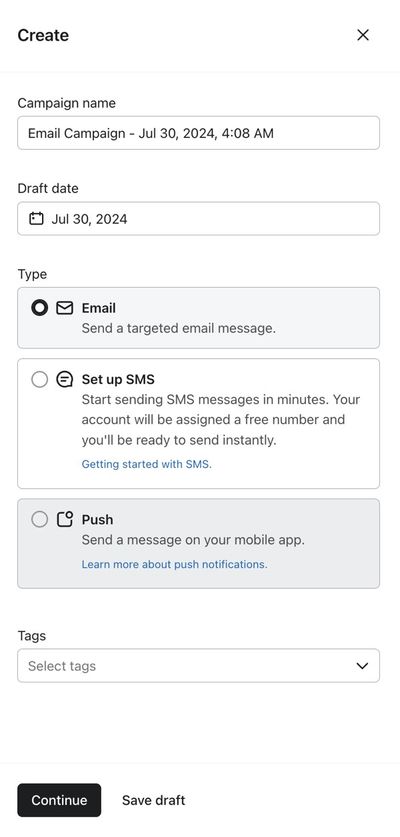
Nachdem du deine Optionen in der Seitenleiste ausgewählt hast, klicke auf Weiter, um deinen Entwurf zu erstellen und zum Bildschirm Empfänger*innen zu wechseln.
Empfänger*innen hinzufügen
Auf dem nächsten Bildschirm siehst du, an wen und wie du sendest. Eine Kampagne muss mindestens 1 Empfänger*in haben, um gesendet werden zu können, sonst wird sie automatisch abgebrochen.
- Wähle die Liste oder das Segment für deine Kommunikation aus. Klaviyo empfiehlt, hauptsächlich an aktive Abonnent*innen zu senden (d. h. an diejenigen, die kürzlich eine E-Mail von dir geöffnet oder angeklickt haben). Wenn deine Flows Öffnungen oder Klicks aufgezeichnet haben, kannst du diese Aktivität verwenden, um ein Segment mit Engagement zu erstellen.
- Wenn du an mehrere Listen oder Segmente senden möchtest, wähle sie unter Senden an aus. Du kannst maximal 25 Listen oder Segmente in eine einzelne Kampagne aufnehmen. Hier erfährst du mehr darüber, wie du in Klaviyo an mehrere Listen gleichzeitig sendest.
- Notiere dir die erwartete Anzahl der Empfänger*innen – diese Schätzung entfernt doppelte Profile, ausgeschlossene Profile und Unterdrückungen.
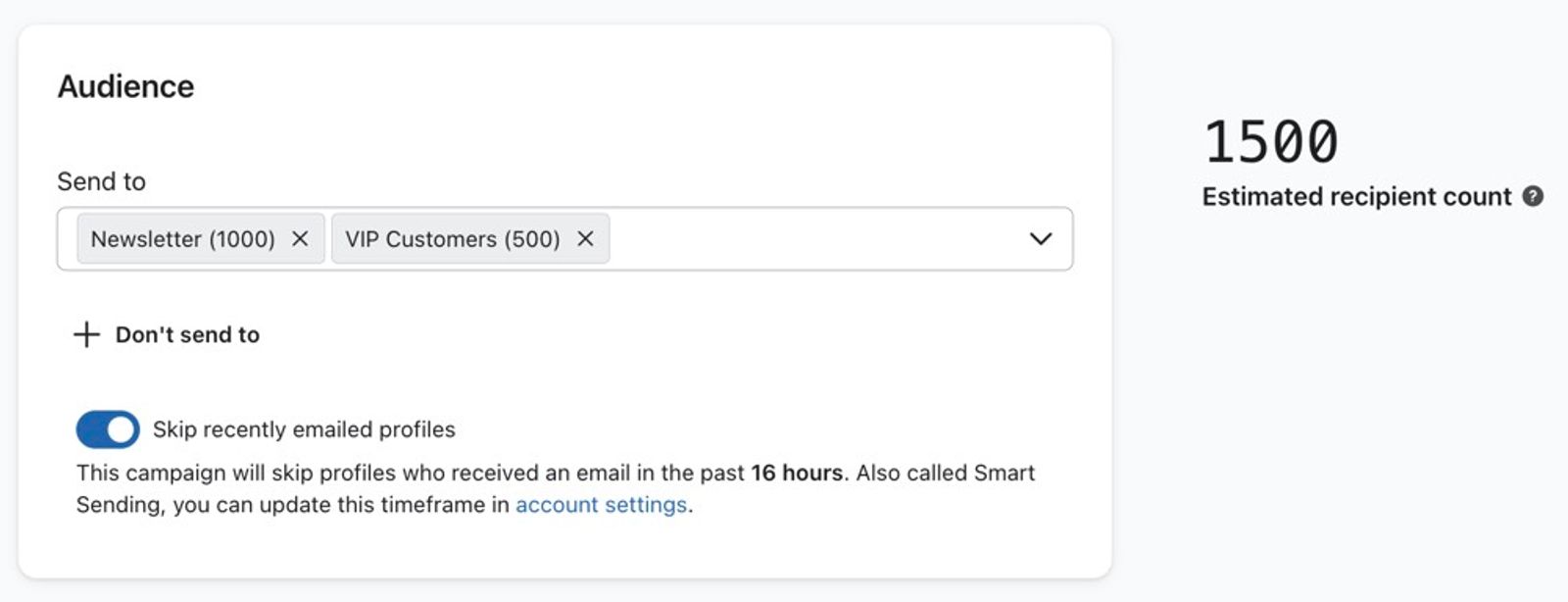
- Optional:
- Um den Versand an bestimmte Gruppen zu vermeiden, klicke auf Nicht senden an und wähle die Listen oder Segmente aus, die du ausschließen möchtest.
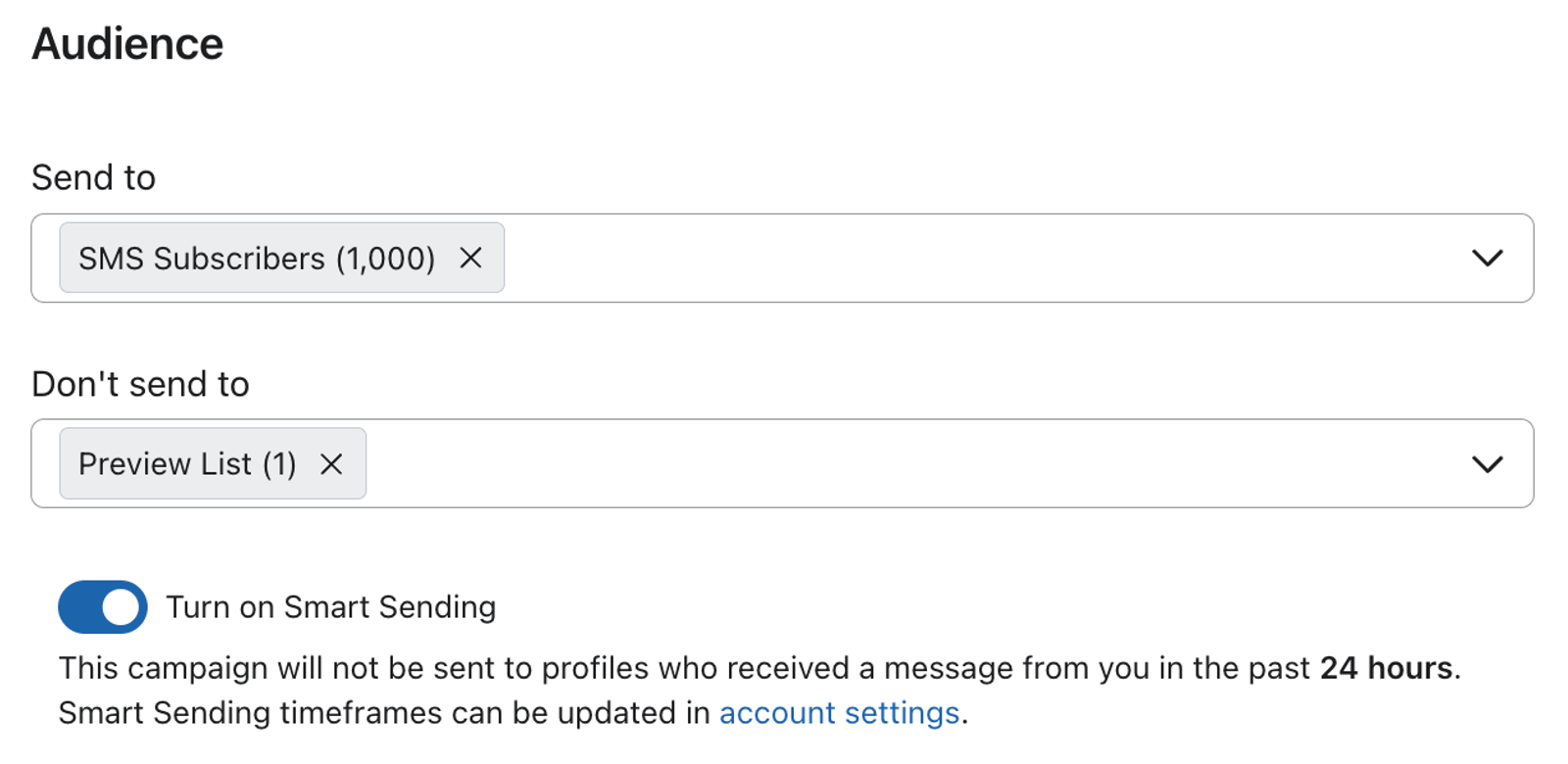
- Um zu vermeiden, dass du deinen Empfänger*innen zu viele E-Mails auf einmal schickst, kannst du Smart Sending aktivieren. Dadurch werden Profile übersprungen, die erst kürzlich eine E-Mail von deinem Konto erhalten haben.
Bei E-Mail-Kampagnen kannst du nicht auswählen, nur aktuelle E-Mails aus Kampagnen oder nur aktuelle E-Mails aus Flows zu überspringen.

- Klicke auf das Zahnrad-Symbol, um bei Bedarf den Namen und die Tags der Kampagne zu bearbeiten, und klicke dann auf Speichern.
- Schalte im Abschnitt Tracking unter Empfänger*innen die Option Tracking-Parameter einschließen ein oder aus, um UTM-Tracking zu aktivieren oder zu deaktivieren.
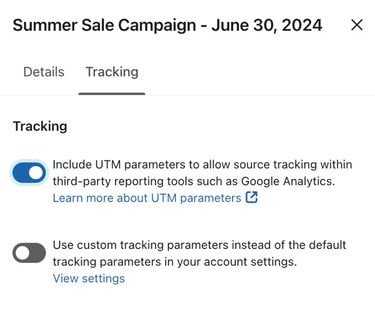
- Klicke auf Weiter, um deine Empfänger- und Tracking-Einstellungen zu speichern und mit Nachricht fortzufahren.
E-Mail-Inhalte gestalten
Im nächsten Bildschirm des Assistenten erstellst du deine E-Mail-Vorlage. Erstelle eine neue Vorlage oder wähle eine Vorlage aus der Vorlagenbibliothek. In diesem Schritt kannst du auch eine Variante deiner E-Mail für einen A/B-Test hinzufügen.
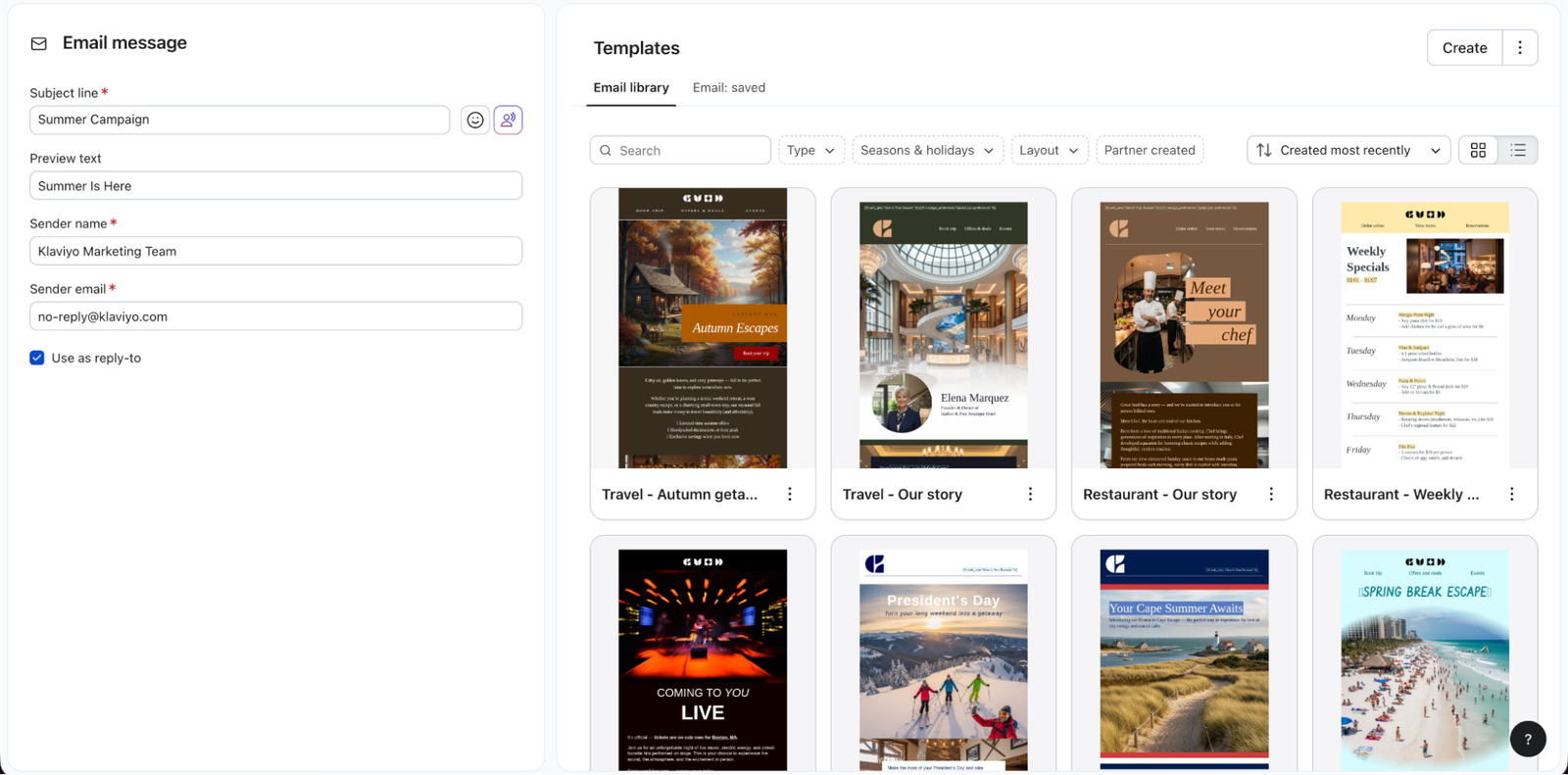
- Überprüfe die Betreffzeile, den Absendernamen und die Absender-E-Mail-Adresse. Du kannst eine abweichende Antwort-E-Mail-Adresse hinzufügen, wenn du möchtest, dass Antworten an einen anderen Posteingang gehen (z. B. wenn du möchtest, dass deine Klaviyo-E-Mail von einer persönlichen E-Mail kommt, die Antworten aber an einen Support-Posteingang gehen sollen).
- Wähle aus, wie du Inhalte deiner Kampagne erstellen möchtest:
- E-Mail: gespeichert
Wähle eine der Vorlagen aus, die du zuvor erstellt und gespeichert hast (siehe rechts). - E-Mail-Bibliothek
Durchsuche die Bibliothek nach verschiedenen Drag-and-Drop-Vorlagenoptionen. - NurText
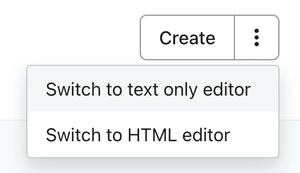
Klicke auf die Aktionsschaltfläche und wähle Zum Text-Editor wechseln. Wenn du eine reine Text-E-Mail verschicken möchtest, ist dies die richtige Option für dich. Diese Option ist dazu gedacht, E-Mails zu versenden, die so aussehen, als kämen sie direkt von dir und nicht von deinem Unternehmen.
- HTML
Klicke auf die Schaltfläche "Aktion" und wähle Zum HTML-Editor wechseln. Wenn du deine eigene HTML-E-Mail-Vorlage importieren oder eine HTML-Vorlage von Grund auf neu programmieren möchtest, ist dies die richtige Option. - Leere E-Mail erstellen
Klicke auf Erstellen, um eine leere Vorlage im Drag-and-Drop-Editor zu starten, und nimm Änderungen an deinem Design vor.
Kampagne planen und versenden
Im dritten und letzten Schritt des Assistenten kannst du deine Kampagne überprüfen, zeitlich planen und versenden. Um deiner E-Mail eine Variante hinzuzufügen, um deine Kampagne mit einem A/B-Test zu testen, kehre vor der Planung zur Nachricht zurück.
- Nachdem du den Inhalt deiner Kampagne bearbeitet hast, klicke auf Weiter.
- Überprüfe alle Abschnitte und korrigiere alle Probleme, die in der Seitenleiste angezeigt werden. Wenn alles bereit ist, klicke oben auf der Seite auf Planen oder senden .
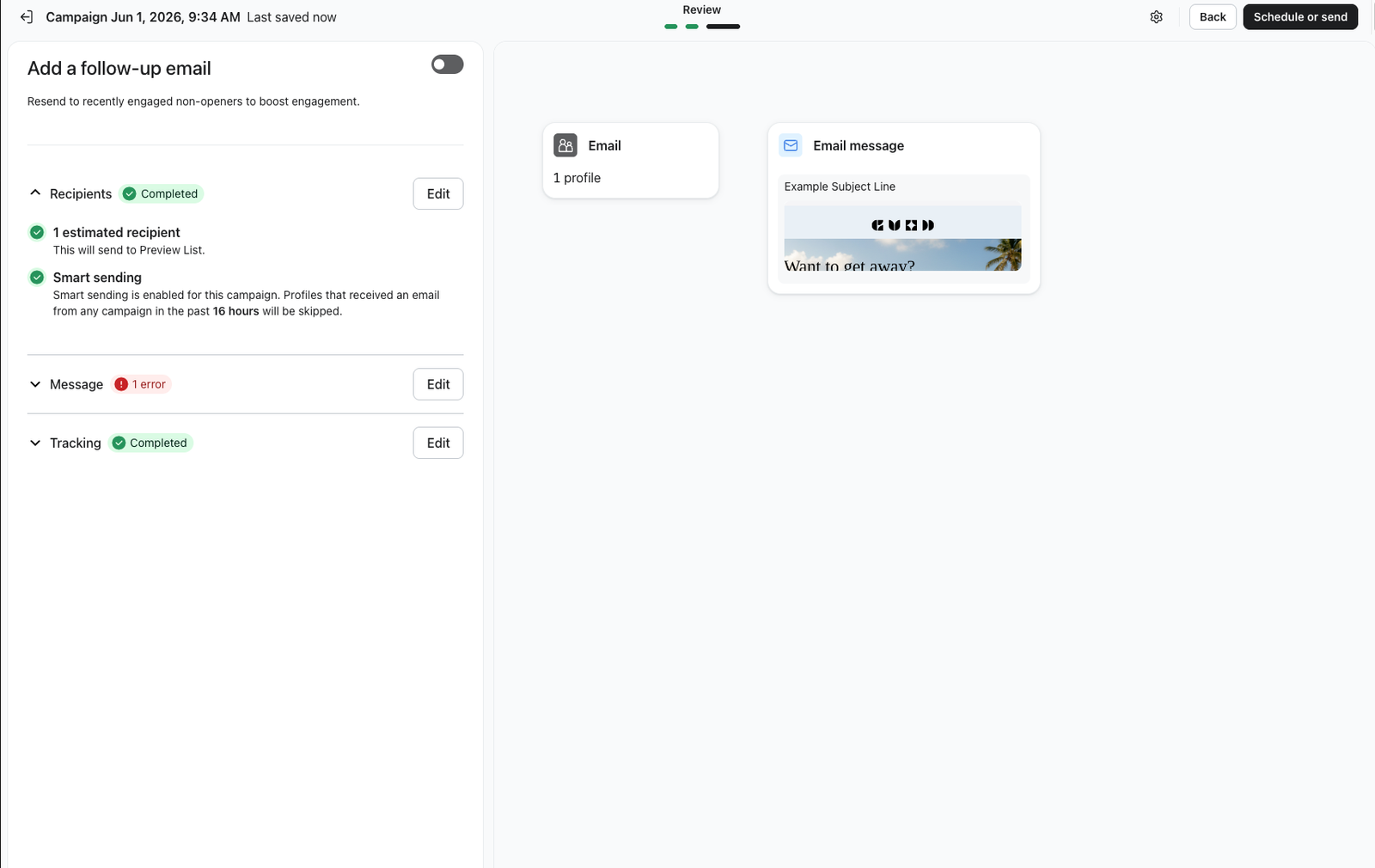
- Wähle Sofort senden aus, um sofort mit dem Senden zu beginnen, oder wähle Planen aus und konfiguriere die Sendestrategie, das Datum, die Uhrzeit und die Zeitzone.
Wenn du für später planst, wähle aus, wann Klaviyo deine Empfänger*innen bestimmt. Wenn Empfänger*innen zum Versandzeitpunkt bestimmen (oder Empfänger*innen zu Beginn des Versands bestimmen) aktiviert ist, legt Klaviyo die Zielgruppe einmalig kurz vor Beginn des Versands fest; spätere Änderungen an deinen Listen oder Segmenten ändern diese Zielgruppe nicht. Wenn diese Option deaktiviert ist, bestimmt Klaviyo die Empfänger*innen, wenn du die Kampagne planst. In beiden Fällen wendet Klaviyo deine Ausschlüsse und ausgewählten Einstellungen an. Bei Kampagnen mit Hunderten oder Tausenden Empfänger*innen kann dieser Vorgang bei hohem Versandaufkommen mehrere Minuten dauern.
- Klicke auf Jetzt senden oder Nachricht planen, um deine Auswahl zu bestätigen.
Das Senden kann länger als ein paar Minuten dauern – je nach deiner Sendestrategie und der Zeit, die für die Vorbereitung der Kampagne benötigt wird. Hier erfährst du mehr über Versandoptionen und die zeitliche Planung von Kampagnen.
Hier erfährst du, wie du eine Kampagne abbrechen oder eine Kampagne bearbeiten oder verschieben kannst.
Beispiele für E-Mail-Kampagnen
- Neuheiten und Produktvorstellungen
Hebe ausgewählte neue oder saisonale Produkte hervor oder präsentiere Neuigkeiten in deinem Unternehmen. - Storytelling
Dein Unternehmen ist eines von vielen. Deshalb solltest du deinen Empfänger*innen erklären, was deine Marke besonders macht, und die Menschen vorstellen, die „hinter der Marke stehen“. Das kann die Markentreue und das Gemeinschaftsgefühl stärken, weil deine Abonnent*innen sich stärker mit dir und deinem Tun identifizieren. - Interessante Inhalte
Weise auf einen neu erschienenen Blogbeitrag oder andere Inhalte deines Unternehmens hin und sende Abonnent*innen einen Link, unter dem sie weiterlesen können. Wenn du dein Unternehmen als relevante Quelle für neue und interessante Inhalte aus deiner Branche etablierst, werden deine Abonnent*innen und Kund*innen regelmäßig zurückkehren. - Werbeaktionen
Kündige eine Sonderaktion oder einen Sale deines Unternehmens an. Bonuspunkte gibt es, wenn diese Aktion exklusiv für E-Mail-Abonnent*innen ist – das Gefühl von Dringlichkeit und Exklusivität spornt zum Handeln an.
Überprüfe deine Ergebnisse
Deine ersten Kampagnen sind entscheidend für den Aufbau einer gesunden E-Mail-Zustellbarkeit. Nutze Klaviyo Reporting-Tools für Kampagnen, um zu sehen, wie deine Kampagne abgeschnitten hat, und Verbesserungsmöglichkeiten zu erkennen. Hier erfährst du mehr über die Zustellbarkeit und wie wichtig es ist, an Abonnent*innen mit Engagement zu senden, um deinen Umsatz langfristig zu maximieren.
Weitere Ressourcen
- So erstellst und sendest du eine SMS-Kampagne
Erfahre, wie du in Klaviyo eine SMS-Kampagne erstellst und versendest. Beachte, dass der Prozess für MMS-Kampagnen nahezu identisch ist. Der einzige Unterschied besteht darin, dass du während der Inhaltserstellung ein Bild oder GIF hinzufügst.
- So löschst du eine geplante oder aktive Kampagne
Hier erfährst du, wie du eine Kampagne stornierst, die geplant wurde oder teilweise gesendet wurde. Kampagnen, die bereits vollständig versendet wurden, können nicht storniert werden. Wenn du die Option zum Stornieren einer Kampagne nicht siehst, nachdem du die folgenden Schritte ausgeführt hast, ist der Versand bereits abgeschlossen und sie kann nicht mehr storniert werden.
- Grundlegendes zu Kampagnen-Auswertungen
Erfahre, wie du mit dem Kampagnen-Reporting von Klaviyo Erkenntnisse darüber sammelst, wie deine Nachrichten abschneiden und was passiert, nachdem jemand sie geöffnet oder angeklickt hat. Nutze diese Kampagnenauswertungen, um die Website-Aktivitäten, die begonnenen Bezahlvorgänge und den Umsatz, der jeder Nachricht direkt zugeordnet wird, genauer zu untersuchen.
Learn about another way to send emails:
- Erste Schritte mit Flows
In diesem Artikel erfährst du, wie du Flows – auch bekannt als Automatisierungen oder Drip-Kampagnen – in Klaviyo zur personalisierten und automatisierten Kommunikation mit deinen Kund*innen nutzen kannst und wie du deinen ersten Flow liveschaltest.