Guia de introdução a monitores personalizados
O que você vai aprender
Saiba mais sobre monitores personalizados na Klaviyo. Com monitoramentos personalizados, você pode configurar alertas para identificar e resolver rapidamente problemas relacionados a métricas e objetos importantes na Klaviyo (ou seja, segmentos e fluxos). Além disso, confira nossos casos de uso recomendados para configurar rapidamente monitoramentos, se antecipar a problemas e descobrir tendências.
O Advanced Klaviyo Data Platform não está incluído no aplicativo de marketing padrão da Klaviyo, e é necessária uma assinatura para acessar a funcionalidade associada. Acesse nosso guia de faturamento para saber como comprar este plano.
Antes de começar
Além dos monitores personalizados, os clientes do Advanced Klaviyo Data Platform também verão o recurso de monitores automáticos na página Monitores. Os monitores automáticos da Klaviyo monitoram automaticamente o desempenho da sua conta em busca de anomalias em objetos-chave, como fluxos e campanhas.
Acesse nosso guia sobre os automonitores da Klaviyo para saber mais sobre a funcionalidade.
Criar monitoramentos personalizados
- Navegue até Configurações > Monitores.
- Selecione Criar monitoramento personalizado. Se você ainda não tiver nenhum monitoramento personalizado, também poderá selecionar um tipo de monitor, como Fluxo único, nos cartões de configuração.
O botão Criar monitor personalizado aparece na parte superior da página Monitores. Se você ainda não tem nenhum monitor personalizado, os cards de configuração ajudam você a escolher um tipo de monitor.
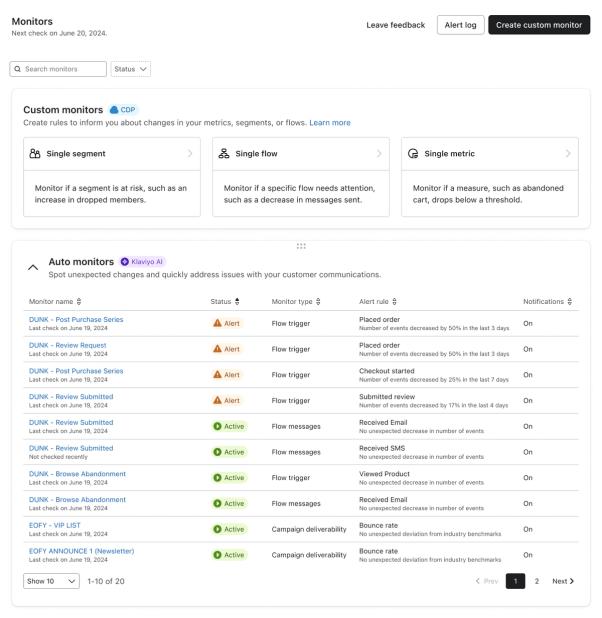
Há três tipos de monitoramentos personalizados que você pode configurar na Klaviyo:
- Monitoramento de fluxo único
Um fluxo para monitorar as principais métricas de desempenho e receber alertas relacionados. - Monitor de métrica única
Monitora o número de eventos registrados para uma métrica e alerta você quando a regra for atendida. - Monitoramento de segmento único
Um segmento para monitorar e receber alertas.
Configure as seções Detalhes do monitor, Regra de alerta e Notificações descritas abaixo e, em seguida, salve seu monitor.
Detalhes do monitoramento
Na seção Detalhes do monitor , você vai inserir informações sobre o nome, o tipo e a configuração do próprio monitor.
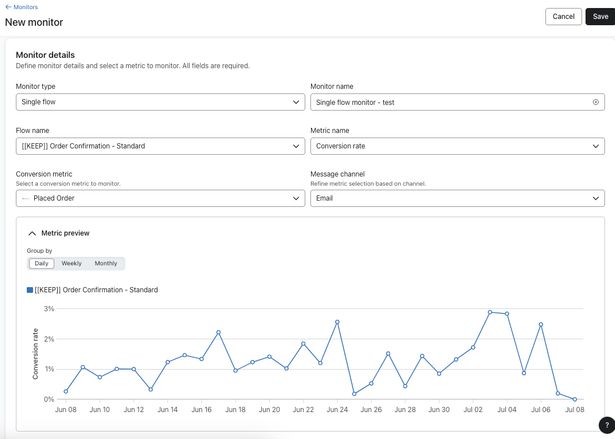
Tipo de monitor
Defina o tipo de monitor (por exemplo, fluxo único, métrica única, segmento único).
Nome do monitor
Defina um nome para o monitor personalizado.
Nome do objeto
Defina o fluxo, a métrica ou o segmento que você vai monitorar. Com base no tipo de monitoramento, você verá uma lista de métricas, segmentos ou fluxos com atividade disponíveis com pelo menos 1 mensagem.
Nome da métrica
Defina a métrica de desempenho específica que você vai monitorar para o objeto. Para o tipo de monitor Métrica única, você só pode selecionar o Número total (ou seja, a contagem da métrica).
Para o tipo de monitor Segmento único , você pode selecionar:
- Total de membros
- Membros adicionados
- Membros removidos
Para o tipo de monitor Fluxo único, as seguintes métricas estão disponíveis:
- Taxa de abertura
- Taxa de cliques para abertura
- Taxa de rejeição
- Taxa de reclamações de spam
- Taxa de cliques
- Taxa de conversão
- Taxa de entrega
- Taxa de cancelamento de inscrição
- Total de destinatários
- Total de conversões
- Total entregue
Métrica de conversão
Se você selecionou taxa de conversão ou Total de conversões como uma métrica, haverá uma lista suspensa adicional com métricas de conversão disponíveis.
Canal de mensagem
Para um monitor de fluxo único, selecione o canal de mensagem a ser monitorado. As opções disponíveis dependem da métrica. No seletor de canal, SMS aparece como mensagem de texto.
Para as seguintes métrica, apenas e-mail pode ser monitorado:
- Taxa de abertura
- Taxa de cliques para abertura
- Taxa de rejeição
- Taxa de reclamações de spam
Para as seguintes métricas, é possível monitorar e-mail ou SMS:
- Taxa de cliques
- Taxa de conversão
- Taxa de entrega
- Taxa de cancelamento de inscrição
Para as seguintes métricas, você pode selecionar entre e-mail, SMS ou ambos os canais para serem monitorados:
- Total de destinatários
- Total de conversões
- Total entregue
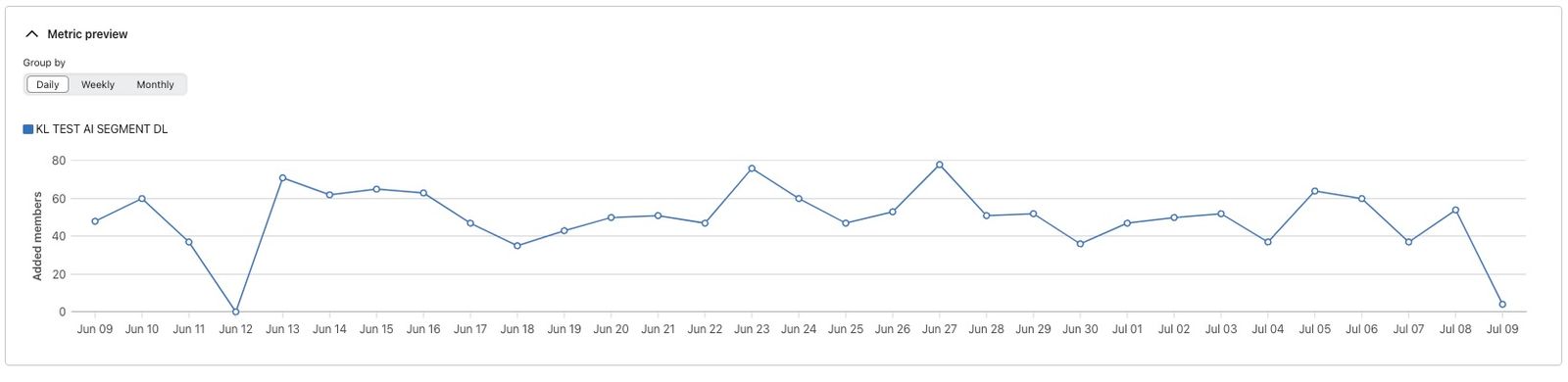
Você também verá uma prévia de métrica que pode ser expandida para ver o desempenho da métrica selecionada em uma base diária, semanal ou mensal.
Regra de alerta
Na seção Regra de alerta , defina as regras que acionarão os alertas. Insira informações relacionadas a quando e o que acionará o alerta.
Para métricas que contabilizam eventos ou membros, selecione Soma para monitorar o total do período selecionado ou Média para monitorar a média diária.
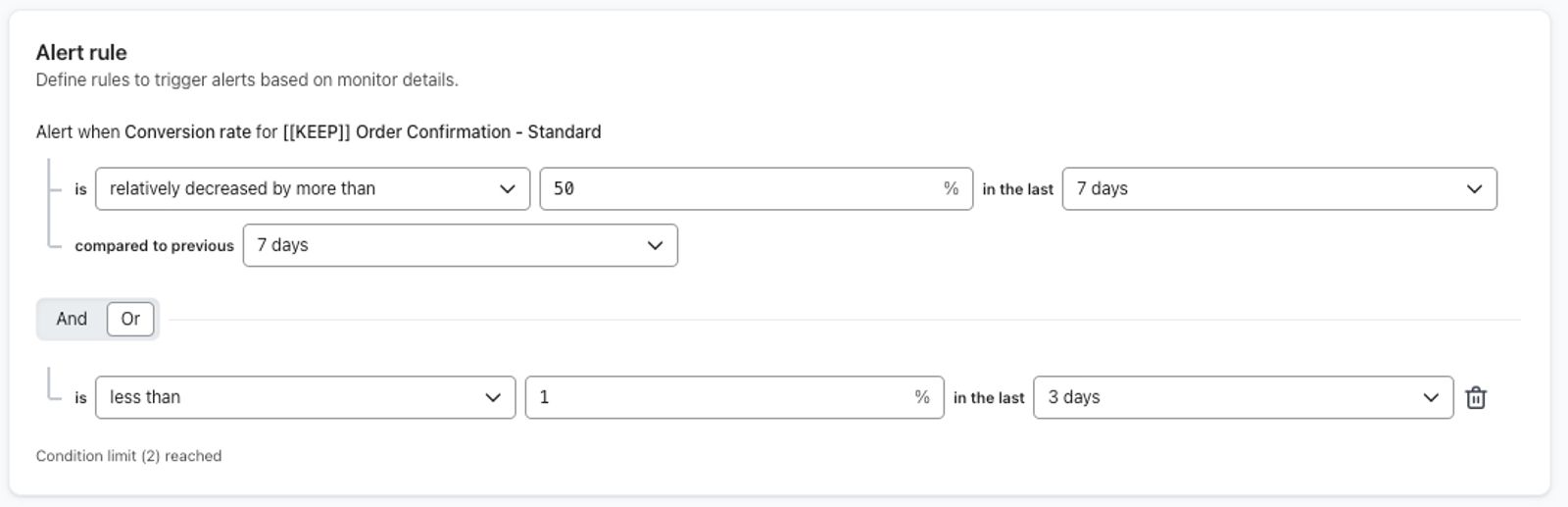
Relação
O operador entre seu desempenho real e um valor esperado que você define. Você pode selecionar operadores de limite (por exemplo, é menor que, é maior que, é igual a etc.) ou operadores de comparação (por exemplo, aumentou relativamente em, aumentou absolutamente em etc.).
Operadores de comparação relativos vs. absolutos
Os operadores de comparação no construtor de regras de alerta podem ser definidos para comparar alterações em um valor com base em um critério relativo ou absoluto.
Ao usar a comparação de base relativa, ele medirá a variação percentual em relação ao valor original. Ao escolher os operadores de comparação absoluta, ele medirá a variação com base no aumento ou na redução numérica em relação ao valor original.
Por exemplo, digamos que você tenha a seguinte condição relativa:
Alerta quando a taxa de abertura aumentar relativamente em mais de 10% nos últimos 3 dias, em comparação com os 3 dias anteriores.
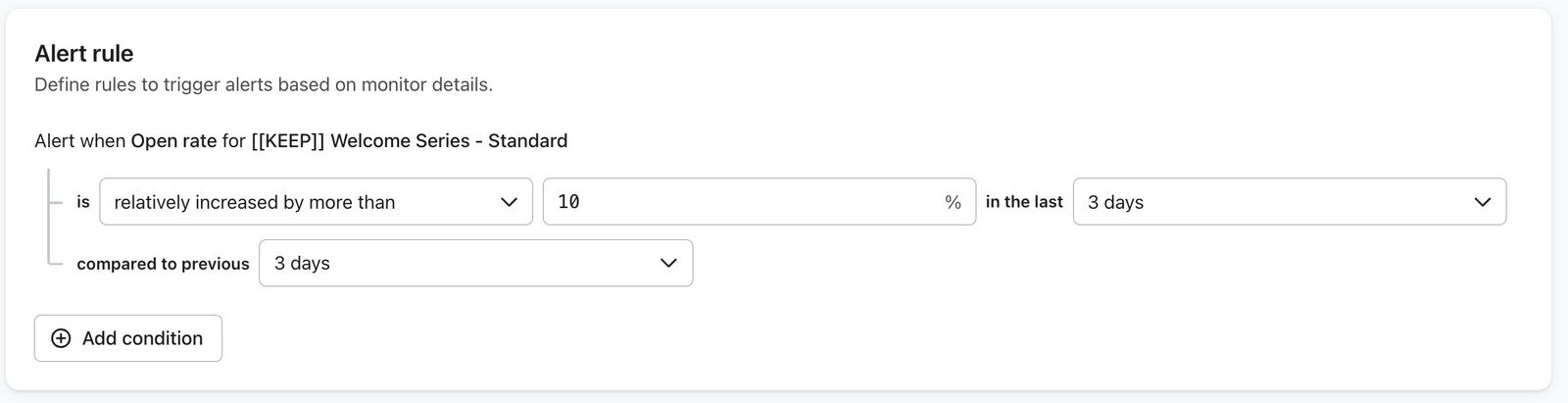
Se a taxa de abertura durante o período anterior de 3 dias foi de 20%, para que essa condição seja atendida, a taxa de abertura precisaria aumentar em 10% em termos relativos (isto é, um multiplicador de 1,1x) para 22%.
Aumentos e diminuições relativas são avaliados como uma variação percentual em relação ao período anterior, mesmo que a métrica avaliada seja expressa como uma taxa (por exemplo, taxa de abertura ou taxa de cliques (CR)).
Enquanto isso, se você definir a condição como absoluta, ela ficará como a configuração de exemplo abaixo.
Alerta quando a taxa de abertura aumenta em mais de 10 pontos percentuais nos últimos 3 dias em comparação com os 3 dias anteriores.
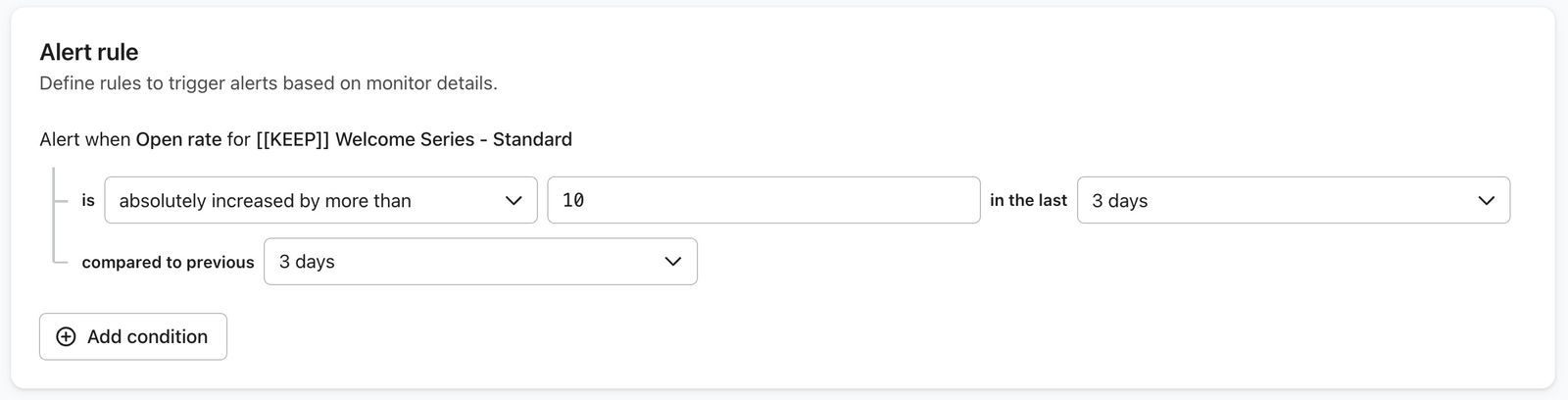
Se a taxa de abertura durante o período anterior de 3 dias foi de 20%, um aumento absoluto de 10 pontos percentuais a eleva para 30% e atende a essa condição.
Valor
O valor com o qual seu desempenho será comparado.
Para um limite de taxa, insira uma porcentagem de 0 a 100, como 0,5 para 0,5%. Para uma alteração absoluta em uma taxa, insira a alteração em pontos percentuais, como 0,2 para uma alteração de 0,2 ponto percentual. Alterações relativas são porcentagens tanto para taxas quanto para contagens.
Período
Selecione o período a ser monitorado, como o dia anterior ou os últimos 7 dias. Para uma comparação relativa ou absoluta, selecione também o período anterior para comparar. Ao monitorar contagens com Soma, o período de comparação corresponde ao período monitorado. Com Média, você pode escolher um período de comparação diferente.
Conectores e/ou
Você pode combinar várias condições com os operadores E/OU. Para que os alertas sejam enviados quando ambas as condições forem atendidas, use E. Para que alertas sejam enviados quando uma condição for atendida, use Ou.
Você pode ter no máximo 2 condições em uma regra de alerta.
Notificações
Na seção Notificações , você pode configurar os canais pelos quais as notificações do monitor personalizado são enviadas. Mude o botão para Ativado se você quiser que as notificações deste monitor personalizado sejam enviadas para sua página inicial na Klaviyo quando forem acionadas.
Por padrão, as funções de usuário Proprietário, Administrador, Gerente e Analista receberão notificações na página inicial da Klaviyo.
Para adicionar alertas por e-mail, selecione Adicionar canal > E-mail. Os alertas por e-mail são enviados diariamente de manhã, no fuso horário da sua conta, com um resumo dos monitores personalizados que estão em estado de alerta e têm as notificações por e-mail ativadas.
Selecione as funções de usuário que devem receber alertas por e-mail.
As notificações por e-mail estão disponíveis para monitores personalizados de Fluxo único, Métrica única e Segmento único quando você adiciona o canal de e-mail e seleciona as funções de destinatário.

Selecione Salvar para criar o monitor. O Klaviyo abre a página de Resumo do monitor.
Seu monitor personalizado é verificado pela primeira vez durante o próximo ciclo de monitoramento, por volta das 2h no fuso horário da sua conta. Monitores personalizados são avaliados diariamente.
Monitorar alertas
Na página principal Monitores , você pode ver uma lista dos seus monitores personalizados existentes e um registro de alertas.
Lista de monitoramentos
Na página Monitores, a seção Monitores personalizados lista seus monitores personalizados existentes. Cada monitor mostra as seguintes informações:
- Nome do monitor
O nome do monitor personalizado. - Status
O status do monitor personalizado. Eles podem ser:- Com atividade
O monitoramento personalizado está ativado e nenhum alerta foi acionado durante a verificação anterior. - Alerta
O monitor personalizado está ativado e o alerta foi disparado durante a verificação anterior. A próxima verificação será em 24 horas. - Desativado
O monitor não está ativado no momento.
- Com atividade
- Regra de alerta
Uma prévia da regra de alerta definida para o monitor personalizado associado. - Tipo de monitor
O tipo de monitor em si (ou seja, fluxo único, métrica única, segmento único). - Notificações
Se as notificações estão ativadas ou desativadas para o monitor personalizado. - Última execução
A última verificação aparece abaixo do nome do monitor. Antes da primeira verificação, isso mostra Ainda não verificado.
Se você expandir um monitor personalizado na lista, também poderá ver:
- O objeto que está sendo monitorado.
- A última vez que um alerta foi disparado.
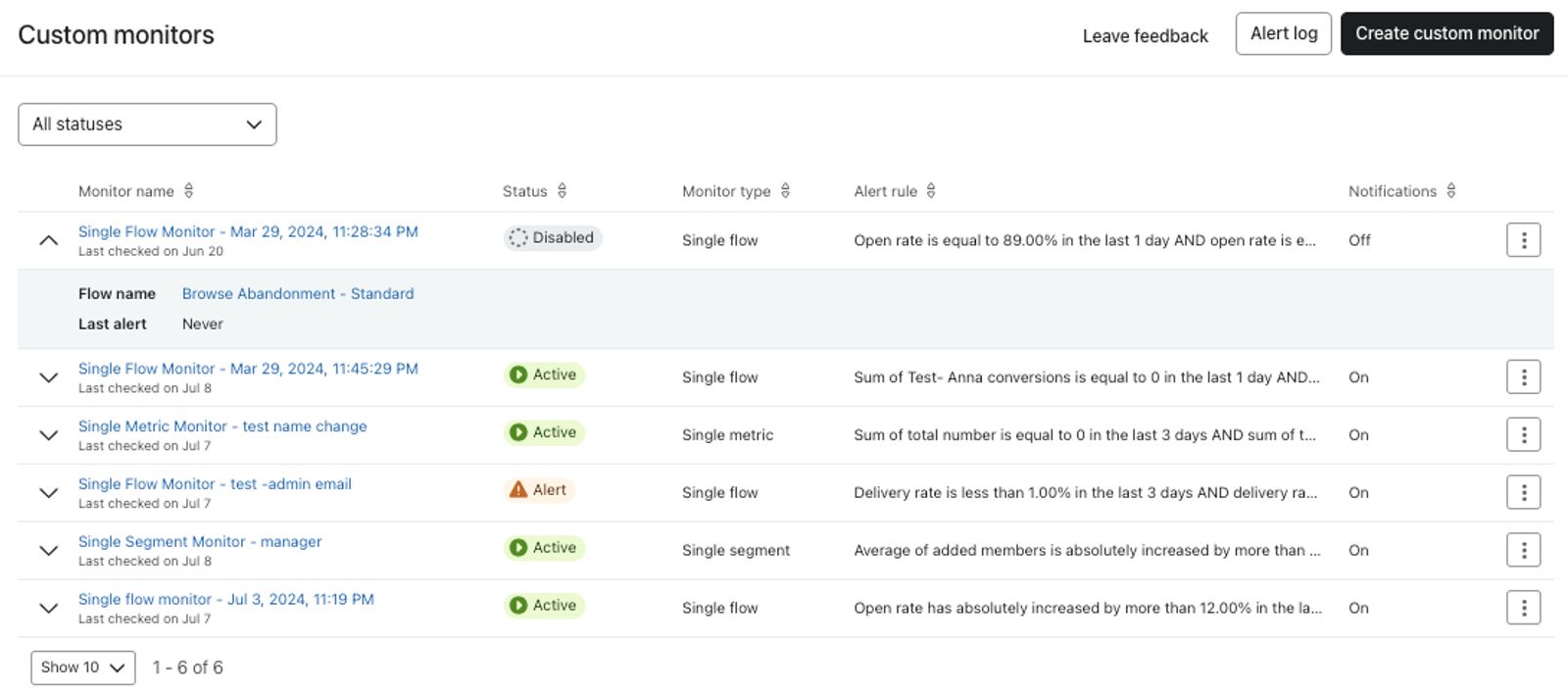
Abra o menu de ações ao lado de um monitor personalizado para Editar, Desativar ou Excluir. Um monitor desativado tem a opção Ativar. Para terminar de editar, selecione Salvar. Para desativar ou excluir um monitor, confirme com Desativar monitor ou Excluir monitor na caixa de diálogo.
Registro de alertas
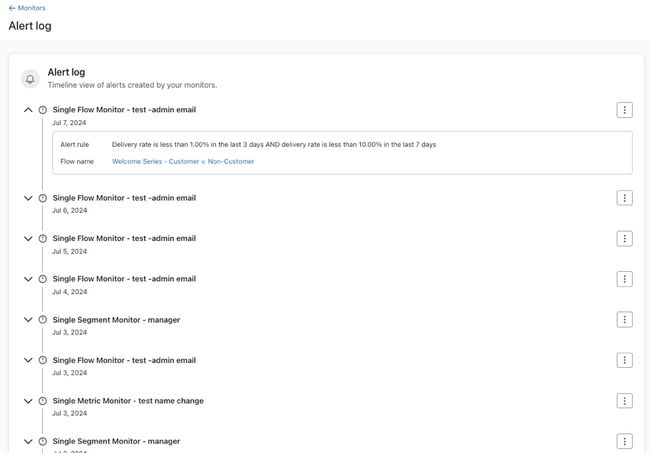
Na página Monitores, selecione Registro de alertas para abrir uma linha do tempo de alertas dos seus monitores personalizados e monitores automáticos. Expanda um alerta para ver mais informações, incluindo:
- O objeto que acionou o alerta
- A métrica associada
- A regra que foi violada, resultando no alerta
Resumo do monitoramento
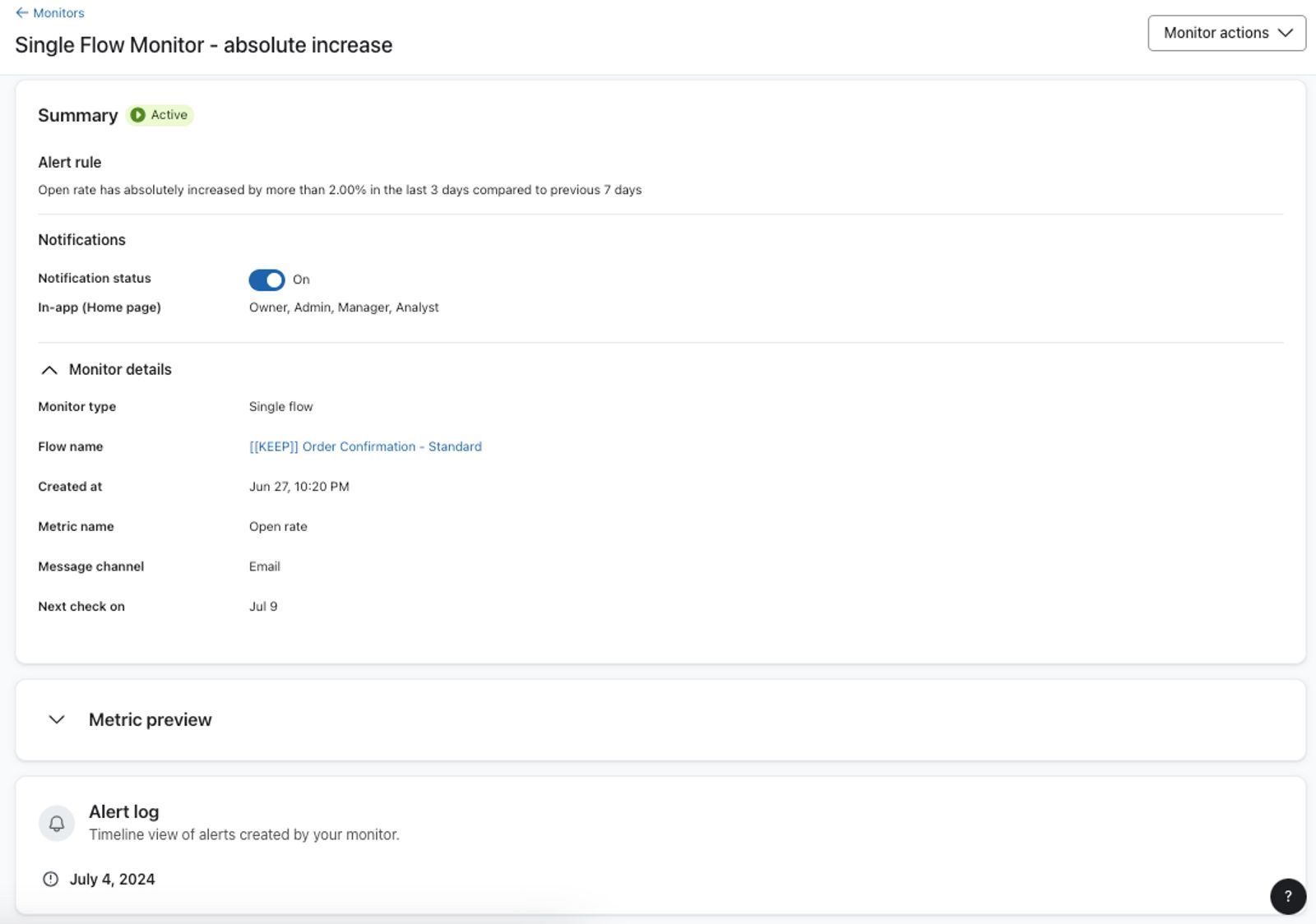
Selecione o nome de um monitor personalizado na seção Monitores personalizados para abrir a página Resumo do monitor. Você verá:
- Descrição das principais informações
Um resumo dos principais detalhes do monitor. - Prévia da métrica
Uma prévia da métrica ao longo do tempo que pode ser agrupada por dia, semana ou mês. - Registro de atividades
Uma linha do tempo dos alertas mais recentes criados pelo seu monitor.
Casos de uso recomendados para monitores personalizados
Monitore visitantes do site
Com um monitor de métrica única , você pode monitorar proativamente o número de eventos com atividade no site capturados na Klaviyo e receber alertas se houver uma queda no tráfego do site.
Abaixo, veja um exemplo de um monitor personalizado que você pode configurar para o evento com atividade no site . Depois de definir o Tipo de monitor e o Nome da métrica, você pode usar a Prévia da métrica para ver os números diários, semanais ou mensais de eventos com atividade no site e usá-los como benchmark para os valores nas regras de alerta.
Para a regra de alerta, crie as 2 condições a seguir, conforme mostrado no exemplo abaixo:
- Alerta quando a Soma do número total de com atividade no site for menor que 9.300 nos últimos 7 dias
OU
- Alerta quando a Média do número total de com atividade no site estiver relativamente reduzida em mais de 15% nos últimos 30 dias, em comparação com a Média dos 30 dias anteriores.
Use valores que correspondam ao volume de eventos com atividade no site na sua conta com base na prévia da métrica.
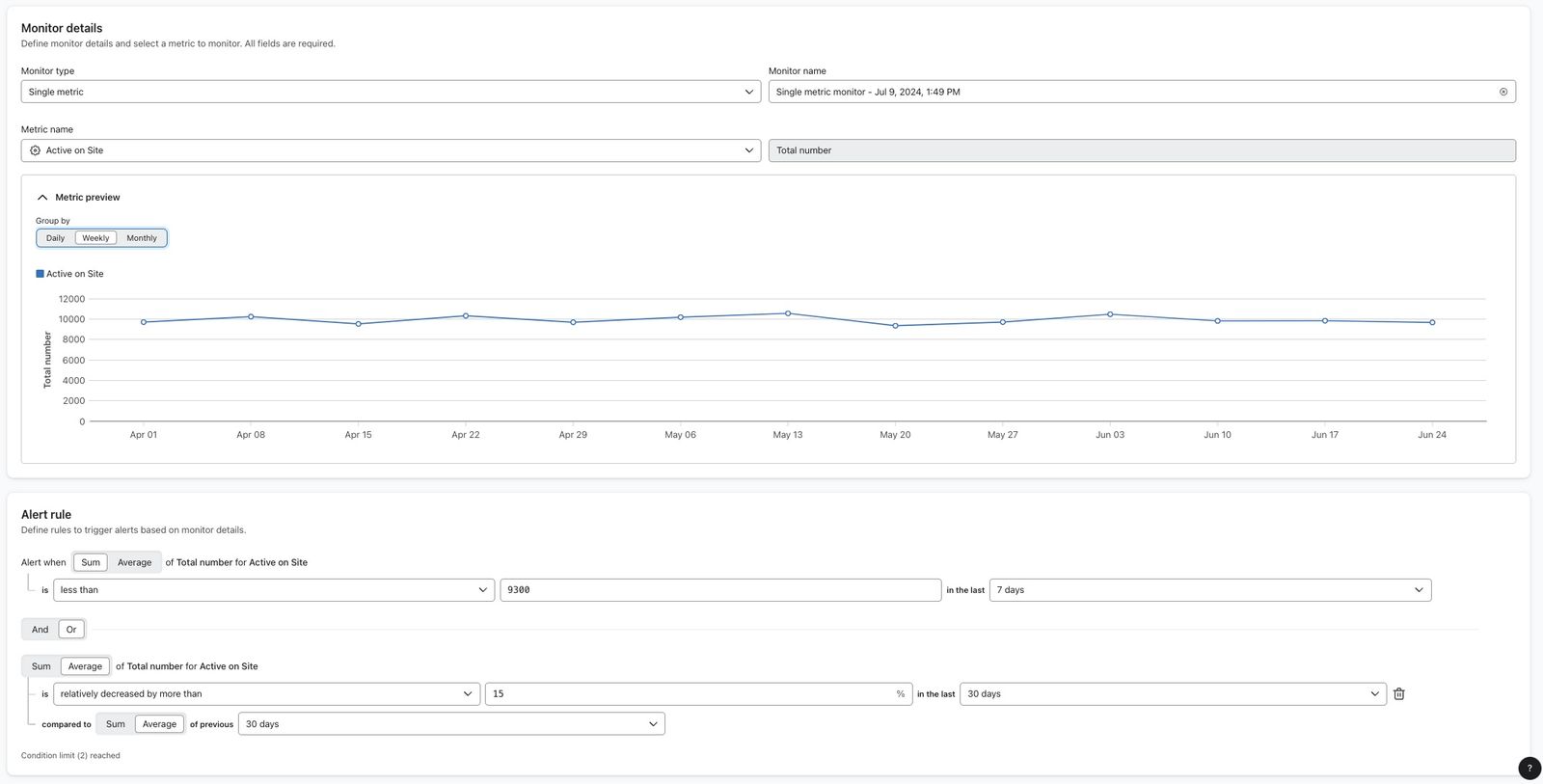
Essa primeira condição neste monitor calcula o número de eventos de Com atividade no site durante os últimos 7 dias e o compara a um limite de 9.300. Se o número cair abaixo desse limite, um alerta será acionado.
A segunda condição neste alerta calcula o número médio de eventos com atividade on Site nos últimos 30 dias e compara com a média dos 30 dias anteriores. Se a média diária diminuir em mais de 15%, um alerta será acionado.
Monitore a taxa de cancelamento de inscrição de um fluxo
Com um monitor de fluxo único , você pode monitorar a taxa de cancelamento de inscrição dos principais fluxos da sua conta e investigar taxas excepcionalmente altas.
Depois de selecionar Fluxo único como Tipo de monitoramento, escolha um fluxo disponível em Nome do fluxo. Selecione Taxa de cancelamento de inscrição em Nome da métrica. Selecione E-mail ou Mensagem de texto em Canal da mensagem. Use Prévia da métrica para ver a taxa de cancelamento de inscrição diária, semanal ou mensal e escolher valores para as regras do seu alerta.
Para a regra de alerta, crie as 2 condições a seguir, conforme mostrado no exemplo abaixo:
- Alerta quando a taxa de cancelamento de inscrição do [fluxo] for maior que 0,5 nos últimos 7 dias
OU
- Alerta quando a taxa de cancelamento de inscrição para [fluxo] é aumentada em termos absolutos em mais de 0,2 no último 1 dia em comparação com o 1 dia anterior
Use valores que correspondam à taxa de cancelamento de inscrição do seu fluxo com base na prévia da métrica.
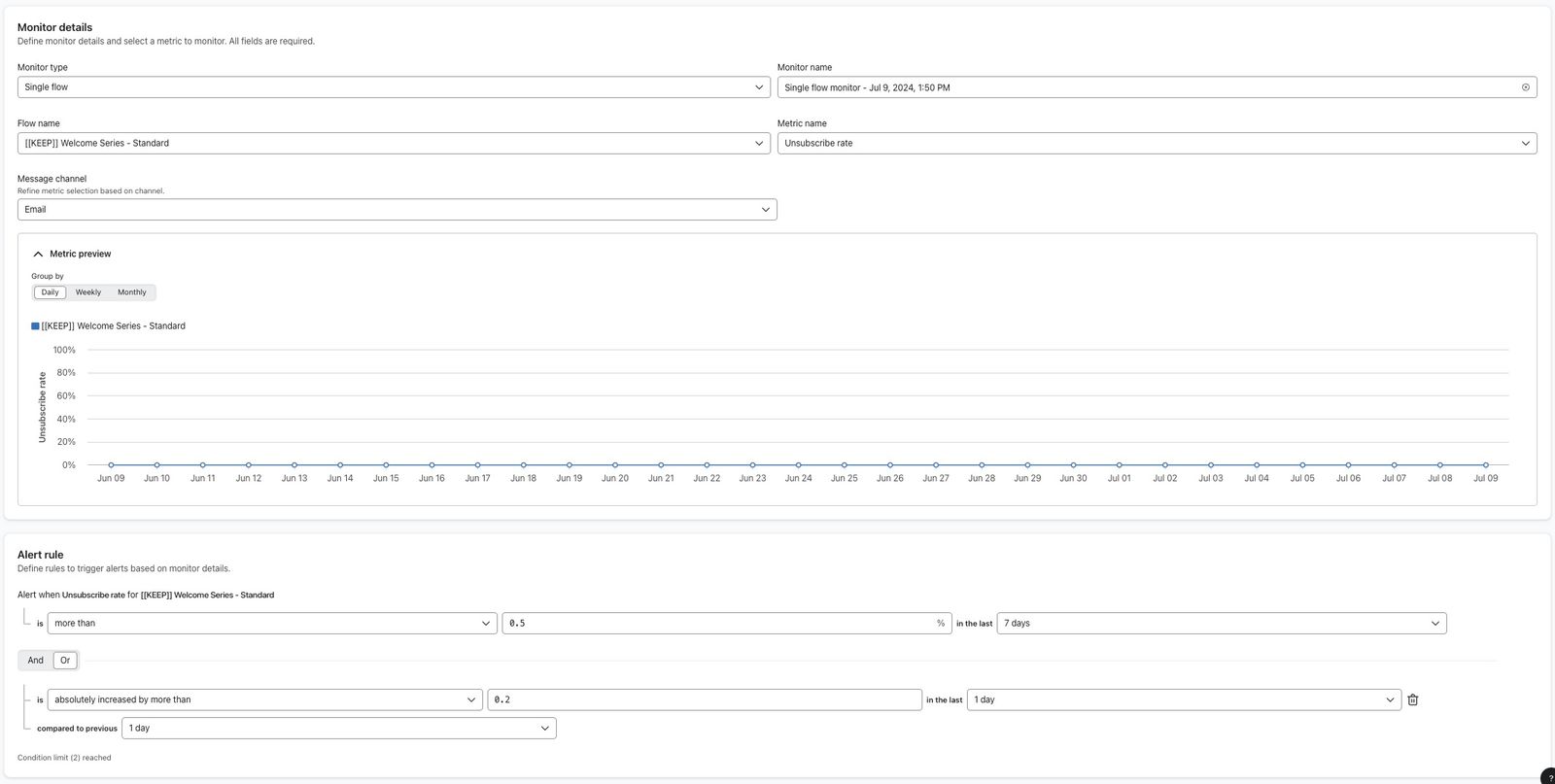
Essa primeira condição nesse monitor verifica a taxa de cancelamento de inscrição do fluxo nos últimos 7 dias e a compara com um limite de 0,5%. Se a taxa de cancelamento de inscrição exceder 0,5%, um alerta é acionado.
A segunda condição compara a taxa de cancelamento de inscrição do fluxo no último dia com o dia anterior. Um aumento de 0,2 pontos percentuais, como de 0,5% para 0,7%, aciona um alerta.
Monitorar conversões de um fluxo
Com um monitor de fluxo único , você pode monitorar o número total de conversões dos principais fluxos na sua conta e investigar quedas nas conversões.
Depois de selecionar Fluxo único como Tipo de monitoramento, escolha um fluxo disponível em Nome do fluxo. Selecione Total de conversões em Nome da métrica. Escolha Placed order como a métrica de conversão para este exemplo. Selecione E-mail, Mensagem de texto ou E-mail e mensagem de texto em Canal da mensagem. Use a Prévia da métrica para ver contagens diárias, semanais ou mensais de conversão e escolher valores para as regras do seu alerta.
Para a regra de alerta, crie as 2 condições a seguir, conforme mostrado no exemplo abaixo:
- Alerta quando a soma do total de conversões para [fluxo] for menor que 1000 nos últimos 7 dias
OU
- Alerta quando a média do total de conversões para [fluxo] diminuir em 20 de forma absoluta nos últimos 3 dias, em comparação com a média dos 3 dias anteriores.
Use valores que correspondam ao volume de conversões na sua conta com base na visualização da métrica.
Essa primeira condição neste monitor verifica o número de conversões do fluxo nos últimos 7 dias e compara com um limite de 1000. Se o número de conversões cair abaixo desse limite, um alerta é acionado.
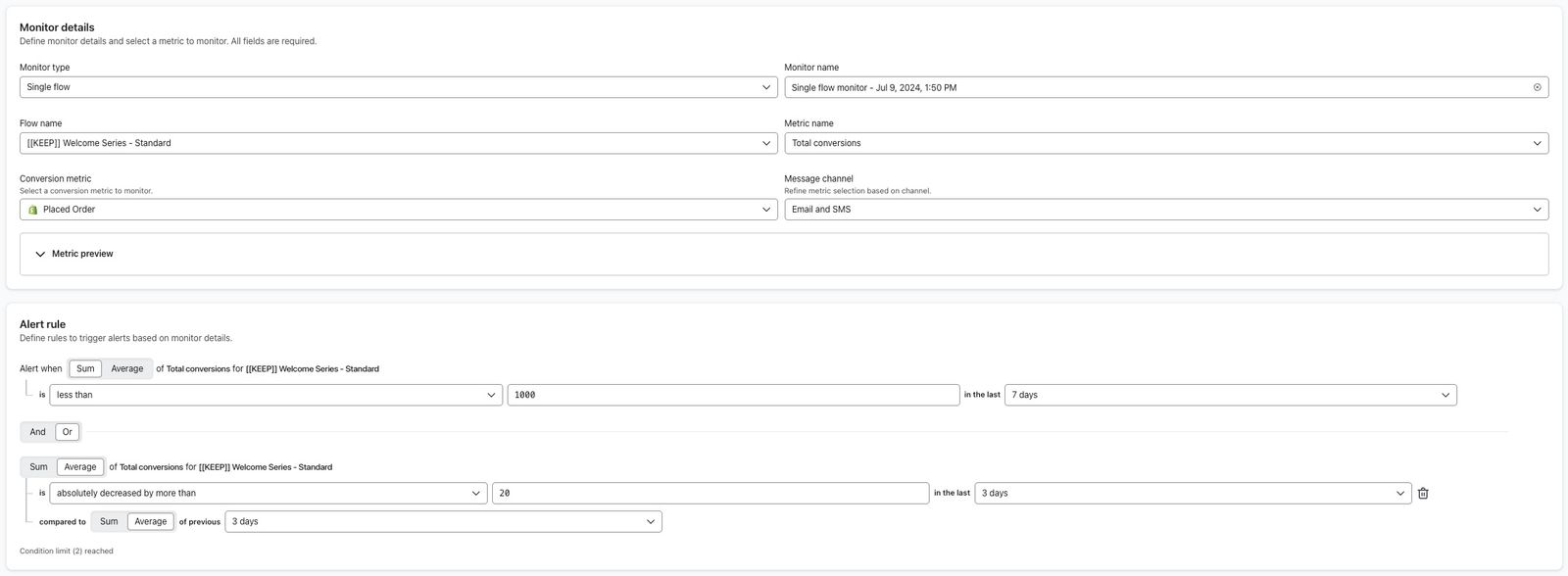
A segunda condição compara o número médio diário de conversões do fluxo nos últimos 3 dias com a média diária dos 3 dias anteriores. Se essa média cair em 20, um alerta é acionado.
Monitore o crescimento do segmento
Com um monitor de segmento único , você pode criar um monitor que monitora proativamente o número total de perfis adicionados nos principais segmentos. Se você tiver segmentos importantes na sua conta, esta é uma forma de verificar se os segmentos estão crescendo nas taxas esperadas para que você possa investigar rapidamente quedas nas taxas de crescimento.
Abaixo está um exemplo de um monitoramento personalizado que você pode configurar para um segmento. Depois de definir o Tipo de monitoramento e o Nome da métrica, você pode usar a Prévia da métrica para ver os números diários, semanais ou mensais de membros adicionados ao segmento e usá-los como benchmark para os valores nas regras de alerta.
Para a regra de alerta, crie algo semelhante às 2 condições a seguir:
- Alerta quando a média de membros adicionados para [segment] for menor que 1400 nos últimos 30 dias
OU
- Alerta quando a soma de membros adicionados para [segment] diminuir relativamente em 15% nos últimos 7 dias em comparação com a soma dos 7 dias anteriores.
Use valores que correspondam ao número de membros adicionados que você está vendo na visualização da métrica.
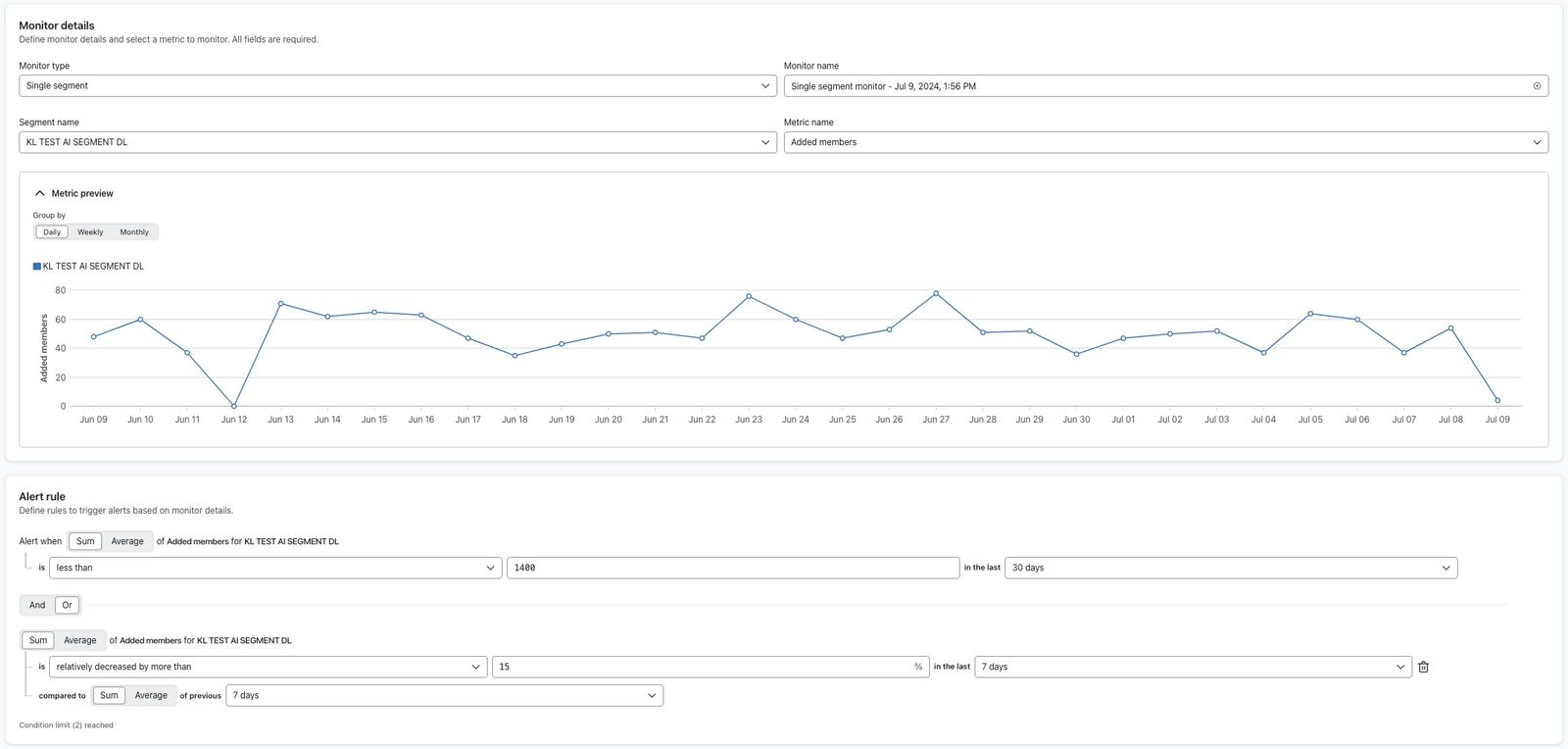
A primeira condição verifica o número médio diário de membros adicionados nos últimos 30 dias. Se essa média cair abaixo de 1400, um alerta é acionado.
A segunda condição verifica o número de membros adicionados durante os últimos 7 dias em comparação com os 7 dias anteriores e, se houver uma redução de 15% entre esses períodos, um alerta é acionado.
Monitore a sincronização de dados de entrada
Com um monitor de métrica única , você pode monitorar proativamente a integridade de integrações personalizadas ou de terceiros usando contagens de métricas de entrada principais.
Abaixo está um exemplo de um monitor que você pode configurar para um evento chamado Formulário preenchido que está sendo sincronizado de uma integração de terceiros.
Depois que você definir o tipo de monitoramento e o nome da métrica, você pode usar a prévia da métrica para ver os números diários, semanais ou mensais dos seus eventos e usá-los como benchmark para os valores nas regras de alerta.
Para este exemplo, a regra de alerta tem a seguinte condição, conforme mostrado abaixo:
- Alertar quando a Média do número total de Formulários preenchidos for relativamente reduzida em mais de 50% nos últimos 3 dias em comparação com a Média dos 7 dias anteriores.
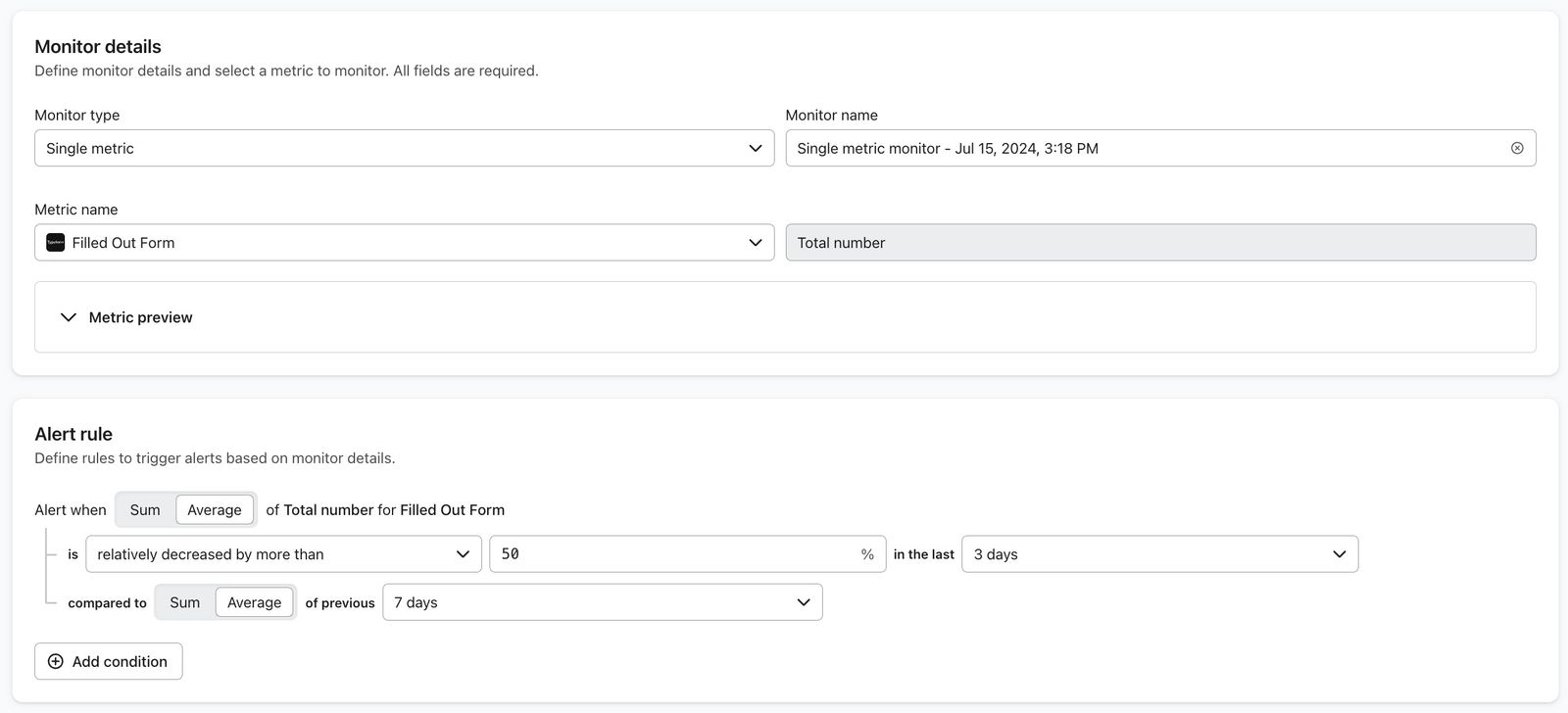
Essa condição calcula o número médio de eventos Formulário preenchido durante os últimos 3 dias e compara com a média dos 7 dias anteriores. Se houver uma queda de mais de 50% em relação à média dos 7 dias anteriores, uma notificação será enviada e isso pode indicar um problema na saúde da sua integração.
Recursos adicionais
- Como funcionam os auto-monitores na Klaviyo
Saiba mais sobre os monitores automáticos no Klaviyo. O Klaviyo monitora automaticamente o desempenho da sua conta em busca de anomalias em objetos principais, como fluxos e campanhas. Isso permite que você identifique e resolva rapidamente problemas de desempenho antes que eles tenham implicações maiores.
- Como a Klaviyo monitora a atividade de métricas para fluxos
Saiba como a Klaviyo monitora e alerta você sobre atividades incomuns com métricas de e-commerce usadas para acionar fluxos na sua conta Klaviyo. Quando uma métrica tem uma queda repentina de atividade, você receberá um alerta para poder solucionar o possível problema. Esse tipo de monitoramento também é conhecido como detecção de anomalias.
- Introdução à Advanced KDP
Saiba como usar a Advanced KDP (Plataforma de dados da Klaviyo) para obter insights sólidos de clientes em todas as suas iniciativas de marketing. A Advanced KDP permite o gerenciamento, a manipulação e a análise de dados mais avançados. Ela também fornece estratégias práticas para cada um de seus públicos, abrangendo sua empresa como um todo.