Primeros pasos con los monitores personalizados
Objetivos del artículo
Conoce los monitores personalizados en Klaviyo. Con los monitores personalizados, puedes configurar alertas para identificar y resolver rápidamente problemas relacionados con métricas y objetos clave en Klaviyo (es decir, segmentos y flujos). Además, consulta nuestros casos de uso recomendados para configurarte rápidamente con monitores, anticiparte a los problemas y descubrir tendencias.
Advanced Klaviyo Data Platform no está incluida en la aplicación de marketing estándar de Klaviyo, y se requiere una suscripción para acceder a la funcionalidad asociada. Consulta nuestra guía de facturación para saber cómo comprar este plan.
Antes de empezar
Además de los monitores personalizados, los clientes de Advanced Klaviyo Data Platform también verán la función de monitores automáticos en la página Monitores. Los monitores automáticos de Klaviyo supervisan automáticamente el rendimiento de la cuenta para detectar anomalías en objetos clave como flujos y campañas.
Visita nuestra guía sobre los automonitores de Klaviyo para conocer más sobre la funcionalidad.
Crear monitoreos personalizados
- Ve a Configuración > Monitores.
- Selecciona Crear monitoreo personalizado. Si aún no tienes monitoreos personalizados, también puedes seleccionar un tipo de monitoreo, como Flujo único, desde las tarjetas de configuración.
El botón Crear monitor personalizado aparece en la parte superior de la página Monitores. Si aún no tienes monitores personalizados, las tarjetas de configuración te ayudan a elegir un tipo de monitor.
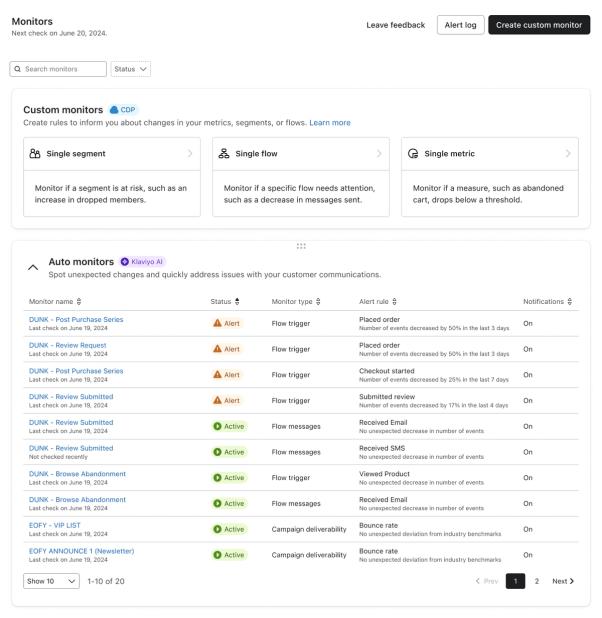
Hay 3 tipos de monitoreos personalizados que puedes configurar en Klaviyo:
- Monitoreo de flujo único
Un flujo para monitorear las métricas clave de rendimiento y recibir alertas asociadas. - Monitor de una sola métrica
Registra la cantidad de eventos que se registran para una métrica y te avisa cuando se cumple la regla. - Monitoreo de segmento único
Monitorear y recibir alertas sobre un segmento.
Configura las secciones Detalles del monitor, Regla de alerta y Notificaciones que se describen a continuación, y luego guarda el monitor.
Detalles del monitoreo
En la sección Detalles del monitor , ingresarás información sobre el nombre, el tipo y la configuración del propio monitor.
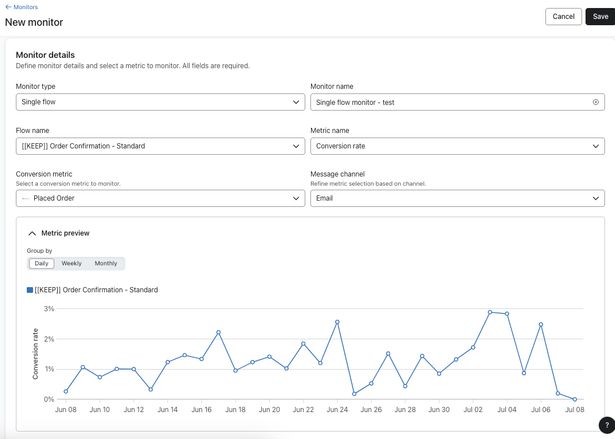
Tipo de monitor
Establece el tipo de monitor (p. ej., flujo único, métrica única, segmento único).
Nombre del monitor
Establece un nombre para el monitor personalizado.
Nombre del objeto
Configura el flujo, la métrica o el segmento que vas a monitorear. Según el tipo de monitor, verás una lista de métricas disponibles, segmentos o flujos con actividad con al menos 1 mensaje.
Nombre de la métrica
Define la métrica de rendimiento específica que monitorearás para el objeto. Para el tipo de monitor Una sola métrica, solo puedes seleccionar el Número total (es decir, el conteo de la métrica).
Para el tipo de monitor Segmento único , puedes seleccionar:
- Total de miembros
- Miembros nuevos
- Miembros dados de baja
Para el tipo de monitor Flujo único, están disponibles las siguientes métricas:
- Tasa de apertura
- Tasa de clics tras apertura (CTOR)
- Tasa de rebote
- Tasa de denuncias por spam
- Tasa de clics (CR)
- Tasa de conversión
- Tasa de entrega
- Tasa de cancelación de suscripción
- Total de destinatarios
- Conversiones totales
- Total de entregas
Métrica de conversión
Si seleccionaste tasa de conversión o conversiones totales como una métrica, habrá una lista desplegable adicional con las métricas de conversión disponibles.
Canal de mensajes
Para un monitor de flujo único, selecciona el canal de mensajes que se va a monitorear. Las opciones disponibles dependen de la métrica. En el selector de canal, SMS se etiqueta como mensaje de texto.
Para las siguientes métricas, solo se puede monitorear el correo electrónico:
- Tasa de apertura
- Tasa de clics tras apertura (CTOR)
- Tasa de rebote
- Tasa de denuncias por spam
Para las siguientes métricas, se puede monitorear el correo electrónico o el SMS:
- Tasa de clics (CR)
- Tasa de conversión
- Tasa de entrega
- Tasa de cancelación de suscripción
Para las siguientes métricas, puedes seleccionar entre correo electrónico, SMS o ambos canales para monitorear:
- Total de destinatarios
- Conversiones totales
- Total de entregas
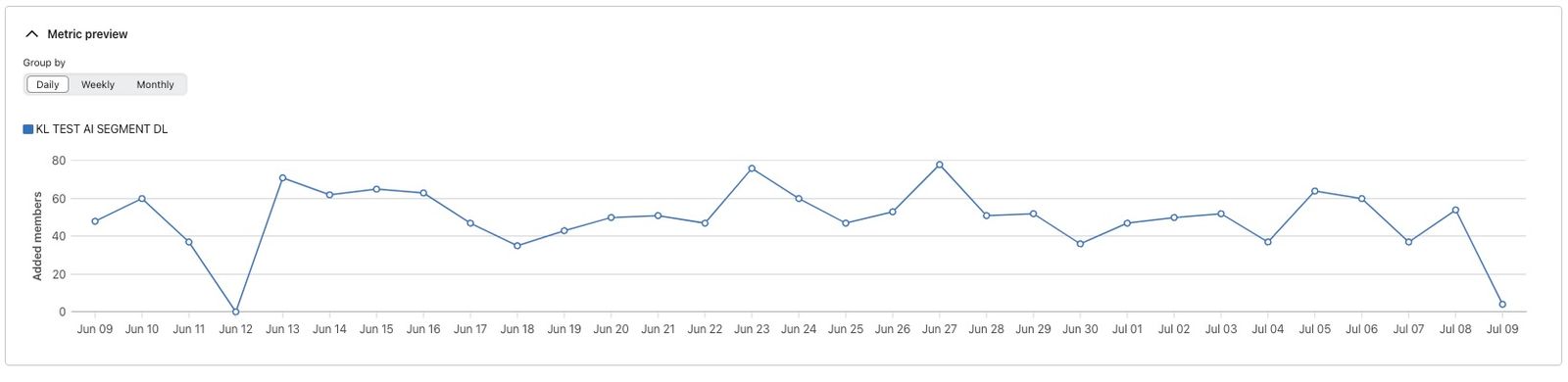
También verás una vista previa de la métrica que puedes expandir para ver el rendimiento de la métrica seleccionada de forma diaria, semanal o mensual.
Regla de alerta
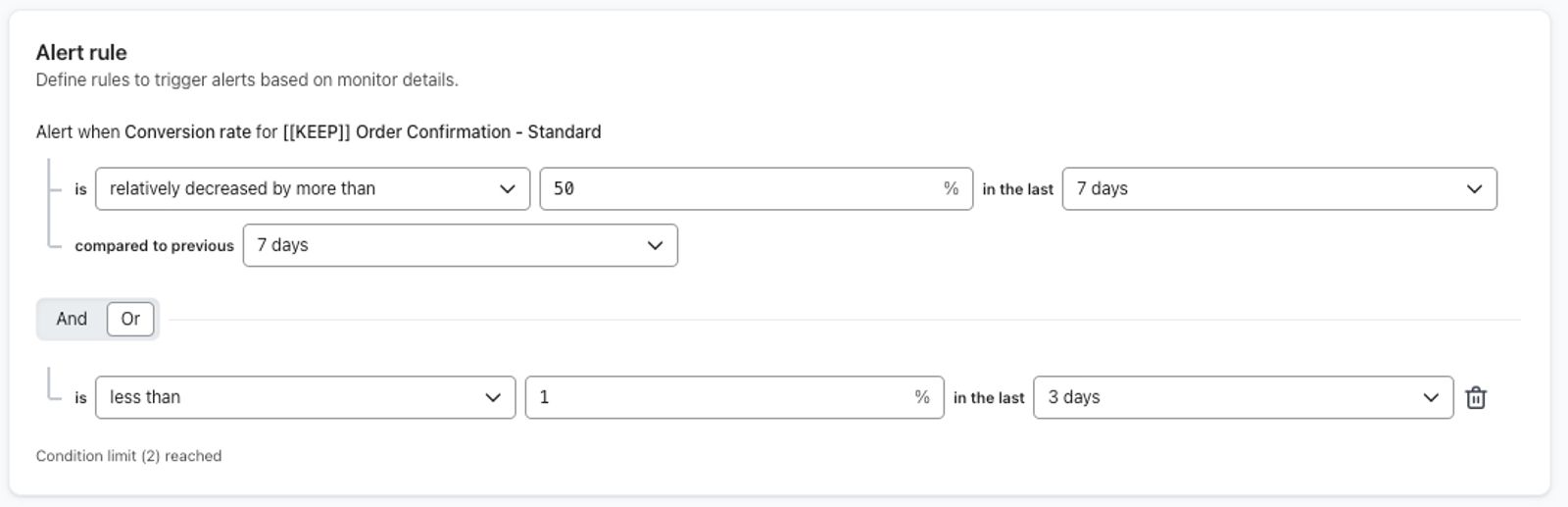
En la sección Regla de alerta , define las reglas que activarán las alertas. Ingresa información relacionada con cuándo y qué activará la alerta.
Para las métricas que cuentan eventos o miembros, selecciona Suma para monitorear el total del periodo seleccionado, o Promedio para monitorear el promedio diario.
Relación
El operador entre el rendimiento real y un valor esperado que estableces. Puedes seleccionar operadores de umbral (p. ej., es menor que, es mayor que, es igual a, etc.) u operadores de comparación (p. ej., aumentó relativamente en, aumentó absolutamente en, etc.).
Operadores de comparación relativos vs. absolutos
Los operadores de comparación en el creador de reglas de alertas se pueden configurar para comparar cambios en un valor con base relativa o absoluta.
Al usar la comparación con base relativa, se medirá el cambio porcentual a partir del valor original. Al elegir los operadores de comparación absoluta, se medirá el cambio según el aumento o la disminución numéricos a partir del valor original.
Por ejemplo, digamos que tienes la siguiente condición relativa:
Alerta cuando la tasa de apertura aumente relativamente en más del 10 % en los últimos 3 días en comparación con los 3 días anteriores.
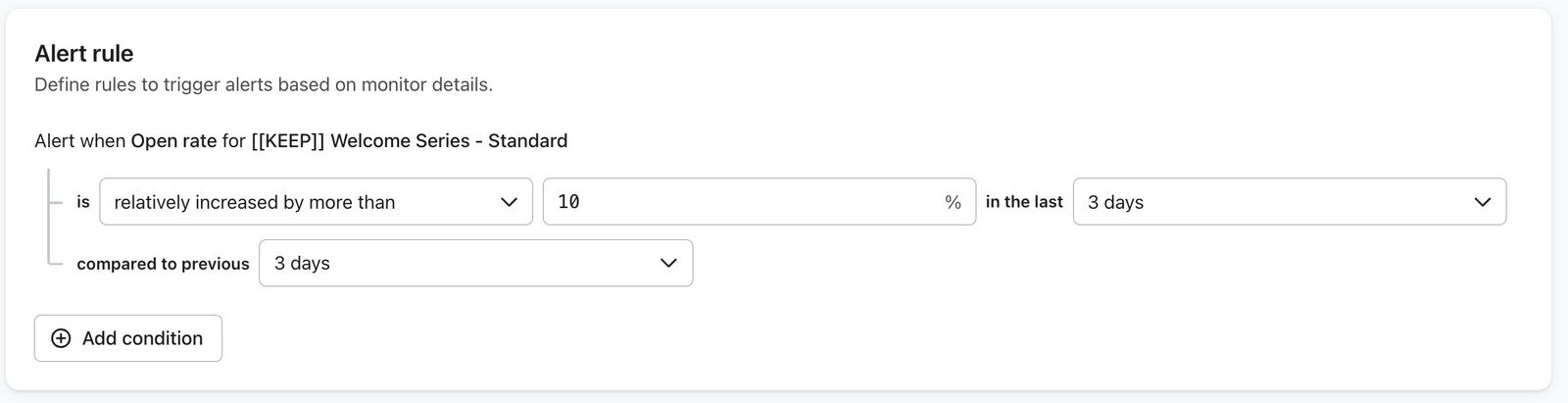
Si la tasa de apertura durante el periodo anterior de 3 días fue del 20 %, para que se cumpla esta condición, la tasa de apertura tendría que aumentar un 10 % relativo (es decir, un multiplicador de 1.1x) hasta el 22 %.
Los aumentos y disminuciones relativos se evalúan como un cambio porcentual del período anterior, incluso si la métrica que se evalúa se expresa como una tasa (p. ej., tasa de apertura o tasa de clics (CR)).
Mientras tanto, si estableces la condición como absoluta, se vería como el ejemplo de configuración que aparece a continuación.
Alerta cuando la tasa de apertura aumenta en términos absolutos en más de 10 puntos porcentuales en los últimos 3 días, en comparación con los 3 días anteriores.
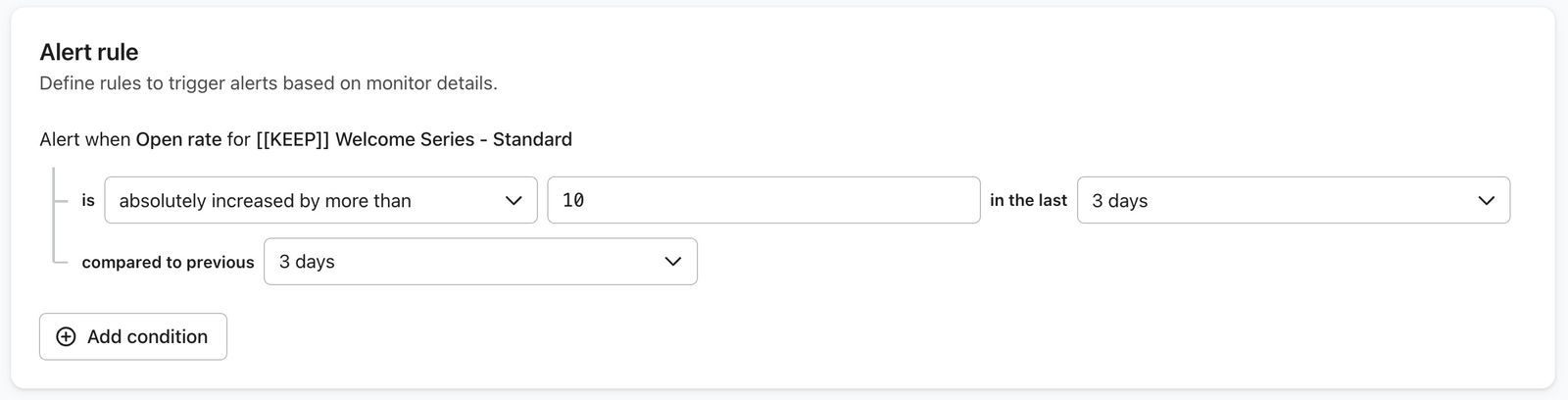
Si la tasa de apertura durante el periodo anterior de 3 días fue de 20 %, un aumento absoluto de 10 puntos porcentuales la lleva a 30 % y cumple esta condición.
Valor
El valor con el que se comparará el rendimiento.
Para un umbral de tasa, ingresa un porcentaje de 0 a 100, como 0.5 para 0.5 %. Para un cambio absoluto en una tasa, ingresa el cambio en puntos porcentuales, como 0.2 para un cambio de 0.2 puntos porcentuales. Los cambios relativos son porcentajes tanto para tasas como para recuentos.
Periodo de tiempo
Selecciona el periodo que quieres monitorear, como el día anterior o los últimos 7 días. Para una comparación relativa o absoluta, selecciona también el periodo anterior con el que quieres comparar. Al monitorear recuentos con Sum, el periodo de comparación coincide con el periodo monitoreado. Con Average, puedes elegir un periodo de comparación diferente.
Conectores and/or
Puedes combinar varias condiciones con los operadores and/or. Para que se envíen alertas cuando se cumplan ambas condiciones, usa And. Para que se envíen alertas cuando se cumpla una condición, usa Or.
Puedes tener un máximo de 2 condiciones en una regla de alerta.
Notificaciones
En la sección Notificaciones , puedes configurar los canales a través de los cuales se envían las notificaciones del monitor personalizado. Cambia el interruptor a Activado si quieres que las notificaciones de este monitor personalizado se envíen a tu página de inicio en Klaviyo cuando se activen.
De forma predeterminada, los roles de usuario Propietario, Administrador, Gerente y Analista recibirán notificaciones en la página de inicio de Klaviyo.
Para agregar alertas por correo electrónico, selecciona Agregar canal > Correo electrónico. Las alertas por correo electrónico se envían diariamente por la mañana en la zona horaria de la cuenta, con un resumen de los monitores personalizados que están en estado de alerta y tienen habilitadas las notificaciones por correo electrónico.
Selecciona los roles de usuario que deben recibir alertas por correo electrónico.
Las notificaciones por correo electrónico están disponibles para los monitores personalizados de un solo flujo, de una sola métrica y de un solo segmento cuando agregas el canal de correo electrónico y seleccionas los roles de destinatario.

Selecciona Guardar para crear el monitor. Klaviyo abre su página de Resumen del monitor.
El primer análisis de tu monitor personalizado se realiza durante el siguiente ciclo de monitoreo, alrededor de las 2 a. m. en la zona horaria de la cuenta. Los monitores personalizados se evalúan a diario.
Alertas del monitor
En la página principal de Monitors , puedes ver una lista de tus monitores personalizados existentes y un registro de alertas.
Lista de monitoreos
En la página de Monitores, la sección Monitores personalizados muestra los monitores personalizados existentes. Cada monitor muestra la siguiente información:
- Nombre del monitor
El nombre del monitor personalizado. - Estado
El estado del monitor personalizado. Estos pueden ser:- Con actividad
El monitor personalizado está habilitado y no se activó una alerta durante la comprobación anterior. - Alerta
El monitor personalizado está habilitado y la alerta se activó durante la verificación anterior. La próxima verificación será en 24 horas. - Desactivado
El monitor no está habilitado actualmente.
- Con actividad
- Regla de alerta
Una vista previa de la regla de alerta establecida para el monitor personalizado asociado. - Tipo de monitor
El tipo de monitor en sí (es decir, un solo flujo, una sola métrica, un solo segmento). - Notificaciones
Si las notificaciones están activadas o desactivadas para el monitor personalizado. - Última ejecución
La última comprobación aparece debajo del nombre del monitor. Antes de la primera comprobación, aquí se muestra Aún no se ha comprobado.
Si expandes un monitor personalizado en la lista, también podrás ver:
- El objeto que se está monitoreando.
- La última vez que se activó una alerta.
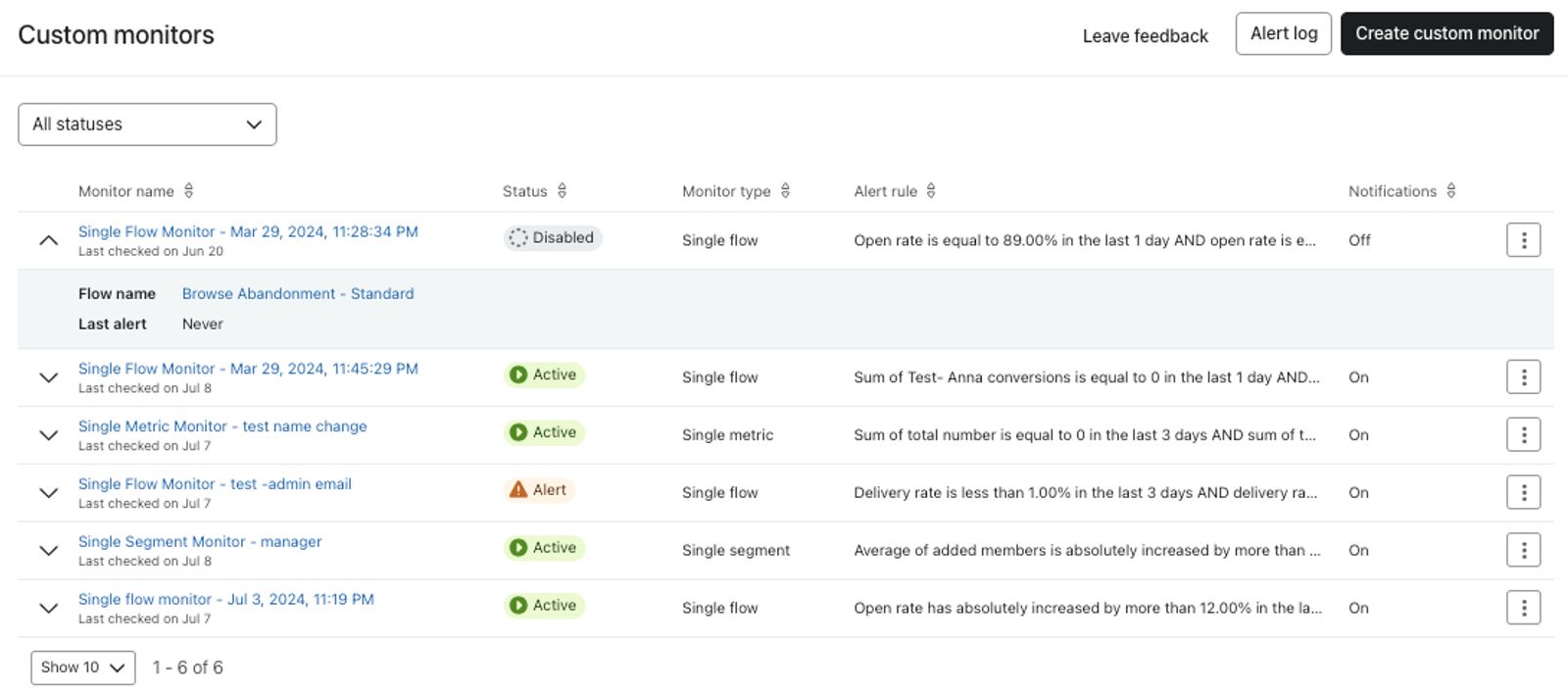
Abre el menú de acciones junto a un monitor personalizado para Editar, Deshabilitar o Eliminarlo. Un monitor deshabilitado tiene una opción Habilitar. Para terminar de editar, selecciona Guardar. Para deshabilitar o eliminar un monitor, confirma con Deshabilitar monitor o Eliminar monitor en el cuadro de diálogo.
Registro de alertas
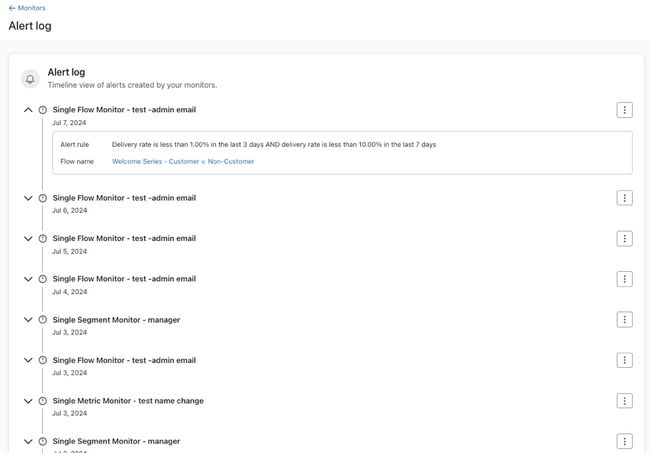
En la página Monitores, selecciona Registro de alertas para abrir una línea de tiempo de alertas de los monitores personalizados y los monitores automáticos. Amplía una alerta para ver más información, incluido:
- El objeto que experimentó la alerta
- La métrica asociada
- La regla que se incumplió, lo que generó la alerta
Resumen del monitoreo
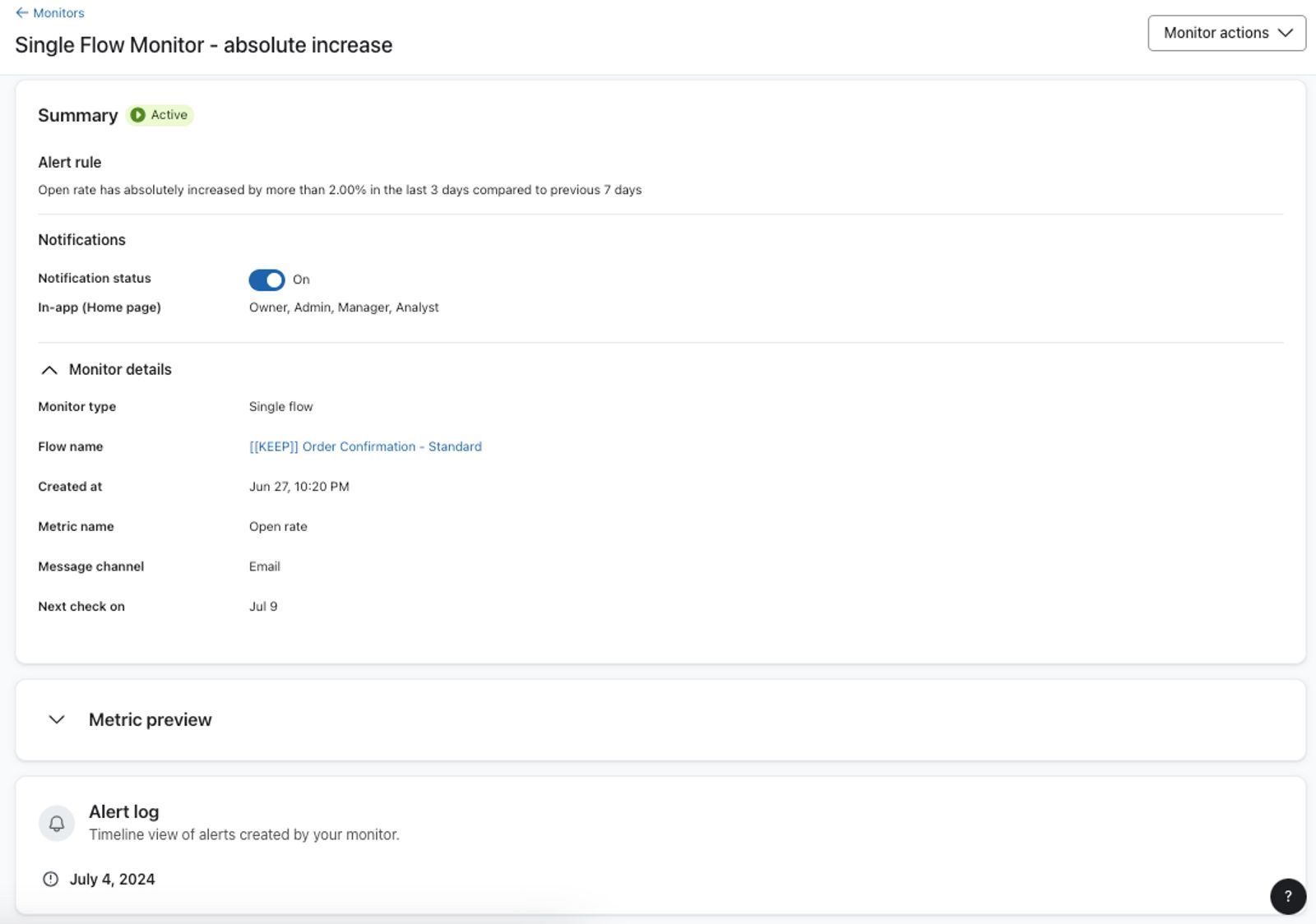
Selecciona el nombre de un monitor personalizado en la sección Monitores personalizados para abrir su página de Resumen del monitor. Verás lo siguiente:
- Descripción de la información clave
Un resumen de los detalles clave del monitor. - Vista previa de la métrica
Una vista previa de la métrica a lo largo del tiempo que se puede agrupar por día, semana o mes. - Registro de actividad
Una cronología de las alertas más recientes creadas por tu monitor.
Casos de uso recomendados para monitores personalizados
Monitorear visitantes del sitio
Con un monitor de Una sola métrica puedes monitorear de forma proactiva el número de eventos de Activo en el sitio capturados en Klaviyo y recibir alertas si hay una disminución en el tráfico del sitio web.
A continuación, se muestra un ejemplo de un monitor personalizado que puedes configurar para el evento Con actividad en el sitio . Una vez que estableces el Tipo de monitor y el Nombre de la métrica, puedes usar la Vista previa de la métrica para ver los números diarios, semanales o mensuales de eventos Con actividad en el sitio y usarlos como una métrica de referencia para los valores en las reglas de alerta.
Para la regla de alerta, crea las 2 condiciones siguientes, como se muestra en el ejemplo a continuación:
- Alerta cuando la Suma del número total de con actividad en el sitio es menor que 9300 en los últimos 7 días
O
- Alertar cuando el promedio del número total de usuarios con actividad en el sitio haya disminuido relativamente en más de 15 % en los últimos 30 días en comparación con el promedio de los 30 días anteriores.
Usa valores que coincidan con el volumen de eventos Con actividad en el sitio en la cuenta según la vista previa de la métrica.
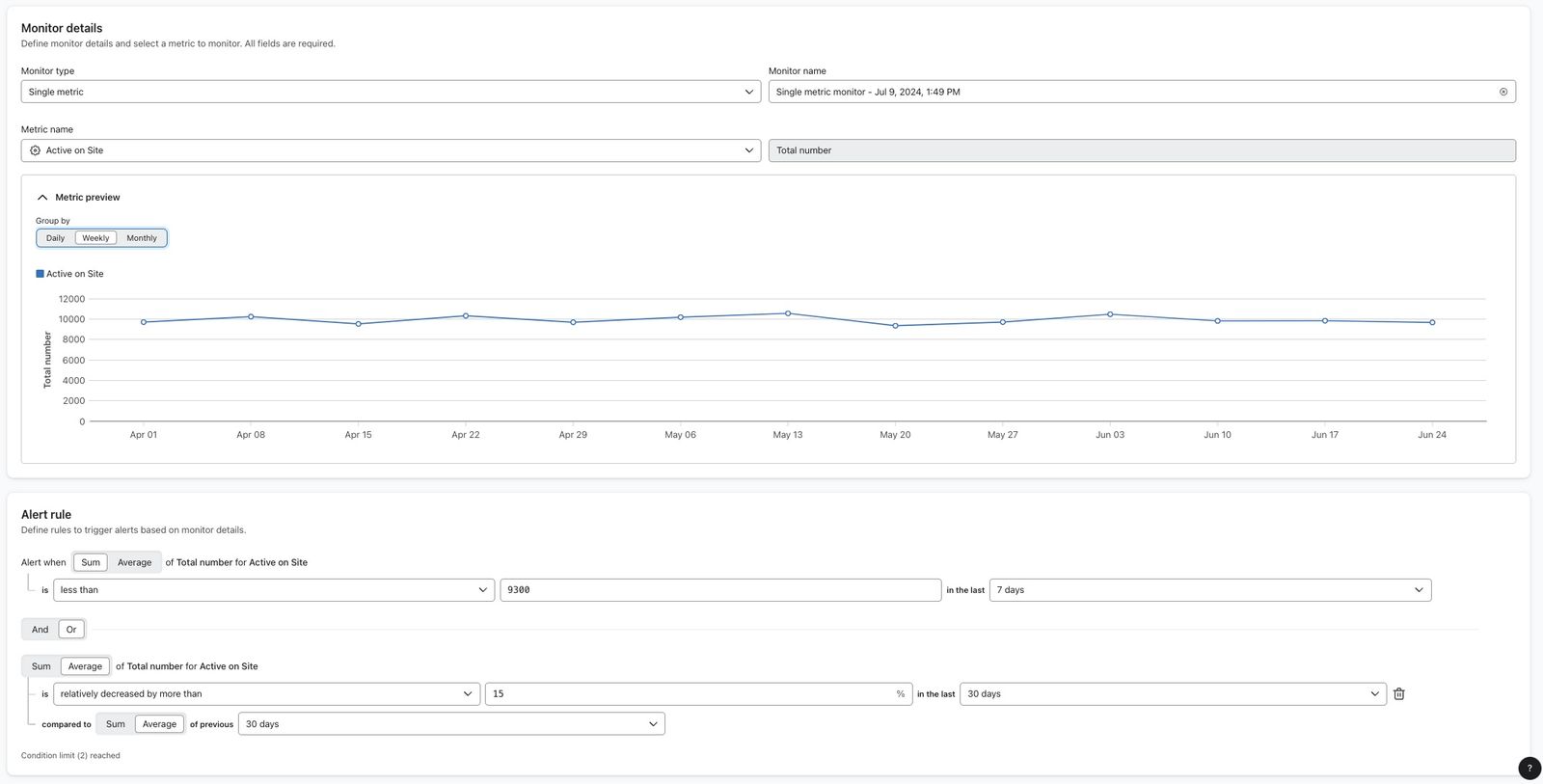
Esta primera condición en este monitor calcula la cantidad de eventos con actividad en el sitio durante los últimos 7 días y la compara con un umbral de 9300. Si la cantidad cae por debajo de este umbral, se activa una alerta.
La segunda condición de esta alerta calcula el número promedio de eventos con actividad on Site en los últimos 30 días y lo compara con el promedio de los 30 días anteriores. Si el promedio diario disminuye en más de 15 %, se activa una alerta.
Monitorea las tasas de cancelación de suscripción de un flujo
Con un monitor de flujo único , puedes monitorear la tasa de cancelación de suscripción de los flujos clave de la cuenta e investigar tasas inusualmente altas.
Después de seleccionar Flujo único como Tipo de monitor, elige un flujo disponible en Nombre del flujo. Selecciona tasa de cancelación de suscripción en Nombre de la métrica. Selecciona Correo electrónico o mensaje de texto en Canal del mensaje. Usa Vista previa de la métrica para ver la tasa de cancelación de suscripción diaria, semanal o mensual y elegir valores para las reglas de alerta.
Para la regla de alerta, crea las 2 condiciones siguientes, como se muestra en el ejemplo a continuación:
- Alerta cuando la tasa de cancelación de suscripción de [flujo] sea superior a 0,5 en los últimos 7 días
O
- Alerta cuando la tasa de cancelación de suscripción para [flujo] aumente en términos absolutos en más de 0.2 en el último 1 día en comparación con el 1 día anterior
Usa valores que coincidan con las tasas de cancelación de suscripción de tu flujo según la vista previa de la métrica.
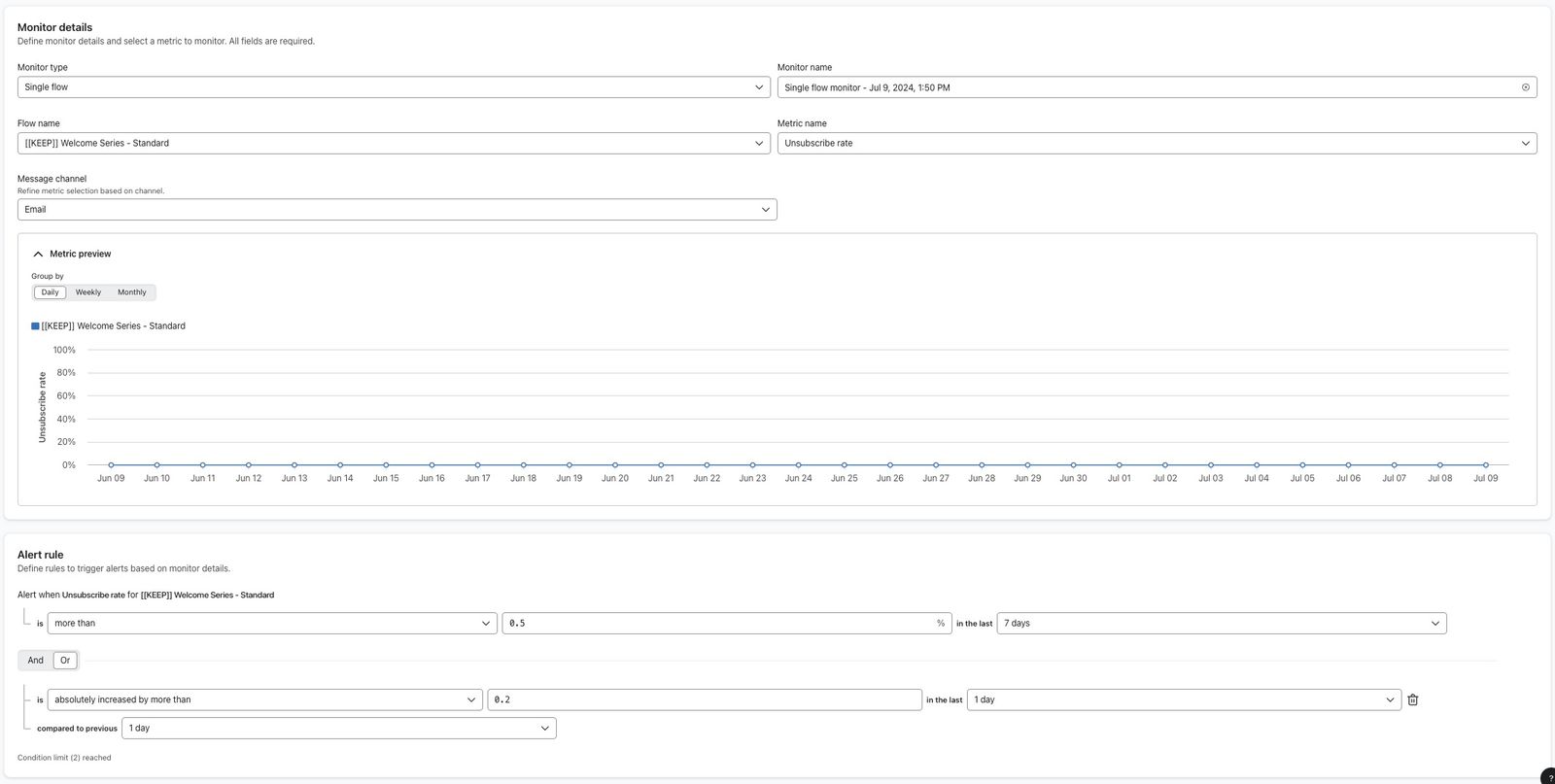
Esta primera condición en este monitor revisa la tasa de cancelación de suscripción del flujo en los últimos 7 días y la compara con un umbral de 0.5 %. Si la tasa de cancelación de suscripción supera el 0.5 %, se activa una alerta.
La segunda condición compara la tasa de cancelación de suscripción del flujo en el último día con la del día anterior. Un aumento de 0.2 puntos porcentuales, por ejemplo de 0.5 % a 0.7 %, activa una alerta.
Monitorea la conversión de un flujo
Con un monitor de flujo único , puedes monitorear el número total de conversiones de los flujos clave en la cuenta e investigar caídas en las conversiones.
Después de seleccionar Flujo único como Tipo de monitor, elige un flujo disponible en Nombre del flujo. Selecciona Conversión total en Nombre de la métrica. Elige Pedido realizado como la métrica de conversión para este ejemplo. Selecciona Correo electrónico, Mensaje de texto o Correo electrónico y mensaje de texto en Canal de mensajes. Usa la Vista previa de métrica para ver los recuentos de conversión diarios, semanales o mensuales y elegir valores para las reglas de alerta.
Para la regla de alerta, crea las 2 condiciones siguientes, como se muestra en el ejemplo a continuación:
- Alerta cuando la suma de las conversiones totales para [flujo] sea menor que 1000 en los últimos 7 días
O
- Alerta cuando el promedio de conversión total de [flujo] disminuya de forma absoluta en 20 en los últimos 3 días en comparación con el promedio de los 3 días anteriores.
Usa valores que coincidan con el volumen de conversiones en tu cuenta según la vista previa de la métrica.
Esta primera condición en este monitor verifica el número de conversiones del flujo en los últimos 7 días y lo compara con un umbral de 1000. Si el número de conversiones cae por debajo de este umbral, se activa una alerta.
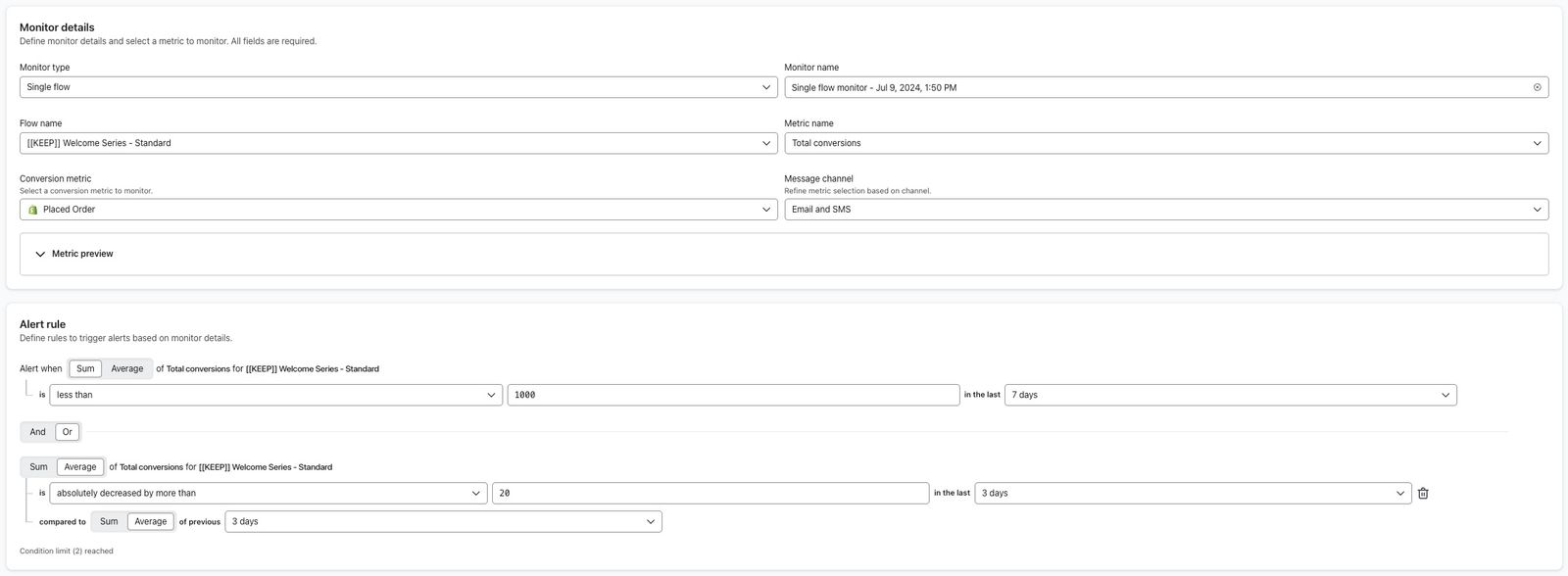
La segunda condición compara el número promedio diario de conversiones del flujo en los últimos 3 días con el promedio diario de los 3 días anteriores. Si este promedio baja en 20, se activa una alerta.
Supervisar el crecimiento del segmento
Con un monitor de segmento único , puedes crear un monitor que supervise de forma proactiva el número total de perfiles agregados en segmentos clave. Si tienes segmentos importantes en tu cuenta, esta es una forma de comprobar que los segmentos están creciendo a las tasas esperadas para que puedas investigar rápidamente las disminuciones en las tasas de crecimiento.
A continuación se muestra un ejemplo de un monitor personalizado que puedes configurar para un segmento. Una vez que configures el Tipo de monitor y el Nombre de la métrica, puedes usar la Vista previa de la métrica para ver números diarios, semanales o mensuales de miembros del segmento agregados y usarlos como una métrica de referencia para los valores en las reglas de alerta.
Para la regla de alerta, crea algo similar a las siguientes 2 condiciones:
- Alerta cuando el promedio de miembros añadidos para [segment] sea menor que 1400 en los últimos 30 días
O
- Alerta cuando la suma de miembros agregados para [segment] se reduzca relativamente en un 15 % en los últimos 7 días en comparación con la suma de los 7 días anteriores.
Usa valores que coincidan con la cantidad de miembros agregados que estás viendo en la vista previa de la métrica.
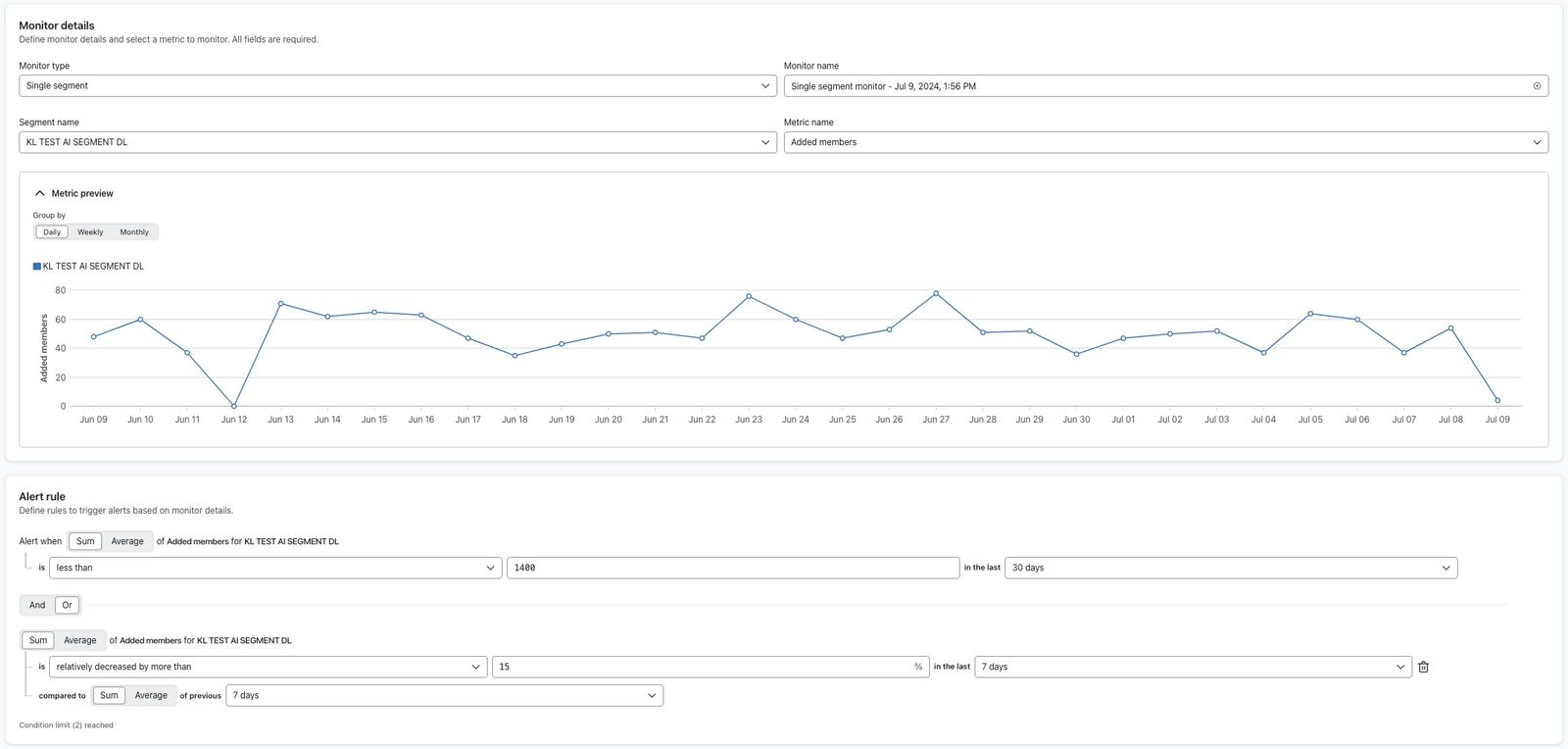
La primera condición revisa el promedio diario de miembros agregados en los últimos 30 días. Si este promedio baja de 1400, se activa una alerta.
La segunda condición revisa la cantidad de miembros agregados durante los últimos 7 días en comparación con los 7 días anteriores y, si hay una disminución de 15 % entre estos periodos, se activa una alerta.
Supervisar la sincronización de datos entrantes
Con un monitoreo de métrica única , puedes supervisar de forma proactiva el estado de integraciones personalizadas o de terceros mediante recuentos de métricas entrantes clave.
A continuación se muestra un ejemplo de un monitor que puedes configurar para un evento llamado Filled out form que se está sincronizando desde una integración de terceros.
Una vez que configures el Tipo de monitoreo y el Nombre de la métrica, puedes usar la Vista previa de la métrica para ver las cifras diarias, semanales o mensuales de tus eventos y usarlas como métrica de referencia para los valores en las reglas de alerta.
Para este ejemplo, la regla de alerta tiene la siguiente condición, como se muestra a continuación:
- Alerta cuando el promedio del número total de formularios completados disminuya relativamente en más de 50 % en los últimos 3 días, en comparación con el promedio de los 7 días anteriores.
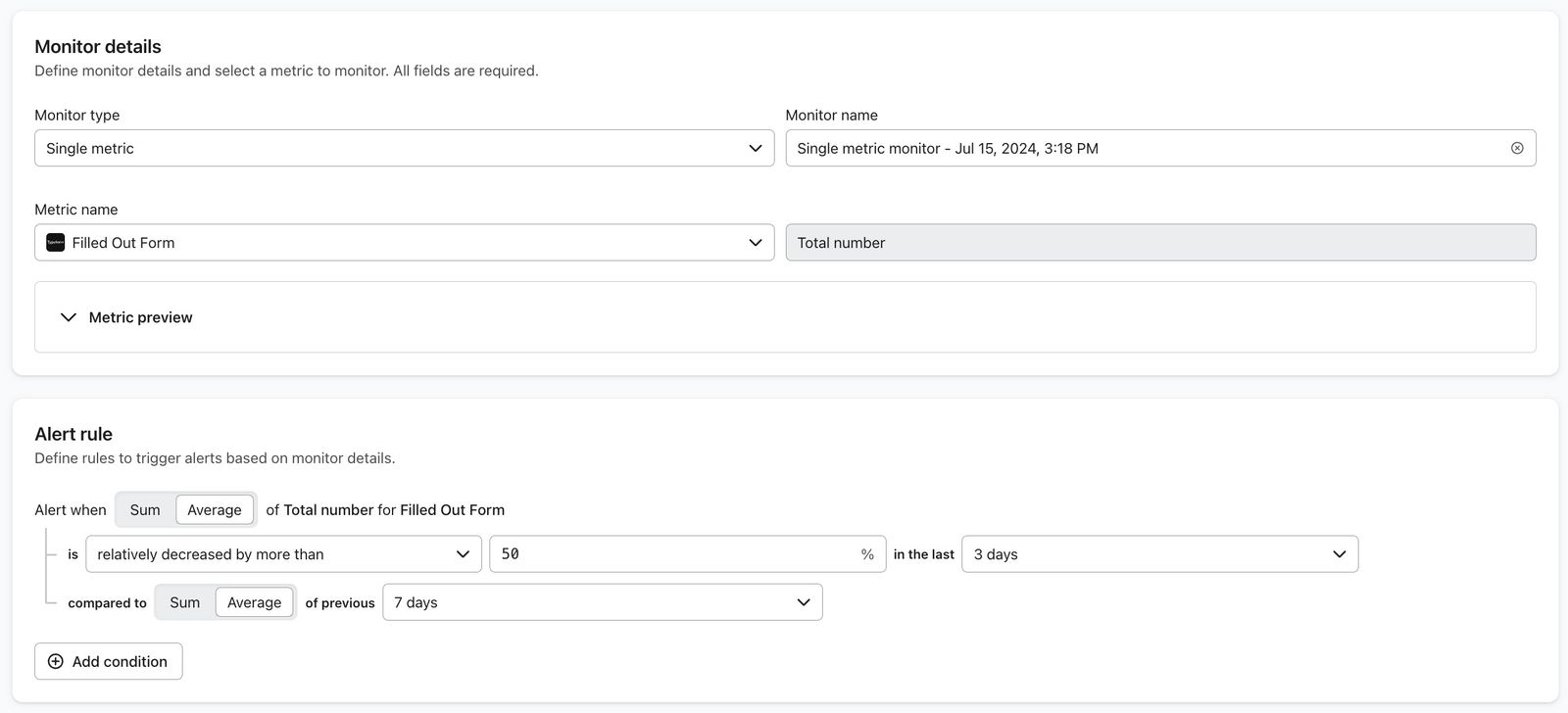
Esta condición calcula el número promedio de eventos Filled out form durante los últimos 3 días y lo compara con el promedio de los 7 días anteriores. Si hay una caída de más del 50 % con respecto al promedio de los 7 días anteriores, se enviará una notificación y podría indicar un problema con el estado de tu integración.
Recursos adicionales
- Understanding auto-monitors in Klaviyo
Learn about auto-monitors in Klaviyo. Klaviyo automatically monitors your account performance for anomalies with key objects such as flows and campaigns. This allows you to quickly identify and resolve performance issues before they have larger implications.
- Understanding how Klaviyo monitors metric activity for flows
Learn how Klaviyo monitors and alerts you of unusual activity with ecommerce metrics that are used to trigger flows in your Klaviyo account. When a metric has a sudden drop in activity, you will be alerted so you can troubleshoot the potential issue. This type of monitoring is also known as anomaly detection.
- Getting started with Advanced KDP
Learn more about using Advanced KDP (Klaviyo data platform) to gather robust customer insights across all your marketing initiatives. Advanced KDP enables more advanced data management, manipulation, and analysis. It also provides actionable strategies to employ across each of your individual audiences and your business as a whole.