Pierwsze kroki z niestandardowymi monitorami
Czego się dowiesz?
Dowiedz się więcej o monitoringu niestandardowym w Klaviyo. Dzięki monitoringowi niestandardowemu możesz skonfigurować alerty, aby szybko identyfikować i rozwiązywać problemy dotyczące kluczowych metryk oraz obiektów w Klaviyo (np. segmentów i sekwencji). Dodatkowo zapoznaj się z naszymi zalecanymi przypadkami użycia, aby szybko skonfigurować monitoring, wyprzedzać problemy i odkrywać trendy.
Zaawansowana platforma danych klientów Klaviyo nie wchodzi w skład standardowej aplikacji marketingowej Klaviyo, a dostęp do powiązanych z nią funkcji wymaga subskrypcji. Przejdź do naszego przewodnika po rozliczeniach, aby dowiedzieć się, jak kupić te plany.
Kilka słów na początek
Oprócz monitorów niestandardowych klienci Zaawansowanej platformy danych klientów Klaviyo zobaczą też funkcję automatycznych monitorów na stronie Monitory. Automonitorowanie w Klaviyo automatycznie monitoruje wydajność Twojego konta pod kątem anomalii w kluczowych obiektach, takich jak sekwencje i kampanie.
Przejdź do naszego przewodnika o automatycznych monitorach Klaviyo, aby dowiedzieć się więcej o tej funkcji.
Utwórz monitory niestandardowe
- Aby tworzyć niestandardowe monitory w Klaviyo, przejdź do Zaawansowana platforma danych klientów Klaviyo > Zarządzanie danymi > Monitory.
- Wybierz Utwórz niestandardowy monitoring lub wybierz typ monitoringu (np. Pojedyncza sekwencja), aby rozpocząć proces.
Jeśli nie ma wcześniej utworzonych monitorów, zobaczysz powiadomienie informujące, że nie masz żadnych skonfigurowanych, oraz przycisk Utwórz niestandardowy monitor . Jeśli masz już skonfigurowane monitory, przycisk Utwórz niestandardowy monitor pojawi się u góry strony.
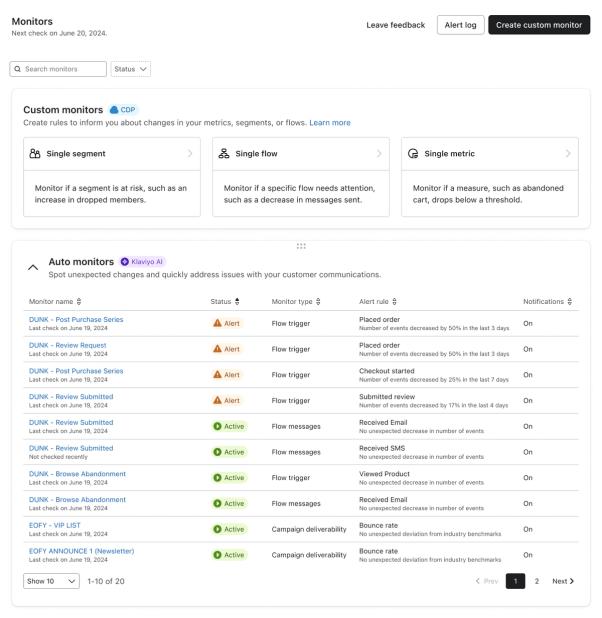
W Klaviyo można skonfigurować 3 rodzaje niestandardowych monitoringów:
- Monitoring pojedynczej sekwencji
Sekwencja do monitorowania kluczowych metryk skuteczności i otrzymywania powiadomień. - Monitoring pojedynczej metryki
Zdarzenie przeznaczone do monitorowania, którego będą dotyczyć otrzymywane powiadomienia. - Monitoring pojedynczego segmentu
Segment przeznaczony do monitorowania, którego będą dotyczyć otrzymywane powiadomienia.
Po wybraniu przycisku Utwórz monitor są 3 zestawy informacji, które trzeba skonfigurować, aby skonfigurować monitor niestandardowy. Poniższe instrukcje omawiają te sekcje bardziej szczegółowo.
Szczegóły monitoringu
W sekcji Szczegóły monitoringu wprowadzisz informacje dotyczące nazwy, typu i konfiguracji samego monitoringu.
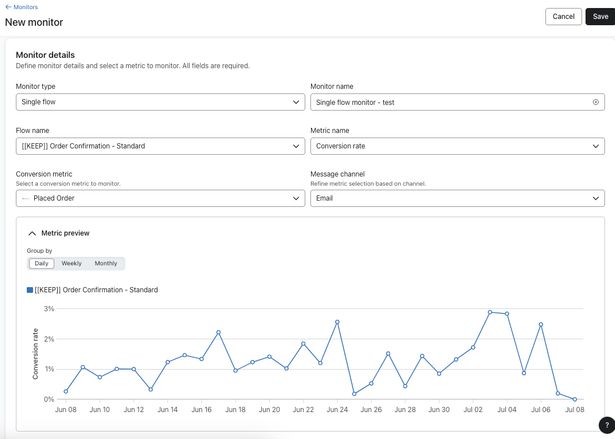
Typ monitoringu
Ustaw typ monitoringu (np. pojedyncza sekwencja, pojedyncza metryka, pojedynczy segment).
Nazwa monitora
Ustaw nazwę niestandardowego monitora.
Nazwa obiektu
Ustaw sekwencję, metrykę lub segment, który będziesz monitorować. W zależności od typu monitora zobaczysz listę dostępnych metryk, segmentów lub aktywnych sekwencji z co najmniej 1 wiadomością.
Nazwa metryki
Ustaw konkretną metrykę wydajności, którą będziesz monitorować dla obiektu. W przypadku typu monitorowania Pojedyncza metryka możesz wybrać tylko Łączną liczbę (tj. liczbę metryka).
W przypadku typu monitora Single segment możesz wybrać:
- Łączna liczba członków
- Dodani członkowie
- Usunięci członkowie
W przypadku typu monitorowania Pojedyncza sekwencja dostępne są następujące metryki:
- Wskaźnik wyświetleń wiadomości
- Wskaźnik kliknięć do wyświetleń wiadomości
- Wskaźnik odbić
- Wskaźnik skarg na spam
- Wskaźnik kliknięć
- Wskaźnik konwersji
- Wskaźnik wycofywania subskrypcji
- Odbiorcy ogółem
- Łączna liczba konwersji
- Dostarczenia ogółem
Metryka konwersji
Jeśli jako metrykę wybierzesz Wskaźnik konwersji lub Łączna liczba konwersji, pojawi się dodatkowa lista rozwijana z dostępnymi metrykami konwersji.
Kanał wiadomości
Ustaw kanał wiadomości, który będzie monitorowany (np. e-mail lub SMS). W zależności od analizowanej metryki zobaczysz dostępne kanały wiadomości, które można monitorować.
W przypadku następujących metryk można monitorować tylko e-mail:
- Wskaźnik wyświetleń wiadomości
- Wskaźnik kliknięć do wyświetleń wiadomości
- Wskaźnik odbić
- Wskaźnik skarg na spam
Dla następujących metryk można monitorować e-mail lub SMS:
- Wskaźnik kliknięć
- Wskaźnik konwersji
- Wskaźnik dostarczalności
- Wskaźnik wycofywania subskrypcji
W przypadku następujących metryk można wybrać, czy monitorowany ma być kanał e-mail, SMS lub oba:
- Odbiorcy ogółem
- Łączna liczba konwersji
- Dostarczenia ogółem
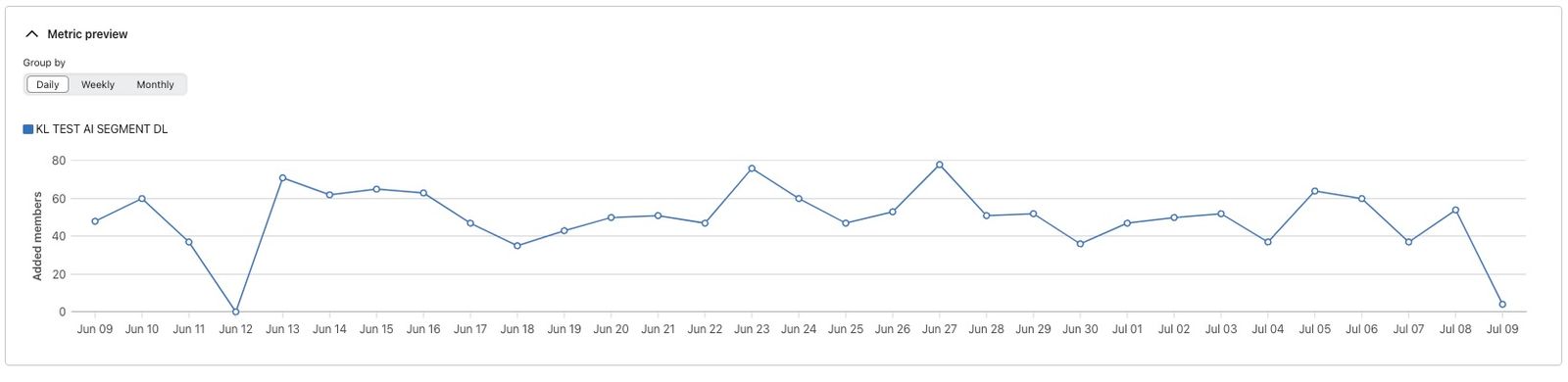
Zobaczysz też podgląd metryki, który można rozwinąć, aby sprawdzić wydajność wybranej metryki w ujęciu dziennym, tygodniowym i miesięcznym.
Reguła alertu
W sekcji Reguła alertu zdefiniuj reguły, które będą wyzwalać alerty. Wprowadź informacje dotyczące tego, kiedy i co wyzwoli alert.
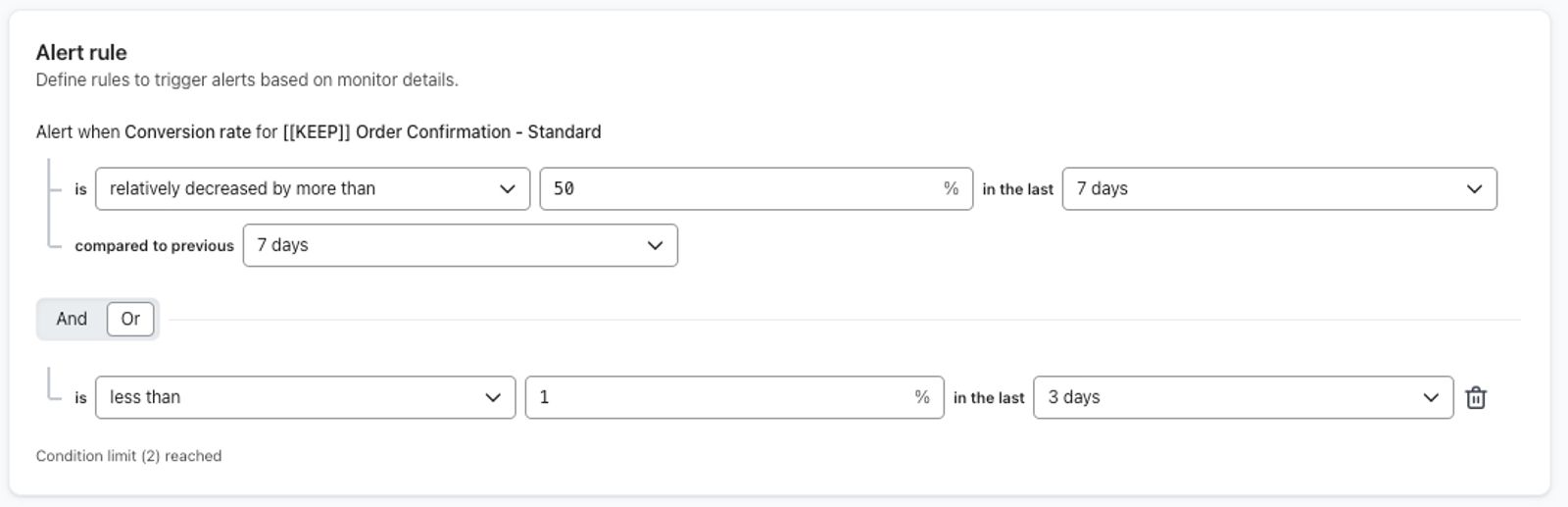
Relacja
Operator między rzeczywistą wydajnością a oczekiwaną wartością, którą ustawiasz. Można wybrać operatory progowe (np. jest mniejsze niż, jest większe niż, jest równe itd.) lub operatory porównania (np. względnie wzrosło o, bezwzględnie wzrosło o itd.).
Operatory porównania względnego i bezwzględnego
Operatory porównania w kreatorze reguł alertów można ustawić tak, aby porównywały zmiany wartości na podstawie względnej lub bezwzględnej.
Podczas korzystania z porównania na podstawie względnej będzie mierzona zmiana procentowa względem wartości pierwotnej. Wybranie operatorów porównania bezwzględnego spowoduje zmierzenie zmiany na podstawie liczbowego wzrostu lub spadku względem wartości pierwotnej.
Na przykład: załóżmy, że masz następujący warunek względny:
Alert, gdy wskaźnik wyświetleń wiadomości wzrośnie względnie o ponad 10% w ciągu ostatnich 3 dni w porównaniu z poprzednimi 3 dniami.
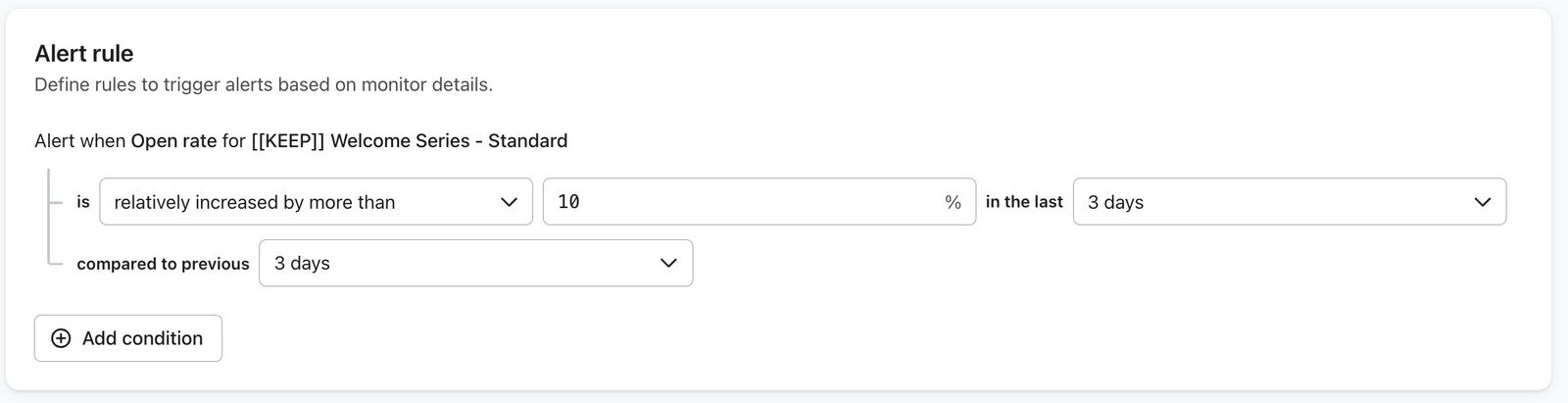
Jeśli wskaźnik wyświetleń wiadomości w poprzednim 3-dniowym okresie wynosił 20%, aby ten warunek został spełniony, wskaźnik wyświetleń wiadomości musiałby wzrosnąć o względne 10% (tj. mnożnik 1,1x) do 22%.
Wzrosty i spadki względne są oceniane jako procentowa zmiana w porównaniu z poprzednim okresem, nawet jeśli oceniana metryka jest wyrażona jako wskaźnik (np. wskaźnik wyświetleń wiadomości lub wskaźnik kliknięć).
Tymczasem jeśli ustawisz warunek na wartość bezwzględną, będzie to wyglądać jak w przykładowej konfiguracji poniżej.
Alert, gdy wskaźnik wyświetleń wiadomości bezwzględnie wzrośnie o ponad 10% w ciągu ostatnich 3 dni w porównaniu z poprzednimi 3 dniami
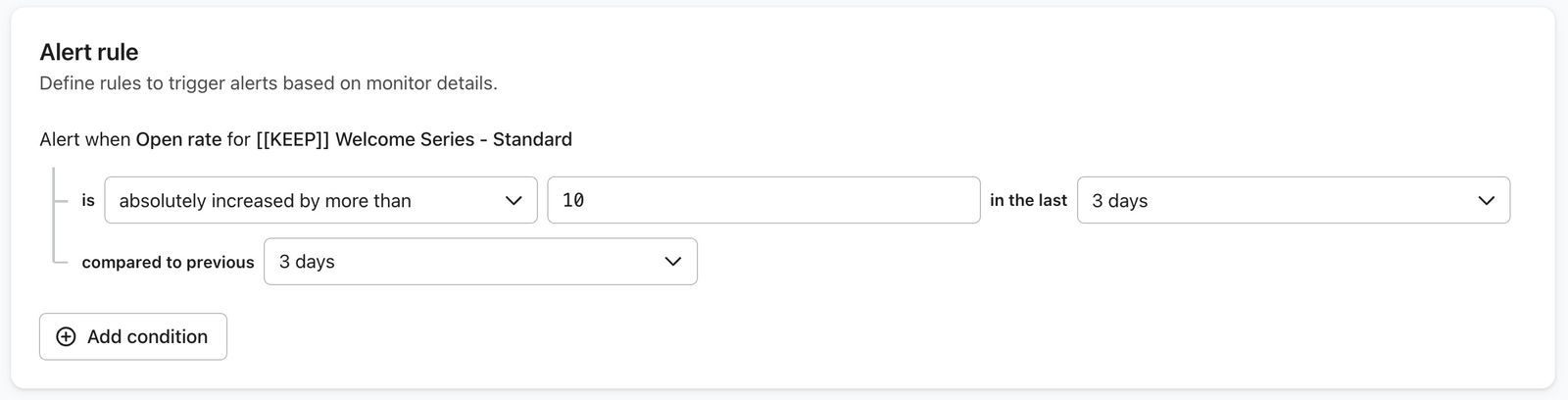
Jeśli wskaźnik wyświetleń wiadomości w poprzednim okresie 3 dni wynosił 20%, aby ten warunek został spełniony, wskaźnik wyświetleń wiadomości musiałby wzrosnąć o bezwzględne 10% (tzn. wzrost o 10%) do 30%.
Wartość
Wartość, z którą będzie porównywana Twoja skuteczność.
Jeśli wybrana metryka jest wskaźnikiem, ta wartość jest wyrażona jako procent i musi mieścić się w zakresie od 0 do 100.
Okres
Okres do monitorowania (np. poprzedni dzień, ostatnie 7 dni).
Łączniki And/Or
Możesz łączyć wiele warunków za pomocą operatorów And/Or. Aby alerty były wysyłane, gdy oba warunki zostaną spełnione, użyj And. Aby alerty były wysyłane, gdy spełniony jest jeden warunek, użyj Or.
W regule alertu możesz mieć maksymalnie 2 warunki.
Powiadomienia
W sekcji Powiadomienia możesz skonfigurować kanały, przez które są wysyłane niestandardowe powiadomienia monitora. Przełącz przełącznik na Włączone , jeśli chcesz, aby powiadomienia dla tego niestandardowego monitora były wysyłane na stronę główną w Klaviyo po wyzwoleniu.
Domyślnie role użytkowników właściciel, administrator, zarządca i analityk będą otrzymywać powiadomienia na stronie głównej Klaviyo.
Możesz też skonfigurować alerty e-mail, wybierając przycisk Dodaj kanał. Alerty e-mail są wysyłane codziennie rano, a 1 e-mail będzie zawierać informacje o wszystkich Twoich alertach niestandardowych.
W przypadku alertów e-mail możesz też wybrać role użytkowników, które będą otrzymywać powiadomienia.
Powiadomienia e-mail będą wysyłane tylko dla typów monitorów Wyzwalacz sekwencji i Dostarczalność kampanii.

Po pomyślnym utworzeniu Twojego monitora niestandardowego zostanie on najpierw sprawdzony podczas następnego cyklu monitorowania (tj. około 2:00 czasu lokalnego). Monitory niestandardowe są oceniane co 24 godziny.
Monitorowanie alertów
Na głównej stronie Monitors możesz zobaczyć listę istniejących niestandardowych monitorów oraz dziennik alertów.
Lista monitoringów
Na karcie Lista monitorów zobaczysz widok listy istniejących niestandardowych monitorów. Obok każdego niestandardowego monitora zobaczysz następujące informacje:
- Nazwa monitora
Nazwa niestandardowego monitora. - Status
Status niestandardowego monitora. Może to być:- Aktywny
Monitor niestandardowy jest włączony, a podczas poprzedniego sprawdzenia alert nie został wyzwolony. - Alert
Monitor niestandardowy jest włączony, a alert został wyzwolony podczas poprzedniego sprawdzenia. Następne sprawdzenie nastąpi za 24 godziny. - Wyłączony
Monitor nie jest obecnie włączony.
- Aktywny
- Reguła alertu
Podgląd zestawu reguł alertu dla powiązanego monitora niestandardowego. - Typ monitora
Sam typ monitora (tj. pojedyncza sekwencja, pojedyncza metryka, pojedynczy segment). - Powiadomienia
Czy powiadomienia są włączone czy wyłączone dla niestandardowego monitora. - Ostatnie uruchomienie
Ostatni moment, w którym sprawdzono monitor niestandardowy.
Jeśli rozwiniesz na liście monitor niestandardowy, będzie też można zobaczyć:
- Obiekt, który jest monitorowany.
- Ostatni raz, gdy alert został wyzwolony.
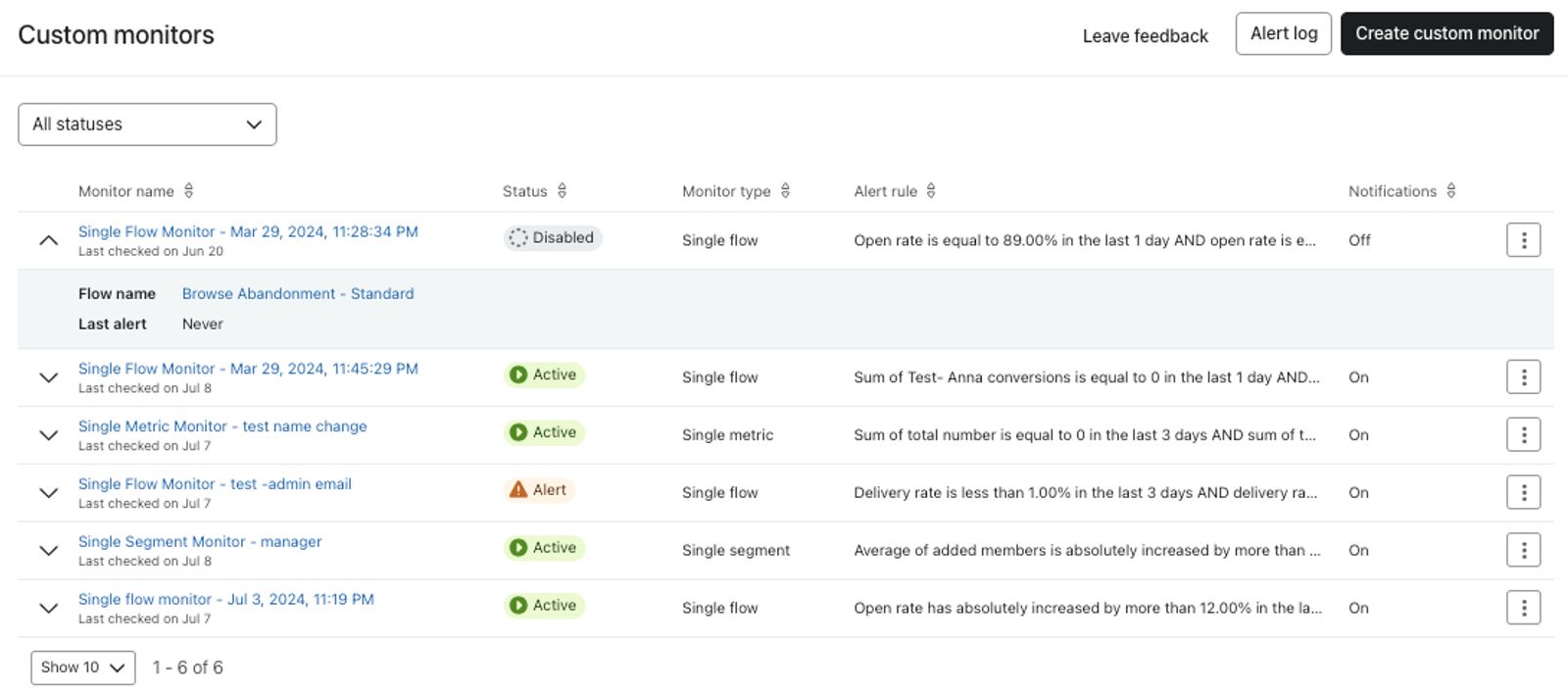
Można wybrać menu z 3 kropkami obok niestandardowego monitora, aby go usunąć, wyłączyć lub edytować.
Dziennik alertów
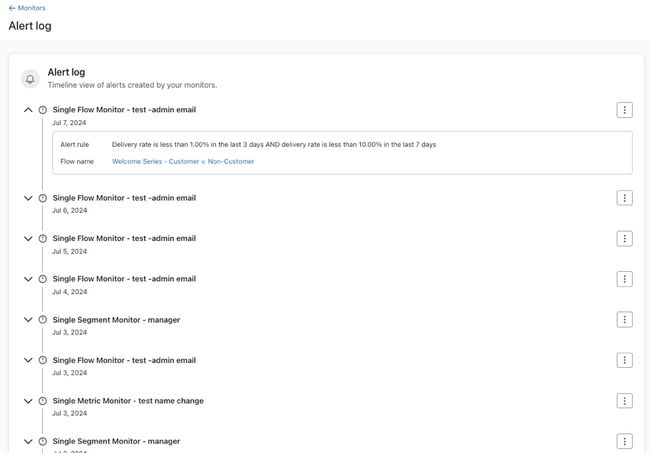
Na karcie Dziennik alertów możesz zobaczyć oś czasu alertów, które zostały wyzwolone dla niestandardowych monitorów. Jeśli rozwiniesz zdarzenie na osi czasu dziennika alertów, możesz zobaczyć więcej informacji o alercie, w tym:
- Obiekt, który wywołał alert
- Powiązana metryka
- Reguła, która została naruszona, co spowodowało alert
Podsumowanie monitoringu
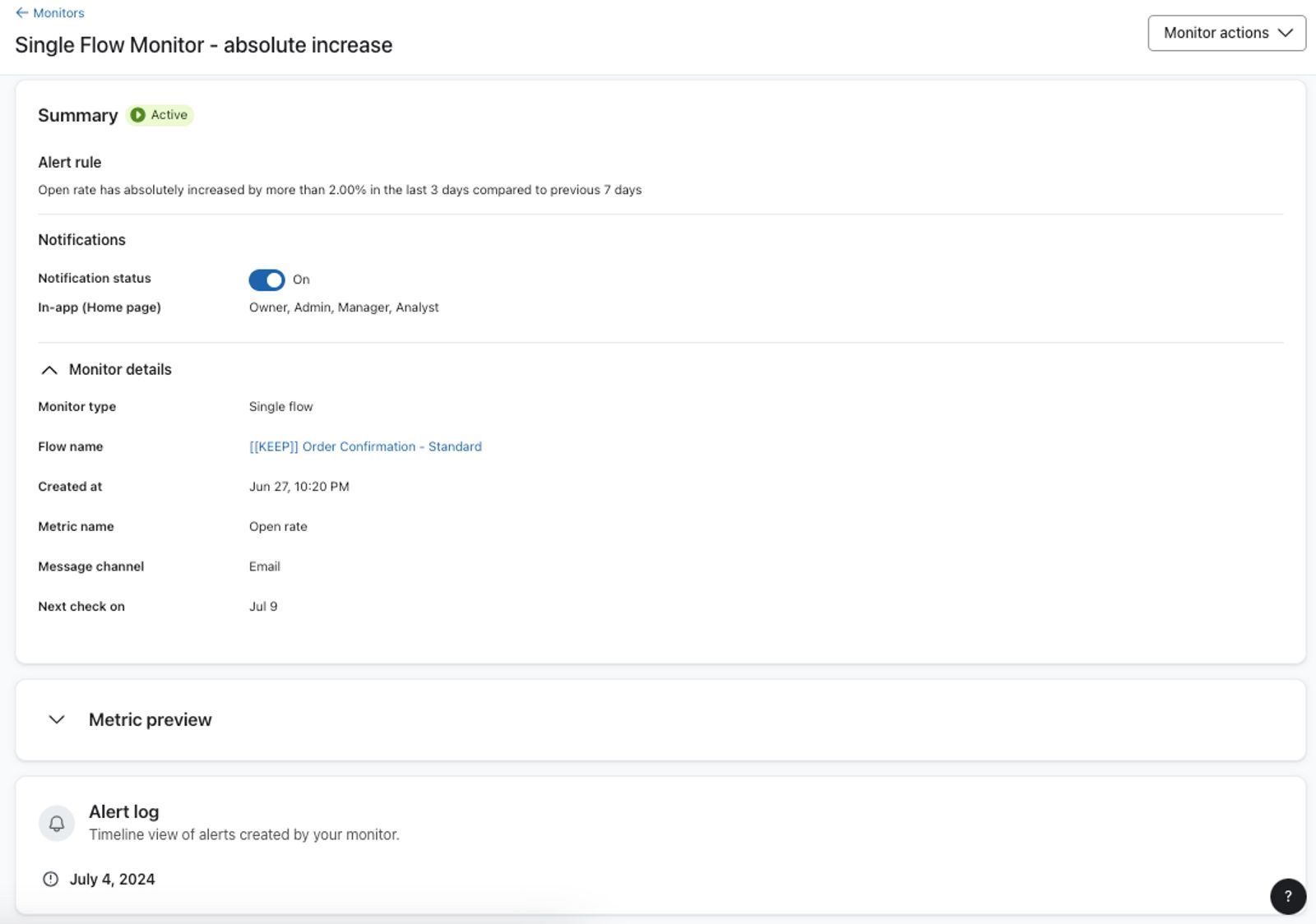
Jeśli klikniesz niestandardowy monitor na karcie Lista monitorów, przejdziesz do Podsumowania monitora, gdzie znajdziesz więcej informacji o monitorze. Zobaczysz:
- Opis kluczowych informacji
Podsumowanie kluczowych szczegółów monitora. - Podgląd metryki
Podgląd metryki w czasie, który można grupować według dnia, tygodnia lub miesiąca. - Dziennik aktywności
Oś czasu najnowszych alertów utworzonych przez monitor.
Zalecane przypadki użycia dla monitorów niestandardowych
Monitoruj odwiedzających witrynę
Dzięki monitorowi Pojedyncza metryka możesz proaktywnie monitorować liczbę zdarzeń Aktywni w witrynie zarejestrowanych w Klaviyo i otrzymywać alerty, jeśli nastąpi spadek ruchu w witrynie.
Poniżej znajduje się przykład niestandardowego monitora, który można skonfigurować dla zdarzenia Active on Site . Po ustawieniu Typ monitora i Nazwa metryki możesz użyć Podgląd metryki, aby zobaczyć dzienne, tygodniowe lub miesięczne liczby zdarzeń Aktywni na stronie, które możesz wykorzystać jako testy porównawcze dla wartości w regułach alertów.
W przypadku reguły alertu utwórz następujące 2 warunki, jak pokazano w poniższym przykładzie:
- Alert, gdy Suma całkowitej liczby aktywni na stronie jest mniejsza niż 9300 w ciągu ostatnich 7 dni
LUB
- Wyślij alert, gdy Średnia łącznej liczby aktywnych w witrynie będzie względnie niższa o ponad 15 w ciągu ostatnich 30 dni w porównaniu do Średniej z poprzednich 30 dni.
Użyj wartości odpowiadających liczbie zdarzeń Aktywni na stronie na Twoim koncie na podstawie podglądu metryki.
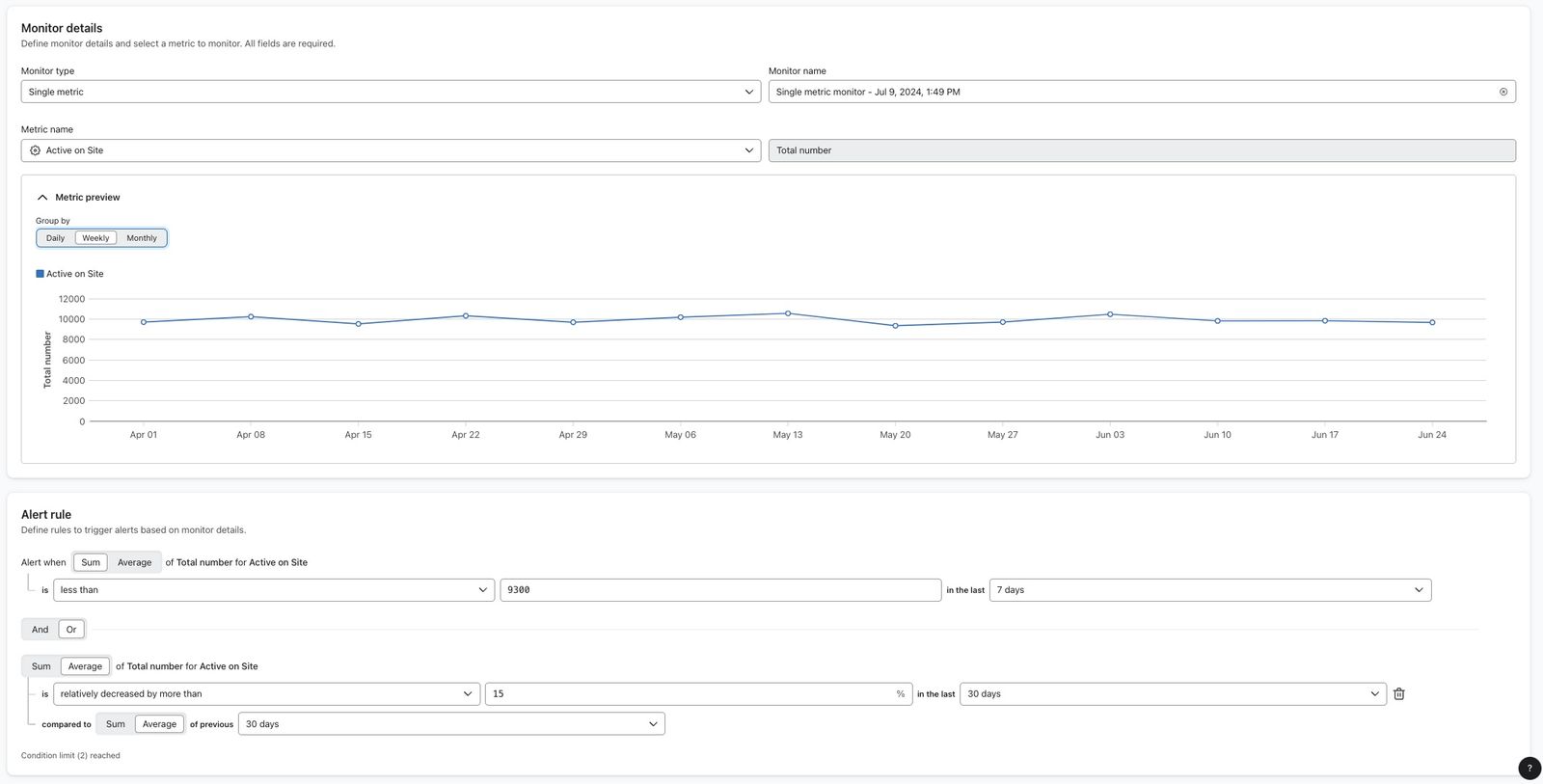
Ten pierwszy warunek w tym monitorze oblicza liczbę zdarzeń Active on Site w ciągu ostatnich 7 dni i porównuje ją z progiem 9300. Jeśli liczba spadnie poniżej tego progu, zostanie wyzwolony alert.
Drugi warunek w tym alercie oblicza średnią liczbę zdarzeń aktywni w witrynie z ostatnich 30 dni i porównuje ją ze średnią z poprzednich 30 dni. Jeśli różnica wynosi więcej niż 15%, uruchamia się alert.
Monitoruj wskaźnik wycofywania subskrypcji w przypadku sekwencji
Za pomocą monitora Single flow można utworzyć monitor, który proaktywnie monitoruje wskaźnik wycofywania subskrypcji dla kluczowych sekwencji na koncie. To świetny sposób, aby łatwo identyfikować problemy ze wskaźnikami wycofywania subskrypcji w sekwencjach i rozwiązywać je, zanim ucierpi dostarczalność.
Możesz wybrać dowolną sekwencję na swoim koncie wraz z kanałem, który chcesz monitorować (np. wskaźnik wycofywania subskrypcji e-mail lub SMS). Po ustawieniu Monitor type i Metric name możesz użyć Metric preview, aby zobaczyć dzienne, tygodniowe lub miesięczne wskaźnik wycofywania subskrypcji i użyć ich jako testy porównawcze dla wartości w regułach alertów.
W przypadku reguły alertu utwórz następujące 2 warunki, jak pokazano w poniższym przykładzie:
- Alert, gdy wskaźnik wycofywania subskrypcji dla [sekwencja] jest większy niż 0,5 w ciągu ostatnich 7 dni
LUB
- Alert, gdy wskaźnik wycofywania subskrypcji dla [sekwencja] wzrósł bezwzględnie o więcej niż 0,2 w ciągu ostatniego 1 dnia w porównaniu z poprzednim 1 dniem
Użyj wartości zgodnych ze wskaźnikiem wycofywania subskrypcji dla sekwencji na podstawie podglądu metryki.
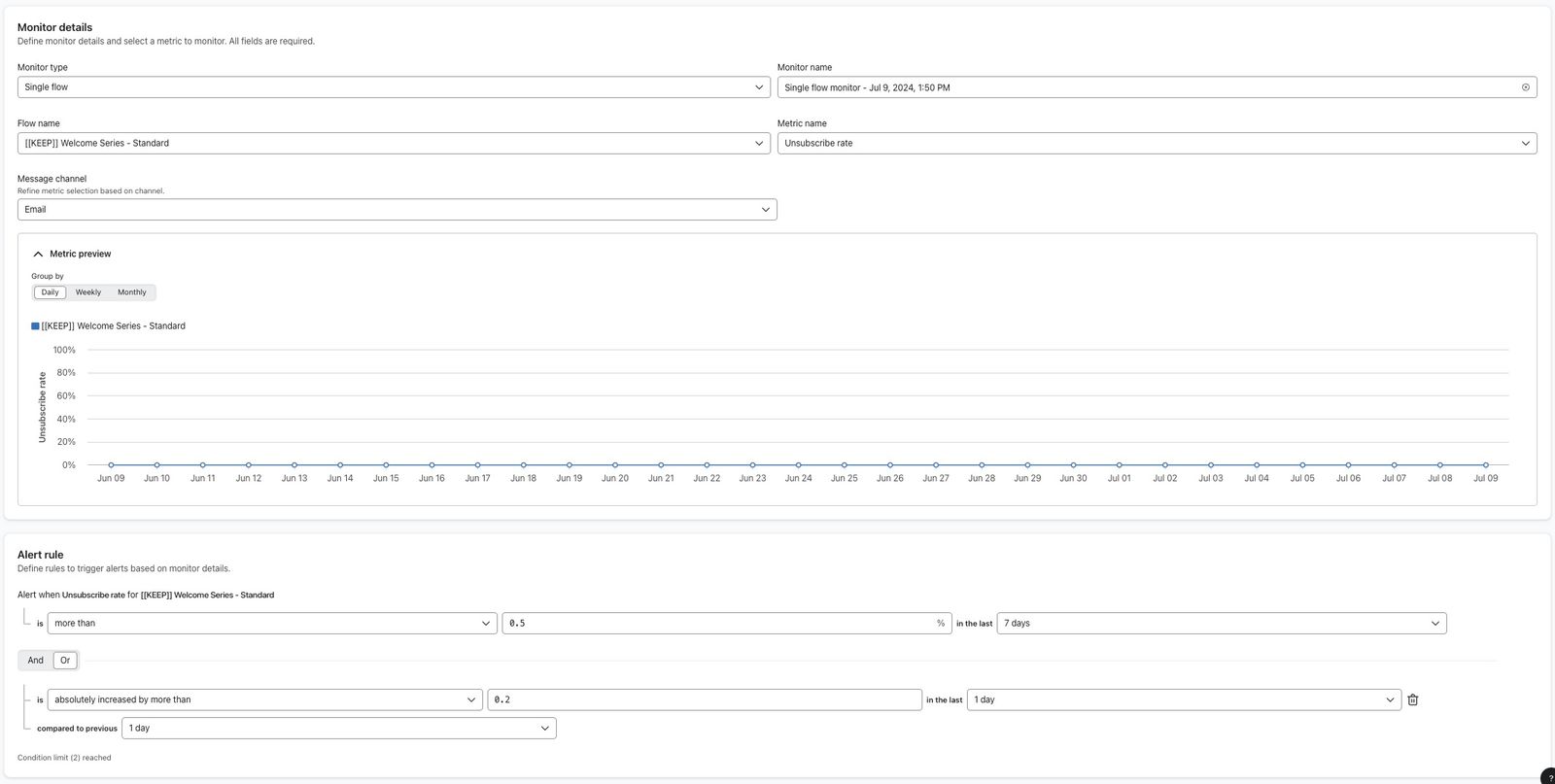
Ten pierwszy warunek w tym monitorze sprawdza wskaźnik wycofywania subskrypcji w sekwencji z ostatnich 7 dni i porównuje go z progiem 0,5%. Jeśli wskaźnik wycofywania subskrypcji przekroczy 0,5%, zostanie wyzwolony alert.
Drugi warunek w tym alercie sprawdza wskaźnik wycofywania subskrypcji dla sekwencji w ostatnim dniu w porównaniu z poprzednim dniem. Jeśli wskaźnik wycofywania subskrypcji wzrośnie o więcej niż 0,2% w porównaniu z poprzednim dniem, zostanie wyzwolony alert.
Monitoruj konwersje dla sekwencji
Dzięki monitorowi Pojedyncza sekwencja można utworzyć monitor, który proaktywnie monitoruje łączną liczbę konwersji dla kluczowych sekwencji na koncie. To sposób na wychwycenie spadków konwersji w sekwencjach, aby rozwiązać problem, zanim znacząco wpłynie to na przychody.
Możesz wybrać dowolną sekwencję na swoim koncie, a także kanał, który chcesz monitorować (np. konwersje e-mail lub SMS). Po ustawieniu Typ monitorowania i Nazwa metryki możesz użyć Podglądu metryki, aby wyświetlić dzienne, tygodniowe lub miesięczne liczby konwersji i wykorzystać je jako testy porównawcze dla wartości w regułach alertów. W poniższej sekcji jako metryki konwersji użyto Złożono zamówienie.
W przypadku reguły alertu utwórz następujące 2 warunki, jak pokazano w poniższym przykładzie:
- Alert, gdy suma wszystkich konwersji dla [sekwencja] jest mniejsza niż 1000 w ciągu ostatnich 7 dni
LUB
- Alert, gdy średnia łącznej liczby konwersji dla sekwencji [flow] bezwzględnie spadnie o 20 w ciągu ostatnich 3 dni w porównaniu ze średnią z poprzednich 3 dni.
Używaj wartości, które odpowiadają liczbie konwersji na Twoim koncie, na podstawie podglądu metryki.
Ten pierwszy warunek w tym monitorze sprawdza liczbę konwersji z sekwencji z ostatnich 7 dni i porównuje ją z progiem 1000. Jeśli liczba konwersji spadnie poniżej tego progu, uruchomi się alert.
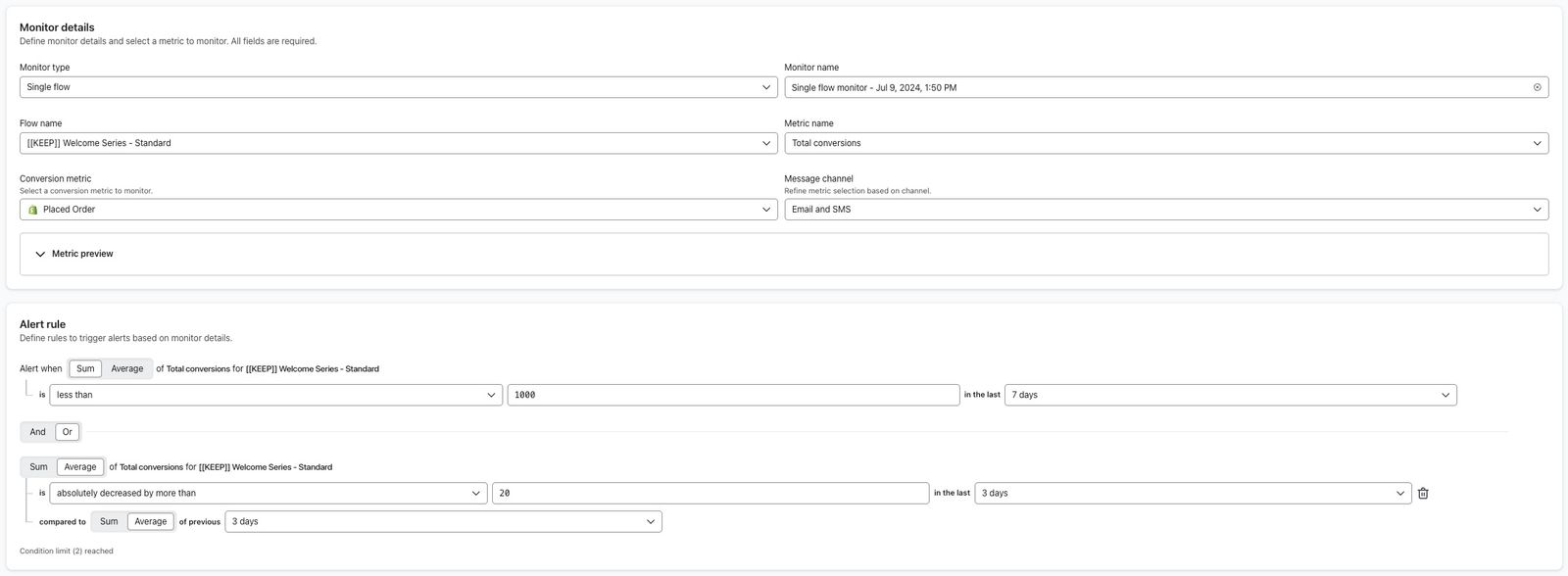
Drugi warunek w tym alercie sprawdza średnią liczbę konwersji z sekwencji z ostatnich 3 dni w porównaniu z poprzednimi 3 dniami. Jeśli liczba konwersji między tymi okresami spadnie o 20, zostanie wyzwolony alert.
Monitoruj rozwój segmentu
Za pomocą monitora Pojedynczy segment można utworzyć monitor, który proaktywnie śledzi łączną liczbę dodanych profili w kluczowych segmentach. Jeśli na koncie są ważne segmenty, to sposób na sprawdzenie, czy segmenty rosną zgodnie z oczekiwaniami, aby szybko zbadać spadki tempa wzrostu.
Poniżej znajduje się przykład niestandardowego monitoringu, który można skonfigurować dla segmentu. Po ustawieniu Typ monitoringu i Nazwę metryka można użyć Podglądu metryki, aby zobaczyć dzienne, tygodniowe lub miesięczne liczby dodanych członków segmentu i wykorzystać je jako testy porównawcze dla wartości w regułach alertów.
W przypadku reguły alertu utwórz coś podobnego do następujących 2 warunków:
- Alert, gdy średnia liczba dodanych członków dla [segment] jest mniejsza niż 1400 w ciągu ostatnich 30 dni
LUB
- Alert, gdy Suma dodanych członków dla [segment] spadła względnie o 15% w ciągu ostatnich 7 dni w porównaniu z Sumą z poprzednich 7 dni.
Używaj wartości, które odpowiadają liczbie dodanych członków widocznej w podglądzie metryka.
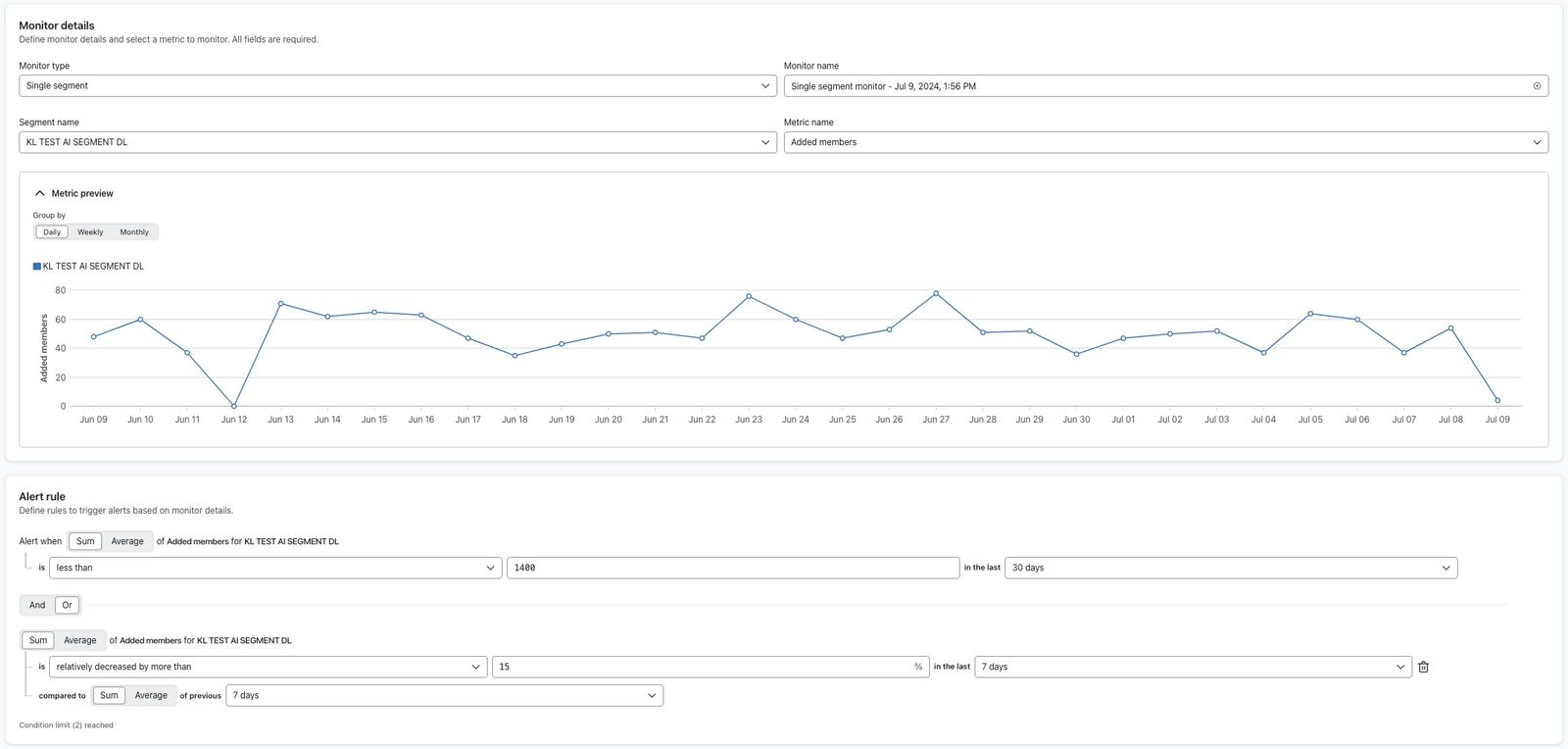
Pierwszy warunek sprawdza średnią liczbę dodanych członków w ciągu ostatnich 30 dni, a jeśli spadnie ona o próg 1400, uruchomi się alert.
Drugi warunek sprawdza liczbę dodanych członków w ciągu ostatnich 7 dni w porównaniu do poprzednich 7 dni, a jeśli między tymi okresami nastąpi spadek o 15%, uruchamiany jest alert.
Monitoruj synchronizację danych przychodzących
Dzięki monitorowi pojedynczej metryki możesz proaktywnie monitorować kondycję niestandardowych integracji lub integracji innych firm za pomocą liczby kluczowych metryk przychodzących.
Poniżej znajduje się przykład monitora, który można skonfigurować dla zdarzenia o nazwie Wypełniono formularz, które jest synchronizowane z integracji zewnętrznej.
Po ustawieniu Typu monitorowania i Nazwy metryki możesz użyć Podglądu metryki, aby wyświetlić dzienne, tygodniowe lub miesięczne wartości zdarzeń i wykorzystać je jako testy porównawcze dla wartości w regułach alertów.
W tym przykładzie reguła alertu ma następujący warunek, jak pokazano poniżej:
- Alert, gdy Średnia z łącznej liczby wypełnionych formularzy jest względnie zmniejszona o więcej niż 50 w ciągu ostatnich 3 dni w porównaniu ze Średnią z poprzednich 7 dni.
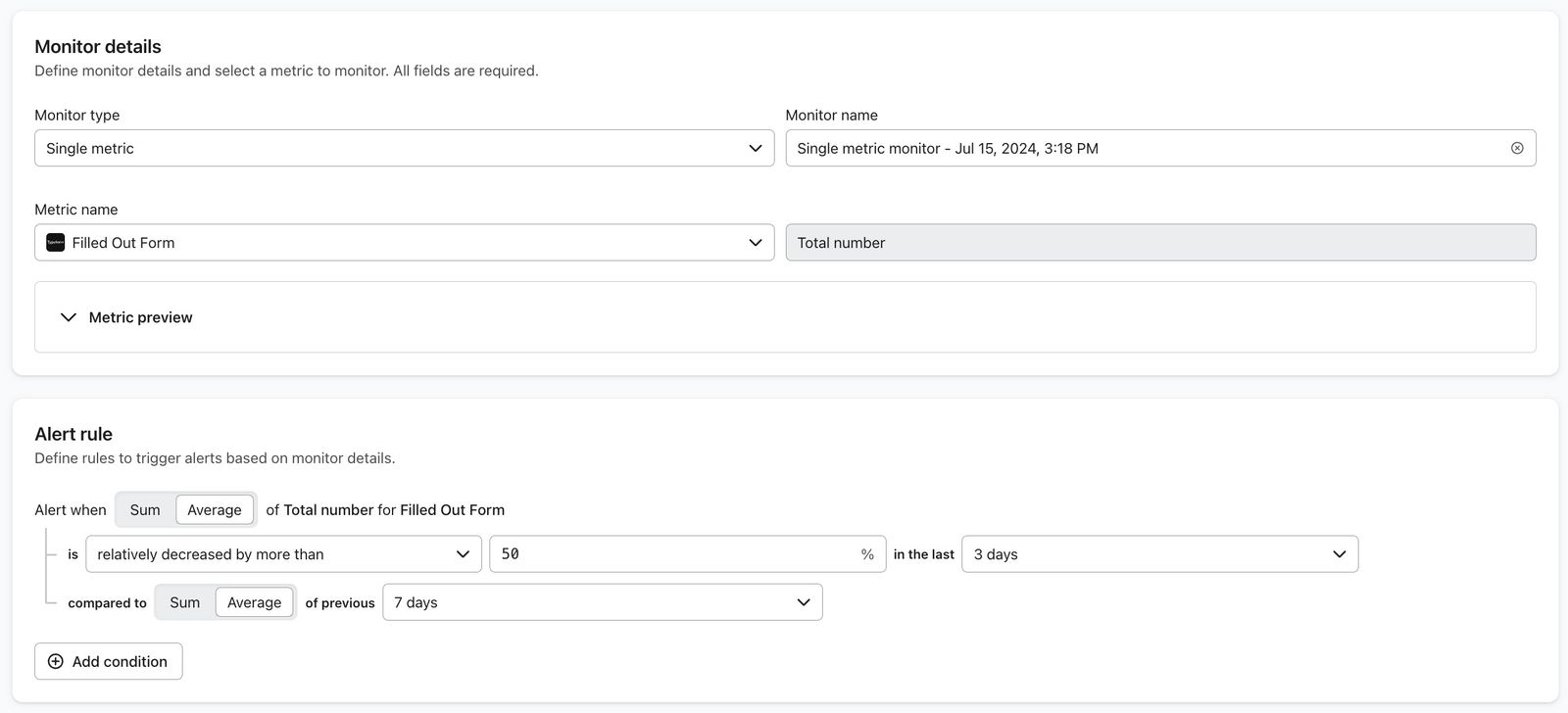
Ten warunek oblicza średnią liczbę zdarzeń Wypełniony formularz z ostatnich 3 dni i porównuje ją ze średnią z poprzednich 7 dni. Jeśli spadek wynosi ponad 50% względem średniej z poprzednich 7 dni, zostanie wysłane powiadomienie, co może wskazywać na problem ze stanem integracje.
Dodatkowe źródła
- Informacje o automonitorach w Klaviyo
Dowiedz się więcej o automatycznych monitorach w Klaviyo. Klaviyo automatycznie monitoruje wydajność konta pod kątem anomalii w przypadku kluczowych obiektów, takich jak sekwencje i kampanie. Dzięki temu można szybko identyfikować i rozwiązywać problemy z wydajnością, zanim będą miały poważniejsze konsekwencje.
- Zrozumienie, jak Klaviyo monitoruje aktywność metryki dla sekwencji
Dowiedz się, jak Klaviyo monitoruje i ostrzega o nietypowej aktywności w metrykach e-commerce, które są używane do wyzwalania sekwencji na Twoim koncie Klaviyo. Gdy metryka nagle odnotuje spadek aktywności, otrzymasz alert, aby można było rozwiązać potencjalny problem. Ten rodzaj monitorowania jest również znany jako wykrywanie anomalii.
- Pierwsze kroki z zaawansowaną platformą danych klientów Klaviyo
Nauczysz się, jak we wszystkich inicjatywach marketingowych uzyskiwać rzetelne informacje o ukrytych potrzebach klientów za pomocą Zaawansowanej platformy danych klientów Klaviyo (dawnej Platformy danych Klaviyo). Platforma ta zawiera zaawansowane funkcje zarządzania danymi, a także ich modyfikacji i analizy. Udostępnia również praktyczne strategie, które można zastosować do każdej grupy odbiorców oraz całej Twojej firmy.