カスタムモニターのスタートガイド
このページで学べること
Klaviyo のカスタムモニターについてカスタムモニターでは、Klaviyo の主要メトリックやオブジェクト(セグメントやフロー)に関する問題を迅速に特定して解決できるように、アラートを設定できます。また、推奨ユースケースもご覧ください。モニターの設定をすぐに行い、問題の先回りやトレンドの発見に役立てることができます。
アドバンストKDPはKlaviyoの標準マーケティングアプリケーションには含まれておらず、関連機能にアクセスするにはプランへの契約が必要です。このプランの購入方法については、請求ガイドをご覧ください。
始める前に
カスタムモニターに加えて、アドバンストKDPのお客様には[モニター]ページに自動モニター機能も表示されます。Klaviyoの自動モニターは、フローやキャンペーンなどの主要なオブジェクトに関する異常を検出するために、アカウントのパフォーマンスを自動で監視します。
機能の詳細については、Klaviyo の 自動モニターに関するガイドをご覧ください。
カスタム モニターを作成
- Klaviyoでカスタムモニターを作成するには、[アドバンストKDP] > [データ管理] > [モニター]と進みます。
- カスタム モニターを作成 を選択するか、モニタータイプ(例:単一フロー)を選択して、プロセスを開始します。
以前に作成されたモニターがない場合は、設定されていない旨の通知とともに、カスタムモニターを作成 ボタンが表示されます。すでにモニターが設定されている場合は、カスタムモニターを作成 ボタンがページ上部に表示されます。
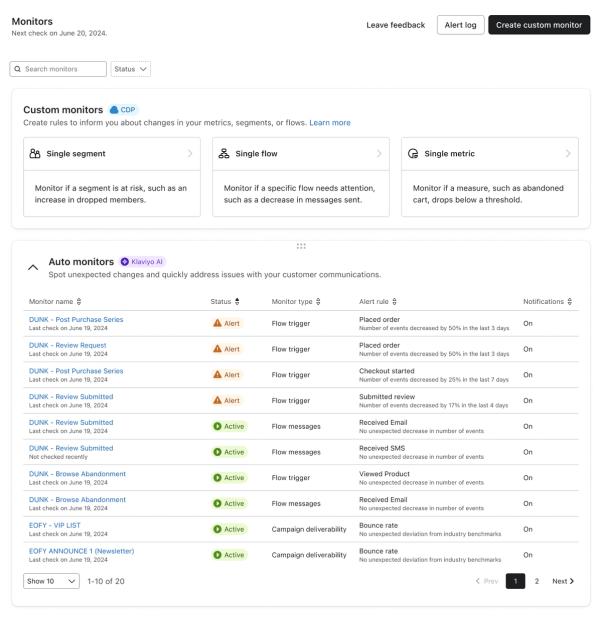
Klaviyo で設定できるカスタムモニターには次の 3 種類があります:
- シングルフローモニター
主要パフォーマンスメトリックをモニタリングし、アラートを受け取るためのフローです。 - シングルメトリックモニター
モニタリングし、アラートを受け取るイベント。 - シングルセグメントモニター
セグメントをモニタリングしアラートを通知。
[モニターを作成] ボタンを選択した後、カスタムモニターを設定するために構成する必要がある情報セットが 3 つあります。以下の手順では、これらのセクションについてより詳しく説明します。
モニターの詳細
[モニターの詳細] セクションでは、モニター自体の名前、タイプ、設定に関する情報を入力します。
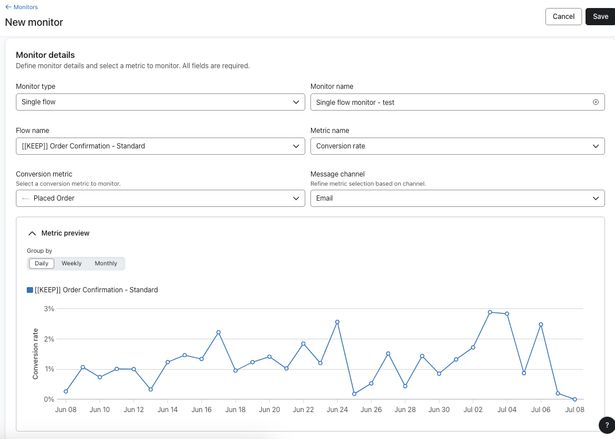
モニタータイプ
モニターのタイプ(単一フロー、単一メトリック、単一セグメントなど)を設定します。
モニター名
カスタム モニターの名前を設定します。
オブジェクト名
監視するフロー、メトリック、またはセグメントを設定します。モニター タイプに応じて、利用可能なメトリック、セグメント、または少なくとも 1 通のメッセージを含むアクティブなフローのリストが表示されます。
メトリック名
オブジェクトの監視対象となる特定のパフォーマンス メトリックを設定します。「単一メトリック」のモニタータイプでは、「合計数」(つまり、メトリックの数)しか選択できません。
単一セグメント モニタータイプでは、次を選択できます:
- メンバー総数
- 追加メンバー
- 離脱メンバー
単一フローのモニター タイプでは、次のメトリックを使用できます:
- 開封率
- クリック トゥ オープン率
- バウンス率
- 迷惑メール報告率
- クリック率
- コンバージョン率
- 購読解除率
- 総受信者数
- 総コンバージョン
- 合計配信数
コンバージョン メトリック
メトリックとして コンバージョン率 または 合計コンバージョン を選択した場合、利用可能なコンバージョン メトリックを選べる追加のドロップダウン リストが表示されます。
メッセージチャネル
モニタリングするメッセージチャネル(メールまたは SMS など)を設定します。分析対象のメトリックに基づいて、モニタリング可能なメッセージチャネルが表示されます。
次のメトリックでは、メールのみをモニタリングできます。
- 開封率
- クリック トゥ オープン率
- バウンス率
- 迷惑メール報告率
以下のメトリックでは、メールまたは SMS をモニタリングできます:
- クリック率
- コンバージョン率
- 配信率
- 購読解除率
次のメトリックでは、監視するチャネルとしてメール、SMS、またはその両方を選択できます:
- 総受信者数
- 総コンバージョン
- 合計配信数
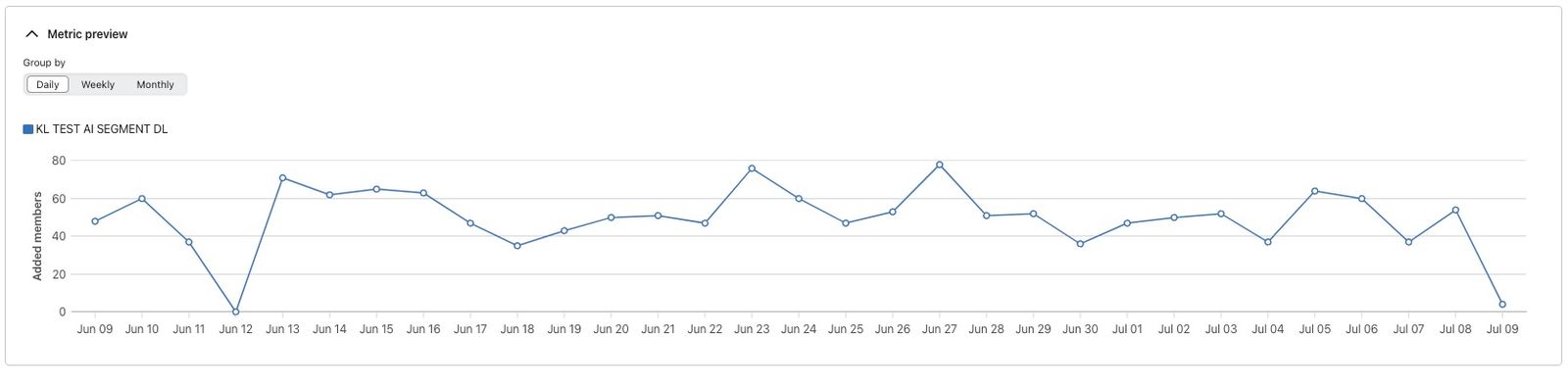
メトリックのプレビューも表示され、展開すると、日次、週次、月次ベースで選択したメトリックのパフォーマンスを確認できます。
アラートルール
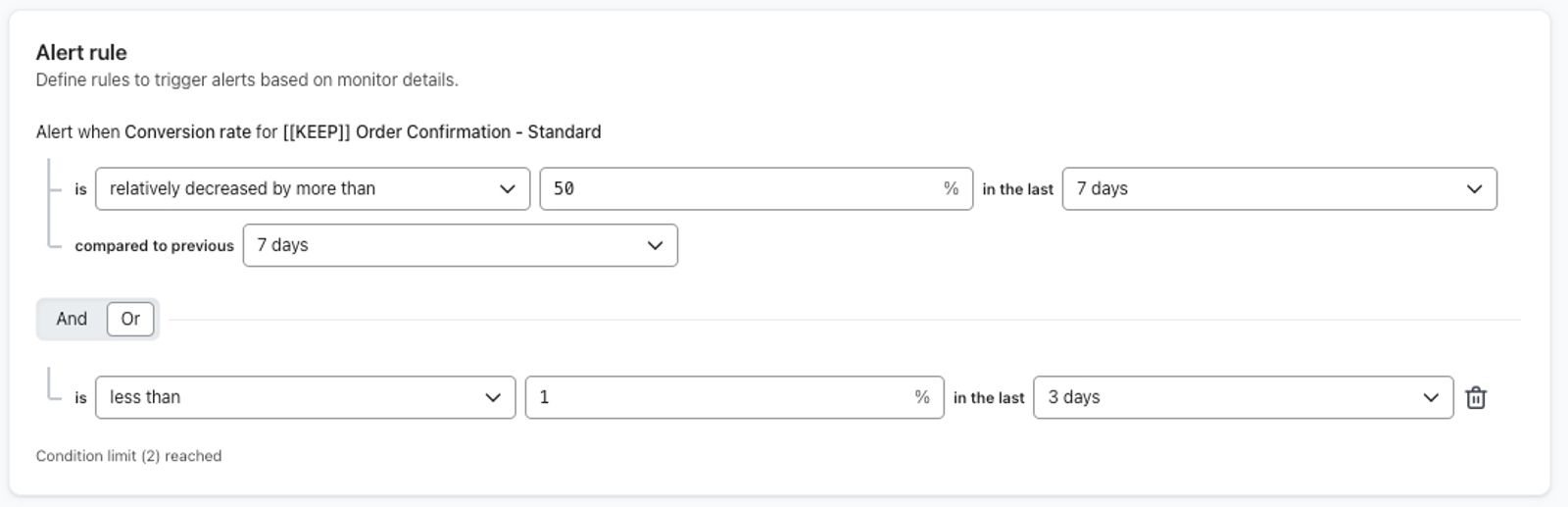
アラートルールセクションで、アラートをトリガーするルールを定義します。いつ何がアラートをトリガーするかに関する情報を入力します。
関係
実際のパフォーマンスと、設定した期待値の間の演算子です。しきい値演算子(例:~より小さい、~より大きい、~に等しいなど)または比較演算子(例:相対的に増加、絶対的に増加など)を選択できます。
相対比較演算子と絶対比較演算子
アラート ルール ビルダーの比較演算子は、相対または絶対を基準にして値の変化を比較するように設定できます。
相対基準の比較を使用する場合、元の値からの変化率(%)が測定されます。絶対比較演算子を選択すると、元の値からの数値の増加または減少に基づいて変化が測定されます。
例えば、次の相対条件があるとします。
直近 3 日間の開封率が、その前の 3 日間と比較して 10% 以上相対的に増加した場合にアラートを表示します。
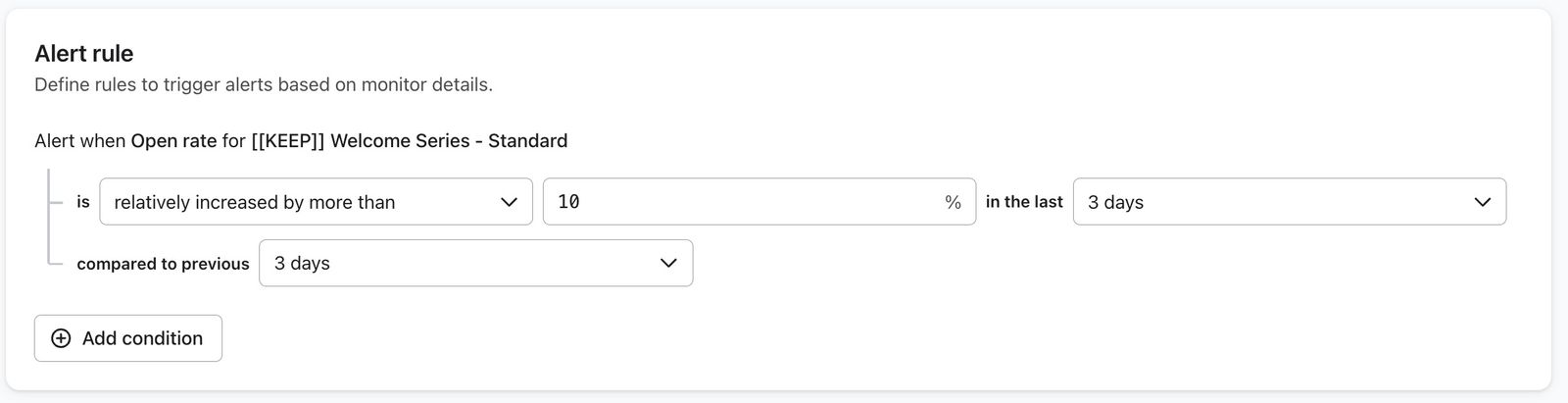
前の 3 日間の期間の開封率が 20%だった場合、この条件を満たすには、開封率が相対的に 10%(つまり、1.1x の乗数)増加して 22%になる必要があります。
相対的な増減は、評価対象のメトリックが率(例:開封率やクリック率)で表されている場合でも、前期間からの変化率(%)として評価されます。
一方、条件を絶対値に設定すると、以下のセットアップ例のようになります。
前の 3 日間と比較して、直近 3 日間で開封率が 10%超、絶対的に増加した場合にアラートを表示
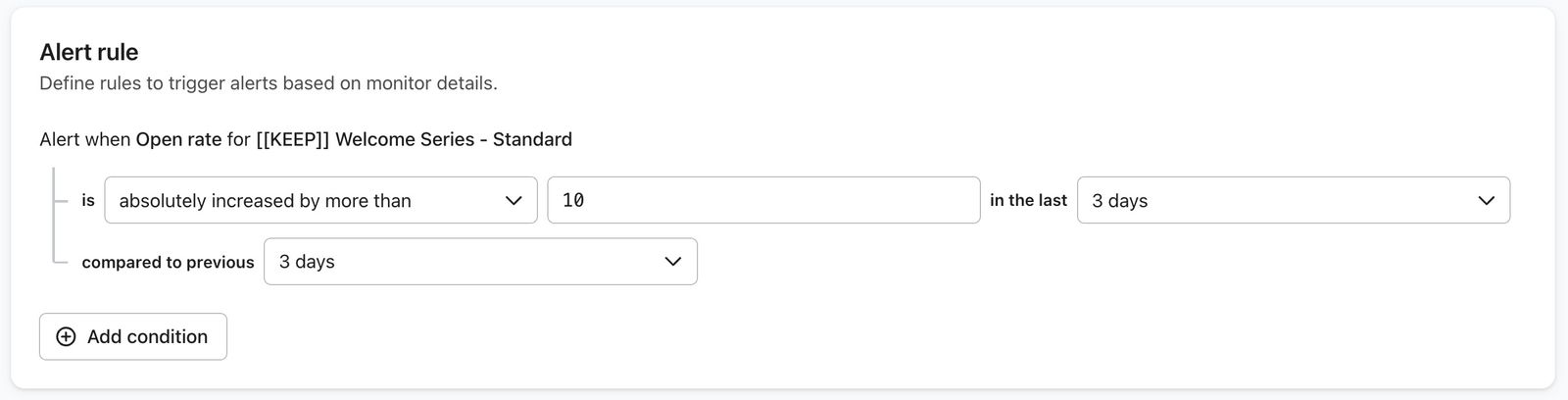
前の 3 日間の開封率が 20%だった場合、この条件を満たすには、開封率が絶対値で 10%(つまり 10%の増加)上昇して 30%になる必要があります。
値
パフォーマンスの比較対象となる値です。
選択したメトリックが率の場合、この値はパーセンテージとして表され、0~100 の範囲である必要があります。
期間
監視する期間(例:前日、過去 7 日間)。
And/Or コネクタ
And/Or 演算子を使用して複数の条件を組み合わせることができます。両方の条件が満たされたときにアラートを送信するには、And を使用します。1 つの条件が満たされたときにアラートを送信するには、OR を使用します。
アラートルールには最大 2 つの条件を設定できます。
通知
通知セクションで、カスタム モニター通知の送信先となるチャネルを設定できます。トリガーされたときにこのカスタム モニターの通知を Klaviyo のホームページへ送信する場合は、トグルを オン に切り替えます。
デフォルトでは、オーナー、管理者、マネージャー、アナリスト のユーザー ロールに、Klaviyo のホームページで通知が届きます。
[チャネルを追加] ボタンを選択して、メールアラートも設定できます。メールアラートは毎日朝に送信され、1 通のメールにすべてのカスタムアラートの情報が含まれます。
メールアラートでは、通知も受け取るユーザーロールを選択できます。
メール通知は、Flow trigger と Campaign deliverability のモニター タイプに対してのみ送信されます。

カスタムモニターが正常に作成されると、次回の監視サイクル(つまり、現地時間で午前 2 時頃)に最初のチェックが行われます。カスタムモニターは 24 時間ごとに評価されます。
アラートを監視
メインの Monitors ページでは、既存のカスタムモニターのリストとアラートログを確認できます。
モニター リスト
Monitors list タブでは、既存のカスタムモニターのリストビューが表示されます。各カスタムモニターの横には、次の情報が表示されます。
- モニター名
カスタムモニターの名前。 - ステータス
カスタム モニターのステータス。以下が該当します。- アクティブ
カスタムモニターが有効になっており、前回のチェックではアラートがトリガーされませんでした。 - アラート
カスタム モニターが有効になっており、前回のチェック中にアラートがトリガーされました。次回のチェックは 24 時間後です。 - 無効
モニターは現在有効になっていません。
- アクティブ
- アラート ルール
関連するカスタム モニター用に設定されたアラート ルールのプレビュー。 - モニタータイプ
モニタータイプ自体(つまり、単一フロー、単一メトリック、単一セグメント)。 - 通知
カスタムモニターで通知がオンかオフか。 - 最終実行
カスタムモニターが最後にチェックされた日時です。
リストでカスタムモニターを展開すると、次も確認できます:
- 監視されているオブジェクト。
- 最後にアラートがトリガーされた日時。
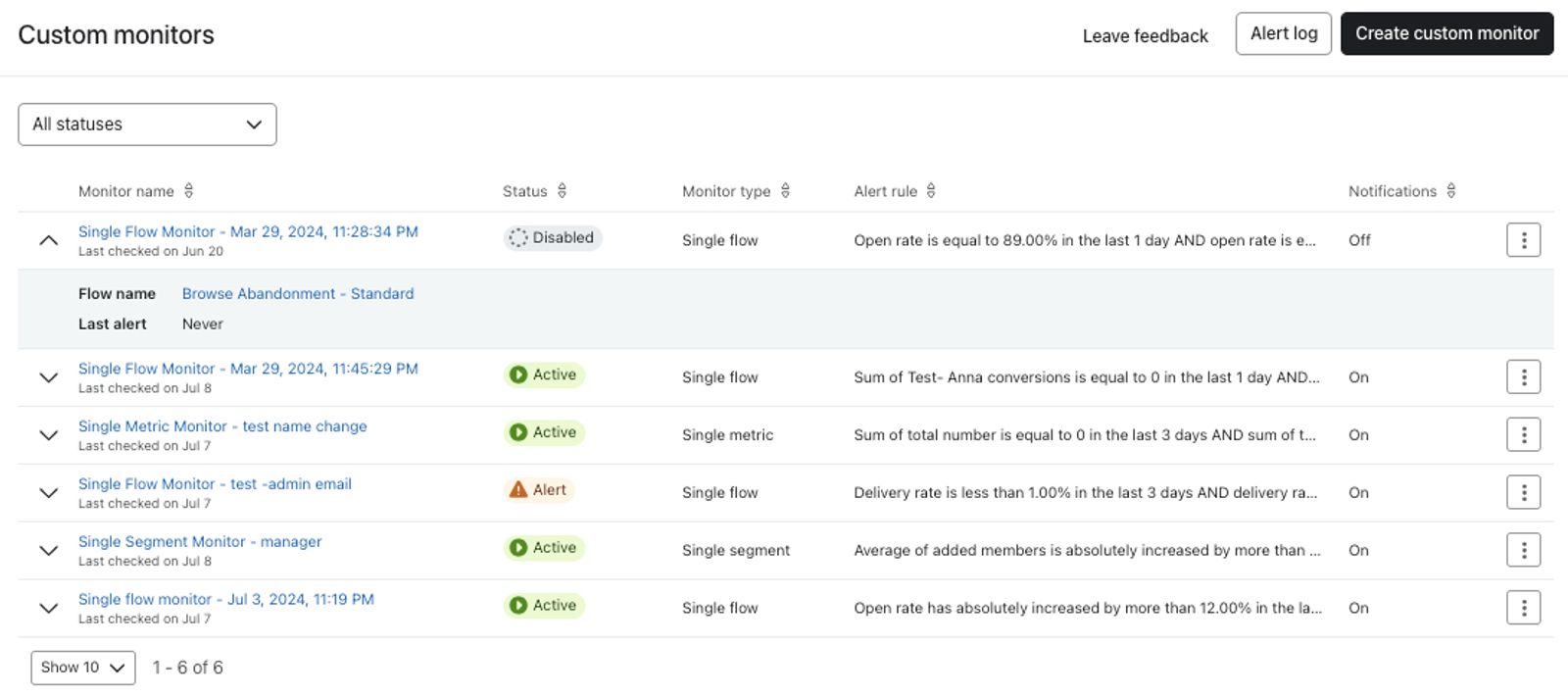
カスタム モニターの横にある 3 点メニューを選択して、削除、無効化、または編集できます。
アラート ログ
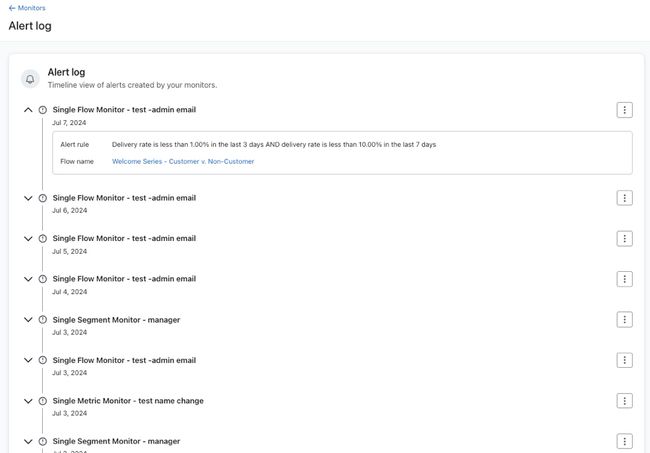
Alert log タブでは、カスタムモニターでトリガーされたアラートのタイムラインを確認できます。アラートログのタイムラインでイベントを展開すると、次の内容を含むアラートの詳細情報を確認できます:
- アラートが発生したオブジェクト
- 関連するメトリック
- アラートの原因となった、破られたルール
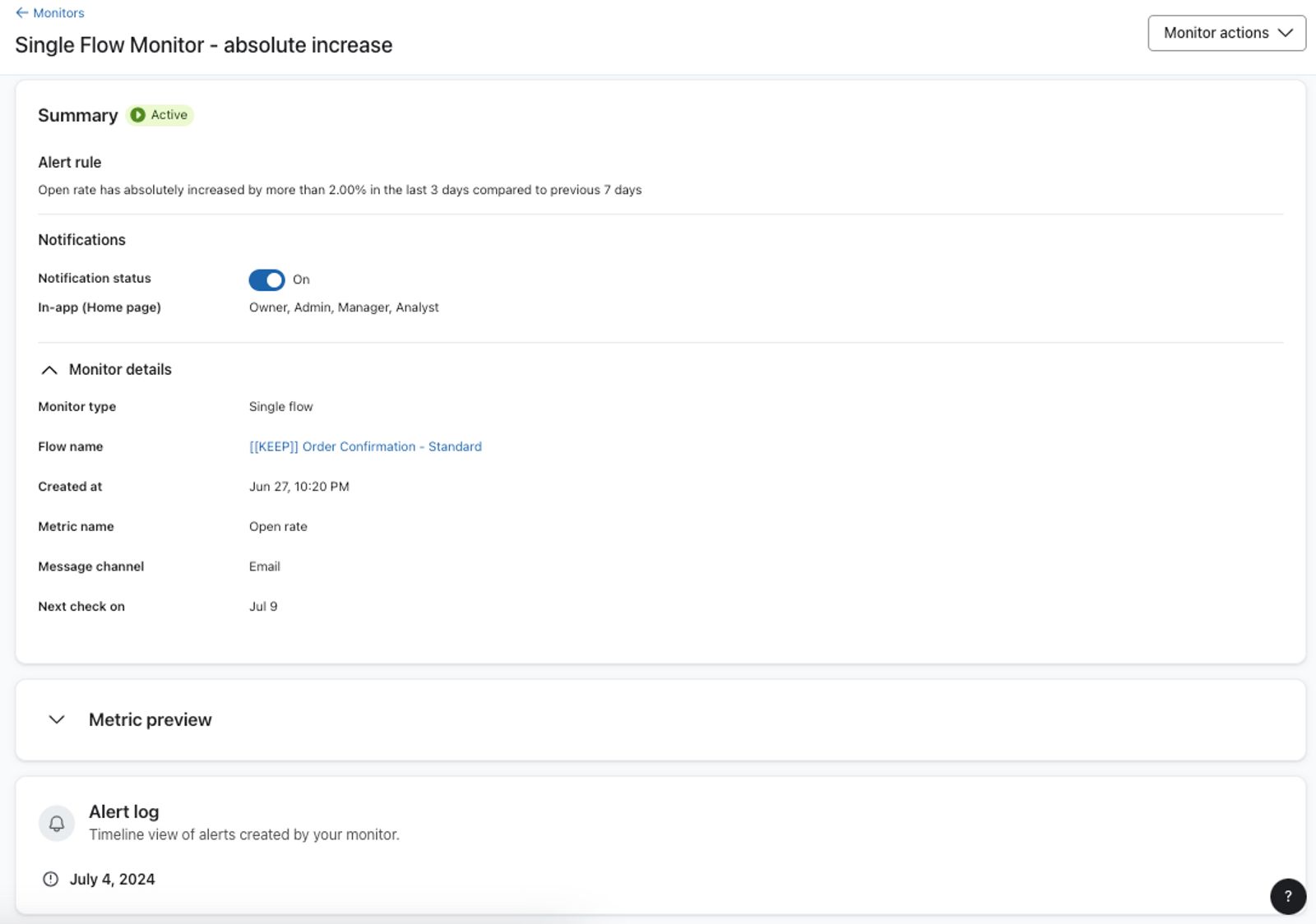
モニター概要
[モニターリスト]タブでカスタムモニターをクリックすると、[モニター概要]に移動し、モニターに関する詳細情報を確認できます。次の内容が表示されます:
- 主要情報の説明
モニターの主要な詳細の概要。 - メトリックプレビュー
日別、週別、月別でグループ化できる、時間の経過に伴うメトリックのプレビュー。 - アクティビティログ
モニターによって作成された最新のアラートのタイムラインです。
カスタムモニターの推奨ユースケース
サイト訪問者をモニタリングする
単一メトリックモニターを使用すると、Klaviyo でキャプチャされたサイト上でアクティブイベントの数をプロアクティブに監視し、ウェブサイトのトラフィックが減少した場合にアラートを受け取ることができます。
以下は、Active on Site イベント用に設定できるカスタムモニターの例です。Monitor type と Metric name を設定すると、Metric preview を使用して、ベンチマークとして使用する Active on Site イベントの日次、週次、月次の数値を確認し、アラートルール内の値と比較できます。
アラート ルールについては、以下の例に示すように、次の 2 つの条件を作成します。
- 過去 7 日間
の「サイト上のアクティブ」の合計数の 合計 が 9300 未満 の場合にアラートを表示
または
- 前の 30 days の Average と比較して、直近 30 days で「Active on Site」の合計数の Average が 15 よりも relatively decreased by more than した場合にアラートを表示します。
メトリックのプレビューに基づき、アカウント内の「サイト上でアクティブ」イベントの量に一致する値を使用してください。
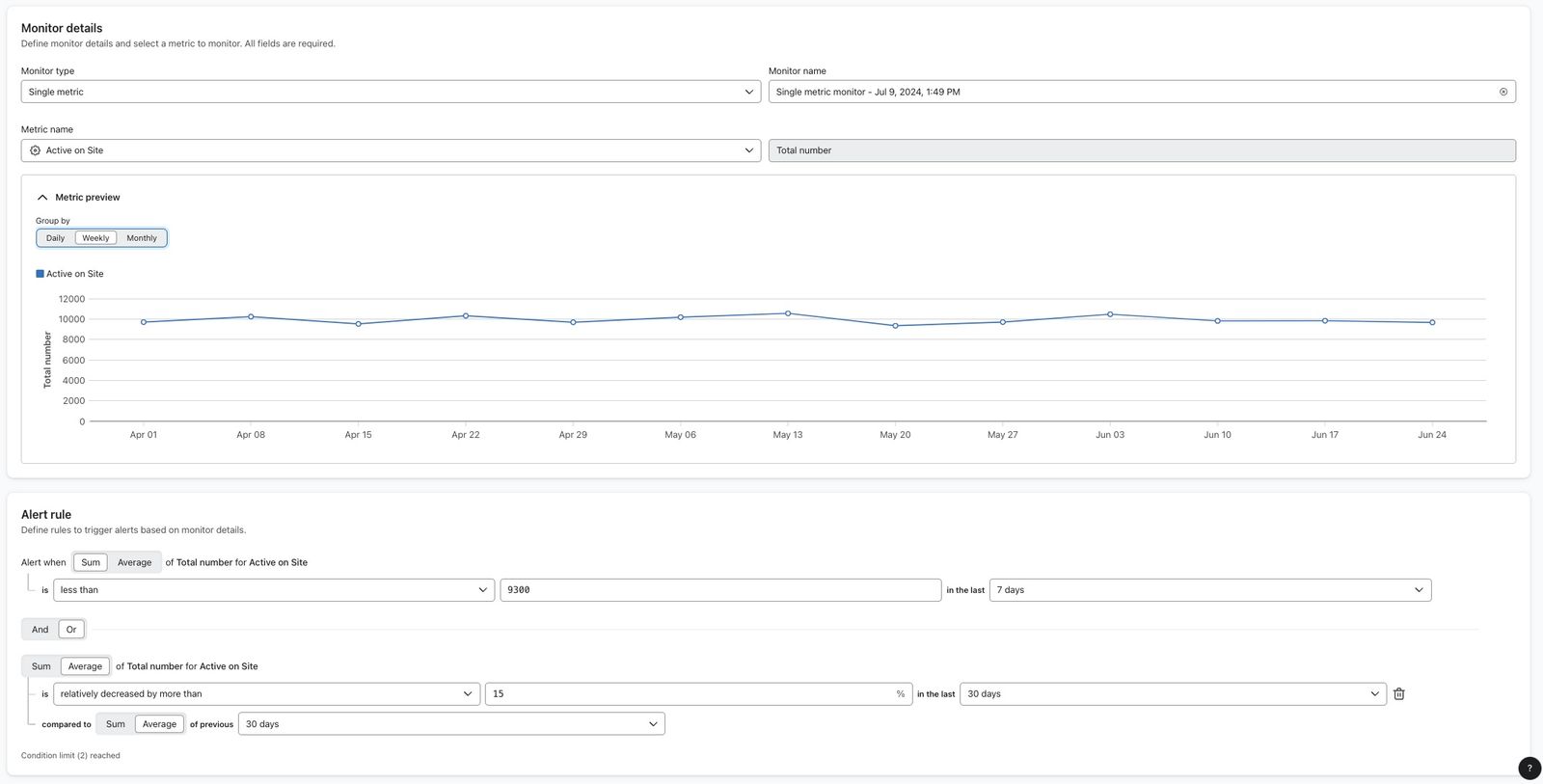
このモニターの最初の条件では、直近 7 日間の サイト上でアクティブ イベント数を計算し、しきい値 9300 と比較します。数値がこのしきい値を下回ると、アラートがトリガーされます。
このアラートの 2 つ目の条件では、過去 30 日間の Active on Site イベントの平均数を計算し、直前の 30 日間の平均と比較します。差が 15%を超える場合、アラートがトリガーされます。
フローの購読解除率をモニタリングする
単一フロー モニターを使用すると、アカウントの主要なフローの購読解除率をプロアクティブに監視するモニターを作成できます。これは、フローの購読解除率に関する問題を簡単に特定し、デリバビリティに影響が出る前に解決するための優れた方法です。
アカウント内の任意のフローと、モニタリングしたいチャネル(例:メールまたは SMS の購読解除率)を選択できます。Monitor type と Metric name を設定すると、Metric preview を使用して、ベンチマークとして使用する日次、週次、月次の購読解除率を確認し、アラートルール内の値と比較できます。
アラート ルールについては、以下の例に示すように、次の 2 つの条件を作成します。
- 直近 7 日間で [フロー] の購読解除率が 0.5 を超えた場合にアラートを表示
または
- 前の 1 日と比較して、過去 1 日間で [フロー] の購読解除率が 0.2 を超えて絶対的に増加した場合にアラートを表示
メトリックのプレビューに基づき、フローの購読解除率に一致する値を使用します。
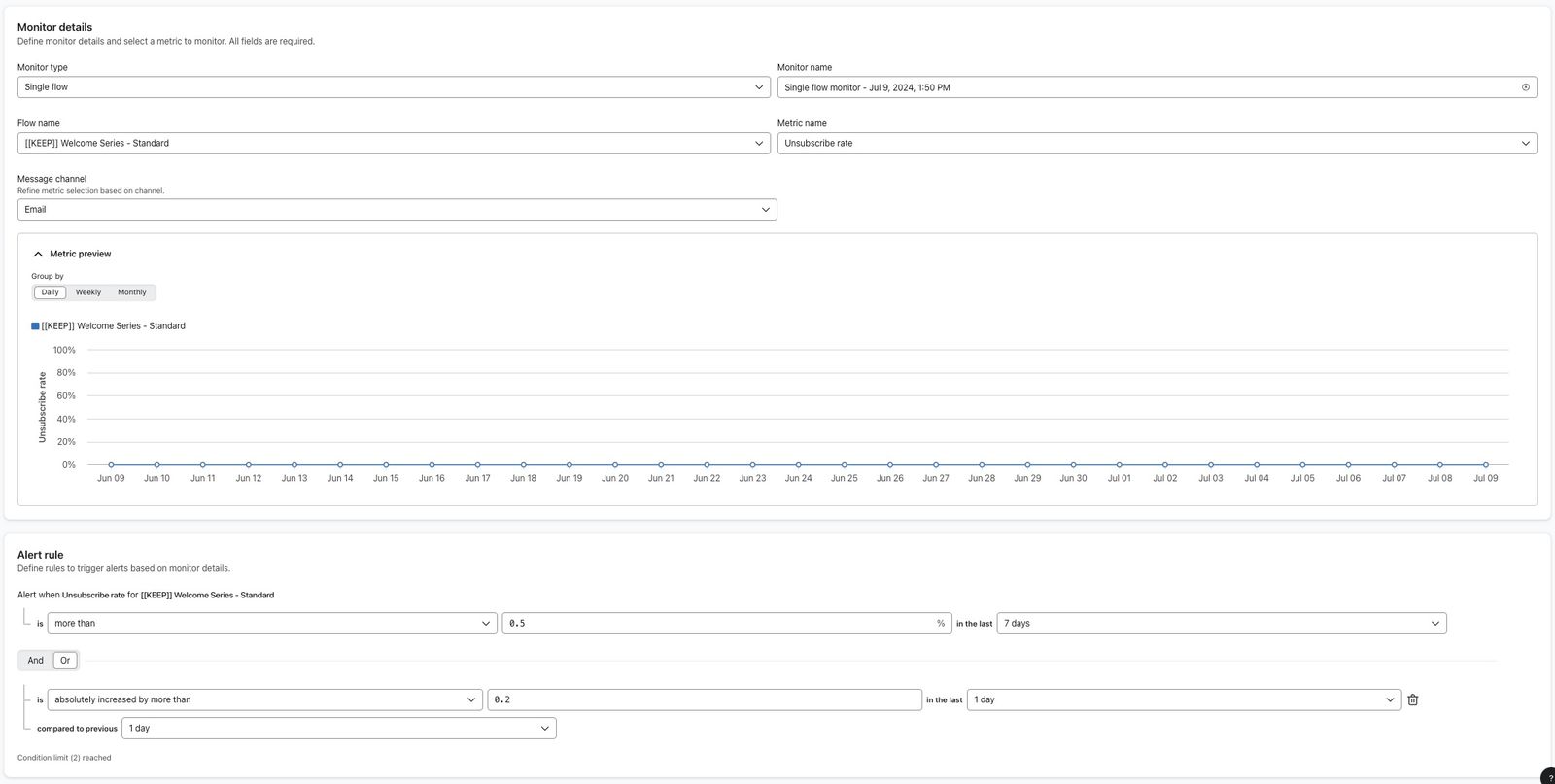
このモニターの最初の条件では、過去 7 日間のフローの購読解除率を確認し、しきい値の 0.5% と比較します。購読解除率が 0.5% を超えるとアラートがトリガーされます。
このアラートの 2 つ目の条件では、直近 1 日間のフローの購読解除率を前日と比較して確認します。購読解除率が前日から 0.2%を超えて増加すると、アラートがトリガーされます。
フローのコンバージョンをモニタリングする
Single flow モニターを使用すると、アカウント内の主要なフローの合計コンバージョン数をプロアクティブに監視するモニターを作成できます。これはフロー内のコンバージョンの低下を見つける方法であり、売上に大きな影響が出る前に解決できます。
アカウント上の任意のフローに加え、モニターするチャネル(例:メールまたは SMS のコンバージョン)を選択できます。モニタータイプと メトリック名を設定すると、メトリックプレビューを使用して日次、週次、または月次のコンバージョン数を確認し、アラートルールの値のベンチマークとして利用できます。以下のセクションでは、注文の確定がコンバージョンメトリックとして使用されています。
アラート ルールについては、以下の例に示すように、次の 2 つの条件を作成します。
- 過去 7 日間の [flow] の Total conversions の合計が 1000 未満の場合にアラートを送信します。
または
- 直近 3 日間の [flow] の合計コンバージョン数の平均が、直前の 3 日間の平均と比較して 20 絶対的に減少した場合にアラートを表示します。
メトリックのプレビューに基づき、アカウント内のコンバージョン量に一致する値を使用してください。
このモニターの最初の条件では、直近 7 日間のフローからのコンバージョン数を確認し、しきい値 1000 と比較します。コンバージョン数がこのしきい値を下回ると、アラートがトリガーされます。
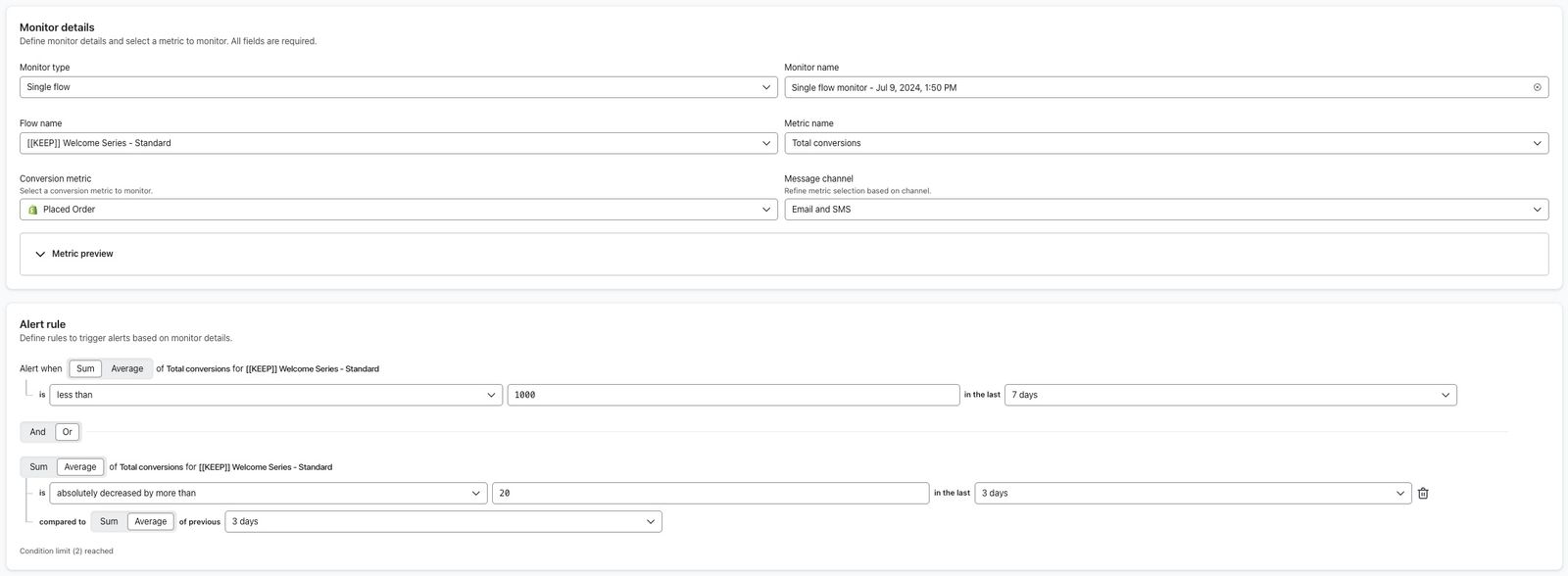
このアラートの 2 つ目の条件では、過去 3 日間のフローからの平均コンバージョン数を、直前の 3 日間と比較して確認します。これらの期間のコンバージョン数が 20 減少すると、アラートがトリガーされます。
セグメントの成長をモニタリング
単一セグメント モニターを使用すると、主要セグメントに追加されたプロファイルの総数をプロアクティブに監視するモニターを作成できます。アカウントに重要なセグメントがある場合、セグメントが想定どおりのペースで増加しているかを確認し、増加率の低下を迅速に調査するための方法になります。
以下は、セグメント向けに設定できるカスタムモニターの例です。モニタータイプ と メトリック名 を設定したら、メトリックプレビュー を使用して、追加されたセグメントメンバー数の日次、週次、または月次の数値を確認できます。これらの数値は、アラートルールの値のベンチマークとして使用できます。
アラートルールについては、以下の 2 つの条件に似たものを作成します:
- 過去 30 日間の [segment] の「追加されたメンバーの平均」が 1400 未満の場合にアラートを表示
または
- 過去 7 日間の [セグメント] の追加されたメンバーの合計が、その前の 7 日間の合計と比較して 15%相対的に減少した場合にアラートを表示します。
メトリックのプレビューで表示されている追加メンバー数と一致する値を使用します。
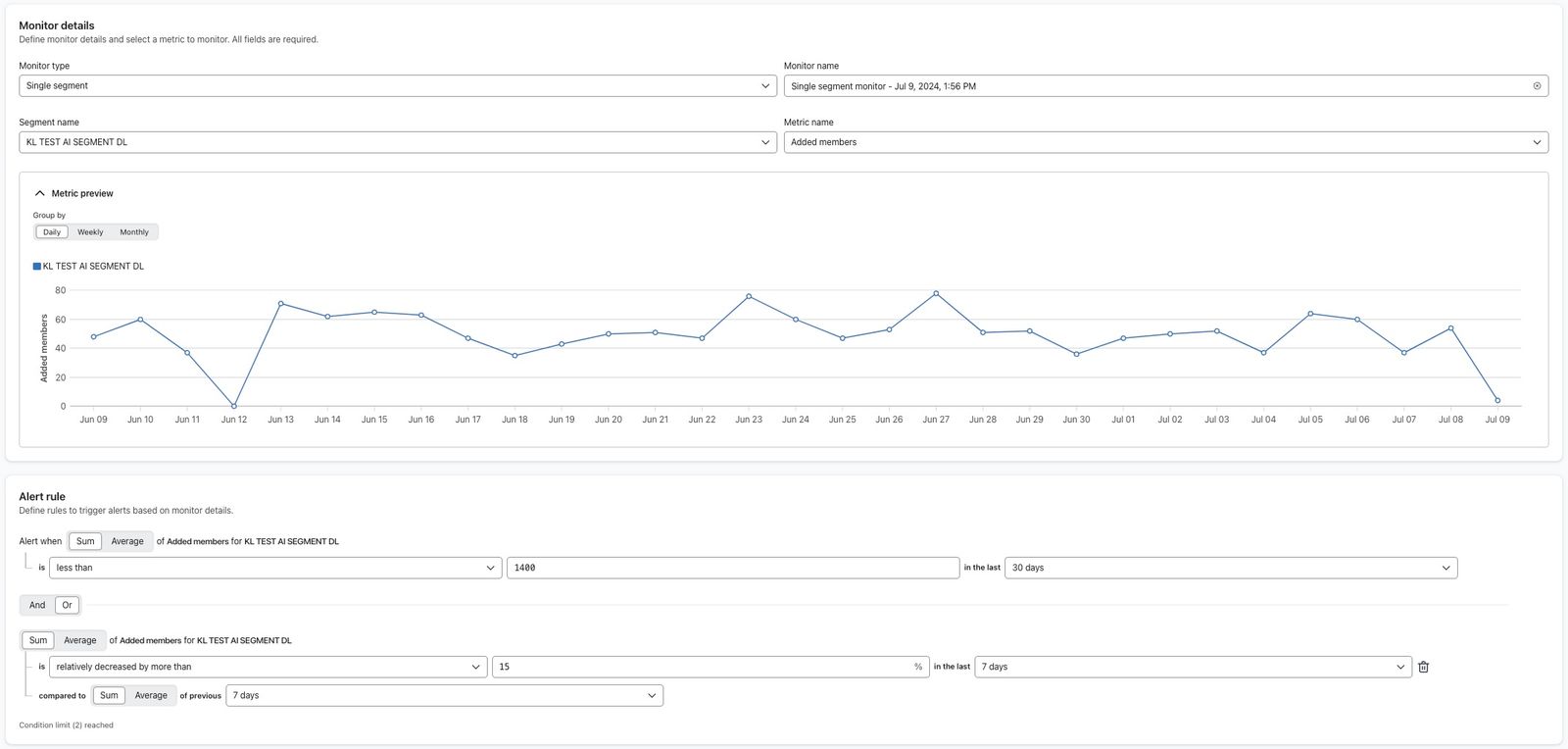
最初の条件では、過去 30 日間に追加されたメンバー数の平均を確認し、1400 のしきい値を下回った場合にアラートがトリガーされます。
2 つ目の条件では、直近 7 日間に追加されたメンバー数を、その前の 7 日間と比較します。これらの期間の間に 15%の減少がある場合、アラートがトリガーされます。
受信データの同期を監視
単一メトリックモニターを使用すると、主要な受信メトリックのカウントを使用して、カスタムまたはサードパーティ外部連携の健全性を事前に監視できます。
以下は、サードパーティ外部連携から同期されている フォームに入力 というイベントのために設定できるモニターの例です。
モニタータイプ と メトリック名 を設定したら、メトリックプレビュー を使用して、アラートルールの値のベンチマークとして使用するイベントの 1 日、1 週間、または 1 か月あたりの数値を確認できます。
この例では、アラート ルールは以下に示すとおり、次の条件になっています。
- 前の 7 日間の Average と比べて、直近 3 日間の、フォームが Filled out form された総数の Average が 50 を超えて relatively decreased by した場合にアラートを表示します。
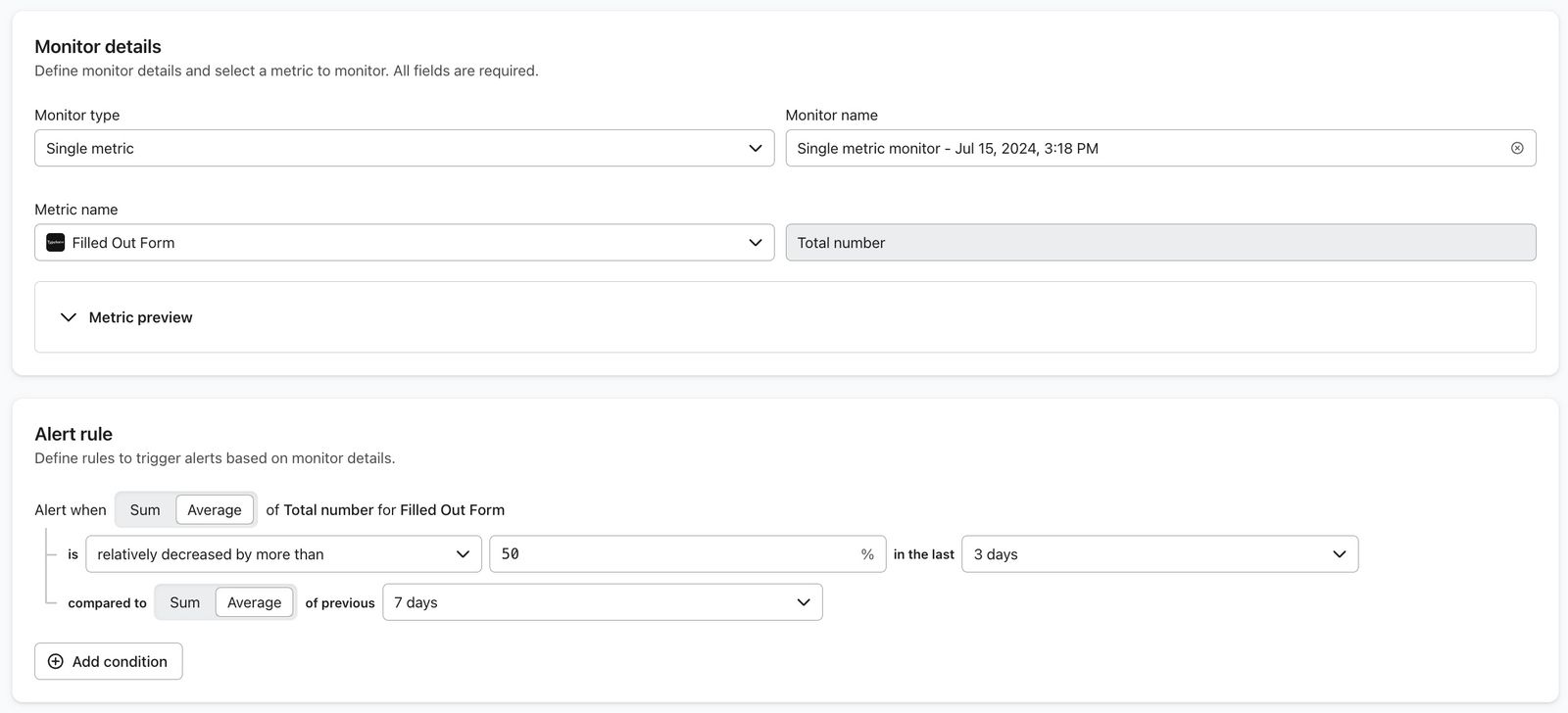
この条件では、直近 3 日間の フォーム入力完了 イベントの平均数を計算し、直前の 7 日間の平均と比較します。直前の 7 日間の平均から 50%を超える低下がある場合、通知が送信され、外部連携の健全性に問題がある可能性を示します。
その他のリソース
- Klaviyo の自動モニターを理解する
Klaviyo の自動モニターについて確認する。Klaviyo は、フローやキャンペーンなどの主要なオブジェクトにおけるアカウント パフォーマンスの異常を自動的に監視します。これにより、より大きな影響が出る前に、パフォーマンスの問題をすばやく特定して解決できます。
- Klaviyo がフローのメトリック アクティビティを監視する仕組み
Klaviyo アカウントでフローをトリガーするために使用される E コマース メトリックで、Klaviyo が異常なアクティビティをどのように監視し、アラートを送信するかをご確認ください。メトリックのアクティビティが急激に低下した場合はアラートが表示されるため、潜在的な問題のトラブルシューティングを行えます。この種の監視は、異常検知とも呼ばれます。
- アドバンストKDPのスタートガイド
アドバンストKDP(Klaviyoデータプラットフォーム)を使用して、すべてのマーケティング施策で顧客インサイトを収集する方法について学びます。アドバンストKDP は、より高度なデータ管理、操作、分析を可能にします。また、個々の顧客と貴社ビジネス全体の両方に対して採用できる、実用的な戦略も提供します。