Como funcionam os disparadores e filtros de fluxo
O que você vai aprender
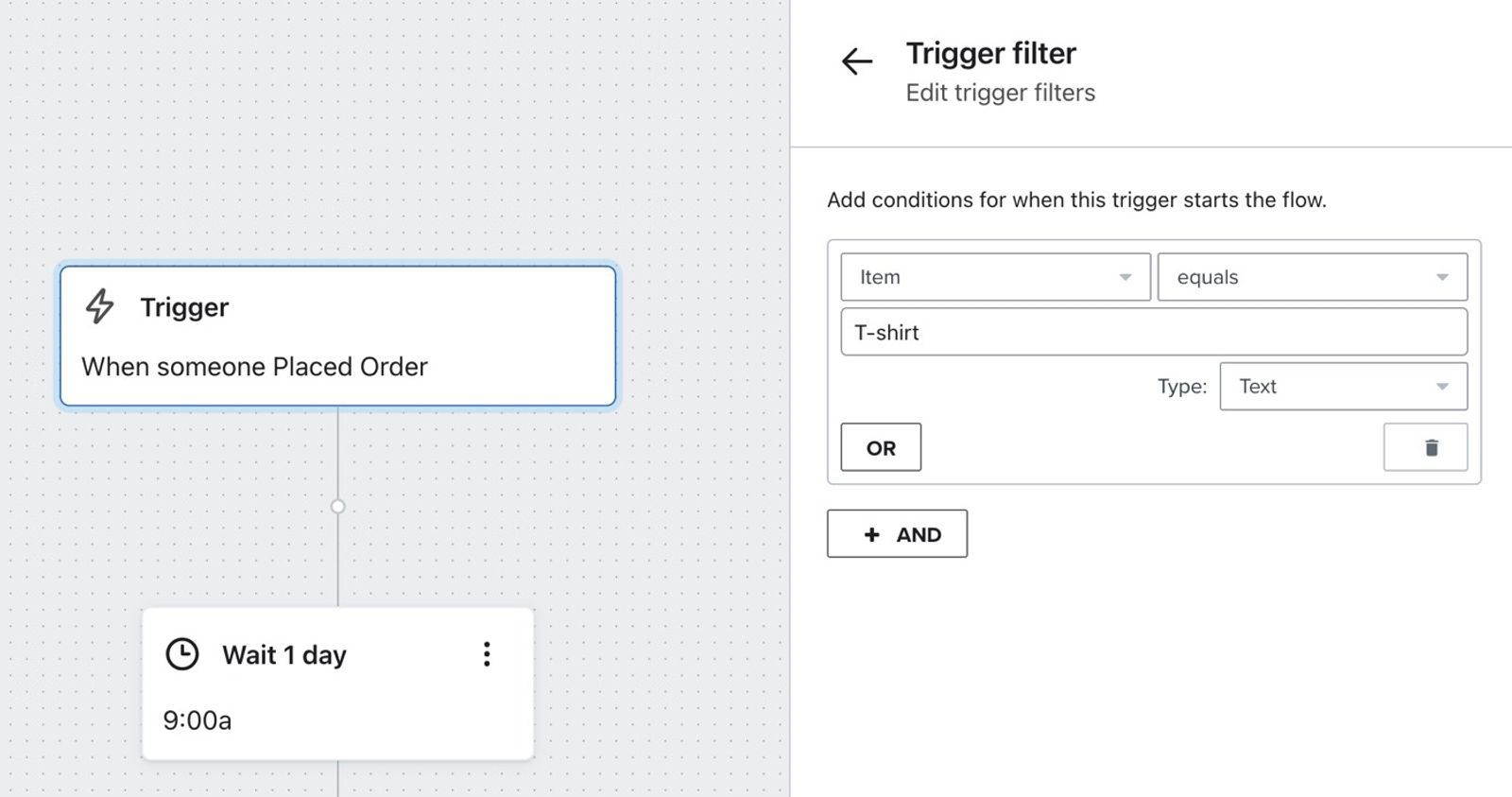
Saiba mais sobre os filtros do Klaviyo, que podem ser usados para restringir ainda mais gatilhos ou ações em fluxos. Por exemplo, se um fluxo é acionado quando alguém faz um pedido, um filtro de acionamento pode ser adicionado para limitar isso a tipos específicos de produto. Os filtros de gatilho são avaliados junto com o próprio gatilho para permitir que apenas determinadas pessoas entrem em um fluxo.
Se quiser segmentar um comportamento ou grupo de pessoas bem específico, você pode usar um filtro de perfil mais geral. Os filtros de perfil são aplicados quando as pessoas entram no seu fluxo, e também antes do envio de cada e-mail no fluxo. Assim, os filtros de perfil garantem que apenas as pessoas que ainda se qualificam continuem avançando em um fluxo.
Disparador de fluxo
Um fluxo pode ser acionado:
- Quando alguém realiza uma ação (métrica) que é rastreada pela Klaviyo, como fazer um pedido
- Quando alguém é adicionado a uma lista ou segmento
- Com base em uma propriedade de data associada ao perfil de um contato
- Quando um item que alguém visualizou ou iniciou o checkout tem uma redução de preço de um determinado valor ou porcentagem
- Com base em uma propriedade de data anexada a um objeto personalizado associado ao perfil de um contato
Alguém se qualificará para entrar no fluxo assim que atender à ação de gatilho.
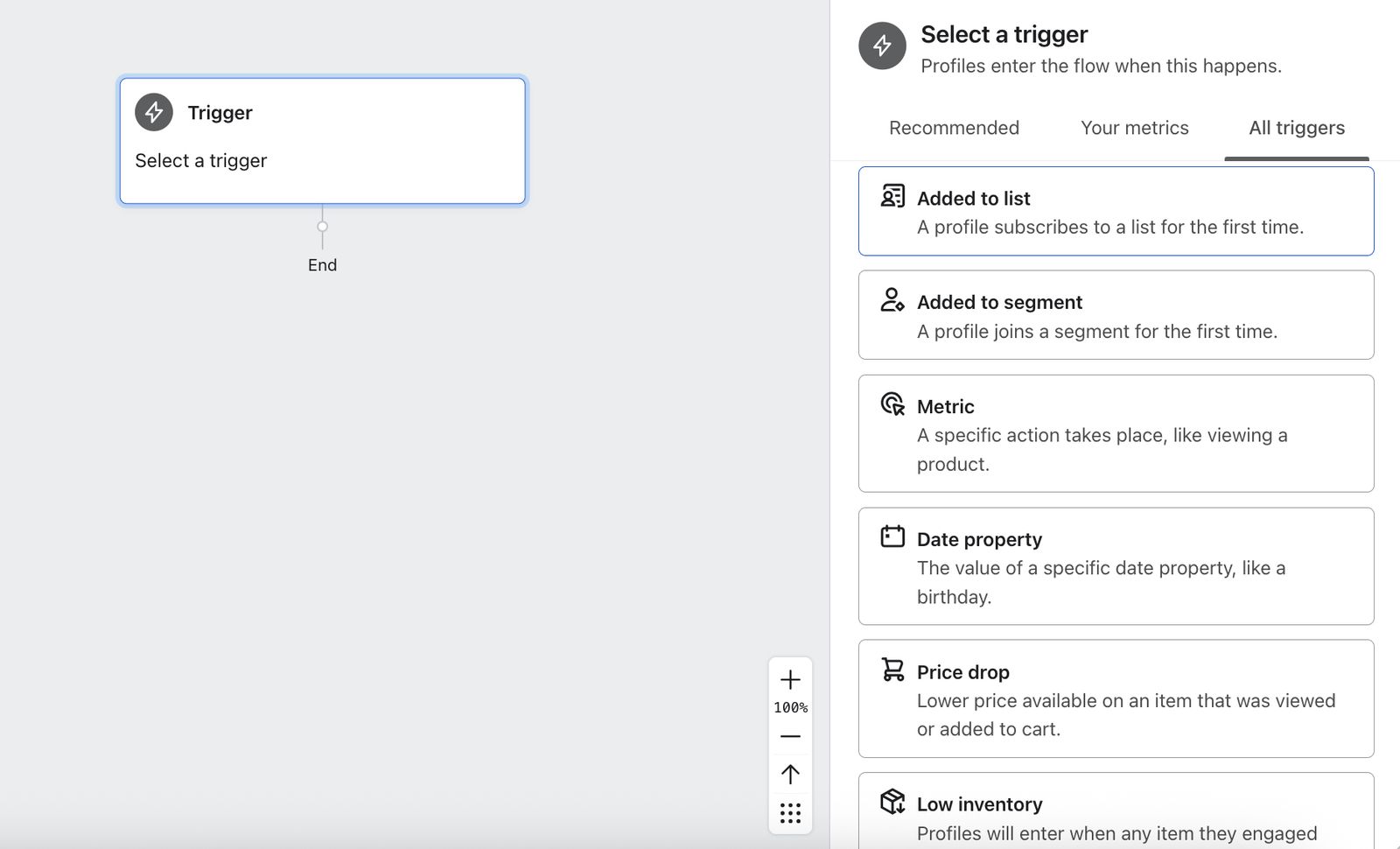
Aqui está uma lista dos 6 tipos diferentes de acionadores e quando eles podem ser usados:
- Adicionado à lista
Se você tem um formulário de registro ou uma página de inscrição no seu site, é provável que adicione todos os novos assinantes a uma lista na Klaviyo. Com o acionador de lista, você pode garantir que cada novo assinante seja colocado na fila para receber uma série de e-mails automatizados seus. Por exemplo, você pode usar uma série de boas-vindas para enviar um e-mail imediatamente quando alguém se inscrever e, em seguida, automatizar mais 2 ou 3 e-mails, cada um com alguns dias de intervalo. - Adicionado ao segmento
Os segmentos são definidos por um conjunto de condições e, assim, aumentam conforme novas pessoas atendem às condições e diminuem quando determinadas pessoas deixam de atender a elas. Acionar um fluxo com base em quando alguém novo é adicionado a um segmento vai permitir que você garanta que todas as pessoas que atendem a um determinado conjunto de condições sejam colocadas na fila para este fluxo. Isso pode ser útil quando você quer usar várias ações para acionar um fluxo. - Métrica
Esta opção de gatilho permite que você coloque pessoas na fila para um fluxo quando elas realizam uma determinada ação. Essa ação pode ser qualquer atividade de evento capturada por meio de integrações (por exemplo, iniciar um checkout, fazer um pedido, preencher um formulário) ou eventos criados via API da Klaviyo. Por exemplo, um fluxo de carrinho abandonado seria acionado pelo evento Started Checkout , com um filtro adicional de perfil para restringir o fluxo apenas àqueles que não concluíram a realização de um pedido.
Métricas de desempenho, como E-mail aberto e E-mail clicado , não podem ser usadas para acionar fluxos.
- Propriedade de data
Você pode criar um fluxo automatizado que começa em uma data específica ou, em vez disso, optar por iniciar um fluxo antes de uma data específica. Uma pessoa se qualificará para entrar em um fluxo acionado por propriedade de data sempre que a propriedade de data for adicionada ou atualizada no perfil dela ou em um objeto personalizado associado ao perfil dela. Isso pode ser útil se você estiver criando um fluxo centrado em uma data específica, como um aniversário de nascimento ou de casamento. Além disso, esses fluxos podem se repetir mensalmente ou anualmente. - Queda de preço
Um fluxo de queda de preço permite que você alerte as pessoas quando o preço de um item que elas visualizaram ou com o qual iniciaram o checkout cair. A queda de preço pode ser um valor definido (por exemplo, $ 10) ou uma determinada porcentagem (por exemplo, 20%). - Baixo estoque
Um fluxo de baixo estoque permite que você avise as pessoas quando um item que elas visualizaram ou com o qual iniciaram um checkout está com pouco estoque. A quantidade de baixo estoque pode ser especificada com base em uma variante específica do produto ou no estoque total do produto.
O Apple Mail Privacy Protection (MPP), que foi lançado com o iOS15 e atualizações para outros dispositivos Apple, pode levar a uma taxa de abertura inflada devido a mudanças na forma como recebemos os dados da taxa de abertura.
Se você estiver acionando fluxos com base nas próprias aberturas, sugerimos criar um relatório personalizado que inclua uma propriedade de MPP para analisar essas aberturas afetadas. Você também pode identificar essas aberturas nos seus segmentos de assinantes individuais.
Depois de selecionar o acionador do fluxo, você será solicitado a escolher a lista, o segmento, o evento ou a propriedade de data específica. Em seguida, você verá opções para restringir ainda mais quem recebe e-mails do seu fluxo, que são o filtro de acionador e o filtro de perfil.
Reentrada para controle de gatilho do fluxo
Além de usar filtros para refinar quando as pessoas entram ou continuam em um fluxo, a Klaviyo agora oferece critérios de reentrada diretamente nas configurações de acionamento do fluxo. Isso oferece um controle mais intuitivo e consistente sobre com que frequência perfis podem entrar (ou reentrar) em fluxos, sem precisar de filtros de fluxo separados.
Principais benefícios:
- Controle a frequência de entrada no fluxo em todos os tipos de gatilho (incluindo gatilhos de segmento e lista).
- Escolha se os perfis:
- Insira apenas uma vez
- Digite novamente sempre que eles se qualificarem novamente
- Permitir a reentrada após um período mínimo
- Simplifica o gerenciamento do comportamento do fluxo ao centralizar os controles de entrada.
Para ver todos os detalhes, exemplos e como configurar a Reentrada nos seus fluxos, consulte: Como criar um fluxo acionado por segmento ou lista
Definir filtros
Filtros de disparadores
Se você selecionar uma métrica específica (por exemplo, Iniciou o checkout, Fez um pedido etc.) ou um objeto personalizado (por exemplo, Data de renovação, Data do compromisso etc.) para acionar o fluxo, por padrão, todas as pessoas que concluírem essa ação ou atenderem ao ponto de partida do fluxo (para fluxos de objetos baseados em data) se qualificarão para entrar no seu fluxo. Da mesma forma, os fluxos de queda de preço vão alertar todos que visualizaram ou começaram o checkout de um item quando o preço baixar no valor que você definiu.
Você pode usar filtros de acionamento para reduzir o escopo e segmentar apenas um subconjunto desses contatos. Os filtros de acionamento avaliam os dados que chegam do evento ou do objeto personalizado que aciona o fluxo, e não Propriedades do perfil, o que significa que apenas fluxos baseados em métricas, fluxos baseados em objetos personalizados e fluxos de queda de preço podem ter filtros de acionamento.
Os filtros de gatilho baseados em métrica só são verificados quando uma pessoa entra no fluxo pela primeira vez. Os filtros do gatilho de Objeto Personalizado são verificados em cada etapa no fluxo. Um filtro de gatilho é útil para capturar apenas determinados eventos para a sua métrica de gatilho. Por exemplo:
- Cross-selling pós-compra
Você pode ter uma categoria específica de itens (Categoria A) que costuma ser comprada junto com outra categoria (Categoria B). Para transformar um fluxo pós-compra em uma oportunidade de cross-selling direcionada, use a métrica Placed Order como gatilho, mas depois use um filtro de gatilho para que apenas os pedidos que incluíram a Categoria A e não incluíram a Categoria B se qualifiquem para o seu fluxo. - Carrinho abandonado de item de alto valor
Os fluxos de carrinho abandonado podem ajudar você a converter visitantes casuais em clientes, fazendo follow-up com quem visualiza itens no seu site, mas nunca inicia um checkout nem compra. No entanto, talvez você não queira acionar e-mails de carrinho abandonado para todos os itens do seu catálogo. Talvez você queira limitar o escopo desse follow-up apenas para produtos de alto valor. Acione seu fluxo usando a métrica Viewed Product, mas use um filtro de gatilho para especificar que apenas itens com valor acima de X se qualificarão para a série. - Agradecimento e dicas pós-compra
Alguns itens que você vende podem exigir instruções de uso ou, de outra forma, justificar uma mensagem pós-compra segmentada. Para um fluxo acionado pela sua métrica Pedido feito, use um filtro de acionamento para segmentar a compra de apenas um item específico, a fim de oferecer a esses clientes o acompanhamento personalizado de que eles precisam.
Filtros de perfil
Os filtros de perfil são úteis quando você quer segmentar comportamentos ou atributos específicos de assinantes. Os filtros de perfil funcionam no nível do perfil, o que significa que eles avaliarão se alguém se qualifica ou não com base em propriedades sobre essa pessoa ou em ações que ela realizou anteriormente.
Os filtros de perfil são verificados quando alguém entra em um fluxo pela primeira vez e antes de cada ação ocorrer (por exemplo, antes de qualquer envio de e-mail ou SMS ou de uma Propriedades do perfil ser atualizada). Se alguém falhar em um elemento em um fluxo, essa pessoa continuará avançando pelo fluxo, mas será ignorada em cada etapa até sair do fluxo. Vamos reavaliá-los sempre que a pessoa atingir outro elemento "acionável" (ou seja, e-mail, SMS e/ou notificação). Se o assinante falhar no acionamento inicial, ele simplesmente não iniciará o próprio fluxo.
Os critérios de reentrada são verificados apenas quando alguém entra no fluxo organicamente. Como isso é verificado apenas no início, não é verificado em cada etapa. Para ver quem entrou no fluxo, mas não passou no filtro de perfil antes de uma ação, navegue até Análises (últimos 30 dias) > Atividade do destinatário > Outro. Aqui, você encontrará o grupo Ignorado: falha nos filtros de perfil.
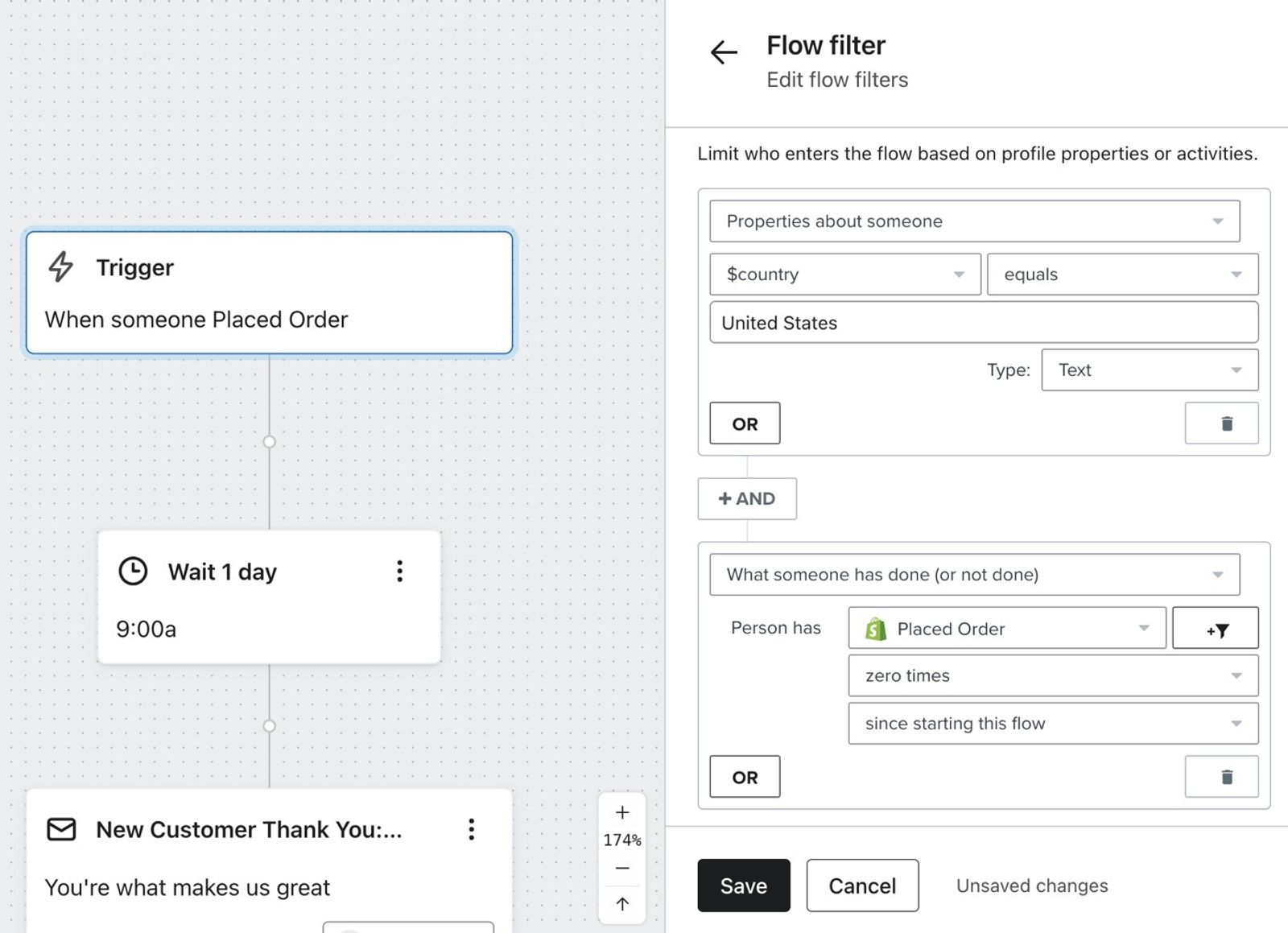
Os fluxos de carrinho abandonado, por exemplo, são criados com base na métrica Started Checkout . O comportamento que você quer segmentar, no entanto, é quando um cliente inicia um checkout e depois abandona o processo. Isso significa que você precisa adicionar um filtro de perfil para segmentar esse comportamento específico: Has placed order zero times since starting this fluxo. Isso garantirá que as pessoas só recebam um e-mail do fluxo depois de iniciar um checkout, mas não fazer um pedido.
Você também pode usar vários filtros, se quiser — o exemplo abaixo demonstra um fluxo que só enviaria para pessoas que não fizeram um pedido desde que entraram no fluxo e moram nos Estados Unidos.
Se alguém for ignorado por não atender aos filtros de perfil, essa pessoa ainda vai avançar e ser agendada para a próxima etapa. Não removemos alguém de um fluxo completamente se essa pessoa falhar nos filtros do fluxo em uma única etapa; os contatos continuarão sendo agendados para a próxima etapa. Devido à natureza de alguns filtros de perfil, se alguém for ignorado uma vez, continuará sendo ignorado em todas as etapas subsequentes. No entanto, isso não é verdade para todos os filtros de perfil. Para alguns, a avaliação pode mudar conforme a pessoa avança em um fluxo. Por esse motivo, para manter o comportamento consistente, não removemos alguém de um fluxo completamente se essa pessoa falhar nos filtros do fluxo em uma única etapa.
Opções para condições do filtro
Esse menu suspenso de filtros mostra todas as propriedades de nível superior disponíveis para um fluxo. Depois de escolher uma propriedade, adicione seu valor. Um valor só vai aparecer se ele tiver sido sincronizado com a Klaviyo junto com um evento rastreado (por exemplo, Placed Order ) ou se existir no perfil de alguém. Se o valor desejado não for exibido, copie e cole-o na caixa de valor vazia. Se o valor de propriedade que você colar for idêntico ao valor que eventualmente será sincronizado com a Klaviyo, o fluxo vai funcionar como esperado.
Os filtros procuram correspondências exatas de palavra-chave. Em outras palavras, ao usar as opções "é igual a", "não é igual a", "contém" ou "não contém", o valor da dimensão que você escolher precisa corresponder exatamente ao que você está procurando. Por exemplo, se você estiver filtrando por Idioma é igual a Inglês, então você precisa inserir "Inglês". Se "en" for um valor possível, você pode adicionar um filtro separado para isso.
Apenas algumas propriedades sincronizadas ficam disponíveis em um fluxo. Para fins de gerenciamento de dados, apenas os detalhes mais importantes de um evento são sincronizados como propriedades de "nível superior", e apenas essas propriedades de nível superior ficam disponíveis para filtrar um fluxo.
Se você visualizar os dados brutos que a Klaviyo sincroniza para um evento, verá pontos de dados importantes do evento. Um evento Pedido feito, por exemplo, inclui as propriedades de nível superior listadas abaixo:
- Valor
- Coleções / Categorias
- Contagem de itens
- Itens
- Nome da fonte
Você verá uma matriz rotulada como Extra ou Detalhes. Você não pode usar esses dados em um fluxo, embora possa inseri-los em um modelo de e-mail.
Definir um filtro adicional para uma única mensagem de fluxo
Adicionar filtros adicionais a um e-mail ou SMS em um fluxo permite personalizar mensagens específicas depois que alguém acionou um gatilho mais amplo. Os filtros adicionais são semelhantes aos filtros de perfil, pois também operam no nível do perfil, o que significa que avaliarão se alguém se qualifica com base em propriedades sobre essa pessoa ou em ações que ela tenha realizado anteriormente. A diferença crucial é que eles se aplicam apenas a uma única mensagem no escopo de todo o fluxo.
Por exemplo, talvez você queira que todos recebam o primeiro SMS na sua série de boas-vindas depois de se inscreverem, mas talvez não queira que aqueles que fizeram uma compra desde o início do fluxo recebam o quinto e-mail. Filtros adicionais permitem restringir seu público para uma única mensagem. Se alguém for ignorado por esse tipo de filtro, essa pessoa continuará no fluxo.
- Clique no cartão de mensagem.
- No painel de detalhes do e-mail, role para baixo até a seção filtros adicionais.
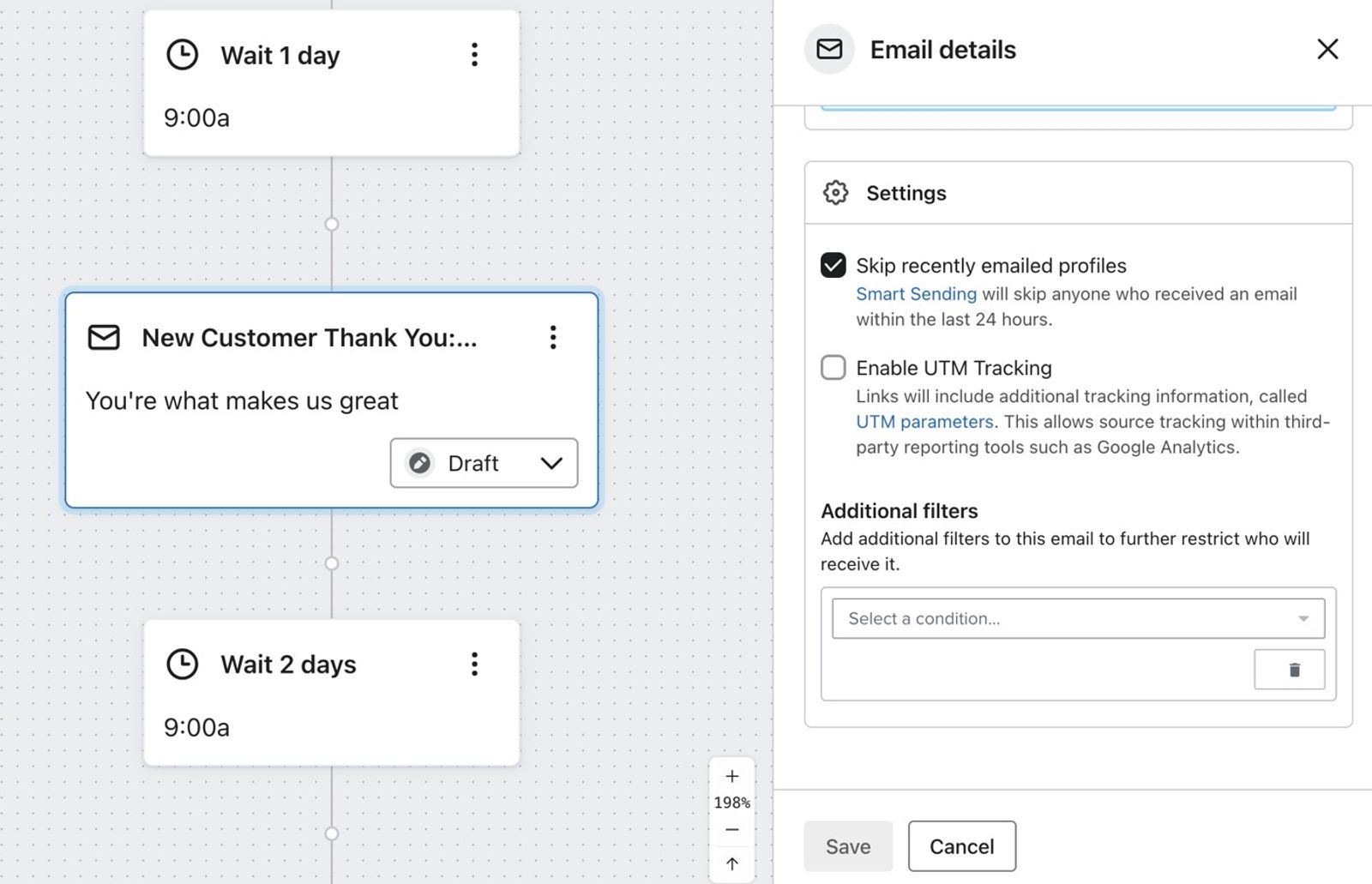
- Configure as condições de filtro da mesma forma que você faria em um filtro de perfil.
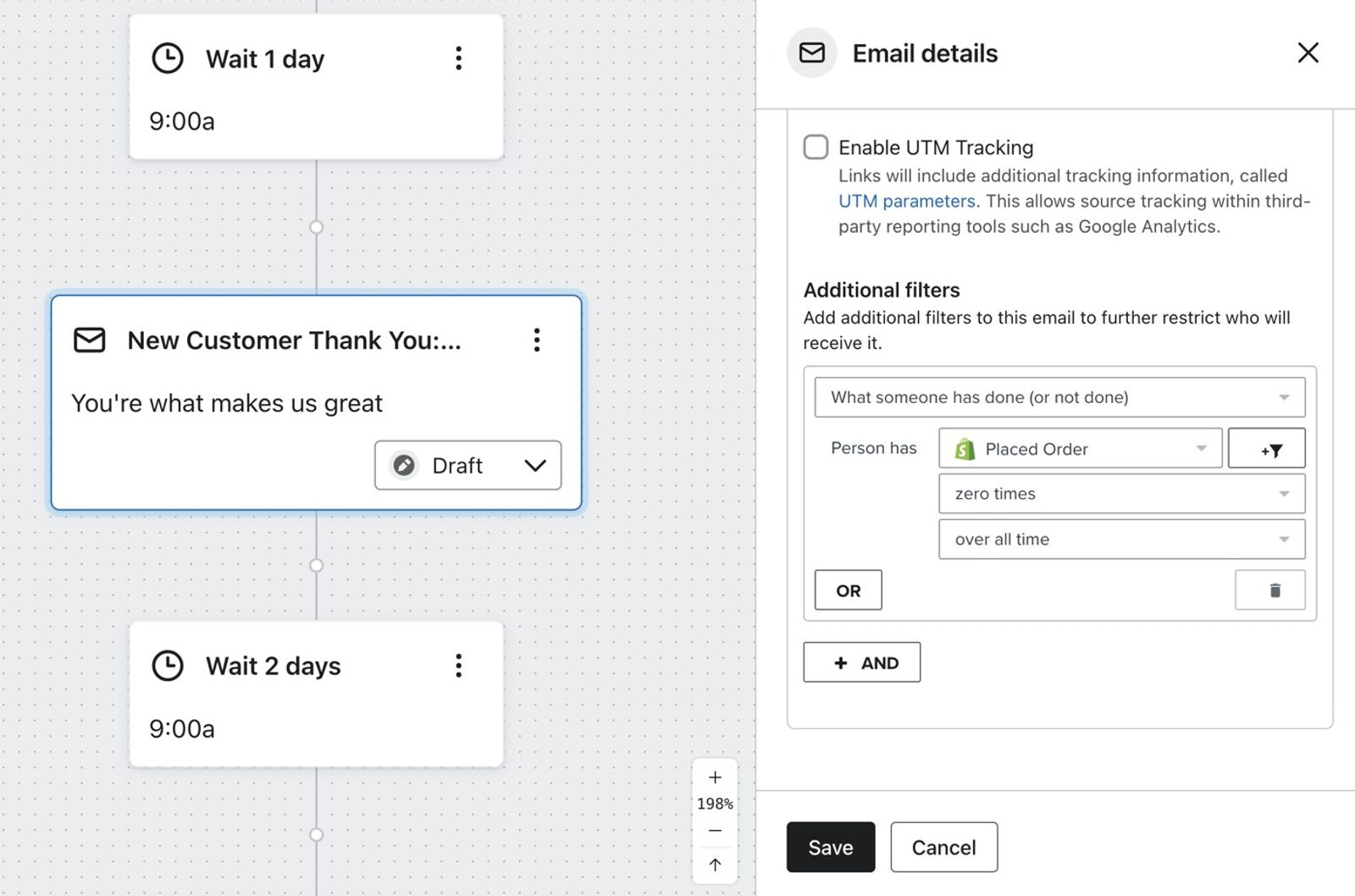
- Clique em Salvar na parte inferior do painel.
Vamos supor que você tenha um fluxo que envie mensagens para clientes várias semanas após a primeira compra, incentivando-os a fazer um novo pedido. Sua primeira mensagem pode incluir: "Sentimos sua falta." Essa mensagem também pode oferecer um código de desconto ou outro incentivo para convencer seu cliente a voltar.
À medida que você adiciona mais ações a esse fluxo, talvez seja interessante considerar o envio de determinadas mensagens apenas para aqueles que não conseguiram abrir uma mensagem anterior. Essa é uma ótima maneira de reenviar uma ótima oferta ou reutilizar parcialmente um ótimo design até chamar a atenção dos seus clientes.
Por exemplo, para e-mail, esse filtro adicional consistirá em uma condição:
O que alguém fez (ou não fez) > abriu e-mail zero vezes em todo o período
> em que Assunto é igual a ______
Recursos adicionais
- Referência de E vs. OU
Saiba mais sobre os conectores AND e OR e como eles são essenciais para configurar segmentos e fluxos no Klaviyo. Esses conectores definem quem será agrupado nos seus segmentos, bem como quando alguém receberá mensagens de fluxo. Neste guia, vamos ver o que diferencia as 2 condições e quando usar cada uma para segmentar o público certo.
- Como visualizar uma configuração de acionador de fluxo
Saiba como usar a ferramenta de prévia da configuração do acionador do fluxo para garantir que seu fluxo esteja configurado como você pretendia. Isso vai ajudar você a entender como seu fluxo vai se comportar com base no acionador e nos filtros de perfil que você adicionou.
- Como alterar um gatilho de fluxo
Saiba como criar uma cópia de um fluxo para criar uma nova versão com um gatilho diferente. É necessário criar uma cópia do fluxo original porque, depois que você define o gatilho de um fluxo, não é possível alterá-lo. Filtros de gatilho, filtros de perfil, filtros adicionais de e-mail e conteúdo dinâmico em e-mails dependem do gatilho específico que você definiu para um fluxo. Provavelmente, se você mudar o gatilho de um fluxo existente, isso causará conflitos com seus filtros e conteúdo que são difíceis de identificar e corrigir.