가입 양식으로 시작하기
학습 내용
Klaviyo에서 가입 양식을 만들고 맞춤 설정하여 웹사이트에 게시, 쇼핑객의 참여를 유도하여 이메일과 전화번호를 수집하고 오래 지속되는 고객 관계를 구축하는 방법을 알아보십시오.
웹사이트에서 가입 양식을 만들고 게시하려면 다음 단계를 따르세요:
- 웹사이트에서 Klaviyo 가입 양식이 활성화되어 있는지 확인합니다. 아래의 시작하기 전에 섹션에서 이를 확인할 수 있습니다.
- 양식의 목표를 브레인스토밍하십시오.
- 양식을 만들고 목표에 맞게 디자인을 맞춤 설정하십시오.
- 양식이 원하는 대상에게 표시되도록 타겟팅 설정을 적용합니다.
- 웹사이트와 휴대폰에서 양식을 미리보기하세요.
- 양식을 게시한 다음, 타겟팅과 표시 동작을 테스트하세요.
시작하기 전에 알아야 할 것
웹사이트에 가입 양식을 게시하려면 먼저 웹사이트를 Klaviyo와 연동하세요. 연동을 활성화한 후 웹사이트에 가입 양식이 활성화되어 있는지 확인하여 사이트에 양식이 의도한 대로 표시되는지 알 수 있습니다.
가입 양식 모범 사례
어떤 가입 양식을 만들어 게시해야 할지 잘 모르시나요? 잠재 고객을 늘리고 사이트 방문자를 유료 고객으로 전환하는 데 도움이 되는 기본 양식에 대해 이 권장 사항을 고려하십시오.
- 구매자가 페이지를 종료할 때 트리거되는 팝업 양식을 사이트에 게시합니다.
- 이 가이드에 설명된 지침에 따라 양식을 작성하고 디자인한 후에는 양식 타겟팅하기 섹션에서 이 양식이 Klaviyo에 알려지지 않은 방문자에게만 표시되도록 트리거하는 방법에 대한 지침을 확인해 주세요.
- 이 가이드에 설명된 지침에 따라 양식을 작성하고 디자인한 후에는 양식 타겟팅하기 섹션에서 이 양식이 Klaviyo에 알려지지 않은 방문자에게만 표시되도록 트리거하는 방법에 대한 지침을 확인해 주세요.
이 양식에서 이메일과 SMS 동의를 모두 수집하려는 경우 목록 성장을 위한 모범 사례이므로 다단계 양식을 사용하여 이 정보를 별도의 단계로 수집합니다. 양식의 성공 단계에 쿠폰 블록을 추가하여 프로모션 할인을 제공하면 방문자가 옵트인하도록 인센티브를 제공하고 구매를 유도하는 데 도움이 될 수 있습니다.
가입 양식의 목표 설정
가입 양식 작성을 시작하기 전에 목표를 먼저 고려합니다. 양식을 사용하면 잠재 고객과 연결하고, 잠재 고객에 대해 자세히 알아보고, 이메일 구독자를 SMS 구독자로 전환하는 등의 작업을 수행할 수 있습니다. 사이트를 방문했지만 구독한 적은 없는 사람들의 연락처 정보를 수집하는 간단한 팝업은 시작하기에 좋은 방법이에요.
다음의 세 가지 원칙을 따르면 성공적인 가입 양식을 디자인하는 데 도움이 됩니다.
- 스타일을 단순하게 유지
하나의 양식에 너무 많은 내용을 담으면 양식의 주요 목표가 산만해지고 사이트 방문자가 "예"라고 답하기가 더 어려워집니다. 방문자가 양식을 이해하고 작성하는 것이 최대한 쉬워지도록 단순하게 유지하십시오. - 전체 경험을 위한 디자인
완벽한 색상이나 레이아웃을 찾다 보면 길을 잃기 쉽습니다. 성공적인 가입 양식은 첫인상 그 이상의 의미를 갖습니다. 다음 양식을 디자인할 때는 구독자가 양식을 접하기 전, 접하는 동안, 접한 후의 구독자 경험을 고려하십시오. - 올바른 데이터 수집
대부분의 가입 양식은 이메일 주소나 전화번호를 요구하지만, 데이터가 더 많으면 구독자와 강력한 관계를 구축하는 데 도움이 될 수 있습니다. 가입 양식을 사용하여 공지 사항이나 오퍼로 특정 대상 그룹을 타겟팅할 수도 있습니다. 일반적으로 언제 더 많은 정보를 요청해야 하는지, 무엇을 요청해야 하는지 알면 구독자가 자신에 대해 더 많이 알려주는 것이 더 쉬워집니다.- 다단계 양식은 신규 구독자로부터 정보를 수집하는 데 가장 적합하지만, 단일 단계 양식(예: 전화번호만 묻는 양식)은 채널간 잠재고객 확보에 효과적입니다.
양식의 목표를 정했으면 Klaviyo의 왼쪽 탐색에서 Website > 가입 양식을 선택하여 작성을 시작해 주세요.
기본 가입 양식 작성
이 가이드에서는 각 단계에 대한 개요를 설명합니다. 양식을 만들고, 디자인하고, 타겟팅한 후에는 몇 번의 클릭만으로 웹사이트에 게시할 수 있어요.
새 가입 양식을 만들려면 두 가지 옵션이 있어요:
- Klaviyo의 양식 라이브러리에서 양식 템플릿을 기반으로 만들어요.
- 새 가입 양식을 작성합니다.
양식 라이브러리에서 양식 구축
양식 라이브러리에 있는 양식은 모범 사례를 염두에 두고 설계되었습니다. 양식 유형 또는 목표별로 옵션을 필터링하여 적합한 템플릿을 찾은 다음, 브랜드에 맞게 기본 디자인을 쉽게 편집할 수 있어요. 템플릿을 선택하기 전에 필요한 구독자 목록을 먼저 만들어 주세요.
- Klaviyo의 기본 탐색에서 Website > 가입 양식.를 선택합니다.
- 오른쪽 상단에서 양식 만들기 를 선택합니다.
- 채널을 선택하라는 메시지가 표시되면, 양식 이름을 입력하고 웹을 선택한 다음 양식 만들기를 클릭하세요.
- 사전 구축된 웹사이트 양식 템플릿 라이브러리를 찾아보세요. 양식 스타일 및 템플릿 유형 필터를 사용해 양식 유형, 단계, 동의 채널 또는 목표별로 옵션 범위를 좁히세요.
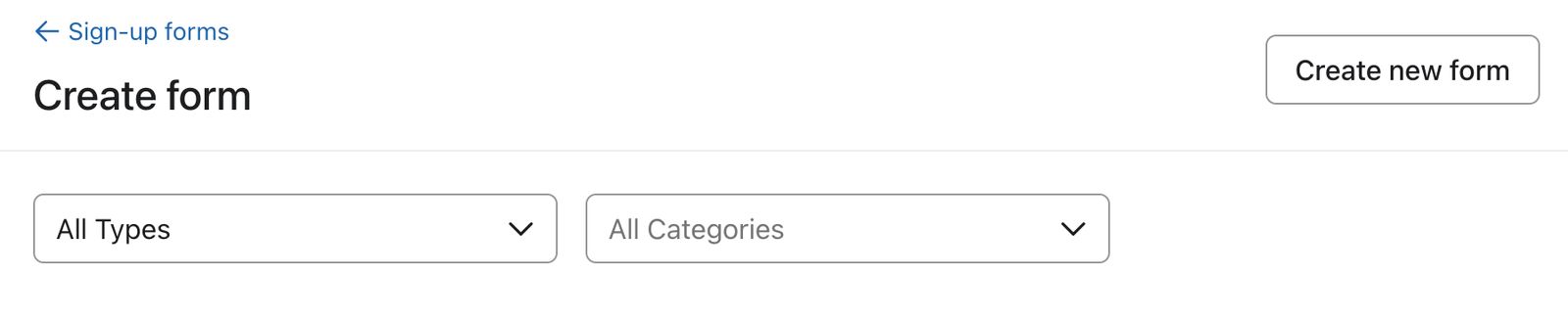
- 양식 템플릿을 선택합니다.
- 표시되는 미리 보기 모달에서 다음을 수행합니다.
- 양식 이름 지정
- 양식을 제출할 목록을 선택합니다(이 목록은 이 양식을 작성한 쇼핑객이 수집할 목록입니다).
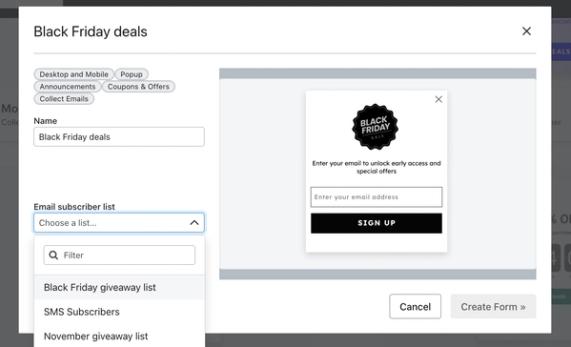
이메일과 전화번호를 수집하는 다단계 양식을 사용 중인 경우 서로 다른 2개의 목록을 선택할 수 있어요. 각 채널에 사용할 기존 목록을 선택해 주세요.
- 양식 만들기 를 선택하면 콘텐츠와 디자인을 브랜드에 맞게 편집할 수 있는 양식 편집기로 이동해요.
새 가입 양식 만들기
빈 양식 템플릿으로 시작하여 맞춤 설정하려면 새 가입 양식을 만듭니다.
- 웹사이트 > 가입 양식으로 이동한 다음 양식 만들기를 클릭해 주세요. 안내 메시지가 표시되면 양식 이름을 입력하고 웹을 선택한 다음 양식 만들기를 다시 클릭해 주세요.
- 오른쪽 상단에서 빈 양식 만들기를 클릭합니다.
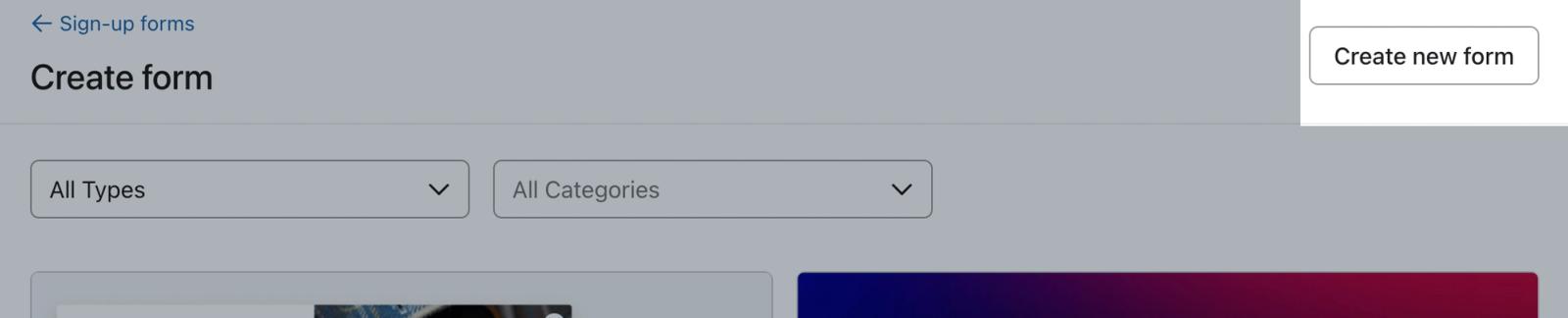
- 세부 정보 모달이 나타나면 다음을 선택합니다.
- 가입 양식의 이름
- 새 구독자가 추가할 목록
원하는 경우 나중에 편집기에서 양식의 제출 버튼을 클릭하고 다른 목록을 선택하여 양식이 제출할 목록을 변경할 수 있다는 점을 참고하십시오.
- 사용하려는 가입 양식 유형
- 데이터 보호 필드 활성화 옵션
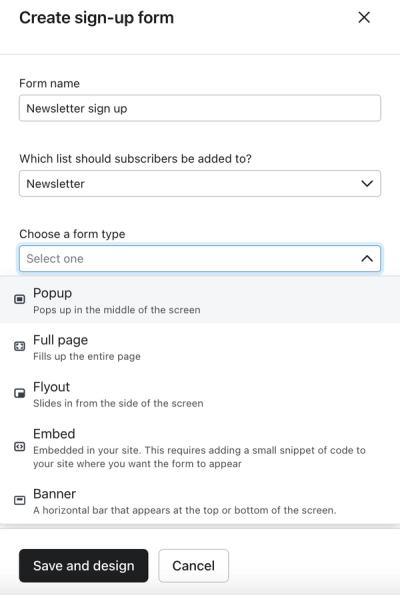
- 저장 및 디자인을 클릭하여 양식의 콘텐츠와 디자인을 사용자 지정할 수 있는 양식 편집기로 들어갑니다.
양식 디자인
양식을 만든 후에는 편집기에서 콘텐츠 추가 및 스타일 편집 섹션을 사용하여 양식의 디자인과 콘텐츠를 맞춤 설정할 수 있어요.
양식 편집기 캔버스에서 미리보기 뒤에 "301 Moved Permanently" 오류가 표시된다면, 이는 일반적으로 웹사이트가 유효하지 않은 도메인을 반환하고 있음을 의미합니다. 도메인이 유효한지 확인해 보시길 권장하지만, 이 문제의 일반적인 원인으로는 비밀번호 보호 설정이나 오래된 도메인에 설정된 리디렉션이 포함될 수 있습니다. 이 오류는 Klaviyo와 귀하의 웹사이트 간의 문제를 의미하는 것은 아니며, 양식 제출에 영향을 주지 않습니다.
가입 양식 스타일 지정
양식 편집기에서 스타일 편집 섹션을 선택해 주세요. 여기에서 다음 항목을 편집할 수 있습니다.
- 양식 유형
- 팝업
브라우저 창 중앙에 나타납니다. 팝업은 시선을 사로잡고 전환율이 높지만 방문자의 경험을 방해할 수 있어요. - 플라이아웃
페이지 가장자리에서 "플라이아웃"으로 이동합니다. 플라이아웃은 여전히 눈에 띄지만 일반적으로 방문자가 양식과 상호 작용할 필요 없이 계속 탐색할 수 있도록 합니다. - 전체 페이지
브라우저 창 전체에 표시하여 쇼핑객의 시선을 사로잡을 수 있습니다. 이러한 양식은 쉽게 간과할 수 없기 때문에 전환율이 높지만, 쇼핑객이 양식을 닫으려면 양식과 상호 작용해야 하므로 더 방해가 될 수 있어요. 사이트에 지정된 옵트인 페이지를 만들고 싶다면 전체 페이지 양식을 랜딩 페이지로 사용하는 것을 고려해 보세요. - 임베드 양식
바닥글과 같은 사이트의 특정 페이지나 섹션에 임베드합니다. 임베드는 구독 의도를 가지고 사이트를 방문하는 방문자에게 유용하고 쉽게 찾을 수 있습니다. 다른 팝업을 게시할 때 바닥글에 임베드 양식을 추가하여 사이트에서 목록 성장 기회를 최적화합니다. 바닥글 임베드 양식의 배치를 고려할 때 옵트인 양을 늘리기 위해 이메일 동의만 요청하는 것이 좋습니다. - 배너 양식
배너는 웹페이지의 상단 또는 하단에 가로 막대로 표시되어 웹사이트 디자인과 미묘하게 통합됩니다. 팝업이나 전체 페이지 양식에 비해 방해가 적고, 검색 환경을 방해하지 않으면서도 지속적인 가시성을 제공합니다. 배너를 페이지와 함께 스크롤되도록 설정하거나 고정된 상태로 유지하여 더 사용자 친화적이고 모바일에 최적화된 옵션으로 만들 수 있습니다. 배너 양식을 사용하면 다음 중 선택할 수 있어요:- 이메일 입력 필드와 같은 콘텐츠 블록과 입력 필드를 배너 양식에 직접 추가합니다.
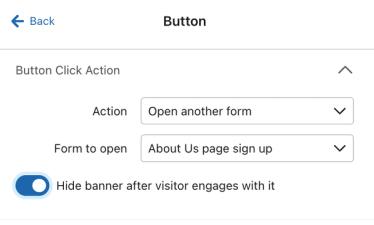
- 사용자가 배너를 클릭하면 다른 라이브 양식이 열리도록 배너를 구성합니다. 이렇게 하려면 배너의 Action에서 버튼을 Open another form으로 설정한 다음, 쇼핑객이 배너를 클릭할 때 표시할 양식을 선택하세요. 임베드된 양식에서는 이 기능을 사용할 수 없습니다.
- 팝업
- 양식 크기
- 이미지 콘텐츠
- 배경색
- 양식, 텍스트, 입력란 스타일
가입 양식 디자인에 대해 자세히 알아보려면 가입 양식의 스타일을 선택하는 방법 가이드를 확인해 보세요. 모바일 장치에만 표시되는 가입 양식을 만들고 있다면 모바일 양식 디자인 기본 가이드를 읽어 보세요.
가입 양식에 블록 추가
가입 양식에 추가하는 콘텐츠 블록의 유형은 설정한 목표와 사이트 방문자로부터 수집하려는 정보에 따라 결정됩니다. 가입 양식에서 콘텐츠를 추가하거나 편집하려면 양식 편집기에서 콘텐츠 추가 컨트롤을 선택해 주세요.
드래그 앤 드롭하여 양식에 추가할 수 있는 다양한 콘텐츠 블록이 있습니다. 이러한 이벤트에는 다음이 포함됩니다.
요소:
입력 필드:
- 이메일 입력
- 전화번호 입력
- 라디오 버튼
- 다중 확인란
- 날짜 입력
- 드롭다운
- 연령 제한, 주류 관련 브랜드에서 SMS를 사용하려는 경우
양식에 입력 필드를 추가할 때 Placeholder text(개체 틀 텍스트)를 추가하여 방문자에게 찾고 있는 정보에 대한 유용한 힌트를 제공합니다. 입력란을 필수로 표시하면 해당 필수 텍스트와 유효하지 않은 텍스트 도 완전히 맞춤 설정할 수 있으므로 가입 양식의 다른 텍스트와 함께 원하는 언어로 번역할 수 있어요.
양식에 추가할 수 있는 각 콘텐츠 블록 유형에 대해 자세히 알아보려면 양식 블록 및 필드 이해를 참조해 주세요.
구매자에게 여러 정보(예: 이메일, 전화번호, 생일 등)를 요청하려는 경우 상단 메뉴 표시줄에서 + 단계를 클릭하고, 추가할 단계 유형을 지정하여 다단계 양식을 생성합니다. 다단계 양식을 사용하면 가입 양식에 페이지를 추가할 수 있으므로, 방문자가 1단계에서 너무 많은 필드를 입력하느라 부담을 느끼지 않아도 됩니다. 이메일과 전화번호를 수집할 때는 다단계 양식을 사용하는 것이 리스트 성장과 규정 준수 유지를 위해서도 가장 좋습니다. 또한, SMS 동의를 수집하는 곳마다 고지 언어가 포함되어야 합니다.
전화번호 입력란을 추가할 경우 기본적으로 프로모션 SMS 동의를 수집하게 되므로 모든 종류의 SMS 메시지를 전송할 수 있습니다. 이 부분을 조정하여 거래 SMS 동의만 수집하거나, 두 가지를 개별 수집할 수도 있지만 적절한 고지 언어가 있어야 합니다. SMS 동의 유형에 대해 자세히 알아보세요.
데스크톱 보기와 모바일 보기를 구분하기 위한 동적 블록 구성
가입 양식이 모든 디바이스(데스크톱 및 모바일)에 표시되도록 설정되어 있고 사용자가 어떤 디바이스에서 검색하는지에 따라 다르게 보이도록 할 때 두 개의 다른 양식을 만들 필요가 없습니다. 동적 블록이 일부 디바이스에서는 표시되지만 다른 디바이스에서는 표시되지 않도록 구성할 수 있습니다. 이를 통해 위에 나열된 블록을 양식에 추가하고 블록이 표시되는 디바이스를 지정하여 데스크톱 쇼핑객과 모바일 쇼핑객을 구분할 수 있는 모양을 만들 수 있습니다.
동적 블록을 사용하여 디바이스 유형별로 양식을 맞춤 설정하는 방법에 대한 자세한 내용은 양식에서 동적 블록 사용가이드를 참조하십시오.
양식 티저 추가
팝업, 플라이아웃 또는 전체 페이지 가입 양식에 티저를 추가하여 양식을 닫은 방문자가 원할 경우 다시 열 수 있도록 합니다.
메뉴 표시줄에서 티저를 클릭하여 양식에 대한 티저를 만듭니다. 여기에서 티저의 스타일과 동작을 구성하여 양식과 일치하도록 설정할 수 있습니다. 양식 티저에 대해 자세히 알아보십시오.
배너 양식에는 티저를 사용할 수 없습니다.
양식의 성공 메시지 맞춤 설정
양식의 주요 단계 디자인을 완료한 후 상단 메뉴 모음에서 Success(성공)을 클릭하여 양식의 성공 메시지를 보고 편집합니다. 이 메시지는 양식의 디자인과 브랜딩에 맞아야 해요. 마지막 기본 단계 뒤에 표시하려면 해당 단계의 제출 버튼을 선택하고 작업을 양식 제출로 설정한 다음 제출 후를 다음 단계 표시로 설정하세요. 제출 후에서 양식 닫기 또는 URL로 이동을 선택하면 성공 메시지가 건너뛰어져요.
양식 타겟팅
양식 편집기에서 Targeting & behavior 컨트롤을 선택하여 양식이 사이트에 표시되는 시기와 표시 대상을 구성할 수 있습니다. 가입 양식의 목표에 따라 다음 설정을 조정할 수 있습니다.
- 표시 우선순위
- 디스플레이 타이밍
- 디스플레이 빈도
- 양식이 표시될 기기(모바일 및/또는 데스크톱)
- 해제 설정
- 타겟팅 설정
- 방문자의 위치, 디바이스 유형, 목록 멤버십, URL, UTM 매개 변수, 카트 콘텐츠 등을 기반으로 양식을 타겟팅할 수 있어요.
가입 양식의 타겟팅 및 행동 설정 이해로 이동하여 양식의 표시 기능을 조정하는 방법에 대해 자세히 알아보십시오.
쇼핑객이 페이지를 종료할 때 트리거되는 팝업의 경우 다음 동작 설정부터 시작하는 것이 좋습니다.
- 타겟팅 & 행동을 클릭한 다음 표시 탭을 선택해 주세요.
- Timing(타이밍)에서 Show form을 Based on rules(규칙에 따라)로 설정한 다음, When visitor is exiting the page(방문자가 페이지를 종료할 때)를 선택해 주세요.
- 빈도에서 방문자가 양식을 닫으면 다음 후 다시 표시를 5일로 설정한 다음 양식이 제출되었거나 URL로 이동 버튼을 클릭한 경우 다시 표시하지 않음을 선택하세요.
- 장치 아래에서 모든 장치를 클릭해 주세요.
- 상단에서 Targeting(타겟팅) 탭으로 전환합니다.
- 대상에서 기존 Klaviyo 프로필에 표시하지 않기를 선택합니다.
Klaviyo는 Shopify의 고객 개인정보 설정에 따라 방문자가 동의를 제공하지 않는 한 EU, EEA, 영국, 스위스의 Shopify 스토어 방문자에 대한 현장 이벤트를 추적해서는 안 됩니다(따라서 특정 유형의 양식 타겟팅을 적용해서는 안 됩니다).
방문자가 트래킹에 동의하지 않았고 식별할 수 없는 경우, 양식을 볼 수 있는지 여부는 오디언스 설정에 따라 달라져요. 다음 예시는 방문자가 양식의 다른 타겟팅 및 표시 규칙을 충족한다고 가정해요:
- 'Don’t show to existing Klaviyo profiles(기존 Klaviyo 프로필에 표시하지 않음)'을 선택하면 방문자는 기존 프로필로 식별되지 않으므로 여전히 양식을 볼 수 있습니다.
- 모든 대상 그룹 구성원에게 표시를 선택하면 방문자가 이를 볼 수 있습니다.
- 기존 프로필에 표시, 이메일 구독자에게만 표시 또는 문자 메시지 구독자에게만 표시를 선택하면 방문자는 기존 프로필 또는 구독자로 식별되지 않으므로 양식을 볼 수 없어요.
- 목록 또는 세그먼트의 특정 프로필에게 표시를 선택하고 특정 목록 및 세그먼트 포함을 사용하는 경우, 멤버십을 식별할 수 없으므로 방문자는 양식을 볼 수 없어요. 특정 목록 및 세그먼트 제외만 사용하는 경우에는, 식별되지 않은 방문자가 여전히 양식을 볼 수 있어요.
- 쿠키 정보 및 사용자 속성을 기반으로 하는 특정 사용자 지정 트리거는 식별 정보가 부족하여 트리거되지 않습니다.
- 위치별 타겟팅은 영향을 받지 않습니다.
- 기기 유형(데스크톱, 모바일)에 표시할 타겟팅은 영향을 받지 않습니다.
웹사이트에서 양식을 미리보기하세요.
게시하기 전에 웹사이트에서 초안 양식을 미리보기하여 사이트 콘텐츠와 함께 표시되는 모양과 상호작용을 확인하세요. 또한 초안을 방문자에게 공개하지 않고도 휴대폰에서 미리보기할 수 있어요.
양식을 미리 보면 잠재 프로필의 여정을 재현할 수 있어 양식의 품질뿐 아니라 플로우 경험도 테스트할 수 있어요.
미리 보기가 표시되려면 계정의 웹사이트 URL이 Klaviyo의 온사이트 JavaScript가 설치된 페이지로 설정되어 있어야 해요. 임베드 양식의 경우 페이지에 해당 양식의 임베드 코드도 포함되어 있어야 하며, 이 코드는 타겟팅 & 행동 > 표시 > 임베드 코드에서 확인할 수 있어요.
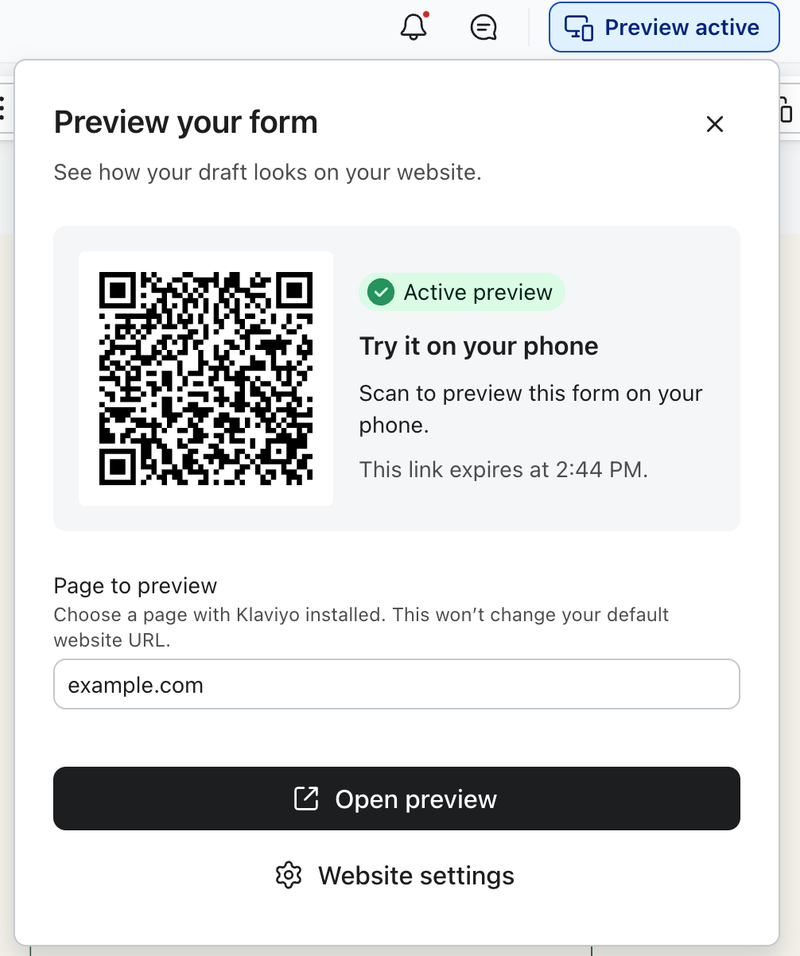
미리보기 중에 양식을 제출하는 경우 테스트 연락처 정보를 사용해 주세요. 제출 내용으로 프로필을 업데이트하고 연락처가 구독하게 할 수 있어요. 미리보기 조회수와 제출 내용은 라이브 양식 애널리틱스에서 제외돼요.
- 편집기에서 가입 양식을 열고 웹사이트에서 미리 보기를 선택해 미리 보기 패널을 여세요.
- 특정 페이지를 미리 보려면 미리 볼 페이지 필드에 해당 URL을 입력한 다음, 미리 보기 열기를 선택해 새 탭에서 여세요. Klaviyo가 설치된 페이지를 선택하세요. 이 필드를 변경해도 계정의 기본 웹사이트 URL은 변경되지 않습니다.
- 모바일 경험을 확인하려면 휴대폰 카메라로 QR 코드를 스캔하세요.
- 양식의 레이아웃, 콘텐츠, 단계들을 검토해 주세요. 편집기에서 필요한 변경을 해 주세요. 저장된 변경 사항은 미리보기에 자동으로 업데이트돼요.
- 완료되면 웹사이트에서 미리보기 종료를 선택하세요.
미리 보기 링크와 QR 코드는 30분 후에 만료돼요. 계속하려면 미리 보기 패널로 돌아가 새 미리 보기 만들기를 선택해 주세요.
미리보기 모드에서는 타겟팅 및 표시 규칙이 적용되지 않으므로 양식을 확인할 수 있어요. 게시한 후에는 미리보기 모드가 아닌 상태에서 양식을 테스트하여 의도한 방문자에게 적절한 시점에 표시되는지 확인하세요.
웹사이트에 양식 게시
가입 양식을 만들 때 편집기 헤더에서 알림을 선택해 식별된 문제(예: 버튼에 텍스트 추가)를 확인한 다음, 안내에 따라 수정해 주세요. 알림을 해제하면 해제된 알림으로 이동하므로 나중에 다시 확인할 수 있어요. 계속하기 전에 게시를 차단하는 오류를 해결해 주세요.
- 게시를 클릭하여 게시 옵션을 열어 보세요.
- 예약 옵션이 표시되면 지금 게시를 선택합니다. 지금 게시 버튼을 클릭합니다. 온사이트 JavaScript가 설치되어 있으면 게시된 양식이 타겟팅 및 표시 설정에 따라 사이트에 표시될 수 있습니다.
임베드 양식을 게시한다면 마지막 단계는 2개뿐이에요. 게시 모달에서 양식의 임베드 코드를 복사한 다음 사이트에 코드를 붙여 넣어 주세요.
게시한 가입 양식 테스트
게시한 후에는 미리보기 모드가 아닌 상태에서 웹사이트를 방문하여 양식의 타겟팅과 표시 동작을 확인하세요.
- 활성 미리보기 세션을 모두 종료하세요.
- 광고 차단을 비활성화한 상태로 새 시크릿 또는 비공개 브라우징 창에서 웹사이트를 여세요.
- 양식의 타겟팅 조건과 표시 규칙을 충족하는지 확인하세요. 예를 들어 양식에 시간 지연과 이탈 의도가 모두 필요하다면, 표시되기 전에 두 조건이 모두 충족되어야 해요.
- 테스트 연락처 정보를 사용해 양식을 제출하세요. 예상한 성공 메시지 또는 리디렉션이 표시되는지, 그리고 제출 내용이 의도한 리스트에 도달하는지(필요한 경우 이중 옵트인을 완료하는지) 확인하세요.
방문자가 게시한 양식과 상호작용하기 시작하면, 양식 분석에서 성과를 검토하세요.
양식을 위한 봇 보호
Klaviyo는 이메일 주소, 전화번호 또는 특별 쿠폰 코드를 수집하는 가입 양식에 CAPTCHA를 포함한 봇 방지 조치를 자동으로 활성화합니다.
CAPTCHA는 봇이 아닌 사람이 양식을 제출했음을 확인하기 위해 간단한 작업을 완료하도록 요구합니다. Klaviyo가 사용자의 IP 주소에서 의심스러운 행동이나 이전의 봇 활동을 감지할 경우, 양식 제출 전에 CAPTCHA 문제를 풀라는 메시지가 표시됩니다. 봇과 유사한 의심스러운 활동을 보이는 사용자에게만 CAPTCHA가 표시됩니다.
광고 차단기로 인해 양식이 작동하지 않음
귀하 또는 귀하의 사이트 방문자가 광고 차단기(예: AdGuard)를 사용하는 경우 Klaviyo 양식이 제대로 작동하지 않을 수 있습니다. 광고 차단기는 Klaviyo.js가 로드되지 못하게 해서 양식 트리거링과 같은 핵심 양식 기능이 작동하지 않게 해요. 차단될 경우 이메일이나 전화번호 등 개인정보를 수집하는 양식이 표시되지 않거나 성공적으로 제출되지 않습니다.
광고 차단기를 사용하지 않은 상태에서 시크릿/비공개 브라우징 창을 열고 양식을 테스트하여 제대로 작동하는지 확인하세요.
다음 단계
가입 양식에 무료 배송 또는 주문 할인과 같은 가입 인센티브가 포함된 경우 신규 가입자는 해당 혜택을 즉시 사용할 수 있을 것을 기대합니다. 환영 이메일 플로우를 사용해 혜택을 제공하고 브랜드 인지도와 충성도를 쌓기 시작해 보세요.
환영 플로우는 가입 양식의 목록을 트리거로 사용해야 하며, 첫 번째 이메일은 바로 전송되어야 합니다. 며칠 후 쿠폰을 사용하도록 추가 메시지나 알림을 추가할 수 있어요.
잠재고객에게 가장 적합한 인센티브를 실험하고 파악하려면 가입 양식 오퍼를 A/B 테스트하는 것을 고려해 보세요.