가입 양식 응답을 보는 방법
학습 내용
가입 양식 응답이 Klaviyo에 어떻게 저장되는지, 특정 사람의 양식 응답에 어디서 접근할 수 있는지, 그리고 프로필 그룹에서 해당 사용자의 현재 값을 CSV로 내보내는 방법을 알아보세요.
웹사이트에서 가입 양식을 사용하면 대상에 대해 더 많이 파악할 수 있으며, 수집한 정보를 활용해 고도로 타겟팅된 개인화 마케팅을 보낼 수 있어요.
시작하기 전에 알아야 할 것
폼 응답을 보려면, 최소 1명이 제출한 Klaviyo 폼이 있어야 해요. 폼의 모든 입력란이 적절한 형식으로 설정되어 있어야 하며, 다음 두 가지를 모두 포함해야 해요.
- 질문을 나타내는 프로필 속성 이름
- 개인의 응답인 속성 값
자유 입력란(예: 텍스트 입력 또는 전화번호)의 경우 속성 값은 사이트 방문자가 해당 입력란에 입력하는 내용이에요.
Multi checkbox, Radio button, Dropdown fields의 경우 각 옵션에는 Label과 Value가 있어요. 라벨은 방문자가 양식에서 보는 옵션이고, 값은 누군가 양식을 작성해 완료한 후 백엔드에 저장되는 응답이에요.
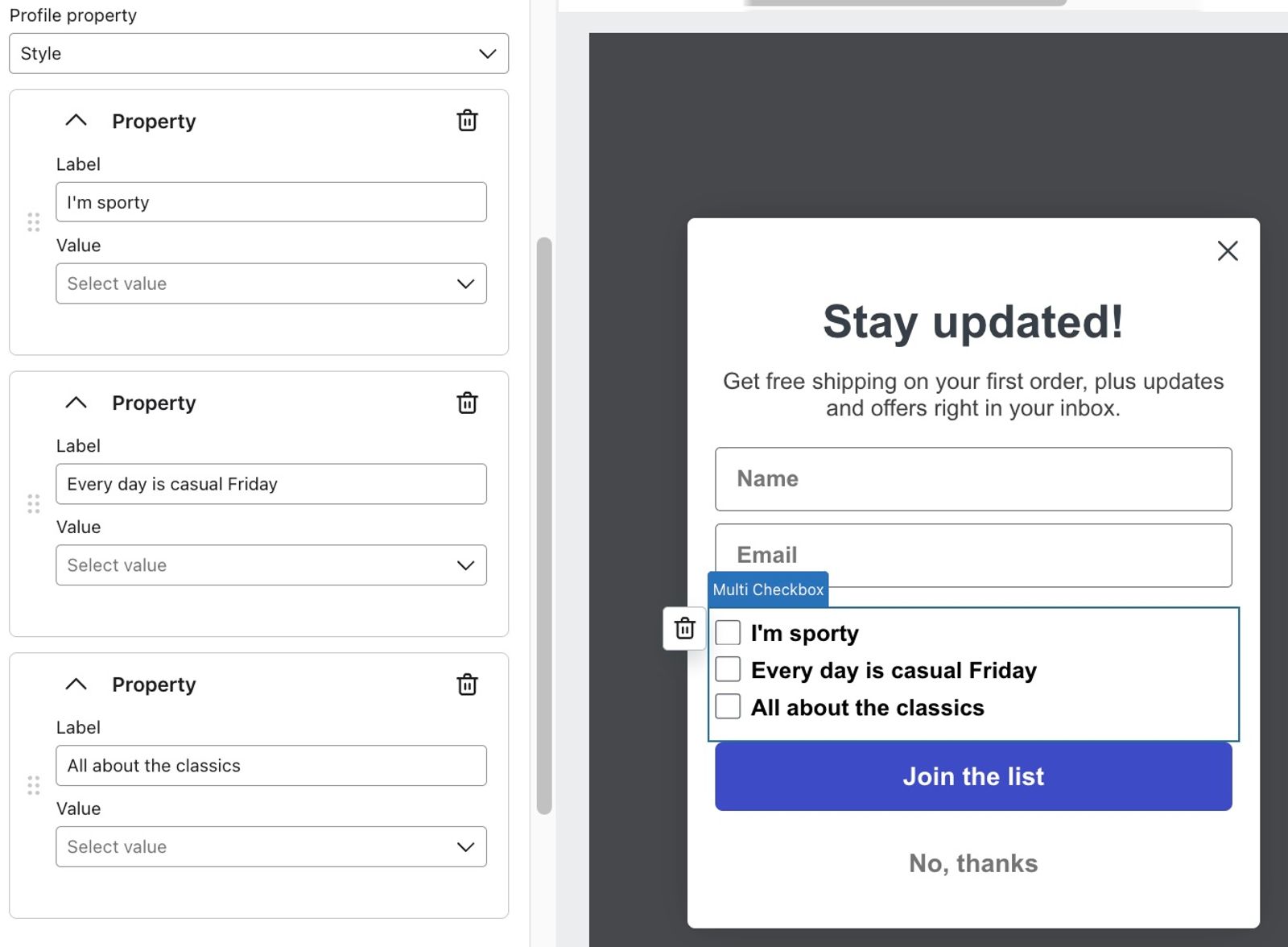
양식에 여러 입력란을 포함하려면 다단계 양식 사용하기를 고려해 정보를 더 작은 단계로 수집해 보세요.
양식 응답이 저장되는 위치
누군가 Klaviyo 가입 양식을 제출하면, 사용자 지정 필드에 대한 응답은 프로필 페이지의 사용자 지정 속성 섹션에 저장돼요. 이메일, 이름, 전화번호와 같은 기본 제공 필드는 프로필의 다른 위치에 있는 해당 필드를 업데이트해요. 신규 방문자의 응답을 저장하려면 이메일 주소 또는 전화번호를 수집해 주세요. Klaviyo가 이미 방문자를 인식하고 있다면, 양식에서 해당 정보를 다시 요청하지 않고도 기존 프로필을 업데이트할 수 있어요.
방문자가 인식되지 않고 이메일 주소나 전화번호를 제공하지 않으면, 양식의 개요 페이지에서 제출이 집계되더라도 답변은 프로필에 저장되지 않아요.
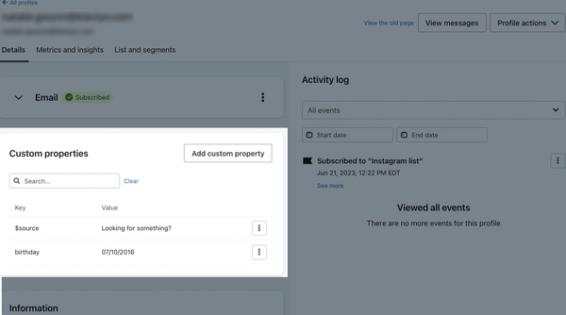
각 프로필 속성에는 현재 값이 표시돼요. 누군가 같은 질문에 다시 답하면, 해당 속성의 새 값이 이전 값을 대체해요. 다른 양식, 연동 또는 CSV 가져오기가 해당 속성을 업데이트할 때도 같은 일이 발생할 수 있어요. 서로 다른 양식의 응답을 분리해서 유지하려면 고유한 속성 이름을 사용하고, 대부분의 양식 필드에는 Klaviyo 속성(예: $consent_method, City 또는 Region)을 사용하지 마세요.
몇 가지 예외가 있어요. 다음 필드에는 Klaviyo 속성을 사용하세요.
- 이메일
- 이름
- 성
- 전화번호
- 조직
- 직위
- 동의(예: 양식에 GDPR 동의 필드가 포함된 경우)
개별 사용자의 양식 응답 보기
특정 개인의 양식 응답을 보려면:
- 오디언스 > 프로필로 이동합니다. 프로필 검색창에 해당하는 사람의 이름, 이메일 주소 또는 정확한 전화번호를 입력한 다음 Enter를 누르세요.
- 고유한 프로필 페이지를 열려면 해당 프로필을 선택해 주세요.
- 프로필에서 사용자 지정 속성 영역을 찾아보세요.
사용자 지정 속성으로 저장된 답변이 여기에 표시됩니다. 이메일, 이름, 전화번호와 같은 기본 제공 필드는 프로필의 다른 위치에서 해당 필드를 확인해 주세요.
양식 응답 그룹 보기
프로필 그룹의 양식 응답을 확인하려면, 양식 ID 또는 숨김 필드를 사용해 세그먼트를 만든 다음 현재 프로필 속성 값들을 CSV로 내보내세요.
양식 ID를 사용하여 세그먼트를 생성하세요
이메일 또는 전화번호 구독을 수집하는 양식에는 이 방법을 사용하세요. $consent_form_id 속성은 구독 제출의 일부로 저장돼요. 프로필 속성만 업데이트하는 양식은 이 값을 설정하지 않으므로, 숨겨진 필드를 사용해 해당 제출을 추적하세요.
- 가입 양식으로 이동한 다음 양식을 열고, URL에서 양식 ID를 복사해 주세요.
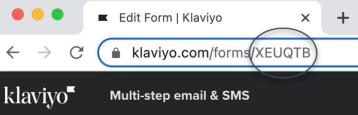
양식 ID는 양식 URL에서 /forms/ 바로 뒤에 표시되며, 문자와 숫자를 포함할 수 있어요.
- 오디언스 > 목록 및 세그먼트로 이동한 다음 생성을 클릭하세요.
- 세그먼트를 선택해 주세요. 메시지가 표시되면 이름을 입력하고 세그먼트 만들기를 클릭해 세그먼트 빌더를 여세요.
- 세그먼트 빌더에서 이름이 아직 설정되지 않았다면 이름을 입력하고 다음 정의를 추가해 주세요:
누군가에 관한 속성 > $consent_form_id > 같음 > Form_ID
데이터 유형을 텍스트로 설정해 주세요.
Form_ID를 방금 복사한 양식 ID로 바꾸세요.
이 세그먼트에는 현재 $consent_form_id가 사용 중인 양식과 일치하는 프로필이 포함돼요. 나중에 다른 양식을 통해 구독하면 해당 양식이 속성 값을 대체하고, 프로필은 이 세그먼트에서 제외돼요. 나중에 구독하더라도 향후 제출을 독립적으로 추적하려면 아래 단계에 따라 양식에 숨겨진 필드를 추가 하세요.
- 완료하려면 세그먼트 만들기를 클릭하세요. 빌더 하단에 저장이 표시되면, 대신 그걸 클릭하세요.
세그먼트 크기에 따라 세그먼트가 채워지는 데 몇 분 이상 걸릴 수 있으니 유의해 주세요.
숨겨진 필드로 향후 제출을 추적하세요
숨겨진 필드를 사용해 향후 제출 항목에 이 양식에만 고유한 속성으로 표시해 주세요. 이렇게 하면 나중에 다른 양식을 통해 구독하더라도 해당 프로필을 찾을 수 있어요. Klaviyo에서 방문자를 식별할 수 있는 한, 구독 양식과 프로필 속성만 업데이트하는 양식에서 모두 작동해요. 이를 추가해도 이전 제출은 표시되지 않아요.
- 편집기에서 양식을 열고, 추적하려는 답변을 제출하는 버튼을 선택해 주세요.
- 숨겨진 필드 제출에서 속성 추가를 클릭하세요.
- 프로필 속성 드롭다운에서 이 양식에서만 사용할 이름(예: 제출된 환경설정 양식)을 입력한 다음, 생성 옵션을 선택해 주세요. 값을 제출됨으로 설정해 주세요.
- 게시 또는 예약을 클릭하고, 예약 옵션이 표시되면 지금 게시를 선택한 다음 지금 게시를 클릭해 변경 사항을 게시하세요.
- 프로필에 마커가 표시되면 대상 > 리스트 및 세그먼트로 이동한 다음 만들기 > 세그먼트를 선택하세요. 이름을 입력해 주세요. 이름 지정 서랍이 열리면 세그먼트 생성을 클릭하여 빌더를 여세요.
- 이 정의를 추가하세요:
누군가에 대한 속성 > 제출된 환경설정 양식 > 다음과 같음 > 제출됨
데이터 유형을 텍스트로 설정하세요. - 완료하려면 세그먼트 만들기를 클릭하세요. 빌더 하단에 저장이 표시되면, 대신 그걸 클릭하세요.
세그먼트의 현재 양식 응답을 내보내세요
사용자 역할에 프로필을 내보낼 수 있는 권한이 있어야 합니다. CSV로 내보내기가 비활성화되어 있으면, 내보내기 권한이 있는 팀원에게 세그먼트를 내보내 달라고 요청해 주세요.
- 오디언스 > 목록 및 세그먼트로 이동하세요.
- 양식 ID 또는 숨겨진 필드를 사용해 생성한 세그먼트를 여세요.
- 세그먼트 관리 > CSV로 내보내기를 클릭해 주세요.
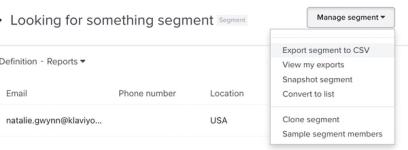
- 내보내기 검토 페이지에서 양식의 모든 속성을 확인해 주세요. 필요한 경우 속성 이름을 검색할 수 있어요.
- 내보내기 시작을 선택하세요. 내보내기가 완료되면 브라우저에서 CSV가 다운로드돼요.
CSV에는 세그먼트의 각 프로필당 1개 행과 선택한 속성의 현재 값이 포함돼요. 답변이 다른 양식 제출, 연동 또는 CSV 가져오기로 대체된 경우, 내보내기에는 업데이트된 값이 포함돼요. 각 양식 제출마다 별도의 행이나 이전 답변 기록은 포함되지 않아요. 식별된 프로필에 저장되지 않은 응답은 포함되지 않아요.
다음 단계
이제 양식 응답을 기반으로 세분화할 수 있으므로 이메일과 SMS에서 데이터를 사용할 수 있어요. 자세한 내용은 고급 세분화 가이드를 확인해 주세요.