가입 양식으로 오퍼를 A/B 테스트하는 방법
학습 내용
가입 양식에서 다양한 유형의 프로모션을 A/B 테스트하는 방법을 알아보고, 어떤 유형이 가장 성과가 좋은지 판단해 신규 구독자에게 그 혜택을 제공해 보세요. 할인이나 무료 상품 같은 혜택을 제공하면 사이트 방문자가 구독하다 브랜드에 대해 더 알아보도록 동기를 부여할 수 있어요. 하지만 그 혜택이 실제로 효과가 있는지, 또는 더 효과적인 대안이 있는지 판단하기는 어려울 수 있어요.
이 가이드에서는 2가지 서로 다른 혜택 유형으로 가입 양식을 A/B 테스트하는 방법과, 각각에 구독하는 사람에게 올바른 프로모션을 제공하는 방법을 다룹니다.
양식을 사용해 오퍼를 테스트하세요
가입 양식에서 A/B 테스트를 사용해 다양한 혜택을 실험해 볼 수 있어요. 이를 통해 어떤 혜택이 가장 성과가 좋고 특정 오디언스에게 가장 매력적인지 파악할 수 있어요. 예를 들어, 10% 할인과 무료 배송 쿠폰을 비교할 수 있어요.
A/B 테스트를 게시해도 오퍼가 전송되지는 않아요. 아래에서 플로우 설정을 완료하고 메시지를 라이브로 설정하면, 신규 구독자에게 오퍼가 자동으로 전달돼요.
서로 다른 2가지 오퍼에 대한 A/B 테스트를 만들려면:
- 새 가입 양식 작성 또는 기존 양식을 여세요.
- 가입 양식의 디자인과 콘텐츠를 수정해 테스트하려는 오퍼 중 1개가 포함되도록 하세요. 이 항목은 테스트에서 같은 이메일의 다른 버전 A가 돼요. 아래 플로우 설정을 위해 같은 이메일의 다른 버전 2개를 모두 동일한 리스트에 연결해 두세요.
- 편집기의 왼쪽 사이드바에서 A/B 테스트 만들기 아이콘을 클릭한 다음, 열리는 패널에서 A/B 테스트 만들기를 클릭해 주세요.
- 테스트하려는 같은 이메일의 다른 버전 2개의 이름을 조정해, 두 버전을 쉽게 구분할 수 있도록 해 주세요. 그런 다음 테스트 생성을 클릭해 주세요.
- 편집기 상단의 같은 이메일의 다른 버전 컨트롤에서 B를 선택해 주세요. 여기에서 이 버전에서 테스트할 계획인 새 오퍼를 나타내도록 양식의 문구를 수정해 주세요.
- 이 양식 버전에 해당하는 오퍼를 나타내는 숨김 속성을 추가하세요. 나중에 플로우를 설정해 새 구독자에게 올바른 오퍼를 제공할 때 이 값을 사용하게 돼요.
- 숨김 속성을 추가하려면, 양식 편집기에서 제출 버튼을 클릭해 주세요. 숨김 필드 제출에서 속성 추가를 클릭해 주세요. 프로필 속성을 오퍼로 설정하고(필요한 경우 생성), 값은 이 같은 이메일의 다른 버전에 있는 오퍼와 일치하도록 설정해 주세요. 예를 들어, 같은 이메일의 다른 버전 B에서 무료 배송을 제공한다면 값은 무료 배송으로 설정해 주세요.
- 같은 이메일의 다른 버전 컨트롤에서 A를 선택한 다음, 제출 버튼에 동일한 Offer 속성을 추가해 주세요. 15% 할인처럼, 이 같은 이메일의 다른 버전의 오퍼와 일치하는 다른 값을 사용해 주세요.
- 양식의 두 버전을 모두 만들고 각 버전에 서로 다른 오퍼 값을 설정했으면 테스트 설정으로 계속을 클릭해 주세요.
- A/B 테스트를 위한 트래픽 및 우승자 선택 설정을 맞춤 설정하세요.
- 가입 양식의 같은 이메일의 다른 버전 두 가지를 모두 라이브로 설정할 준비가 되면 A/B 테스트 게시를 클릭하고 게시 전 확인 사항을 검토한 다음 게시를 클릭하세요.
- 마지막으로, 양식을 작성해서 테스트해 보세요.
- 사이트로 이동한 다음 양식이 표시되도록 트리거해 주세요. Targeting & display behavior 섹션에서 설정한 양식 조건을 충족하는지 확인해 주세요. 그렇지 않으면 양식이 표시되지 않을 수 있어요. 양식을 작성하면 Klaviyo의 프로필에 새로운 숨김 속성이 추가돼요. 이는 다음 단계인 플로우 만들기에 중요해요.
구독자에게 적절한 혜택을 전달하세요
2개의 양식 버전을 만든 다음 라이브로 설정했다면, 각각을 구독한 사람에게 올바른 오퍼를 전달해야 해요. 이렇게 하려면 플로우를 만들고 프로필 필터와 분할을 사용하세요. 아래 단계는 플로우 빌더에 표시되는 옵션에 따라 분할과 조건부 분할을 모두 다룹니다.
- 플로우 > 플로우 만들기로 이동한 다음 직접 만들기를 클릭해 주세요.
- 이름을 입력한 다음 수동으로 만들기를 클릭해 주세요. 대신 대화상자에 플로우 만들기가 표시되면 해당 옵션을 클릭해 주세요.
- 플로우 빌더에서 모든 트리거 > 리스트에 추가됨을 선택해 주세요.
- 가입 양식의 같은 이메일의 다른 버전 모두에 연결된 리스트를 선택해 주세요. 리스트를 다시 확인해야 한다면 가입 양식으로 이동한 다음, 양식 이름 아래에서 연결된 리스트를 확인해 보세요.
- 프로필 필터에서 추가를 클릭한 다음 프로필 필터 추가를 클릭해 주세요.
- 다음 정의를 설정하세요: Properties about someone > $consent_form_id. 그런 다음 차원 값으로 양식 ID를 선택하세요.
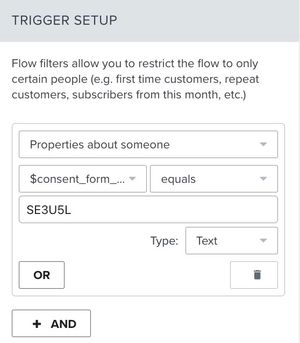
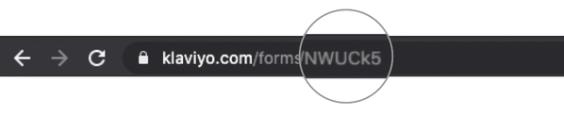
- 양식 ID를 찾으려면 양식 편집기를 열고 URL을 확인해 주세요. /forms/ 바로 뒤에 있고 다음 슬래시 또는 물음표(있는 경우) 바로 앞에 있는 6자 코드를 복사해 주세요. 같은 이메일의 다른 버전 편집기 URL에서 양식 ID는 /variations/ 앞에 있어요.
같은 리스트로 트리거되는 다른 환영 이메일 플로우가 있다면, 해당 환영 이메일 플로우에서 이 새로운 구독자를 제외하도록 설정해 주세요. 환영 이메일 플로우의 플로우 빌더로 들어간 다음, 다음 프로필 필터를 추가하면 제외할 수 있어요. Properties about someone > $consent_form_id > doesn’t equal > [your form ID] (여기서 ID는 오퍼 폼 ID를 의미해요).
- 프로필 필터를 저장하려면 저장을 클릭하세요. 트리거 설정으로 돌아가 저장을 클릭한 다음 확인 및 저장을 클릭하세요.
- 분할 블록을 플로우로 드래그한 다음 경로 #1 아래에서 경로 기준 추가를 클릭하세요. 대신 사이드바에 조건부 분할이 표시되면 해당 블록을 플로우로 드래그하고 설정을 여세요. 사용자 속성을 선택하세요.
- 차원에서 오퍼(또는 숨겨진 속성에 사용한 이름)를 선택하세요. 비교를 같음으로 설정한 다음, 차원 값에서 2개의 오퍼 중 1개를 선택하세요. 아래 예시에서는 15% 할인 을(를) 선택하세요.
- 분할의 필터 드롭다운에서 차원 또는 차원 값을 찾을 수 없나요? 양식을 직접 작성해 보면서 테스트했는지 확인해 주세요. 양식을 작성하면 속성과 값이 Klaviyo의 프로필 속성과 분할의 필터 드롭다운에 추가돼요.
- 분할의 필터 드롭다운에서 차원 또는 차원 값을 찾을 수 없나요? 양식을 직접 작성해 보면서 테스트했는지 확인해 주세요. 양식을 작성하면 속성과 값이 Klaviyo의 프로필 속성과 분할의 필터 드롭다운에 추가돼요.
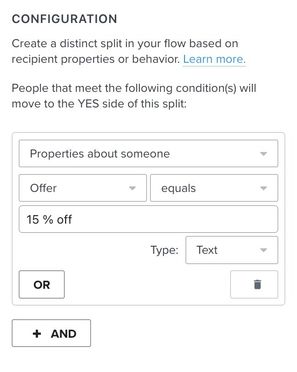
- 분할을 설정한 다음 저장을 클릭해 주세요.
- 경로 #1 (조건부 분할의 Yes 경로) 아래에서, 적절한 혜택이 포함된 환영 메시지(양식에 따라 이메일 또는 SMS)를 끌어다 놓아 주세요. 이 경우 15% 할인을 위한 쿠폰 코드가 포함된 이메일이요.
- 그 외 모든 사람 (조건부 분할의 아니요 경로) 아래에 A/B 테스트에서 테스트 중인 두 번째 오퍼로 다른 메시지를 추가해 주세요. 이 경로에는 오퍼 값이 조건과 일치하지 않는 모든 사람이 포함되므로, 같은 이메일의 다른 버전 두 가지 모두 올바른 값을 제출하는지 확인해 주세요.
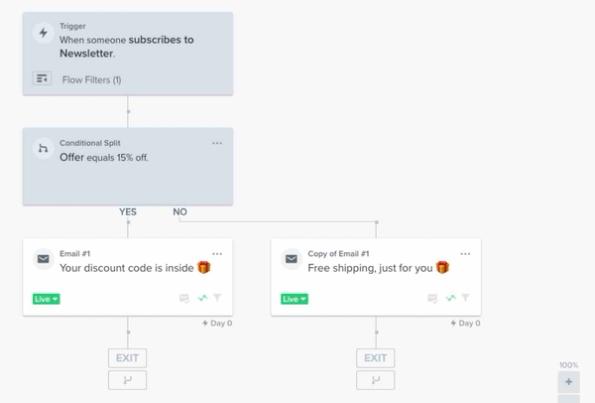
- 메시지가 준비되면 검토 및 켜기를 클릭하세요. 플로우 상태에서 라이브를 선택한 다음 저장을 클릭하세요. 새 구독자는 가입 양식에서 본 오퍼에 따라 올바른 경로로 이동하게 됩니다.
다음 단계
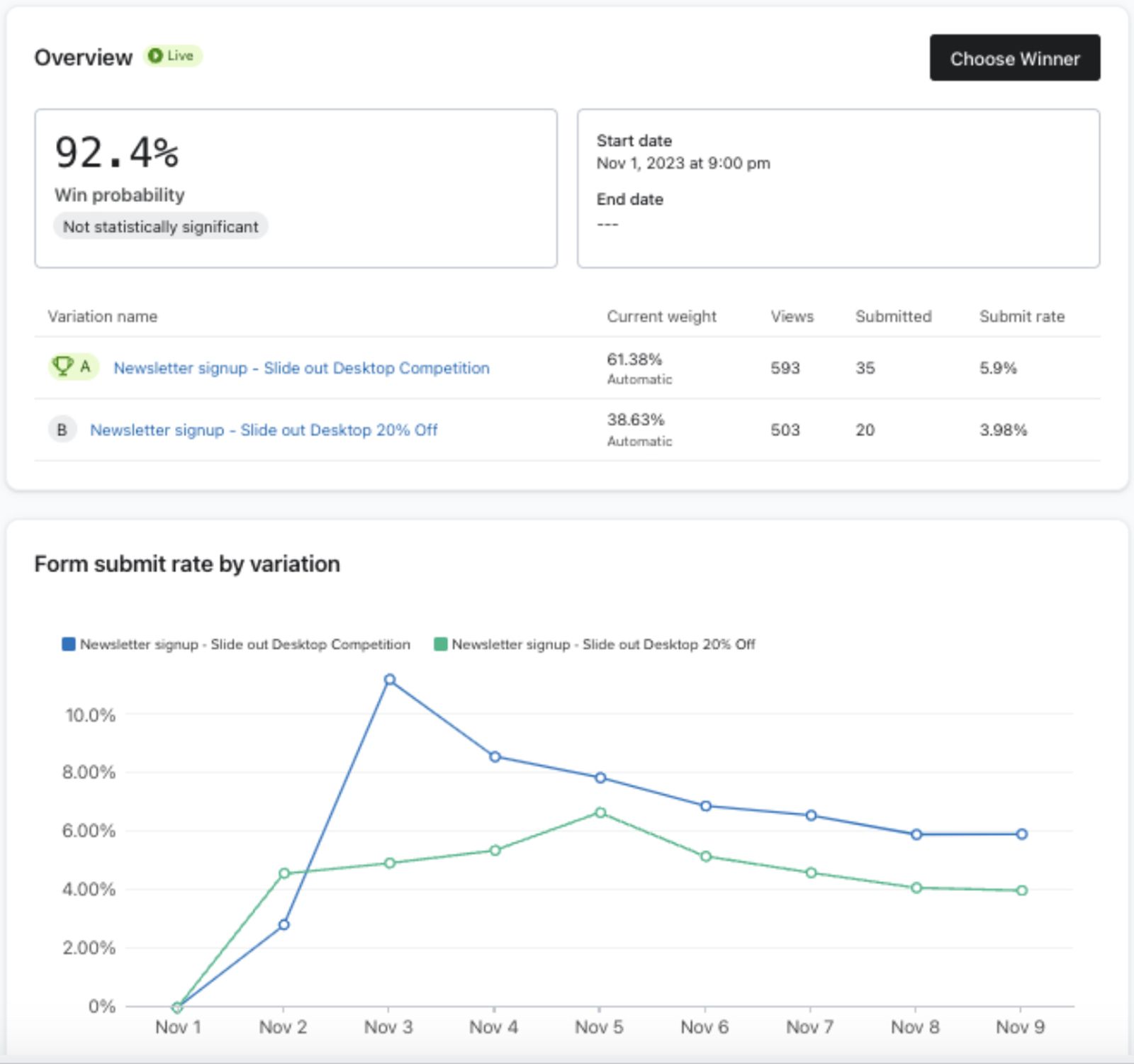
진행 중인 테스트의 지표를 분석하거나 테스트가 완료된 후 결과를 측정하려면 A/B 테스트 결과 페이지를 사용하세요. 이 페이지를 찾으려면:
- 가입 양식으로 이동합니다.
- A/B 테스트를 실행한 양식 옆의 점 3개 메뉴를 클릭하세요.
- 드롭다운에서 분석을 선택하세요.
- A/B 테스트 결과 탭으로 전환한 다음, 양식 지표를 분석하는 방법에 대한 안내는 A/B 테스트 결과 검토를 확인해 주세요.