オーディエンス最適化でメールキャンペーンのパフォーマンスを向上させる
このページで学べること
- オーディエンス最適化とは何か、そして 送信抑制とどう違うのか。
- サポートされている任意のチャネルで、オーディエンス最適化を使用してキャンペーンを設定する方法。
- オーディエンス最適化パフォーマンスレポートを表示して解釈する方法。
- 対象条件、サポートされているチャネル、現在の制限事項。
アドバンストKlaviyoデータプラットフォームとパーソナライゼーションはKlaviyoの標準マーケティングアプリケーションには含まれておらず、関連機能にアクセスするにはサブスクリプションが必要です。請求ガイドにアクセスして、これらのプランの購入方法をご確認ください。
オーディエンス最適化とは?
オーディエンス最適化は、予測モデルを使用して、エンゲージメント、コンバージョン、および購読解除リスクに基づいてキャンペーンの受信者を調整することで、キャンペーンのパフォーマンス改善に役立ちます。送信前に送信対象からプロファイルを削除できます。
アカウントにプロファイルを追加するオプションが表示される場合、オーディエンス最適化では、選択したリストとセグメントの外にある、エンゲージまたはコンバージョンする可能性が高いプロファイルも含めることができます。
オーディエンス最適化を使用できるユーザー
オーディエンス最適化は、次のスコープで利用できます:
- プラン:パーソナライゼーションまたはアドバンストKlaviyoデータプラットフォーム(アドバンストKlaviyoデータプラットフォーム)パッケージをご利用のお客様がご利用いただけます。
- チャネル: メール、SMS、RCS、WhatsApp、プッシュ(オムニチャネルキャンペーンを含む)。
オーディエンス最適化の使用方法
1. キャンペーンを作成
- キャンペーンに移動し、サポートされている任意のチャネル(メール、SMS、RCS、WhatsApp、プッシュ)で新しいキャンペーン、またはオムニチャネルキャンペーンを作成します。
- [オーディエンス] ステップで、ターゲット オーディエンス(リストやセグメント、またはその両方)を選択します。
2. オーディエンス最適化を見つけます
キャンペーンのオーディエンス手順で、オーディエンスを選択した後に [オーディエンス最適化] オプションを探してください。
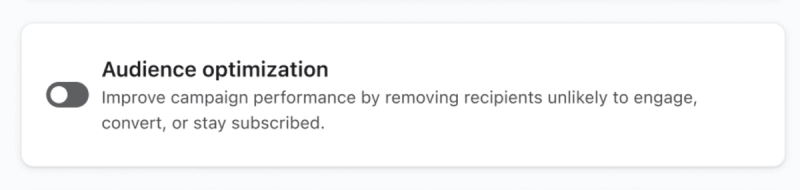
注:Reputation Repairがアクティブな間、単一チャネルのメールキャンペーンではオーディエンス最適化コントロールは表示されません。
3. オーディエンス最適化をオンにする
- この送信からプロファイルを削除するには、オーディエンス最適化をオンにしてください。
別々のスキップと追加のオプションが表示される場合は、いずれか、または両方をオンにしてください。スキップは、予測されるエンゲージメント、コンバージョン、および購読解除リスクに基づいてプロファイルを除外します。追加は、元のオーディエンス外のプロファイルのうち、エンゲージメントやコンバージョンが見込まれるプロファイルを含めます。利用可能なオプションには、推定プロファイル数が表示されます。
プロファイルの追加には少なくとも100人のオーディエンスが必要であり、プッシュ通知では利用できません。除外されたリストとセグメント、および各チャネルのマーケティング同意要件は引き続き適用されます。
- オムニチャネルキャンペーンでは、オーディエンスレベルでオーディエンス最適化をオンにすると、そのオーディエンスの対象となるすべての適格なチャネルに設定が適用されます。プロファイルを追加するオプションには、プッシュ通知は含まれません。
4. キャンペーンを確認して日時設定を行います
- オーディエンス設定を保存し、メッセージの内容を完成させてから、確認に進んでください。キャンペーンウィザードで、手順間を移動するには次へをクリックしてください。
- スケジュールまたは送信をクリックし、送信タイミングを選択して、メッセージをスケジュールまたは今すぐ送信で確定してください。
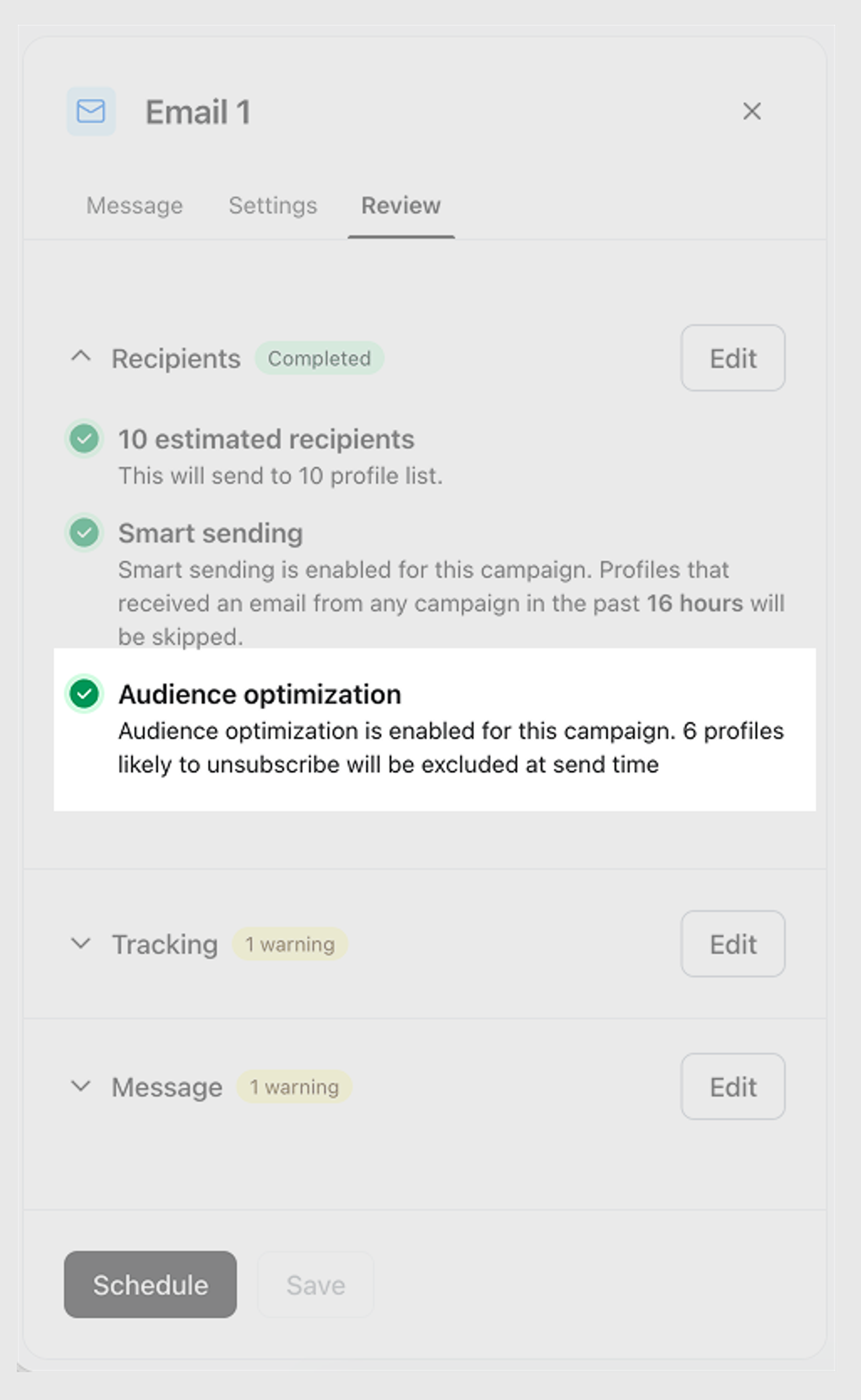
Klaviyoがキャンペーンの受信者を決定する際に、利用可能な予測と選択した設定を使用してオーディエンス最適化を適用します。削除対象として選択したプロファイルは配信前に除外され、追加対象として選択したプロファイルは、そのオプションをオンにしている場合に含まれます。
オーディエンス最適化の仕組み
オーディエンス最適化では、各受信者がエンゲージメントする、コンバージョンする、または購読解除する可能性を推定する予測モデルを使用します。モデルは、エンゲージメントイベントと率、サイト上のアクティビティ、コンバージョンのシグナル、プロファイルあたりの送信数やプロファイルの総数など、いくつかの会社レベルの機能を考慮してこれらの予測を行います。
プロファイルのスキップが有効になっている場合、モデルの予測によって、その送信で除外されるプロファイルが決定されます。コントロールグループのプロファイルは、オーディエンス最適化によって除外されません。追加が有効になっている場合、元のオーディエンス外にいる対象のプロファイルを含めることができます。
受信者を恒久的に除外することを防ぐため、オーディエンス最適化にはクールオフのセーフガードが含まれています:
- プロファイルが過去30日間にチャネルでキャンペーンメッセージを受信していない場合、オーディエンス最適化により、そのチャネルで再び送信対象として考慮されるようになります。ただし、キャンペーンのその他の適格性要件および同意要件は引き続き満たす必要があります。
- これにより、以前に削除されたプロファイルに対して、より関連性の高いコンテンツと低い頻度で再エンゲージメントする機会が生まれます。
オーディエンス最適化分析
オーディエンス最適化には、キャンペーンから除外された対象、該当するオプションが利用可能な場合に追加されたプロファイル数、そして最適化がパフォーマンス全体に与える影響を把握するのに役立つ分析が含まれています。
キャンペーンの分析を表示する
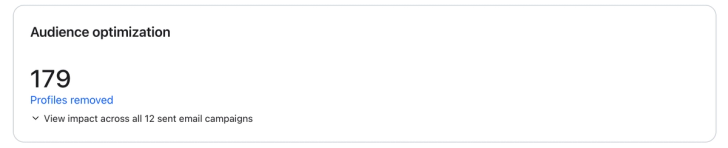
各キャンペーン内で、オーディエンス最適化カードには、送信から除外されたプロファイルの概要が表示されます。カードに追加されたプロファイルと表示されている場合、その送信に追加されたプロファイル数も報告されます。
- 除外されたプロファイル:この数値は、予測されるエンゲージメント、コンバージョン、購読解除リスクに基づいて、該当するキャンペーンでオーディエンス最適化により除外された受信者数を示します。
プロファイルの削除をクリックして、受信者アクティビティ > 最適化済みで除外された受信者を確認してください。
オーディエンス最適化の分析を見つけるには:
- 特定のキャンペーンに移動します。
- キャンペーンの概要タブで、キャンペーン全体のメトリックの下にあるオーディエンス最適化カードを見つけてください。
キャンペーンの除外済み受信者を表示する
オーディエンス最適化により、特定のキャンペーンから削除されたプロファイルを確認できます。
このリストにアクセスするには:
- キャンペーンの受信者アクティビティタブに移動します。
- [最適化] サブタブを選択します。
このビューには、この送信に対してオーディエンス最適化によって削除されたプロファイルが表示されます。
よりすばやくアクセスするには、次の方法もあります:
- キャンペーンの概要タブを開きます。
- オーディエンス最適化カードを探します。
- 削除された受信者のリストを開くには削除されたプロファイルをクリックしてください。
総合的な影響を把握する
長期的な影響を理解できるように、Klaviyo はアカウントレベルのオーディエンス最適化のパフォーマンスビューを表示します。
- Klaviyoは、プロファイルの一部をコントロールグループに割り当てます。これらのプロファイルがキャンペーンの対象となった場合、オーディエンス最適化によって除外されることなく受信します。これにより、その影響を測定するための比較が可能になります。
- 残りの受信者はオーディエンス最適化によって評価されます。モデル予測に基づき、全体的なパフォーマンスを向上させるために、一部の受信者はキャンペーンの受信対象から除外される場合があります。
- パフォーマンスをレポートする際、次の間で結果を比較します:
- 最適化されたグループ(オーディエンス最適化が適用されているグループ)と
- コントロールグループ(最適化が適用されないグループ)
- コントロールグループのサイズは Klaviyo によって自動的に管理され、時間の経過とともに変化する場合があります。設定やメンテナンスは不要です。
- メトリックの影響(例:購読解除率、開封率、または注文率)は、特定のメトリックについて、最適化グループとコントロールグループの相対差として算出されます。たとえば、最適化グループの購読解除率が0.07%で、コントロールグループが0.08%の場合、変化は(0.07% − 0.08%)÷ 0.08% = −12.5%として算出されます。つまり約−13%であり、購読解除の減少を示します。
キャンペーン全体にわたる総合的な影響を確認するには、オーディエンス最適化カードの影響セクションを展開します。このレポートには、現在表示しているチャネルの結果が表示されます。
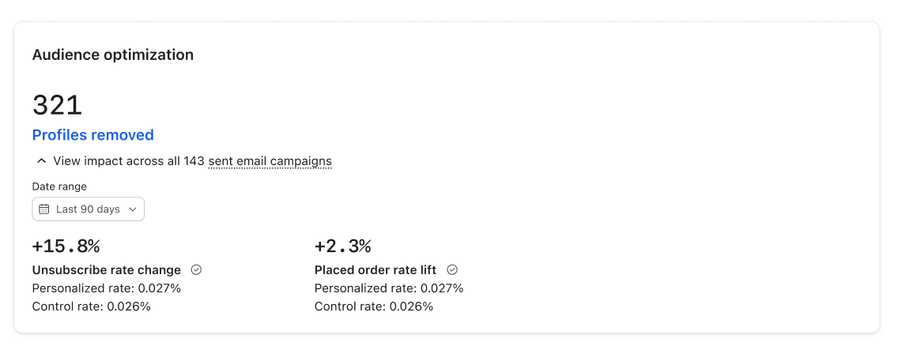
メトリックとレポートの詳細には、以下が含まれます。
- 購読解除率の変化:オーディエンス最適化が購読解除率に与える影響(メール、SMS、WhatsApp キャンペーンで表示。購読解除率は Push には適用されません)。
- 開封率のリフト値:オーディエンス最適化がプッシュ通知キャンペーンの開封率に与える影響。
- 注文率のリフト値:オーディエンス最適化が、配信後に受信者が注文を確定する割合に与える影響。代わりにレポートに追加注文が表示される場合、その数値はオーディエンス最適化によって追加されたプロファイルに紐づく注文数をカウントします。
- 統計的有意性:最適化グループとコントロール グループの差が統計的に有意であるかどうかを示す指標です。これにより、特定の結果にどの程度の信頼を置けるかを評価できます。
- 日付範囲:このレポートでは直近90日間、またはそれより新しい場合はレポート作成の更新以降のデータが使用されます。日付範囲は読み取り専用です。
- 評価対象キャンペーン:集計分析にオーディエンス最適化が含まれているキャンペーン数。
キャンペーンは、選択したチャネルのオーディエンス最適化メッセージの配信が完了してから少なくとも24時間が経過し、受信者数の処理が完了した後に、パフォーマンスビューに含まれます。それまでは、レポートにデータがまだ収集中であると表示される場合があります。このバッファーにより、Klaviyoは遅れて発生したデータを自動的に取得できるため、結果を確認する前に追加の手順を行う必要はありません。
オーディエンス最適化キャンペーンを特定する
キャンペーンリストから、オーディエンス最適化 を使用したキャンペーンをすばやく特定してフィルタリングできます。
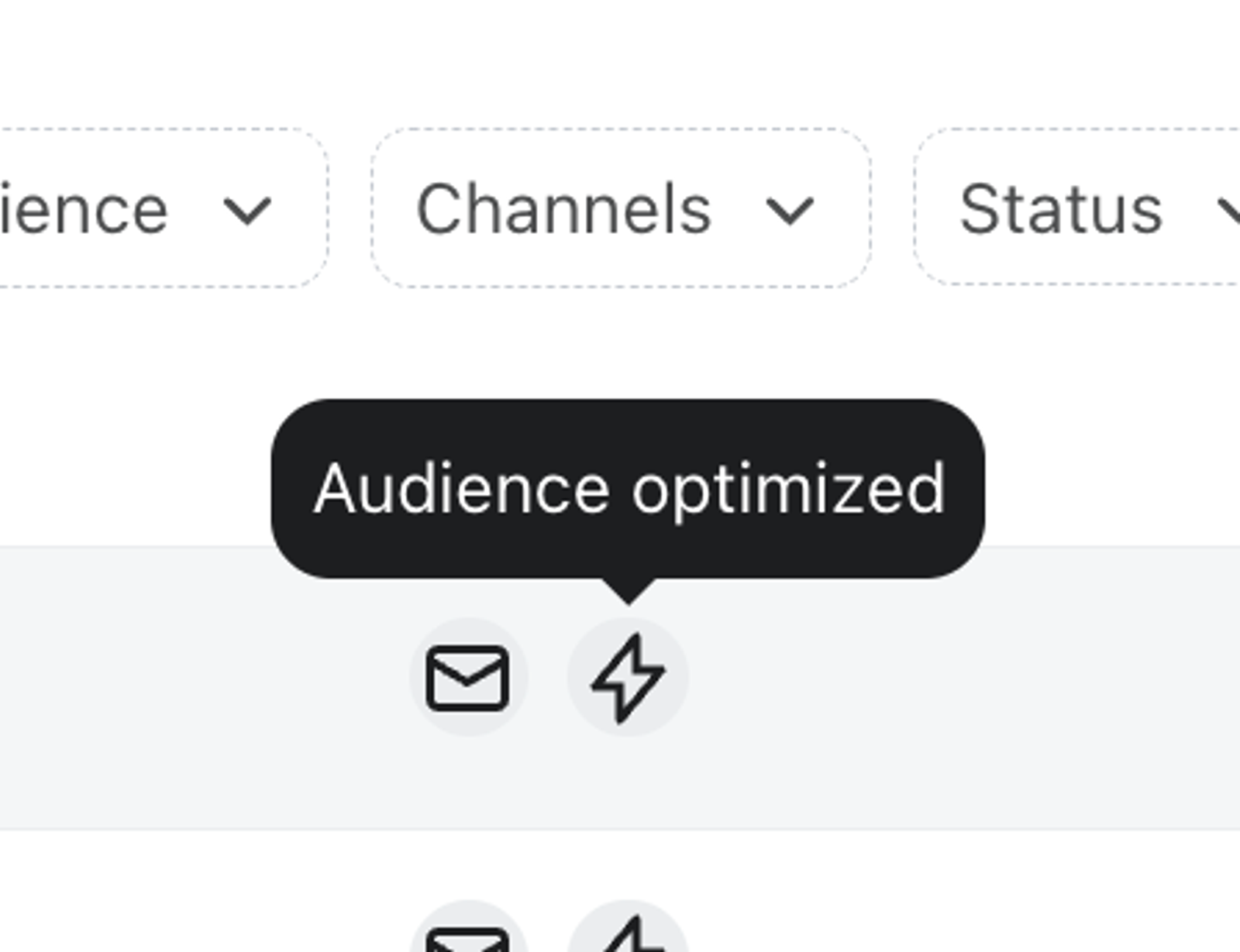
- オーディエンス最適化を使用して送信されたキャンペーンには、[キャンペーンタイプ] 列に ⚡(稲妻)アイコンが表示されます。
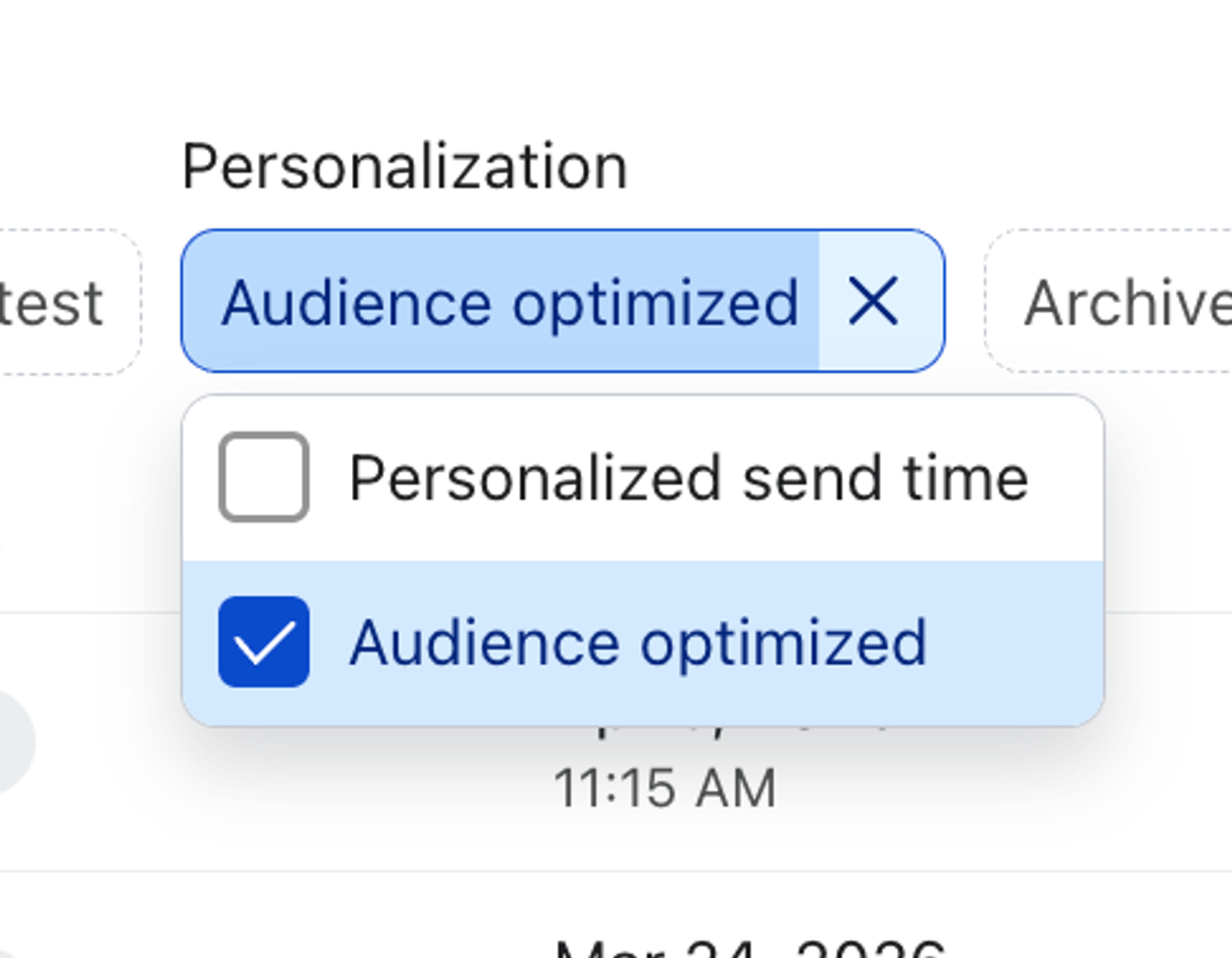
- キャンペーンリストで、パーソナライゼーション > オーディエンス最適化を選択して、オーディエンス最適化を使用したキャンペーンで絞り込みます。
オーディエンス最適化の FAQ
オーディエンス最適化は何を最適化しますか?
オーディエンス最適化は、予測されるエンゲージメント、コンバージョン、購読解除リスクを使用して、キャンペーンパフォーマンスの改善に役立てます。送信からプロファイルを除外できるほか、追加オプションが利用可能で有効になっている場合は、元のオーディエンス外のエンゲージメントが見込まれるプロファイルを含めることもできます。
モデルは、エンゲージメント、コンバージョン、購読解除の可能性に関連するシグナルを使用して、キャンペーン送信から除外すべき受信者を判断します。
どのチャネルがオーディエンス最適化をサポートしていますか?
オーディエンス最適化は、メール、SMS、RCS、WhatsApp、Push キャンペーン、および複数のチャネルを組み合わせたオムニチャネルキャンペーンで利用できます。
オーディエンス最適化は、オムニチャネルキャンペーンのすべてのチャネルに適用されますか?
オーディエンスレベルでオーディエンス最適化を有効にすると、そのオーディエンスで対象となるすべてのチャネルに適用されます。同じオーディエンス内の個別のチャネルでは、オフにできます。プッシュ通知では、プロファイルの追加は利用できません。
キャンペーンでオーディエンス最適化のオプションが表示されないのはなぜですか?
オーディエンス最適化のコントロールが非表示になる理由はいくつかあります:
- Reputation Repairがアクティブな状態で、単一チャネルのメールキャンペーンを作成しています。
- まだオーディエンスは追加されていません。このオプションは、少なくとも 1 つのリストまたはセグメントを選択した後にのみ表示されます。
- 選択したチャネルのオーディエンス最適化にアクセスできないか、そのオーディエンスとチャネルの予測の準備ができていません。
これは送信抑制とどう違いますか?
- グローバル送信抑制により、プロファイルはキャンペーンとフローからのマーケティングメールを受信できなくなります。他のチャネルではプロファイルは送信抑制されません。
- オーディエンス最適化では、同意または送信抑制ステータスを変更せずに、特定の送信におけるオーディエンスを調整します。ある送信から除外されたプロファイルでも、別のコンテンツや今後の送信の対象となる場合があります。
オーディエンス最適化のレポート作成が変更されたのはなぜですか?
Klaviyo は、オーディエンス最適化を支える基盤モデルとインフラストラクチャを定期的に改善しています。この場合、レポート作成が更新されていることを知らせる通知がアカウントに表示されることがあります。
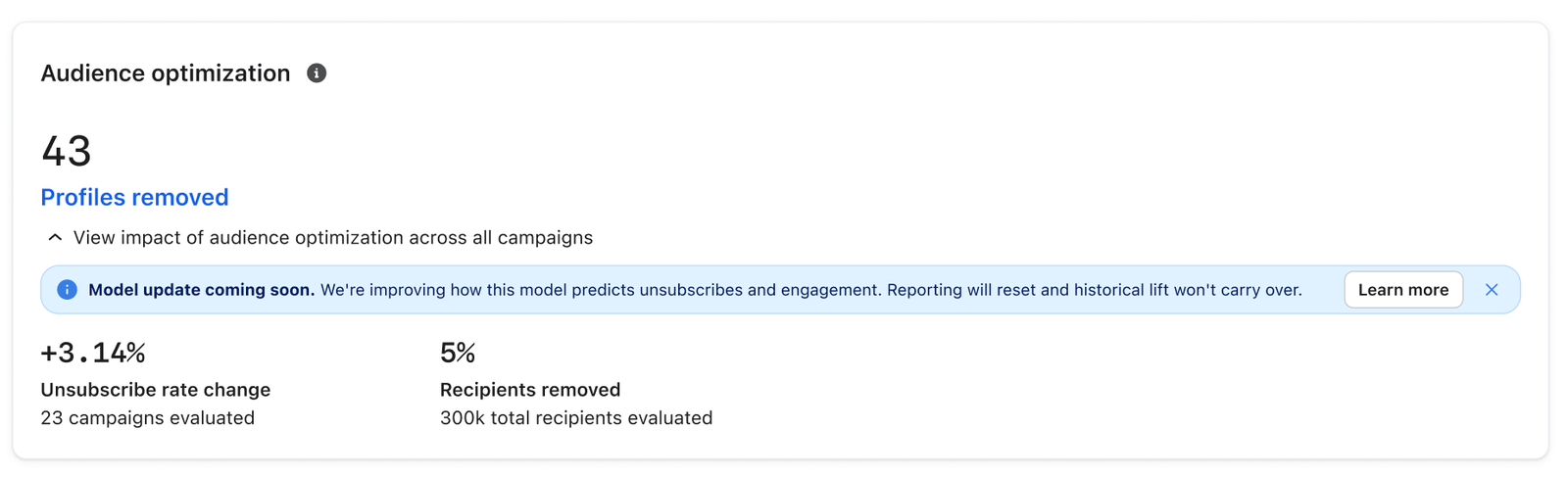
- レポート作成で新しい期間が開始されると、その期間より前のパフォーマンスデータは新しい表示に含まれません。更新前の現在のレポート作成の記録を残したい場合は、スクリーンショットを撮影して、コンピュータにローカル保存してください。
- 新しい送信は今後、更新されたレポート作成に基づいて追跡されるため、移行後も結果は通常どおり蓄積され続けます。
- レポート作成のアップデートを行っても、すでに完了している送信は変更されません。基盤となるモデルの変更により、今後の送信から削除されるプロファイルが影響を受ける場合があります。
その他のリソース
- メールキャンペーンの作成と送信方法
メールキャンペーンの概要や Klaviyo での送信方法など、メールキャンペーンの基本について学びます。
- メール購読解除率について理解する
メールの購読解除率の上昇を抑える方法を学び、理解します。購読解除率から、お客様がメールの購読を解除する頻度を把握できます。購読解除率が高い場合は、マーケティングの受信を希望しない人に送信しているか、またはこのオーディエンスに響かないコンテンツを送信している可能性があります。