オムニチャネルキャンペーンでフォローアップメッセージを作成する方法
フォローアップメッセージを使うと、オムニチャネルキャンペーン内の以前のメッセージに対する受信者の反応に基づいて、オーディエンスフィルターを手動で作成することなく、受信者とのエンゲージメントを再開できます。たとえば、全オーディエンスにメールを送信し、その後、開封しなかった人だけを対象にする SMS のフォローアップを作成できます。Klaviyo が適切なオーディエンスフィルターを自動的に設定するため、数回クリックするだけで、複数ステップのクロスチャネル送信戦略を構築できます。
単一チャネルキャンペーンのフォローアップメールにはすでに慣れていますか?オムニチャネルキャンペーンのフォローアップではこの機能を拡張できます。メールだけでなくあらゆるチャネルでフォローアップを作成し、より幅広いエンゲージメント条件に基づいてターゲティングし、カスタムオーディエンスフィルターを使用して、より高度なターゲティングを行えます。
始める前に
- この機能はオムニチャネルキャンペーンでのみ利用できます。
- フォローアップを作成するには、オムニチャネルキャンペーンに既存のメッセージが少なくとも1件必要です。キャンセルされたメッセージからフォローアップを作成することはできません。
- オムニチャネルキャンペーンには、フォローアップを含めて最大30件のメッセージを含めることができます。
- まだの場合は、メールキャンペーンを作成して送信する方法の基本を学びましょう。
フォローアップメッセージを作成
- オムニチャネルキャンペーンを作成してメッセージを追加するか、少なくとも 1 つのメッセージを含む既存のオムニチャネルキャンペーンを開きます。
- フォローアップしたいメッセージで、オーバーフロー メニュー(3 点アイコン)をクリックします。
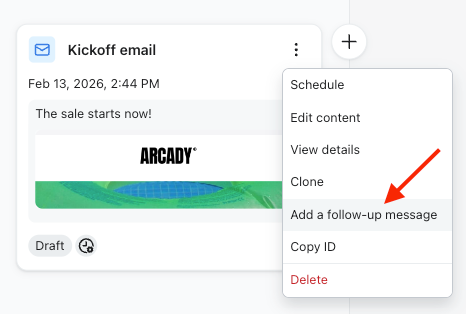
- フォローアップメッセージを追加を選択してください。フォローアップを設定するためのパネルが開きます。
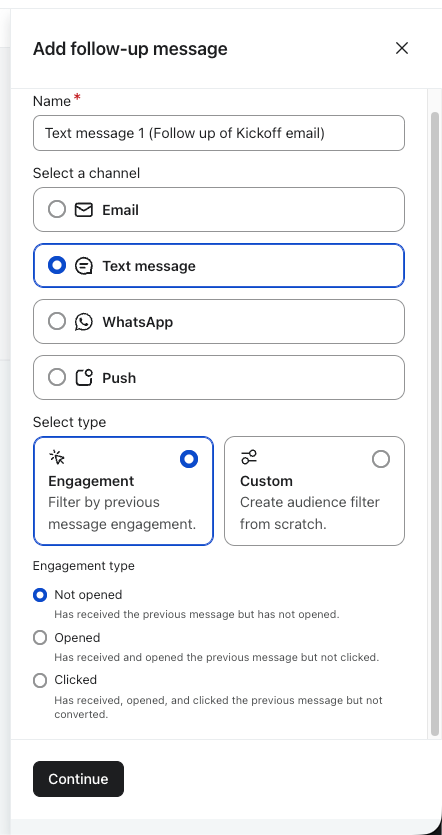
- チャネルを選択の下で、アカウントで利用可能なチャネル(メール、テキストメッセージ、プッシュ、またはWhatsApp)から選択してください。テキストメッセージを使用するにはSMSの設定が必要です。プッシュとWhatsAppは、アカウントで有効化する必要があります。
- タイプを選択で、エンゲージメントまたはカスタムを選択してください。エンゲージメントの場合は、ソースメッセージに基づいてエンゲージメントタイプを選択してください。
- [続行] をクリックします。
- カスタムを選択した場合は、フィルタービルダーで条件を追加し、フィルターを追加をクリックしてから、メッセージパネルで保存をクリックしてください。
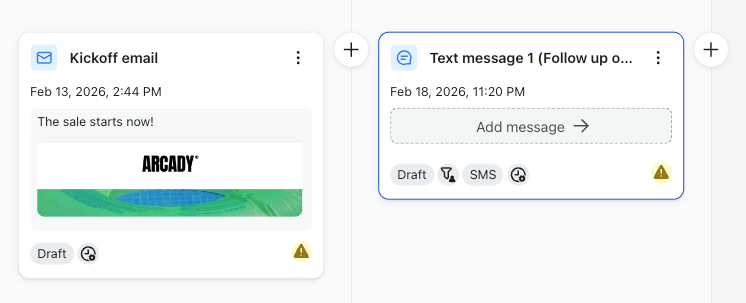
フォローアップメッセージが、ソースメッセージと同じオーディエンスパスに下書きとして表示されるようになり、オーディエンスフィルターもすでに適用されています。コンテンツを追加し、スケジュールする前に送信時間を確認してください。
フォローアップをスケジュールするには:
- フォローアップのメッセージタブを開き、編集をクリックしてコンテンツを追加します。キャンペーンに戻ったら、レビュータブを開き、エラーがあれば解決します。
- スケジュールをクリックし、ソースメッセージの後の送信日時を選択してから、メッセージをスケジュールをクリックしてください。まだ送信していない場合は、ソースメッセージもスケジュールされていることを確認してください。
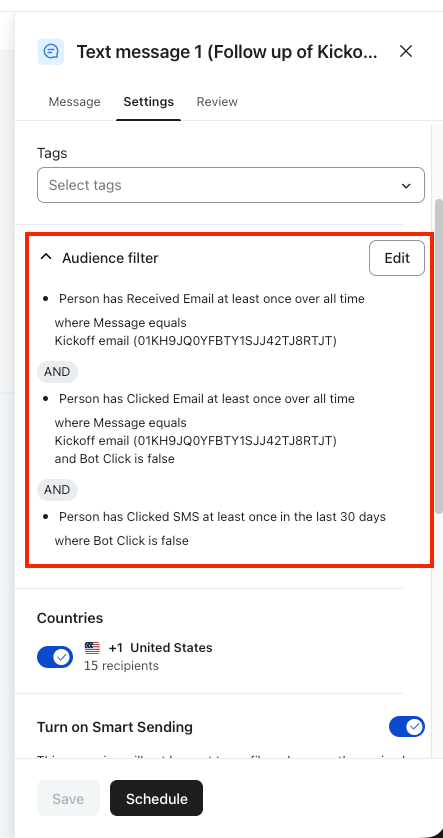
ヒント:フォローアップ機能は、クイックスタート用のツールです。メッセージが下書きの間は、エンゲージメントウィンドウを調整したり、条件を追加したり、フィルターを完全に置き換えたりできます。メッセージの設定タブを開き、オーディエンスフィルターセクションで編集をクリックします。変更後、フィルターを追加をクリックし、次にメッセージパネルで保存をクリックします。
フォローアップの種類を選択してください
フォローアップを作成する際に、2種類(エンゲージメントまたはカスタム)から選択します。
エンゲージメント
エンゲージメントオプションは、受信者がソースメッセージにどのように反応したかに基づいてオーディエンスフィルターを自動的に作成します。表示されるオプションは、ソースメッセージが使用しているチャネルによって異なります。
ソースメッセージがメールまたはWhatsAppメッセージの場合:
- 未開封 — 元のメッセージを開封しなかった受信者をターゲットにします。
- 開封済み — 元のメッセージを開封したが、メッセージ内のリンクをクリックしなかった受信者をターゲットにします。
- クリック済み — 元のメッセージ内のリンクをクリックした受信者を対象にします。
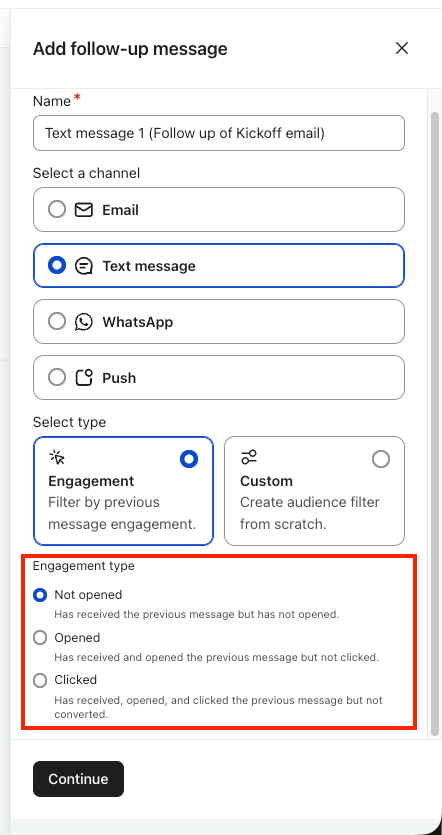
プッシュソースメッセージの場合は、未開封または開封済みを選択してください。プッシュにはクリック済みオプションがありません。
ソース メッセージが SMS の場合:
- クリックしていない — ソースメッセージ内のリンクをクリックしなかった受信者を対象にします。
- クリック済み — 元のメッセージ内のリンクをクリックした受信者を対象にします。
Standard SMS は開封トラッキングをサポートしていないため、クリックベースのオプションのみ利用できます。
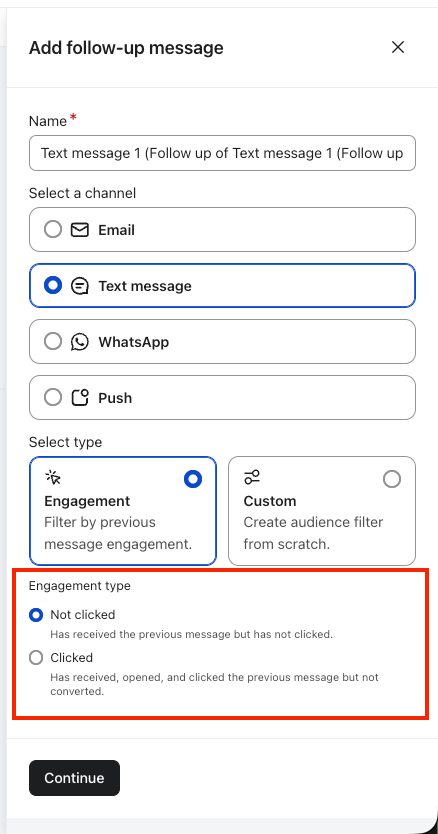
注:テキストメッセージのソースの場合、RCSが有効なアカウントには未開封、開封済み、クリック済みが表示されます。開封済みは、開封したがクリックしなかった受信者を対象とします。開封トラッキングはRCSメッセージで利用できますが、標準のSMSでは開封はトラッキングされません。
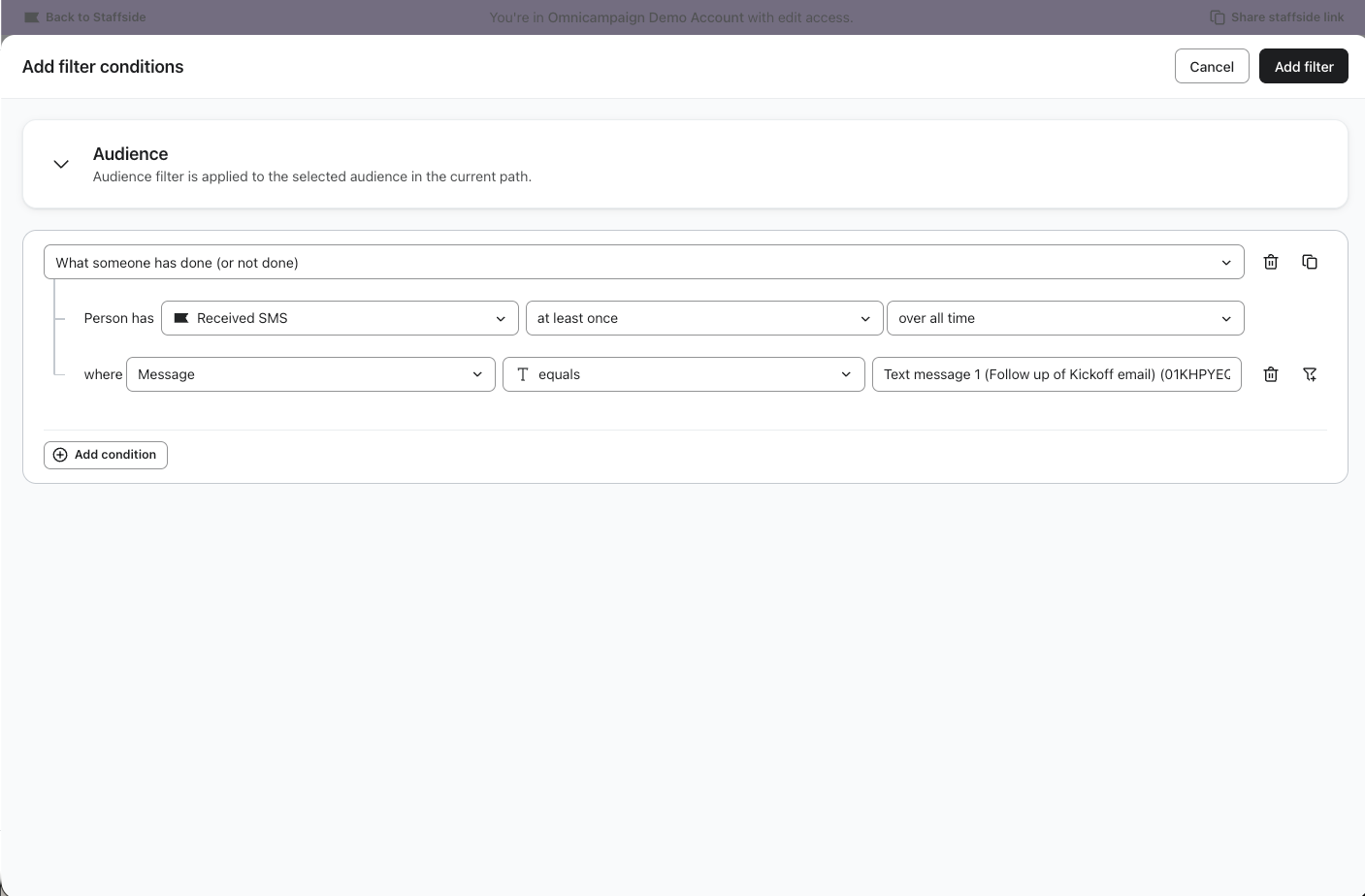
どのエンゲージメントオプションを選択しても、Klaviyoは"Received [source message]"条件を、選択したエンゲージメント条件と組み合わせます。これらのソースメッセージ条件では、全期間のアクティビティを確認します。また、直近30日間にフォローアップのチャネルでエンゲージメントがあることも必要です(メールまたはWhatsAppの場合は開封またはクリック、テキストメッセージの場合はクリック、プッシュの場合は開封)。これらの条件は、作成後にオーディエンスフィルターで調整できます。
たとえば、メールを開封しなかった人に対するSMSフォローアップを行う場合も、その受信者が直近30日以内にテキストメッセージをクリックしている必要があります。
メール開封の条件では、Apple Mailプライバシー保護による開封が除外されます。アカウントでボットクリックの除外が有効になっている場合、メールとテキストメッセージのクリック条件ではボットによるクリックが除外されます。
カスタム
標準のエンゲージメント条件を超えるターゲティングが必要な場合、または複数の条件を組み合わせたい場合は、カスタムを選択してください。
カスタムオプションを選択すると、条件として「[ソースメッセージ]の受信 > 全期間」が事前に入力された状態で、オーディエンスのフィルタービルダー全体が開きます。そこから必要な条件を追加し、フィルターを追加をクリックしてから、メッセージパネルで保存をクリックします。
フォローアップのデフォルト
- 送信時間:下書きの送信時間は、ソースメッセージの送信時間の24時間後に設定されています。その時間がすでに過ぎている場合、フォローアップを作成した時点から24時間後に設定されます。時間を確認し、準備ができたらメッセージをスケジュールしてください。
- 名前: [チャネル] [メッセージ番号]([ソースメッセージ名] のフォローアップ)
重要: コンテンツはソースメッセージから複製されません。フォローアップは空のテンプレートで作成されます。ソースメッセージのコンテンツを再利用する場合は、メッセージの複製機能を別途使用してください。
フォローアップメッセージは、他のキャンペーンメッセージと同様に動作します。それらから追加のフォローアップを作成でき、下書きの間は編集または削除できます。スケジュール済みフォローアップのコンテンツまたはオーディエンスフィルターを変更するには、下書きに戻すを選択して確認し、変更を加えて保存した後、再度スケジュールします。
フォローアップがあるソースメッセージの削除
フォローアップで参照されているメッセージを削除すると、警告モーダルによって、下流のメッセージにこのメッセージに紐づくフィルター条件があることが通知されます。
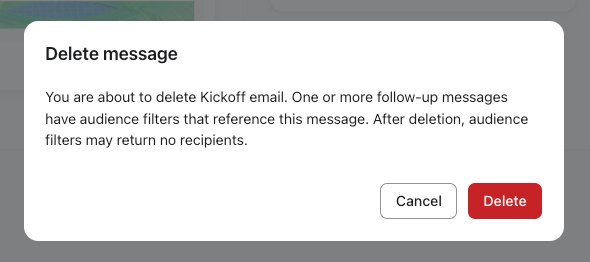
フォローアップメッセージはキャンペーン内に残りますが、オーディエンスフィルターが既に存在しないメッセージを参照するため、受信者が返されない可能性があります。送信前に影響を受けるフィルターを更新または削除し、その後レビュータブで推定受信者数を確認してください。
その他のリソース
- オムニチャネルキャンペーンのオーディエンスフィルターについて理解する
オムニチャネルキャンペーンの各メッセージで、オーディエンスフィルターを使用して特定の顧客サブセグメントをターゲットにする方法をご覧ください。これらの特定のグループをターゲットにすることで、適切なメッセージを適切なタイミングで適切なチャネルに配信できます。その結果、キャンペーンはよりパーソナライズされ、時間の経過とともにエンゲージメントを促進します。
- メールキャンペーンの作成と送信方法
メールキャンペーンの概要や Klaviyo での送信方法など、メールキャンペーンの基本について学びます。
- フォローアップメールを含めてキャンペーンを「未開封者」に再送する方法
[フォローアップ メールを含める] 設定を使用して、元のメールを開かなかった受信者にキャンペーンを再送信する方法をご覧ください。このオプションは、新しいキャンペーンを設定する際にキャンペーン ウィザードで使用できます。