Como criar mensagens de acompanhamento em campanha omnichannel
As mensagens de acompanhamento permitem que você reengaje os destinatários com base em como eles interagiram com uma mensagem anterior na sua campanha omnichannel, sem criar filtros de público manualmente. Por exemplo, você pode enviar um e-mail para todo o seu público e, em seguida, criar um acompanhamento por SMS que segmenta apenas as pessoas que não o abriram. A Klaviyo configura automaticamente os filtros de público certos para você, para que você possa criar estratégias de envio em várias etapas e entre canais com apenas alguns cliques.
Já conhece os e-mails de acompanhamento em campanhas de canal único? Os acompanhamentos em campanhas omnichannel expandem esse recurso — você pode criar acompanhamentos em qualquer canal (não apenas e-mail), segmentar com base em uma gama mais ampla de condições de engajamento e usar filtros de público personalizados para uma segmentação mais avançada.
Antes de começar
- Este recurso está disponível somente em campanhas omnichannel.
- Você precisa ter pelo menos 1 mensagem já existente na sua campanha omnichannel antes de criar um acompanhamento. Você não pode criar um acompanhamento a partir de uma mensagem cancelada.
- Uma campanha omnichannel pode conter até 30 mensagens, incluindo acompanhamentos.
- Se ainda não fez isso, aprenda o básico sobre como criar e enviar uma campanha de e-mail.
Criar uma mensagem de acompanhamento
- Crie uma campanha omnichannel e adicione uma mensagem ou abra uma campanha omnichannel existente que contenha pelo menos uma mensagem.
- Na mensagem que você quer acompanhar, clique no menu de mais opções (ícone de 3 pontos).
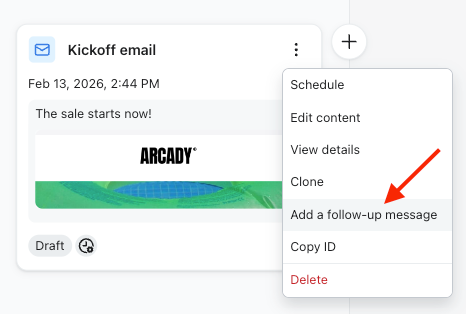
- Selecione Adicionar mensagem de acompanhamento. Um painel é aberto, onde você configura sua mensagem de acompanhamento.
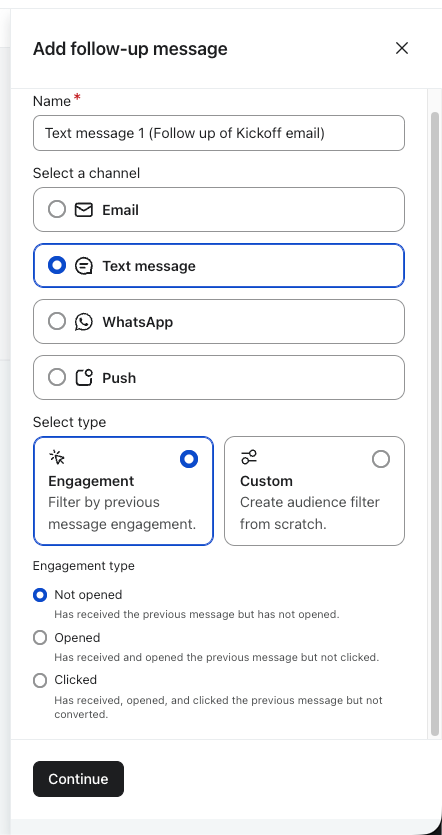
- Em Selecione um canal, escolha entre os canais disponíveis na sua conta: E-mail, mensagem de texto, Push ou WhatsApp. Mensagem de texto exige a configuração de SMS; Push e WhatsApp devem estar ativados na sua conta.
- Em Selecionar tipo, escolha Engajamento ou Personalizado. Para engajamento, selecione um Tipo de engajamento com base na mensagem de origem.
- Clique em Continuar.
- Se você escolheu Personalizado, adicione suas condições no construtor de filtros, clique em Adicionar filtro e, em seguida, clique em Salvar no painel de mensagens.
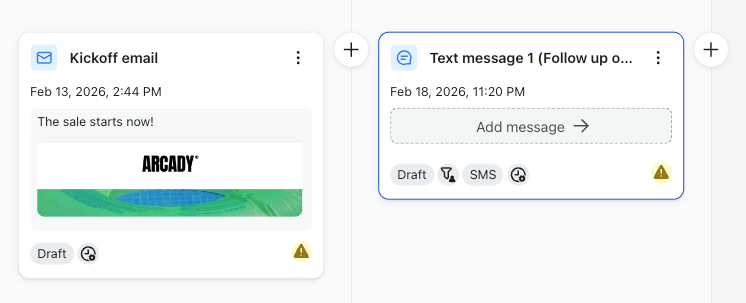
Sua mensagem de acompanhamento agora aparece como um rascunho no mesmo caminho de público da mensagem de origem, com os filtros de público já aplicados. Adicione o conteúdo e revise o horário de envio antes de agendar.
Para agendar seu acompanhamento:
- Abra a aba Mensagem do acompanhamento e clique em Editar para adicionar o conteúdo. Ao retornar à campanha, abra a aba Revisão e corrija todos os erros.
- Clique em Agendar, escolha uma data e um horário de envio após a mensagem de origem e, em seguida, clique em Agendar mensagem. Verifique se a mensagem de origem também está agendada se ela ainda não tiver sido enviada.
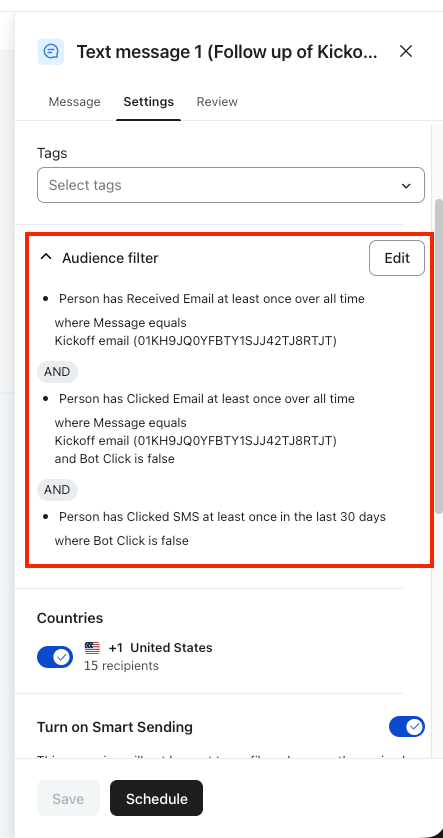
Dica: O recurso de acompanhamento é uma ferramenta de início rápido. Enquanto a mensagem for um rascunho, você pode ajustar a janela de engajamento, adicionar condições ou substituir os filtros completamente. Abra a guia Configurações da mensagem e clique em Editar na seção Filtro de público. Depois de fazer as alterações, clique em Adicionar filtro e, em seguida, em Salvar no painel de mensagens.
Escolha o tipo de acompanhamento
Ao criar um acompanhamento, você escolhe entre 2 tipos: engajamento ou personalizado.
Engajamento
As opções de engajamento criam automaticamente filtros de público com base em como os destinatários interagiram com a mensagem de origem. As opções que você vê dependem de qual canal a mensagem de origem usa.
Se a sua mensagem de origem for um e-mail ou uma mensagem do WhatsApp:
- Não aberto — Direciona destinatários que não abriram a mensagem de origem.
- Aberto — Segmenta destinatários que abriram a mensagem de origem, mas não clicaram em um link nela.
- Clicou — Direciona destinatários que clicaram em um link na mensagem de origem.
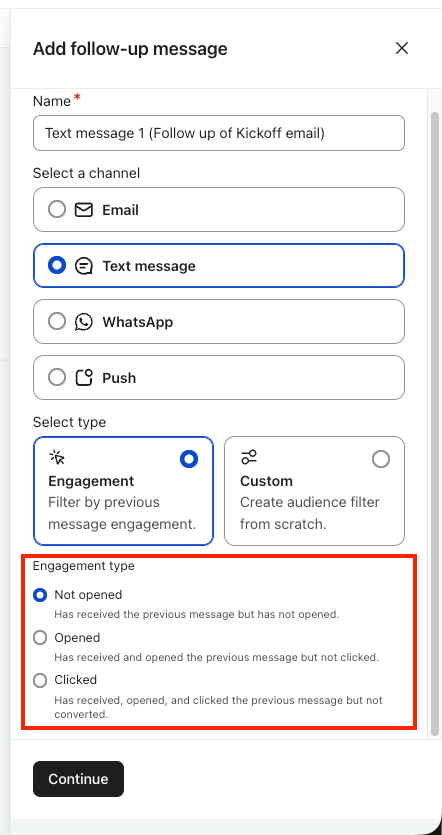
Para uma mensagem de origem de push, escolha Não aberto ou Aberto. O push não oferece a opção Clicado.
Se sua mensagem de origem for um SMS:
- Não clicou — Segmenta destinatários que não clicaram em um link na mensagem de origem.
- Clicou — Direciona destinatários que clicaram em um link na mensagem de origem.
O SMS Standard não oferece suporte ao rastreamento de aberturas, então apenas opções baseadas em cliques estão disponíveis.
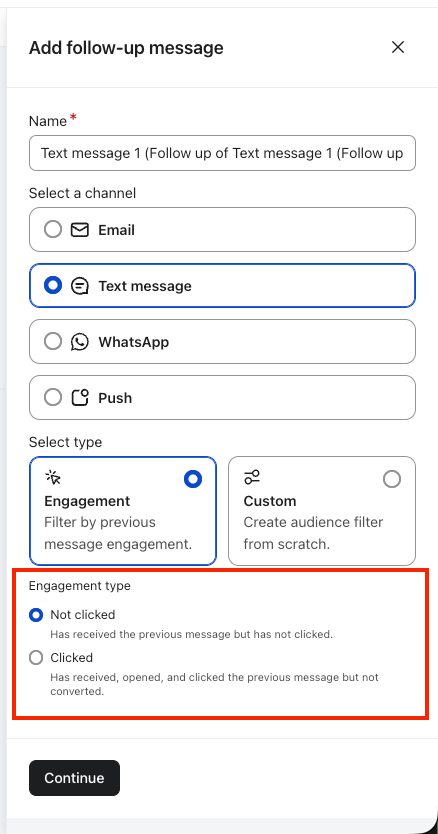
Observação: Para uma fonte de mensagem de texto, contas com RCS ativado veem Não aberto, Aberto e Clicado. Aberto tem como alvo destinatários que abriram, mas não clicaram. O rastreamento de aberturas está disponível para mensagens RCS; o SMS padrão não rastreia aberturas.
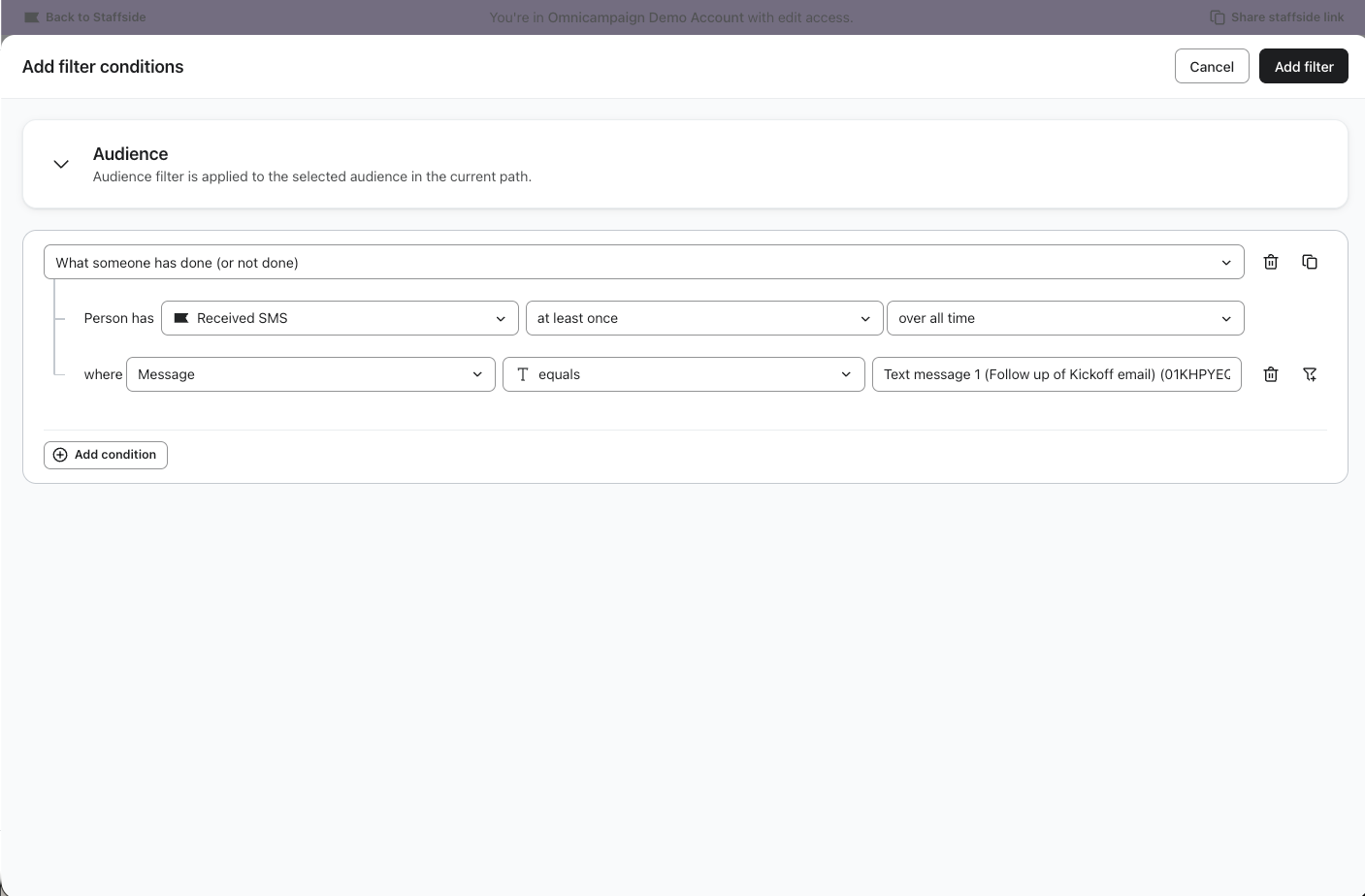
Seja qual for a opção de engajamento que você selecionar, a Klaviyo combina uma condição "Recebeu [source message]" com a condição de engajamento escolhida. Essas condições de mensagem de origem verificam a atividade ao longo de todo o período. Isso também exige engajamento com o canal do acompanhamento nos últimos 30 dias: uma abertura ou clique para e-mail ou WhatsApp, um clique para mensagem de texto ou uma abertura para push. Você pode ajustar essas condições em Filtro de público após a criação.
Por exemplo, um acompanhamento por SMS para pessoas que não abriram seu e-mail também exige que esses destinatários tenham clicado em uma mensagem de texto nos últimos 30 dias.
As condições de abertura de e-mail excluem aberturas do Apple Mail Privacy Protection. As condições de clique de e-mail e mensagem de texto excluem cliques de bots quando a exclusão de cliques de bots está ativada na sua conta.
Personalizado
Escolha personalizado quando você precisar de segmentação além das condições padrão de engajamento ou quiser combinar vários critérios.
A opção personalizada abre o construtor completo de filtros de público com apenas a condição "Recebeu [mensagem de origem] desde sempre" pré-preenchida. Depois, adicione todas as condições necessárias, clique em Adicionar filtro e, em seguida, clique em Salvar no painel de mensagens.
Padrões de acompanhamento
- Horário de envio: O horário de envio do rascunho é definido para 24 horas após o horário de envio da mensagem de origem. Se esse horário já tiver passado, ele será definido para 24 horas a partir do momento em que você criar o acompanhamento. Revise o horário e agende a mensagem quando ela estiver pronta.
- Nome: [Canal] [Número da mensagem] (Acompanhamento de [nome da mensagem de origem])
Importante: O conteúdo não é clonado da mensagem de origem. Seu acompanhamento é criado com um modelo em branco. Se você quiser reutilizar o conteúdo da mensagem de origem, use o recurso clonar mensagem separadamente.
As mensagens de acompanhamento funcionam como outras mensagens de campanha. Você pode criar acompanhamentos adicionais a partir delas e editá-los ou excluí-los enquanto estiverem como rascunhos. Para alterar o conteúdo ou os filtros de público de um acompanhamento agendado, selecione Reverter para rascunho e confirme, faça e salve suas alterações e, em seguida, agende-o novamente.
Excluir uma mensagem de origem que tem acompanhamentos
Se você excluir uma mensagem que tenha acompanhamentos que fazem referência a ela, um modal de aviso informa que as mensagens posteriores têm condições de filtro vinculadas a esta mensagem.
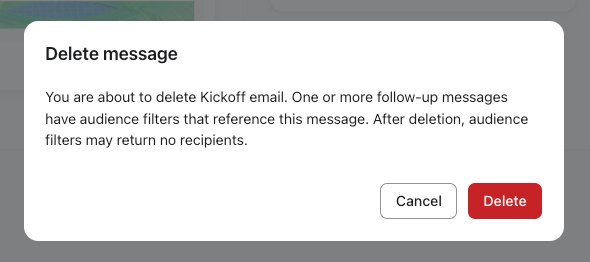
As mensagens de acompanhamento permanecerão na campanha, mas os filtros de público delas farão referência a uma mensagem que não existe mais e podem não retornar nenhum destinatário. Atualize ou remova os filtros afetados antes do envio e, em seguida, verifique os destinatários estimados na guia Revisão.
Recursos adicionais
- Entender os filtros de público em campanhas omnichannel
Saiba como os filtros de público permitem que você segmente subsegmentos específicos de clientes para cada mensagem na sua campanha omnichannel. Ao segmentar esses grupos específicos, você entrega a mensagem certa no momento certo e no canal certo. Como resultado, suas campanhas ficam mais personalizadas e gerarão engajamento ao longo do tempo.
- Como criar e enviar uma campanha de e-mail
Conheça os conceitos básicos de campanhas de e-mail e aprenda a enviá-las na Klaviyo.
- Como incluir um e-mail de acompanhamento para reenviar uma campanha para "quem não abriu"
Saiba como usar a configuração incluir um e-mail de acompanhamento para reenviar uma campanha aos destinatários que não abriram o e-mail original. Essa opção está disponível no assistente de campanha ao configurar uma nova campanha.