Come creare messaggi di follow-up nelle campagne omnicanale
I messaggi di follow-up ti permettono di coinvolgere di nuovo i destinatari in base a come hanno interagito con un messaggio precedente nella tua campagna omnicanale, senza creare manualmente i filtri del pubblico. Ad esempio, potresti inviare un e-mail al tuo pubblico completo, poi creare un follow-up SMS che si rivolge solo a chi non lo ha aperto. Klaviyo configura automaticamente per te i filtri del pubblico giusti, così puoi creare strategie di invio in più passaggi e cross-channel in pochi clic.
Hai già familiarità con le e-mail di follow-up nelle campagne monocanale? I follow-up nelle campagne omnicanale ampliano questa funzionalità: puoi creare follow-up su qualsiasi canale (non solo l’e-mail), definire il target in base a un’ampia gamma di condizioni di coinvolgimento degli utenti e usare filtri del pubblico personalizzati per un targeting più avanzato.
Prima di iniziare
- Questa funzionalità è disponibile solo nelle campagne omnicanale.
- Devi avere almeno un messaggio esistente nella tua campagna omnicanale prima di poter creare un follow-up.
- Se non l’hai ancora fatto, scopri le basi su come creare e inviare una campagna e-mail.
Crea un messaggio di follow-up
- Crea una campagna omnicanale e aggiungi un messaggio oppure apri una campagna omnicanale esistente che contenga almeno un messaggio.
- Nel messaggio su cui vuoi fare un follow-up, fai clic sul menu Altro (icona a 3 puntini).
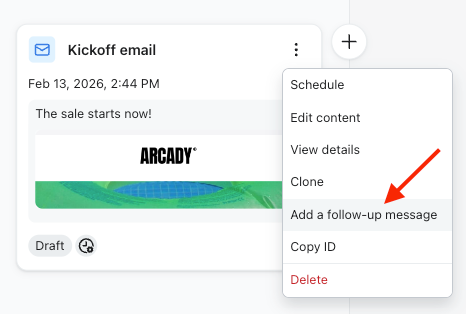
- Seleziona Aggiungi follow-up. Viene visualizzata una finestra di dialogo in cui configuri il follow-up.
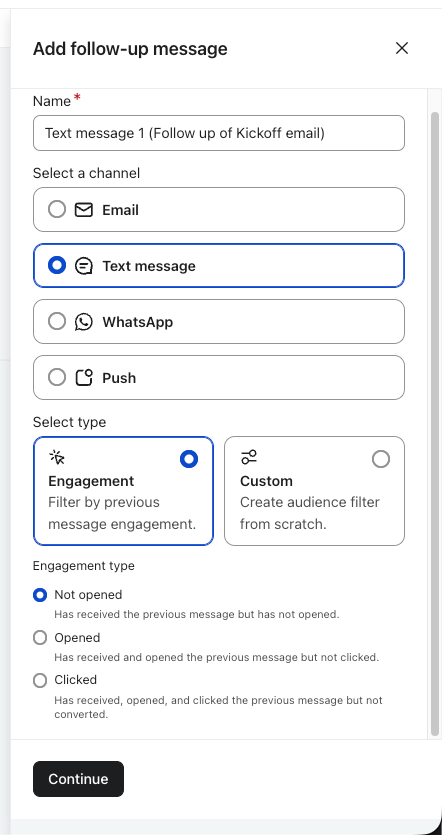
- Scegli il canale per il tuo messaggio di follow-up (e-mail, SMS, notifiche push o WhatsApp).
- Seleziona un tipo di follow-up — un’opzione basata sul coinvolgimento degli utenti o un filtro personalizzato.
- Clicca su Conferma.
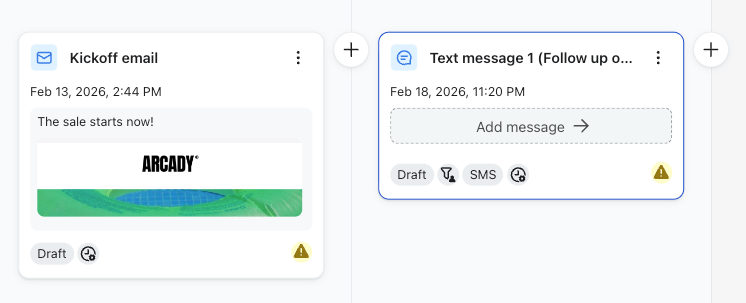
Il tuo messaggio di follow-up ora viene visualizzato nella tua campagna omnicanale con i filtri del pubblico già applicati. Da qui puoi modificarne i contenuti, regolare l’ora di invio o apportare qualsiasi altra modifica: si comporta proprio come qualsiasi altro messaggio.
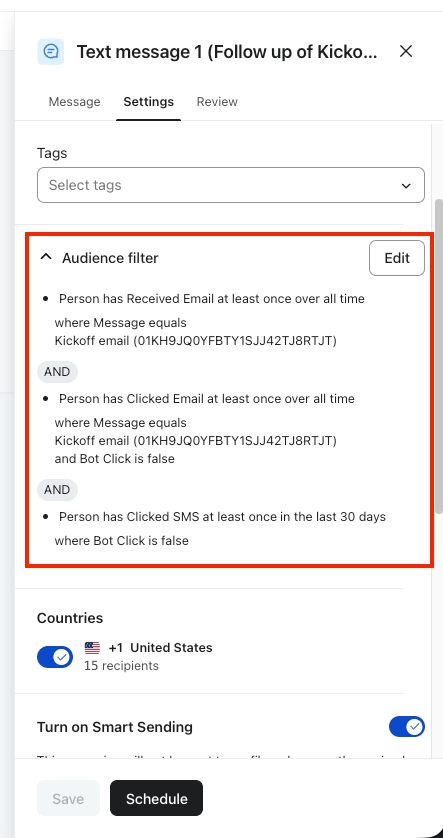
Suggerimento: la funzionalità dei follow-up è uno strumento per iniziare rapidamente. Una volta creato il messaggio, hai pieno accesso alla modifica dei filtri del pubblico: puoi modificare la finestra di coinvolgimento degli utenti, aggiungere condizioni o sostituire completamente i filtri. Vai alla sezione Filtri del pubblico del messaggio di follow-up per apportare modifiche.
Scegli il tipo di follow-up
Quando crei un follow-up, scegli tra due tipi: coinvolgimento degli utenti o personalizzato.
Coinvolgimento degli utenti (engagement)
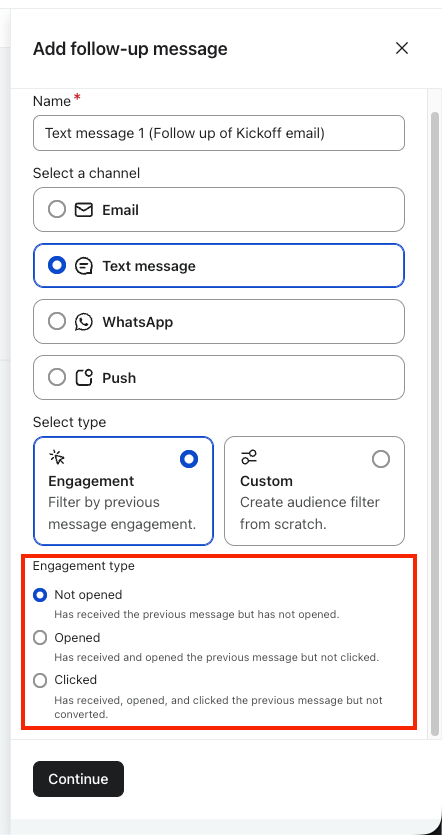
Le opzioni di coinvolgimento degli utenti creano automaticamente filtri di pubblico in base al modo in cui i destinatari hanno interagito con il messaggio di origine. Le opzioni visualizzate dipendono dal canale utilizzato dal messaggio di origine.
Se il messaggio di origine è un'e-mail, una notifica push o un messaggio WhatsApp:
- Non aperto — si rivolge ai destinatari che non hanno aperto il messaggio di origine.
- Aperto — Target destinatari che hanno aperto il messaggio di origine.
- Cliccato — Rivolgiti ai destinatari che hanno cliccato su un link nel messaggio di origine.
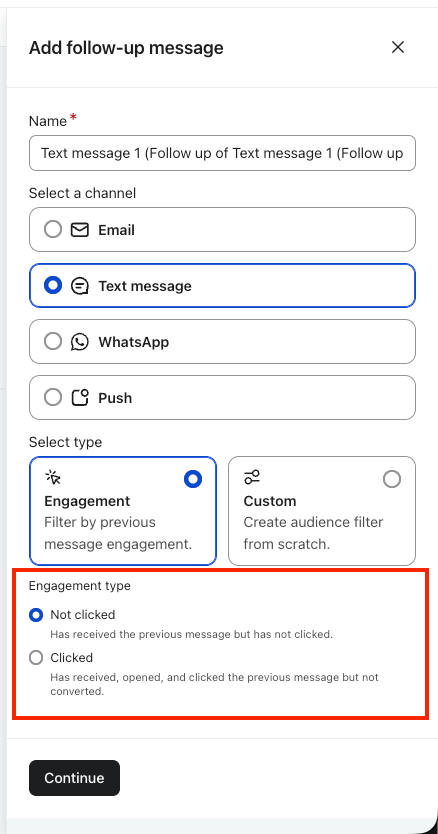
Se il tuo messaggio di origine è un SMS:
- Non cliccato — Indirizza i destinatari che non hanno fatto clic su un link nel messaggio di origine.
- Cliccato — Rivolgiti ai destinatari che hanno cliccato su un link nel messaggio di origine.
Gli SMS Standard non supportano il tracciamento delle aperture, quindi sono disponibili solo opzioni basate sui clic.
Nota: se il tuo account ha RCS abilitato e il messaggio di origine è un messaggio RCS, sono disponibili tutte e tre le opzioni (Non aperto, Aperto, Con clic).
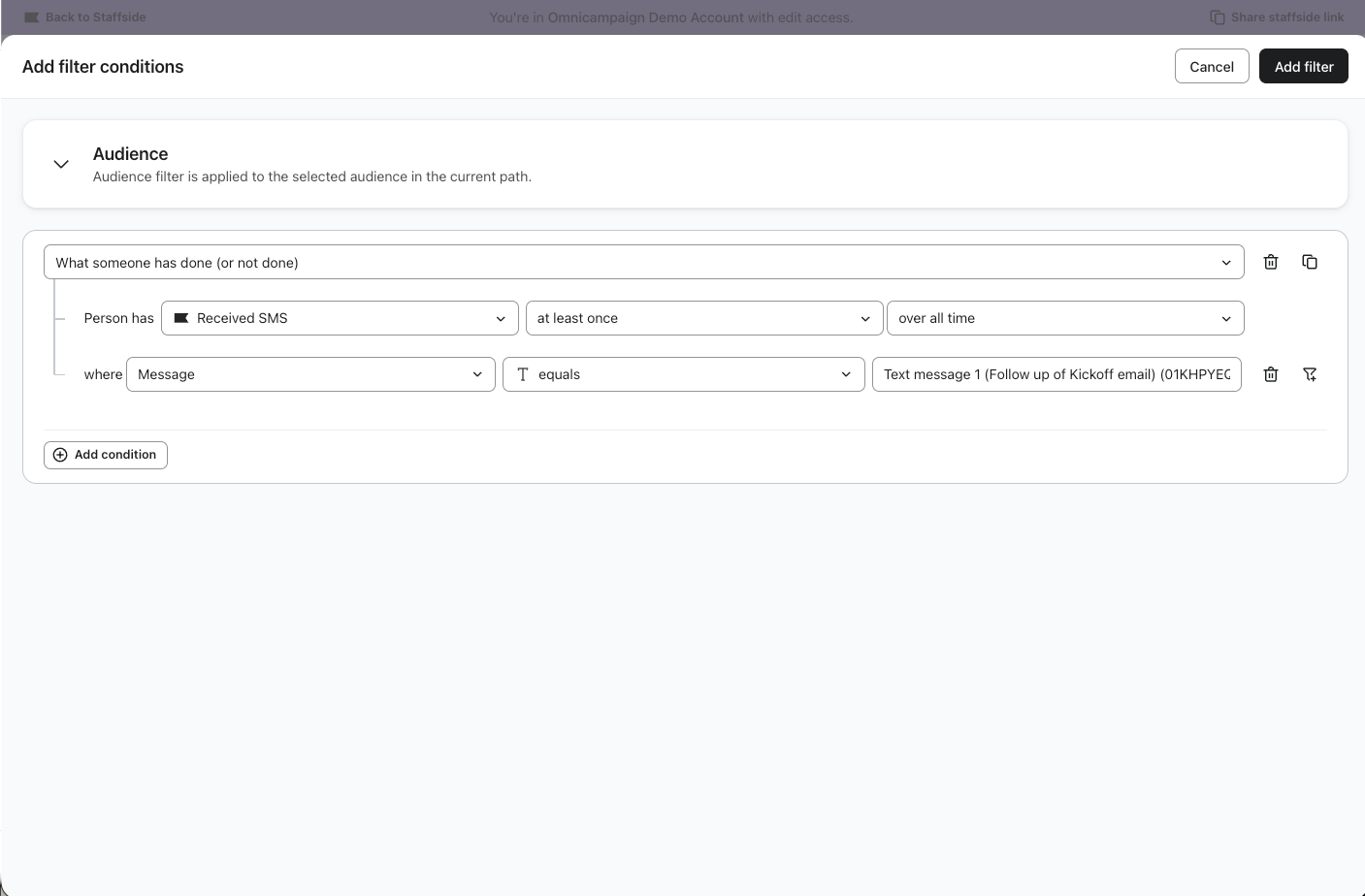
Qualunque opzione tu selezioni, Klaviyo configura automaticamente il filtro del pubblico con la condizione di coinvolgimento degli utenti scelta, oltre a una condizione "Ricevuto [messaggio di origine]". La finestra di coinvolgimento degli utenti è impostata su 30 giorni per impostazione predefinita, ma può essere modificata dopo la creazione.
Personalizzato
Scegli personalizzato quando hai bisogno di un targeting oltre alle condizioni standard di coinvolgimento degli utenti o vuoi combinare più criteri.
L’opzione personalizzata apre il generatore completo di filtri del pubblico con una condizione "Ha ricevuto [messaggio di origine] da sempre" precompilata. Da lì, aggiungi tutte le condizioni di cui hai bisogno.
Impostazioni predefinite di follow-up
- Ora di invio: programmata 24 ore dopo il messaggio di origine.
- Nome: [canale] [Numero messaggio] (Follow-up di [nome del messaggio di origine])
Importante: il contenuto non viene clonato dal messaggio di origine. Il tuo follow-up viene creato con un modello vuoto. Se vuoi riutilizzare il contenuto del messaggio di origine, usa separatamente la funzionalità di clonazione del messaggio.
I messaggi di follow-up sono messaggi normali: puoi modificarli, creare altri follow-up a partire da questi o eliminarli in qualsiasi momento.
Eliminazione di un messaggio di origine con messaggi di follow-up
Se elimini un messaggio a cui fanno riferimento i follow-up, una finestra modale di avviso ti informa che i messaggi a valle hanno condizioni di filtro collegate a questo messaggio.
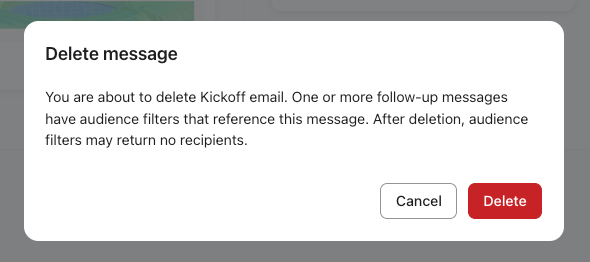
I messaggi di follow-up rimarranno nella campagna, ma i filtri del pubblico faranno riferimento a un messaggio che non esiste più. La scheda Revisione lo segnalerà come un errore. Aggiorna o rimuovi i filtri interessati prima dell'invio.
Risorse aggiuntive
- Comprendere i filtri del pubblico nelle campagne omnicanale
Scopri come i filtri del pubblico ti consentono di rivolgerti a sotto-segmenti specifici di clienti per ogni messaggio della tua campagna omnicanale. Rivolgendoti a questi gruppi specifici, invii il messaggio giusto al momento giusto e sul canale giusto. Di conseguenza, le tue campagne diventano più personalizzate e aumenteranno il coinvolgimento degli utenti nel tempo.
- Come creare e inviare una campagna e-mail
Scopri i concetti base delle campagne e-mail, cosa sono e come inviarle con Klaviyo.
- Come includere un'e-mail di follow-up per reinviare una campagna ai "non aprenti"
Scopri come utilizzare l'impostazione per includere un'e-mail di follow-up per inviare nuovamente una campagna ai destinatari che non hanno aperto l'e-mail originale. Questa opzione è disponibile nella procedura guidata della campagna quando configuri una nuova campagna.