Hoe je follow-upberichten maakt in omnichannelcampagnes
Follow-upberichten laten je ontvangers opnieuw betrekken op basis van hoe ze met een eerder bericht in je omnichannelcampagne hebben interactie gehad, zonder dat je handmatig doelgroepfilters hoeft te bouwen. Je kunt bijvoorbeeld een e-mail naar je volledige doelgroep sturen en vervolgens een sms-follow-up maken die alleen is gericht op mensen die deze niet hebben geopend. Klaviyo stelt automatisch de juiste doelgroepfilters voor je in, zodat je in slechts een paar klikken meerstaps, kanaaloverstijgende verzendstrategieën kunt opzetten.
Al bekend met follow-up-e-mails in single-channelcampagnes? Follow-ups in omnichannelcampagnes bouwen daarop voort: je kunt follow-ups maken in elk kanaal (niet alleen e-mail), targeten op basis van een breder scala aan betrokkenheidsvoorwaarden en aangepaste doelgroepfilters gebruiken voor meer geavanceerde targeting.
Voordat je van start gaat
- Deze functie is alleen beschikbaar in omnichannel campagnes.
- Je moet minstens 1 bestaand bericht in je omnichannelcampagne hebben voordat je een follow-up kunt maken. Je kunt geen follow-up maken op basis van een geannuleerd bericht.
- Een omnichannelcampagne kan maximaal 30 berichten bevatten, inclusief follow-ups.
- Als je dat nog niet hebt gedaan, leer dan de basisprincipes van hoe je een e-mailcampagne maakt en verstuurt.
Een follow-upbericht maken
- Maak een omnichannelcampagne en voeg een bericht toe, of open een bestaande omnichannelcampagne die minstens één bericht bevat.
- Klik in het bericht waarop je wilt opvolgen op het overloopmenu (pictogram met 3 puntjes).
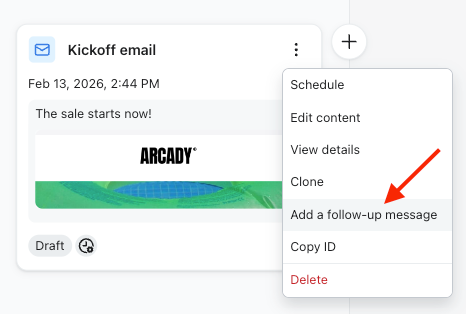
- Selecteer Een follow-upbericht toevoegen. Er wordt een paneel geopend waarin je je follow-up configureert.
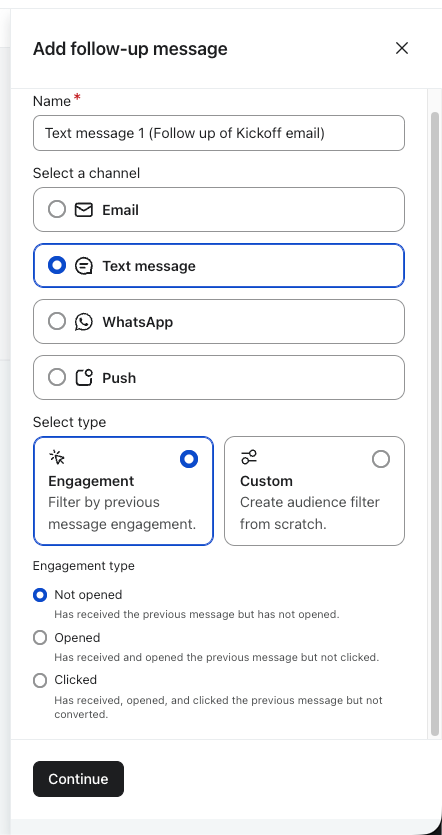
- Onder Selecteer een kanaal kies je uit de kanalen die beschikbaar zijn in je account: E-mail, tekstbericht, Push of WhatsApp. Tekstbericht vereist sms-instelling; Push en WhatsApp moeten zijn ingeschakeld voor je account.
- Kies onder Type selecteren Betrokkenheid of Aangepast. Selecteer voor betrokkenheid een betrokkenheidstype op basis van het bronbericht.
- Klik op Doorgaan.
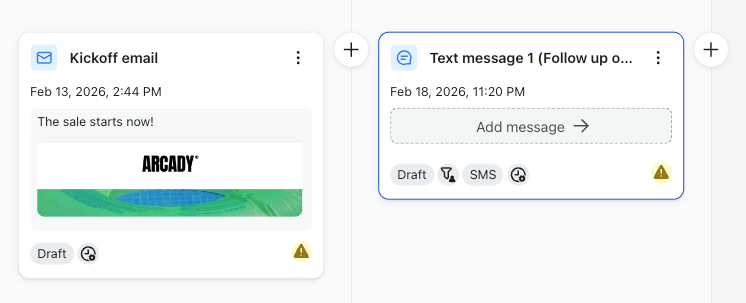
- Als je Aangepast hebt gekozen, voeg je voorwaarden toe in de filterbuilder, klik je op Filter toevoegen en klik je daarna op Opslaan in het berichtenpaneel.
Je follow-upbericht verschijnt nu als concept in hetzelfde doelgroeppad als het bronbericht, met de doelgroepfilters al toegepast. Voeg de content toe en controleer het verzendmoment voordat je het inplant.
Om je follow-up te plannen:
- Open het tabblad Bericht van de follow-up en klik op Bewerken om de content toe te voegen. Wanneer je terugkeert naar de campagne, open je het tabblad Controleren en los je eventuele fouten op.
- Klik op Plannen, kies een verzenddatum en -tijd na het bronbericht en klik vervolgens op Bericht plannen. Zorg ervoor dat het bronbericht ook is gepland als het nog niet is verzonden.
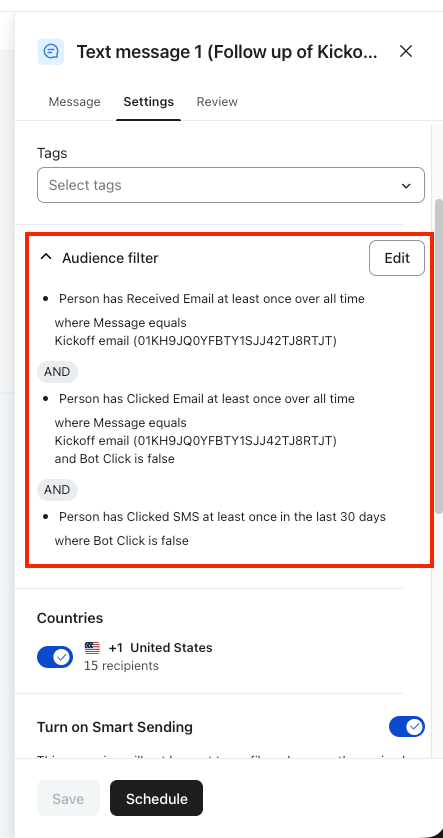
Tip: De follow-up-functie is een tool om snel mee te starten. Zolang het bericht een concept is, kun je de betrokkenheidsperiode aanpassen, voorwaarden toevoegen of de filters volledig vervangen. Open het tabblad Instellingen van het bericht en klik op Bewerken in de sectie Doelgroepfilter. Nadat je wijzigingen hebt aangebracht, klik je op Filter toevoegen en daarna op Opslaan in het berichtenpaneel.
Kies het type follow-up
Wanneer je een follow-up maakt, kies je tussen 2 typen: betrokkenheid of aangepast.
Betrokkenheid
Opties voor betrokkenheid bouwen automatisch doelgroepfilters op op basis van hoe ontvangers met het bronbericht hebben interactie gehad. De opties die je ziet, hangen af van welk kanaal het bronbericht gebruikt.
Als je bronbericht een e-mail of WhatsApp-bericht is:
- Niet geopend — Richt zich op ontvangers die het bronbericht niet hebben geopend.
- Geopend — Richt zich op ontvangers die het bronbericht hebben geopend, maar niet op een link erin hebben geklikt.
- Geklikt — Richt zich op ontvangers die op een link in het bronbericht hebben geklikt.
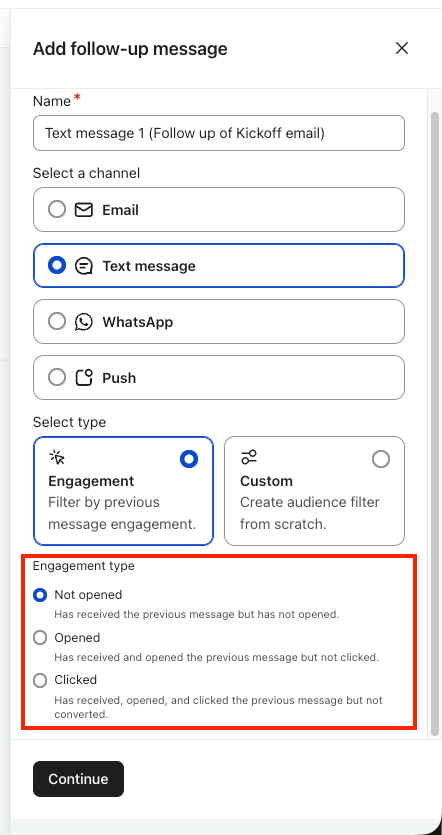
Kies voor een push-bronbericht Niet geopend of Geopend. Push biedt geen optie Geklikt.
Als je bronbericht een sms is:
- Niet geklikt — Richt zich op ontvangers die niet op een link in het bronbericht hebben geklikt.
- Geklikt — Richt zich op ontvangers die op een link in het bronbericht hebben geklikt.
Standaard sms ondersteunt geen open tracking, dus alleen klikgebaseerde opties zijn beschikbaar.
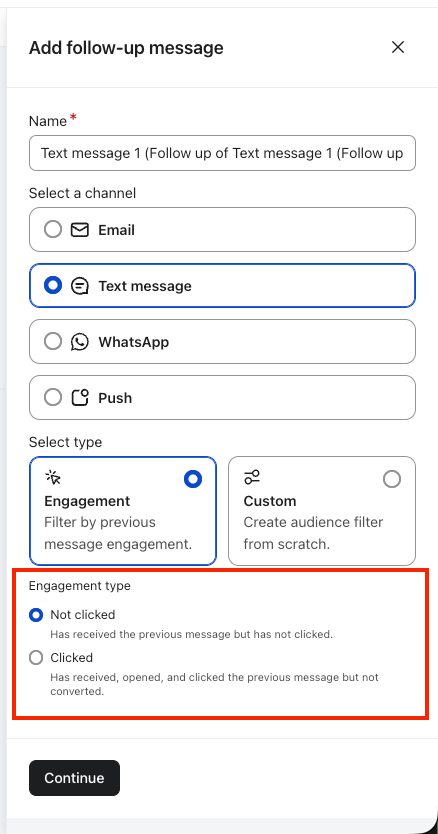
Opmerking: Voor een bron voor tekstberichten zien accounts met RCS ingeschakeld Niet geopend, Geopend en Geklikt. Geopend richt zich op ontvangers die hebben geopend maar niet hebben geklikt. Open tracking is beschikbaar voor RCS-berichten; standaard sms houdt geen opens bij.
Welke betrokkenheidsoptie je ook selecteert, Klaviyo combineert een "Ontvangen [source message]"-voorwaarde met je gekozen betrokkenheidsvoorwaarde. Deze bronberichtvoorwaarden controleren activiteit over de hele periode. Hiervoor is ook betrokkenheid bij het kanaal van de follow-up in de afgelopen 30 dagen vereist: een open of klik voor e-mail of WhatsApp, een klik voor tekstberichten, of een open voor push. Je kunt deze voorwaarden na het aanmaken aanpassen in Doelgroepfilter.
Een sms-opvolging naar mensen die je e-mail niet hebben geopend, vereist bijvoorbeeld ook dat die ontvangers in de afgelopen 30 dagen op een tekstbericht hebben geklikt.
E-mailopen-voorwaarden sluiten opens door Apple Mail Privacy Protection uit. Klikvoorwaarden voor e-mail en tekstbericht sluiten botklikken uit wanneer botklik-uitsluiting is ingeschakeld in je account.
Aangepast
Kies aangepast wanneer je targeting nodig hebt die verder gaat dan standaard voorwaarden voor betrokkenheid, of wanneer je meerdere criteria wilt combineren.
De aangepaste optie opent de volledige doelgroepfilterbouwer met alleen een vooringevulde voorwaarde "[bronbericht] ontvangen sinds altijd". Voeg daar alle voorwaarden toe die je nodig hebt, klik op Filter toevoegen en klik vervolgens op Opslaan in het berichtpaneel.
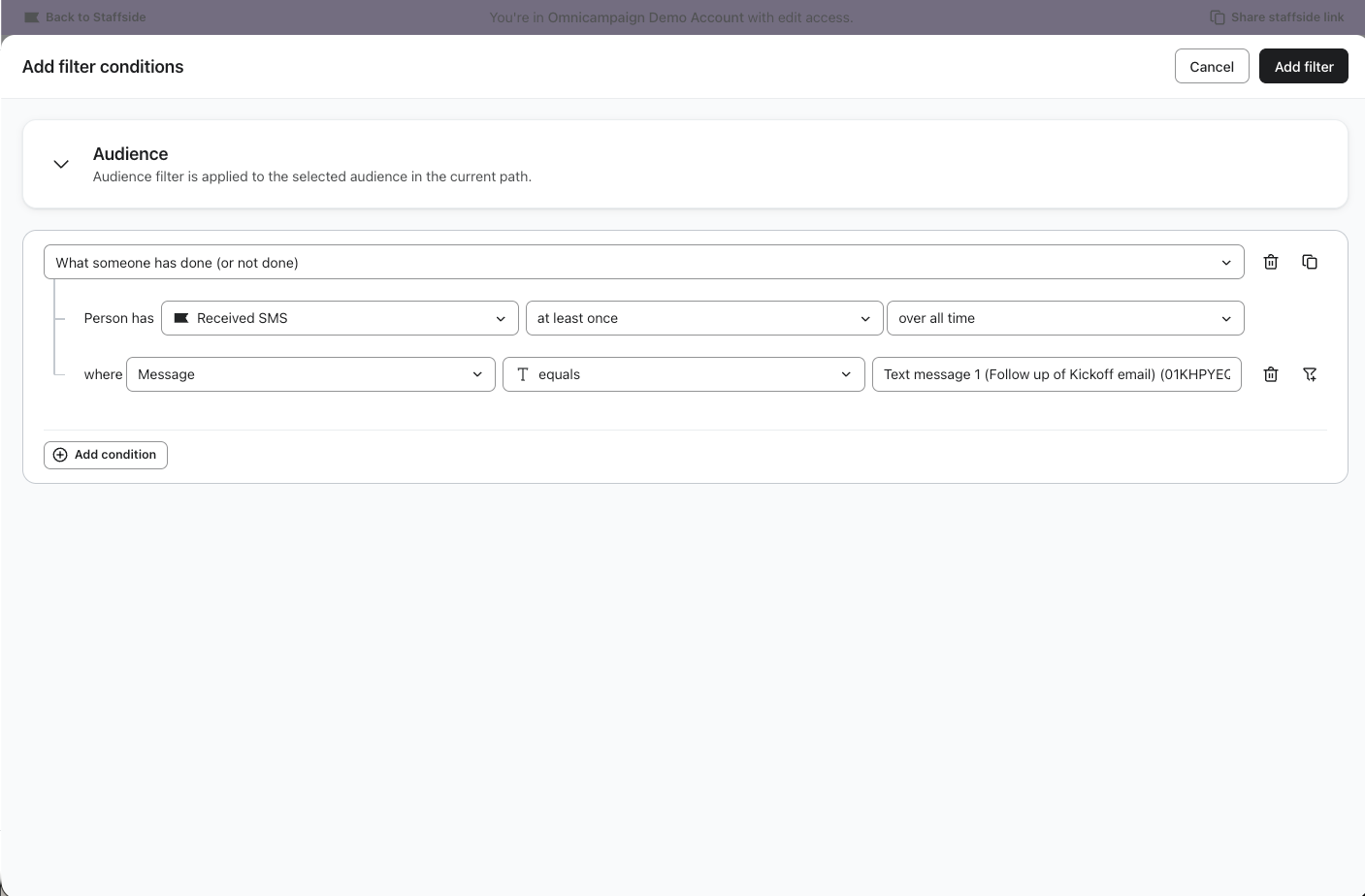
Standaardinstellingen voor follow-up
- Verzendmoment: Het verzendmoment van het concept wordt ingesteld op 24 uur na het verzendmoment van het bronbericht. Als dat moment al is verstreken, wordt het ingesteld op 24 uur vanaf het moment dat je de opvolging maakt. Controleer het moment en plan het bericht in wanneer het klaar is.
- Naam: [kanaal] [Berichtnummer] (Opvolging van [naam van het bronbericht])
Belangrijk: Content wordt niet gekloond uit het bronbericht. Je follow-up wordt gemaakt met een lege template. Als je de content van het bronbericht opnieuw wilt gebruiken, gebruik je de functie Bericht klonen apart.
Vervolgberichten werken hetzelfde als andere campagneberichten. Je kunt er extra vervolgberichten van maken en ze bewerken of verwijderen zolang het concepten zijn. Om de inhoud of doelgroepfilters van een gepland vervolgbericht te wijzigen, selecteer je Terugzetten naar concept en bevestig je dit, voer je je wijzigingen door en sla je ze op, en plan je het vervolgens opnieuw in.
Een bronbericht met opvolgberichten verwijderen
Als je een bericht verwijdert waarnaar opvolgberichten verwijzen, laat een waarschuwingsmodal je weten dat vervolgbeweringen filtervoorwaarden hebben die aan dit bericht zijn gekoppeld.
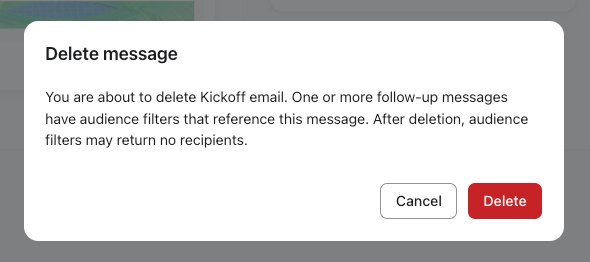
De follow-upberichten blijven in de campagne staan, maar hun doelgroepfilters verwijzen naar een bericht dat niet meer bestaat en kunnen geen ontvangers opleveren. Werk de getroffen filters bij of verwijder ze voordat je verzendt en controleer daarna het geschatte aantal ontvangers op het tabblad Controleren.
Extra hulpbronnen
- Inzicht in doelgroepfilters in omnichannelcampagnes
Ontdek hoe doelgroepfilters je helpen om specifieke subsegmenten van klanten te targeten voor elk bericht in je omnichannelcampagne. Door deze specifieke groepen te targeten, lever je het juiste bericht op het juiste moment en via het juiste kanaal. Daardoor worden je campagnes persoonlijker en zorgen ze na verloop van tijd voor meer betrokkenheid.
- Een e-mailcampagne maken en sturen
Kom meer te weten over de basisprincipes van e-mailcampagnes: Wat is een e-mailcampagne en hoe verzend je er een in Klaviyo?
- Hoe je een follow-up e-mail toevoegt om een campagne opnieuw te versturen naar "niet-openers"
Lees hoe je de instelling voor het opnemen van een follow-up e-mail gebruikt om een campagne opnieuw te verzenden naar ontvangers die de oorspronkelijke e-mail niet hebben geopend. Deze optie is beschikbaar in de campagnewizard wanneer je een nieuwe campagne instelt.