Inzicht in doelgroepfilters in omnichannelcampagnes
Wat je leert
Ontdek hoe doelgroepfilters je helpen om specifieke subsegmenten van klanten te targeten voor elk bericht in je omnichannelcampagne. Door deze specifieke groepen te targeten, lever je het juiste bericht op het juiste moment en via het juiste kanaal. Daardoor worden je campagnes persoonlijker en zorgen ze na verloop van tijd voor meer betrokkenheid.
Voordat je van start gaat
In dit artikel lees je hoe je exitcriteria instelt voor omnichannelcampagnes. Als je voor het eerst een campagne maakt, lees dan hoe je een e-mailcampagne maakt en verstuurt.
Zo werkt het
Hiërarchie en targeting van doelgroepen
Doelgroepfilters nemen de doelgroep die je hebt geselecteerd en beperken die om een specifieke subset van die grotere groep te targeten.
Een profiel moet aan twee criteria voldoen om het bericht te ontvangen:
- Het moet voldoen aan het hoofd- campagnedoelgroep dat op het hoogste niveau is gedefinieerd.
- Het moet voldoen aan het specifieke doelgroepfilter dat voor dat bericht is geconfigureerd.
Als een profiel niet aan één voorwaarde voldoet, wordt het uitgesloten van dat bericht.
Filterlogica en verwerking
Filters worden direct vóór het verzendmoment van het bericht berekend. Dit zorgt voor nauwkeurigheid door de meest recente activiteit en attribuutwijzigingen van het profiel te gebruiken.
(Lees voor meer informatie over het berekenen van ontvangers op het verzendmoment meer over Campagneplanning en verzendopties begrijpen.)
Om preciezere targeting te maken, kun je meerdere voorwaarden combineren met:
- EN-logica: vereist dat een profiel aan alle voorwaarden voldoet.
- OF-logica: vereist dat een profiel aan minstens één voorwaarde voldoet.
Vergrendelen en ontgrendelen
Doelgroepfilters worden vergrendeld wanneer het bericht is gepland. Als het bericht wordt teruggezet naar de conceptstatus, worden de filters ontgrendeld en kunnen ze opnieuw worden geconfigureerd. Zodra het bericht wordt verzonden, wordt de filterconfiguratie permanent.
Doelgroepfilters configureren
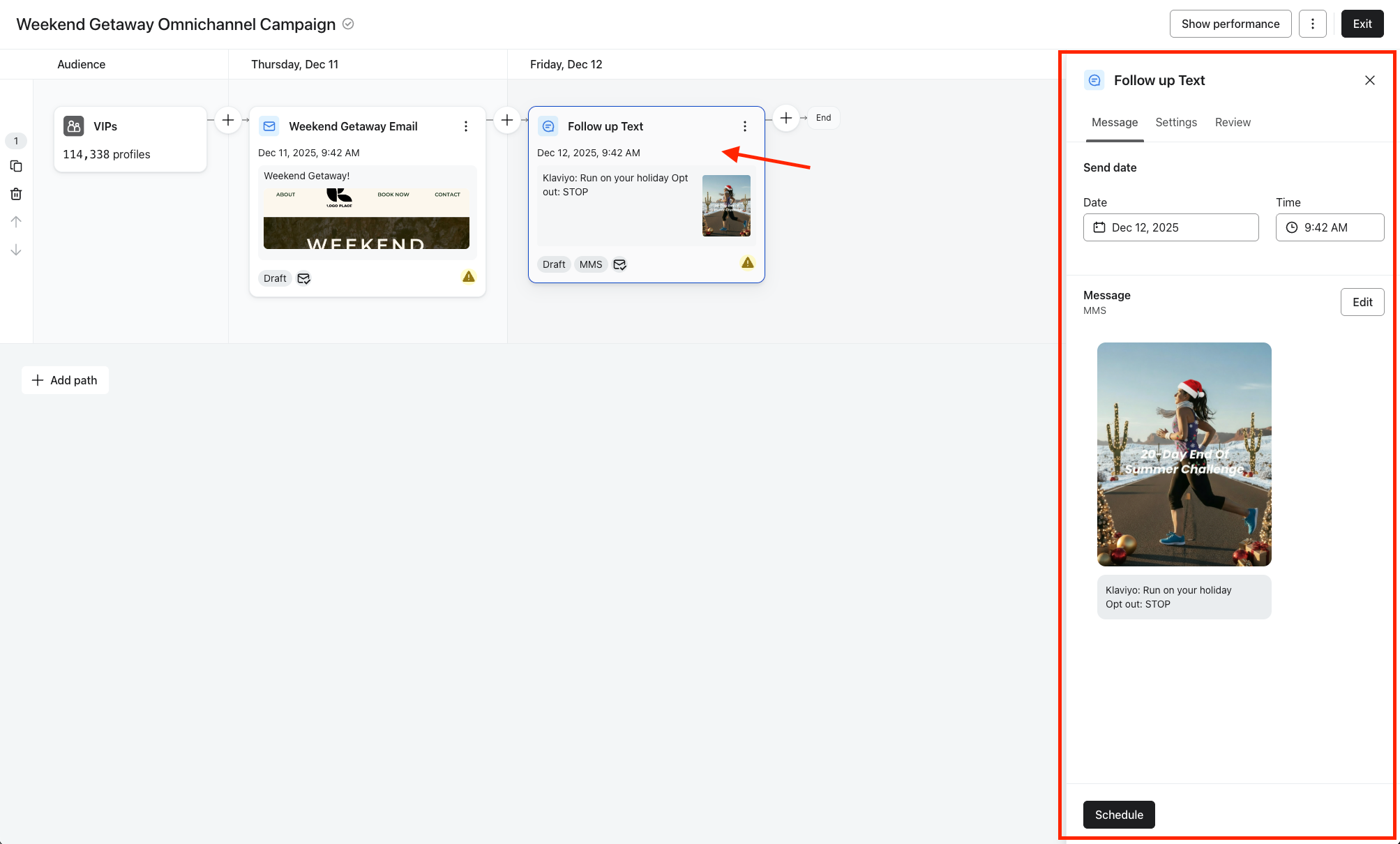
- Klik op het bericht om het paneel met berichtdetails te openen
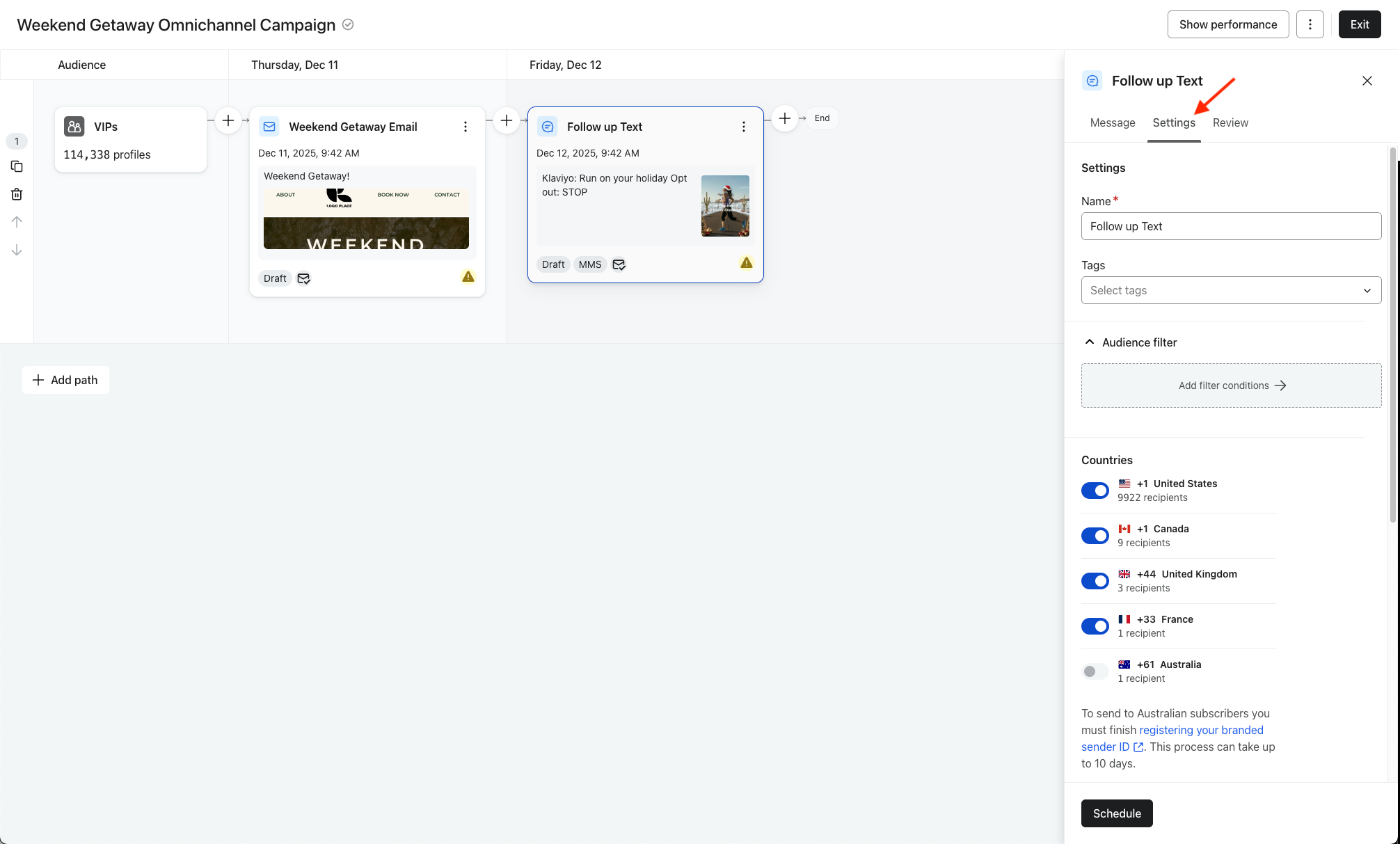
- Klik op het tabblad Instellingen
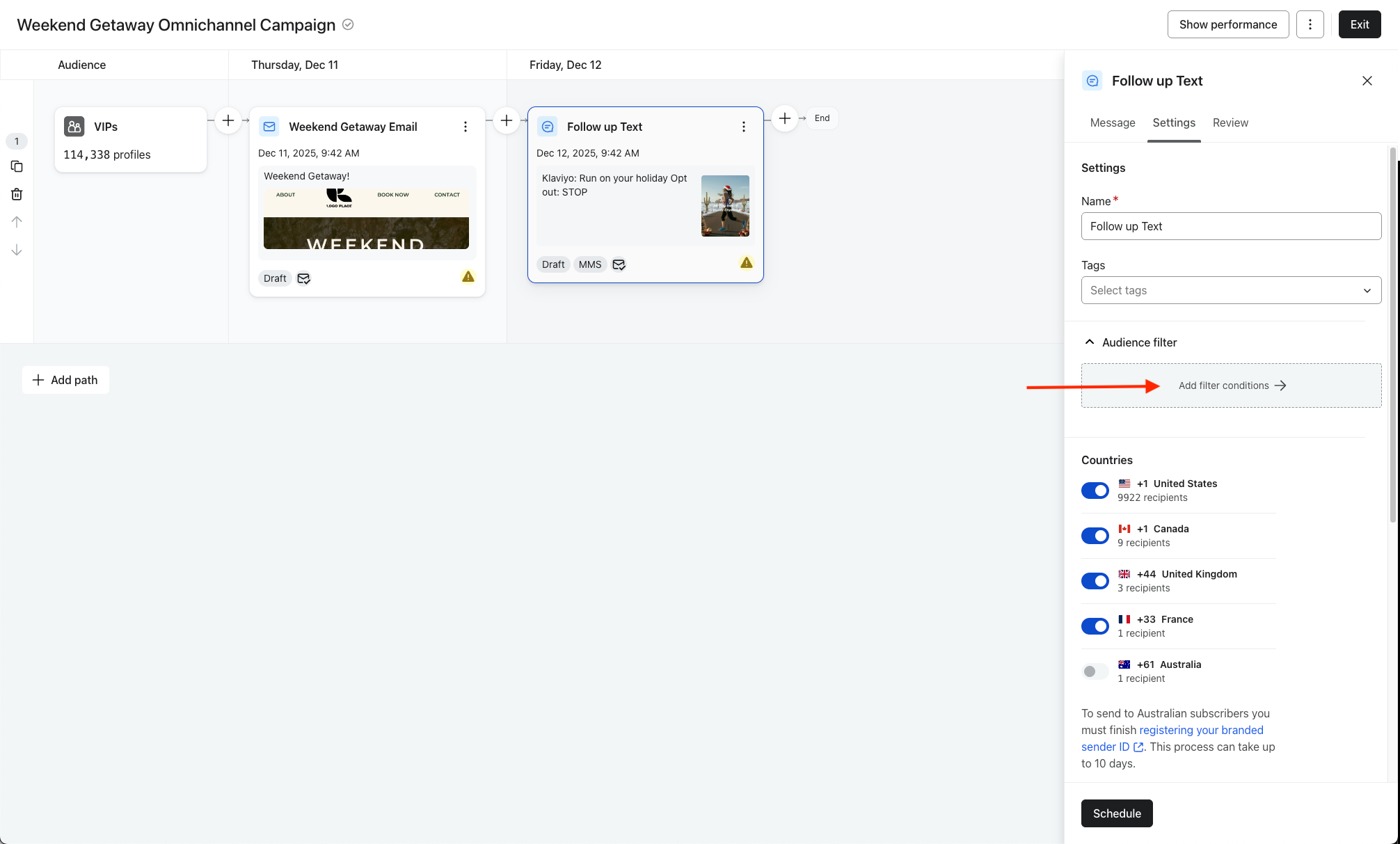
- Klik in het gedeelte Doelgroepfilter op Filtervoorwaarden toevoegen
- Definieer vervolgens je filtervoorwaarden. Houd er rekening mee dat het publiek dat bovenaan wordt weergegeven het algemene publiek op het hoogste niveau is; de voorwaarden die je toevoegt, verkleinen deze groep tot een kleinere, gerichte subset.
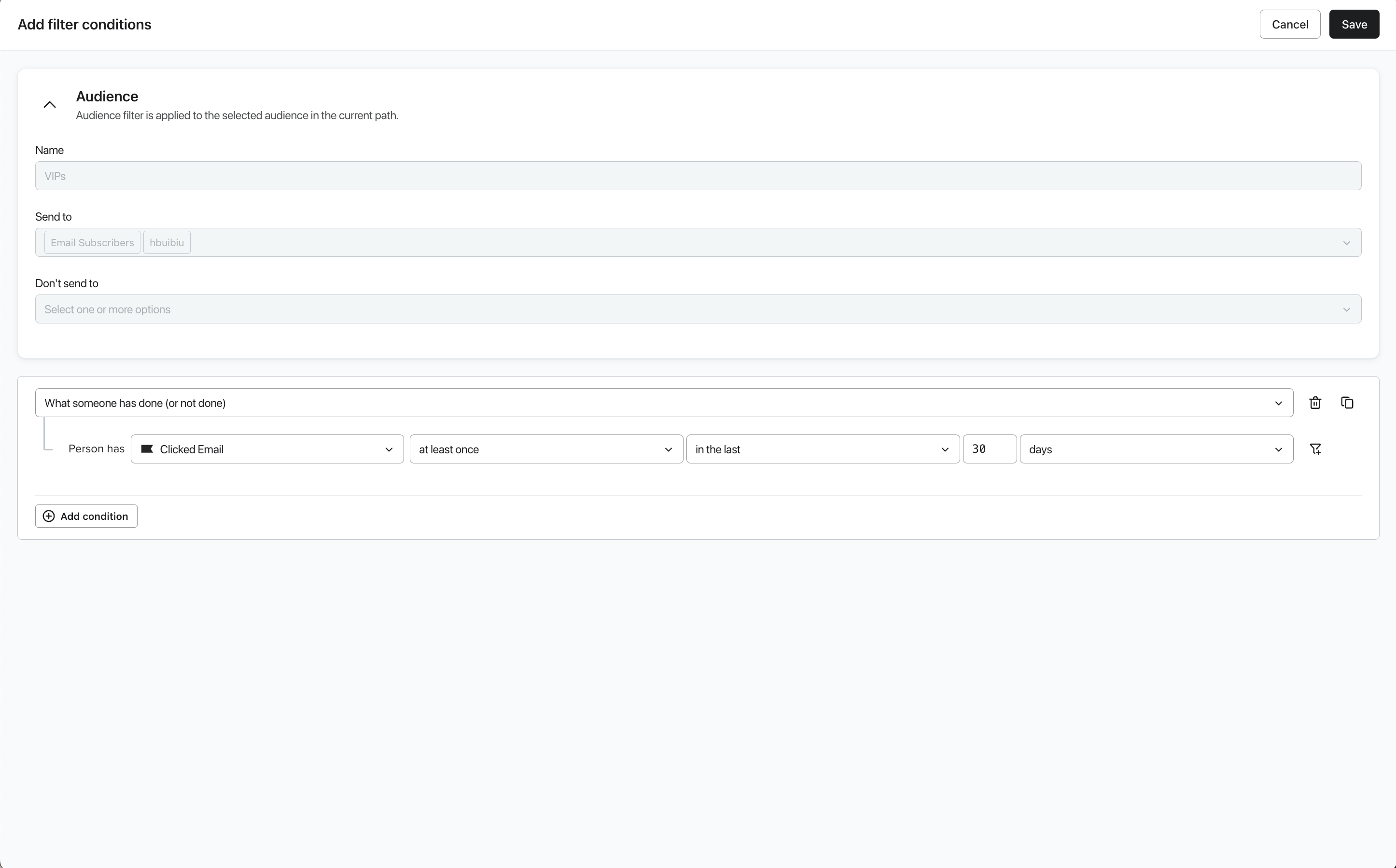
- Klik op Voorwaarde toevoegen om extra filtervoorwaarden te koppelen. Gebruik de operatoren AND of OR om de voorwaarden te koppelen.
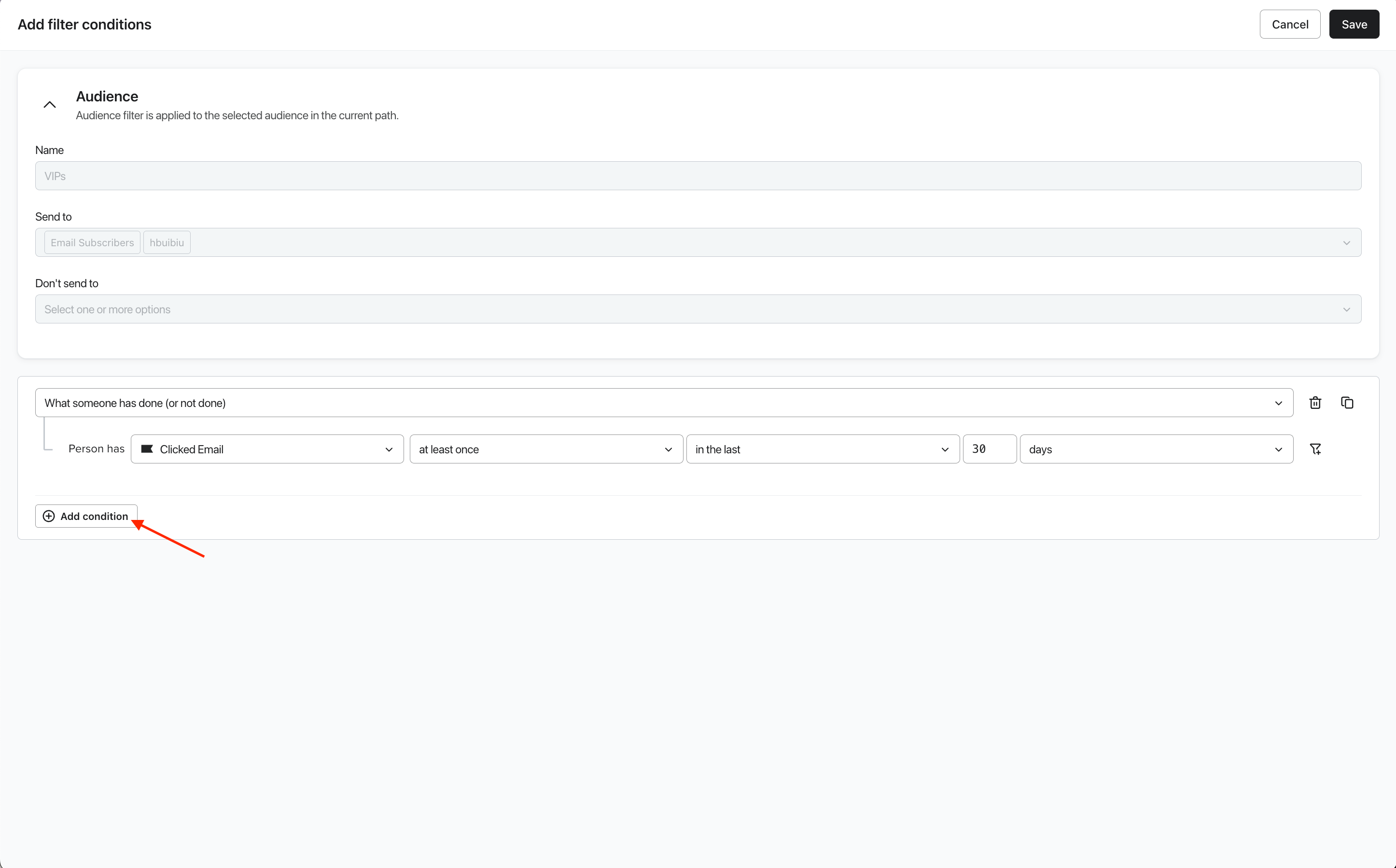
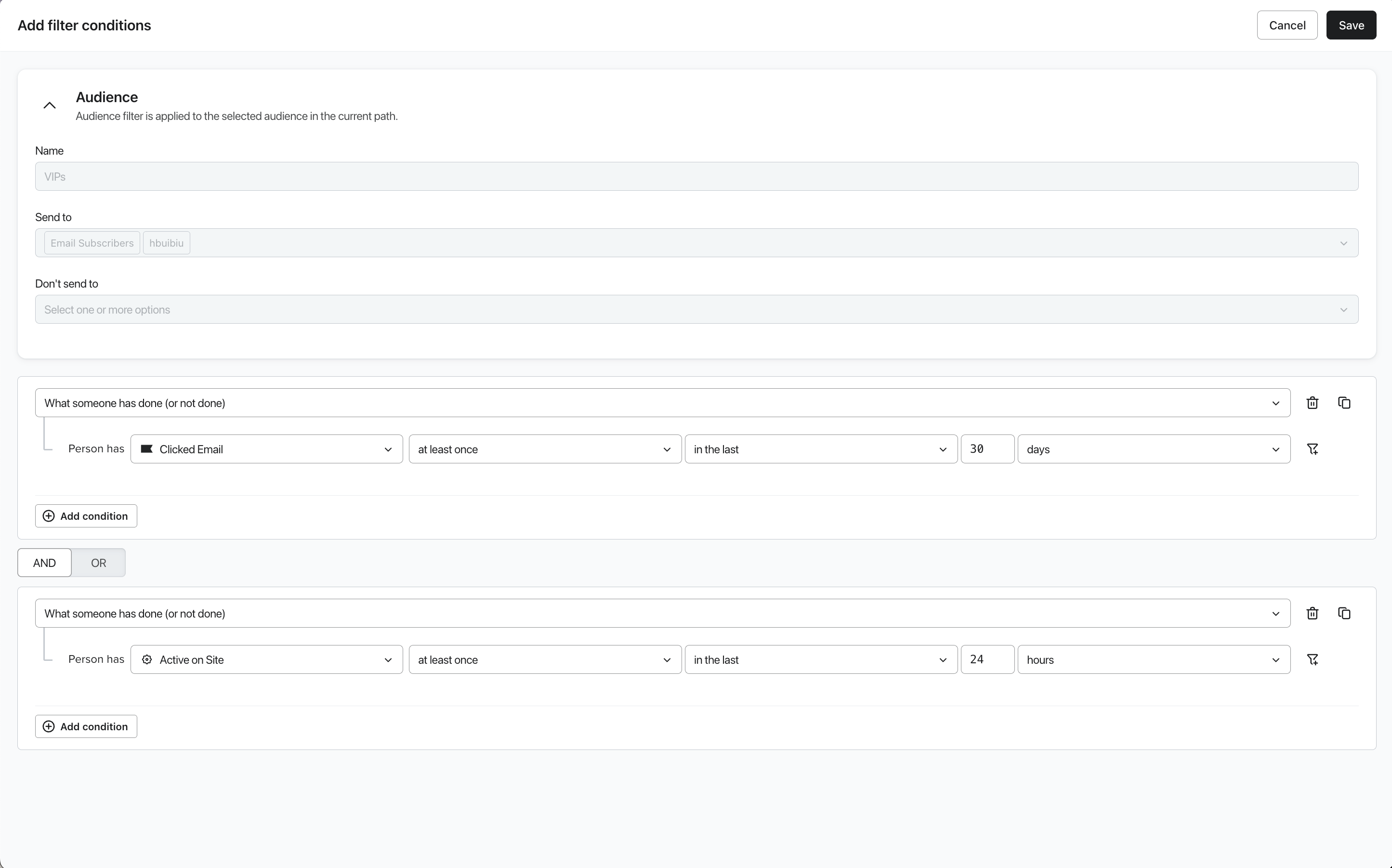
- Klik op Opslaan en bekijk de toegepaste voorwaarden in het paneel met berichtdetails.
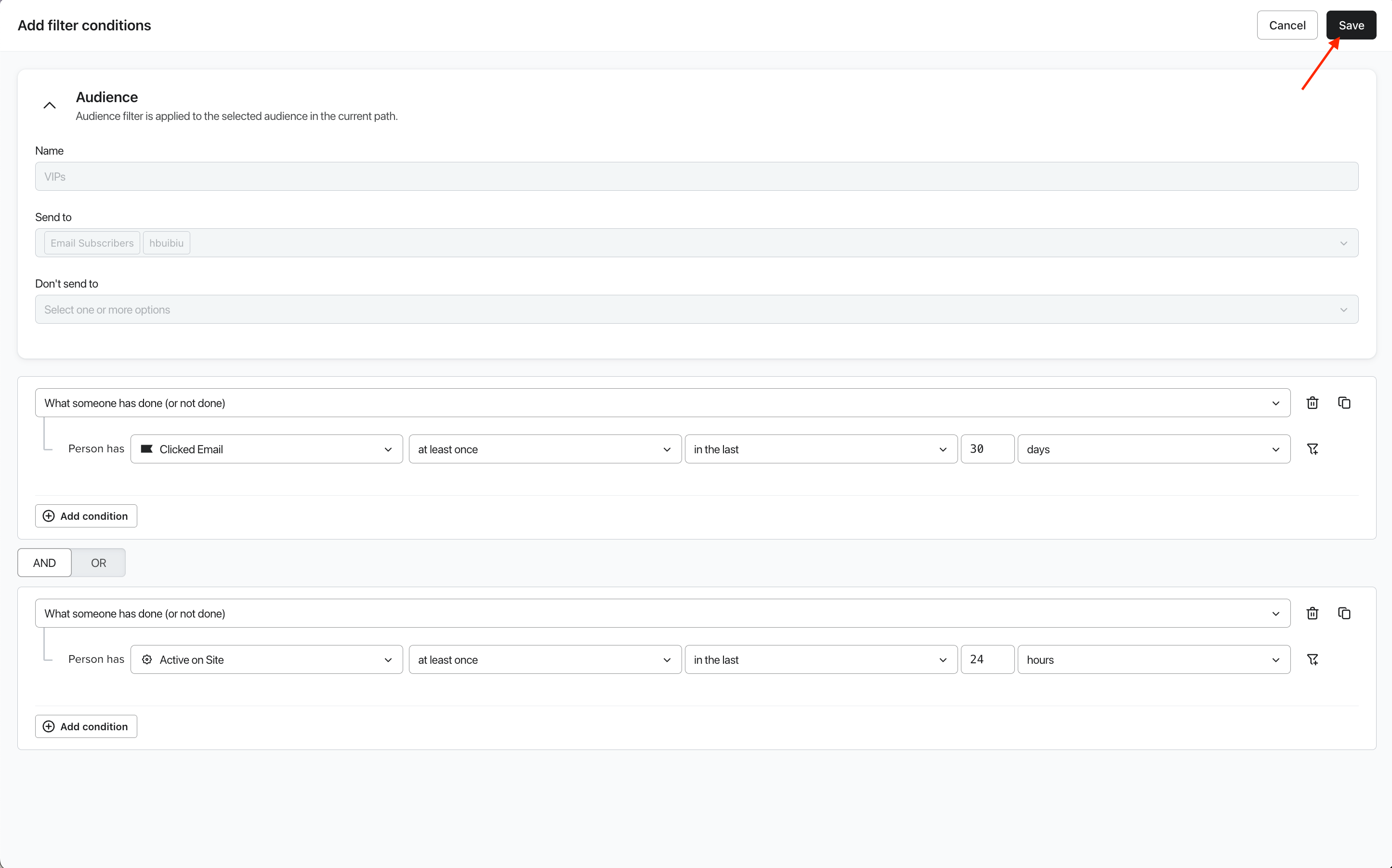
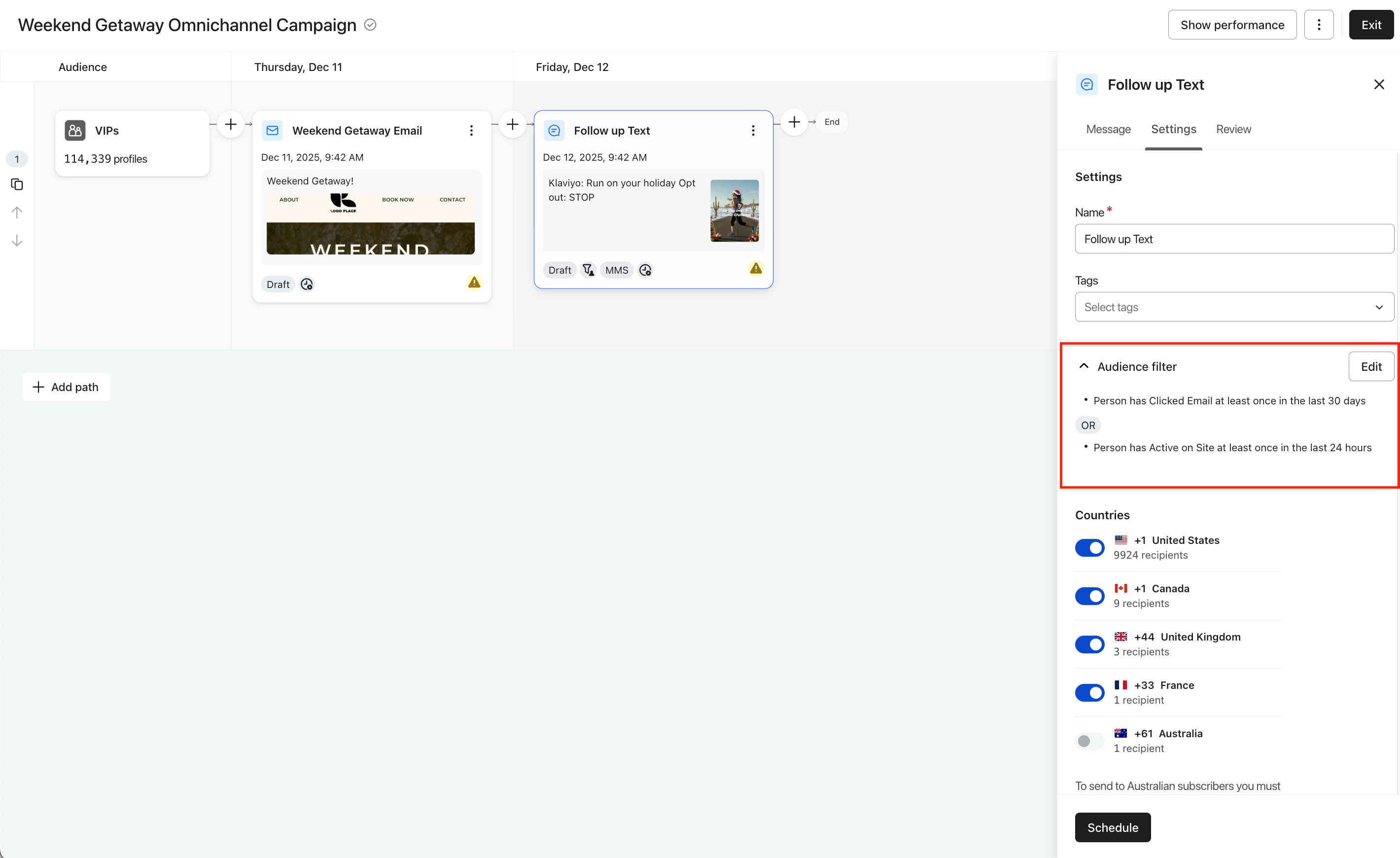
- Om de filterimpact te bevestigen, klik je op het tabblad Controleren en controleer je de geschatte ontvangers. Dit bijgewerkte aantal weerspiegelt de subset van de doelgroep die aan de filtercriteria voldoet.
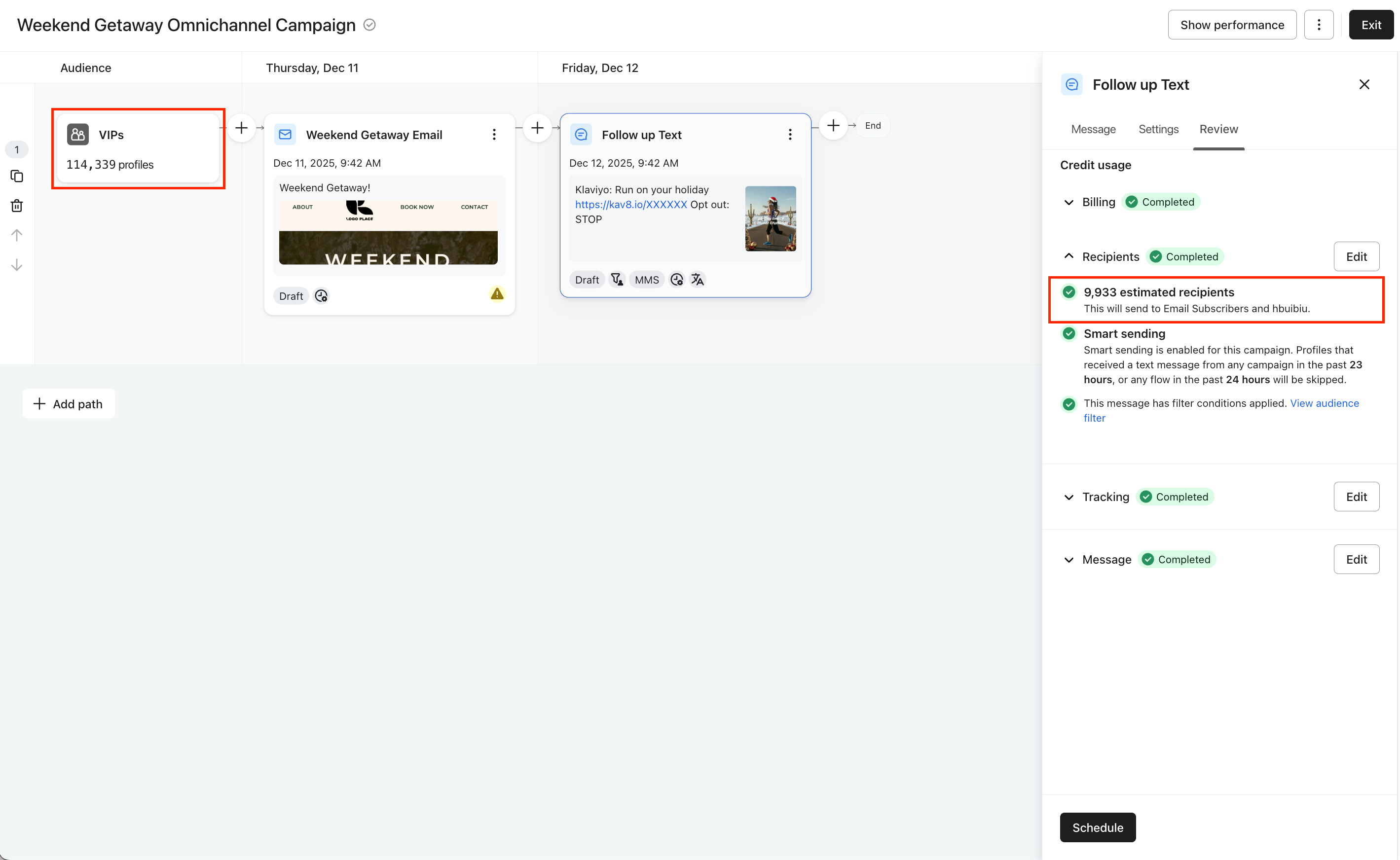
Voorbeelden van filters voor doelgroepen
Betrokkenheidsfilters
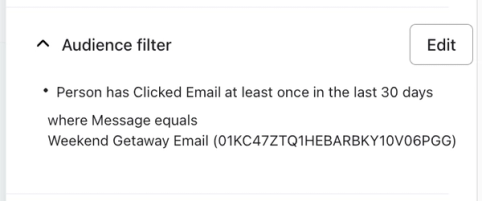
- Heeft op een specifiek bericht geklikt
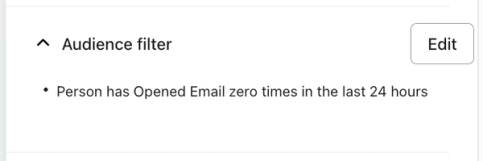
- Heeft in de afgelopen 24 uur geen bericht geopend
Filters voor kanaalinteractie
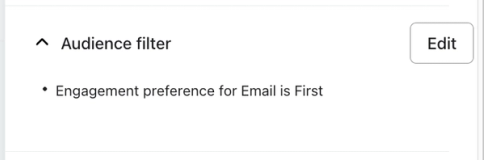
- Communicatievoorkeur is eerst e-mail
- Lees voor meer details over kanaalaffiniteit en betrokkenheidsvoorkeur meer over Kanaalaffiniteit in Klaviyo begrijpen.
Gecombineerde filters
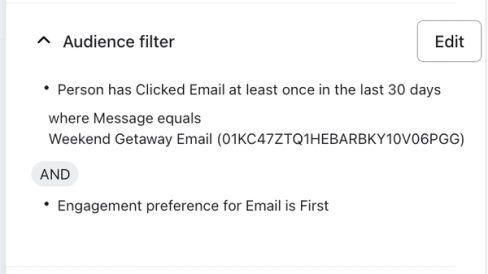
- Heeft op een specifiek bericht geklikt en betrokkenheidsvoorkeur is eerst e-mail
Probleemoplossing
Als je onverwachte ontvangersaantallen of berichtproblemen tegenkomt bij het gebruik van doelgroepfilters, bekijk dan deze veelvoorkomende scenario's:
Profielen ontvangen geen berichten of te veel berichten
Doelgroepfilters worden op elk bericht afzonderlijk toegepast en werken niet samen met filters die zijn ingesteld op andere berichten in het campagnepad. Dit kan tot twee problemen leiden:
- Profielen zijn uitgesloten (ontvangen geen bericht):
- Oorzaak: de gecombineerde filters voor alle berichten zijn niet uitgebreid genoeg om het volledige primaire publiek te dekken.
- Oplossing: controleer je filterlogica (AND/OR-koppeling) om ervoor te zorgen dat elk profiel in aanmerking komt voor ten minste één bericht. Je kunt ook één bericht instellen zonder filter, zodat dit als vangnet dient.
- Profielen ontvangen meerdere berichten:
- Oorzaak: je hebt overlappende filters gemaakt voor verschillende berichten (bijv. Bericht A richt zich op "Locatie = CA" en Bericht B richt zich op "Gender = Female").
- Oplossing: Bekijk alle berichtfilters en definieer wederzijds exclusieve groepen. Mogelijk moet je uitsluitingscriteria toevoegen (bijv. profielen uitsluiten die Bericht A hebben ontvangen) om dubbele berichten te voorkomen.
Aantal ontvangers toont nul
Dit gebeurt als je een voorwaarde voor toekomstige betrokkenheid in je filter gebruikt (bijv. "Bericht A aangeklikt" of "Bericht B geopend") en het bijbehorende bericht nog niet is verzonden.
- Oorzaak: het filter kan geen profielen vinden die in aanmerking komen, omdat de vereiste actie (zoals op het bericht klikken) nog niet heeft plaatsgevonden.
- Oplossing: dit is verwacht gedrag tijdens de conceptfase. De daadwerkelijke doelgroep wordt precies berekend op het verzendmoment en omvat alleen profielen die de betrokkenheidsactie hebben uitgevoerd. Je kunt doorgaan met het lanceren van je campagne.
Extra hulpbronnen
- Een e-mailcampagne maken en sturen
Kom meer te weten over de basisprincipes van e-mailcampagnes: Wat is een e-mailcampagne en hoe verzend je er een in Klaviyo?
- Kanaalverwantschap in Klaviyo begrijpen
Criteria voor kanaalaffiniteit wijkt af van andere functies voor voorspellende analyses, en je kunt er onafhankelijk voor in aanmerking komen. Je ziet kanaalaffiniteit alleen op profielen als je account aan de volgende voorwaarden voldoet:
- Plannings- en verzendopties van campagnes
Ontdek welke verzendopties beschikbaar zijn voor campagnes en hoe je ze kunt gebruiken. Wanneer je een campagne plant of verstuurt, kun je zaken als je verzendmoment, verzendstrategie, tijdzone en andere details kiezen.