Entender os filtros de público em campanhas omnichannel
O que você vai aprender
Saiba como os filtros de público permitem que você segmente subsegmentos específicos de clientes para cada mensagem na sua campanha omnichannel. Ao segmentar esses grupos específicos, você entrega a mensagem certa no momento certo e no canal certo. Como resultado, suas campanhas ficam mais personalizadas e gerarão engajamento ao longo do tempo.
Antes de começar
Este artigo aborda como configurar critérios de saída para campanha omnichannel. Se esta for a primeira vez que você cria uma campanha, saiba como criar e enviar uma campanha de e-mail.
Veja como funciona
Hierarquia de Público e Segmentação
Os filtros de público pegam o público que você selecionou e o restringem para direcionar um subconjunto específico desse grupo maior.
Um perfil precisa atender a dois critérios para receber a mensagem:
- Ele deve se qualificar para o principal Público-alvo da campanha definido no nível superior.
- Ele precisa se qualificar para o filtro de público específico configurado para essa mensagem.
Se um perfil não atender a um deles, ele será excluído dessa mensagem.
Lógica e processamento de filtros
Os filtros são calculados imediatamente antes do horário de envio da mensagem. Isso garante precisão ao usar as interações e as mudanças de atributos mais recentes do perfil.
(Para mais detalhes sobre como calcular destinatários no horário de envio, leia mais sobre Entender o agendamento de campanhas e as opções de envio.)
Para criar uma segmentação mais precisa, você pode combinar várias condições com:
- Lógica AND: exige que um perfil atenda a todas as condições.
- OU lógico: exige que um perfil atenda a pelo menos uma condição.
Bloquear e Desbloquear
Os filtros de público ficam bloqueados quando a mensagem é agendada. Se a mensagem voltar para o status de rascunho, os filtros serão desbloqueados e poderão ser reconfigurados. Depois que a mensagem começar a ser enviada, a configuração do filtro se tornará permanente.
Configurar filtros de público
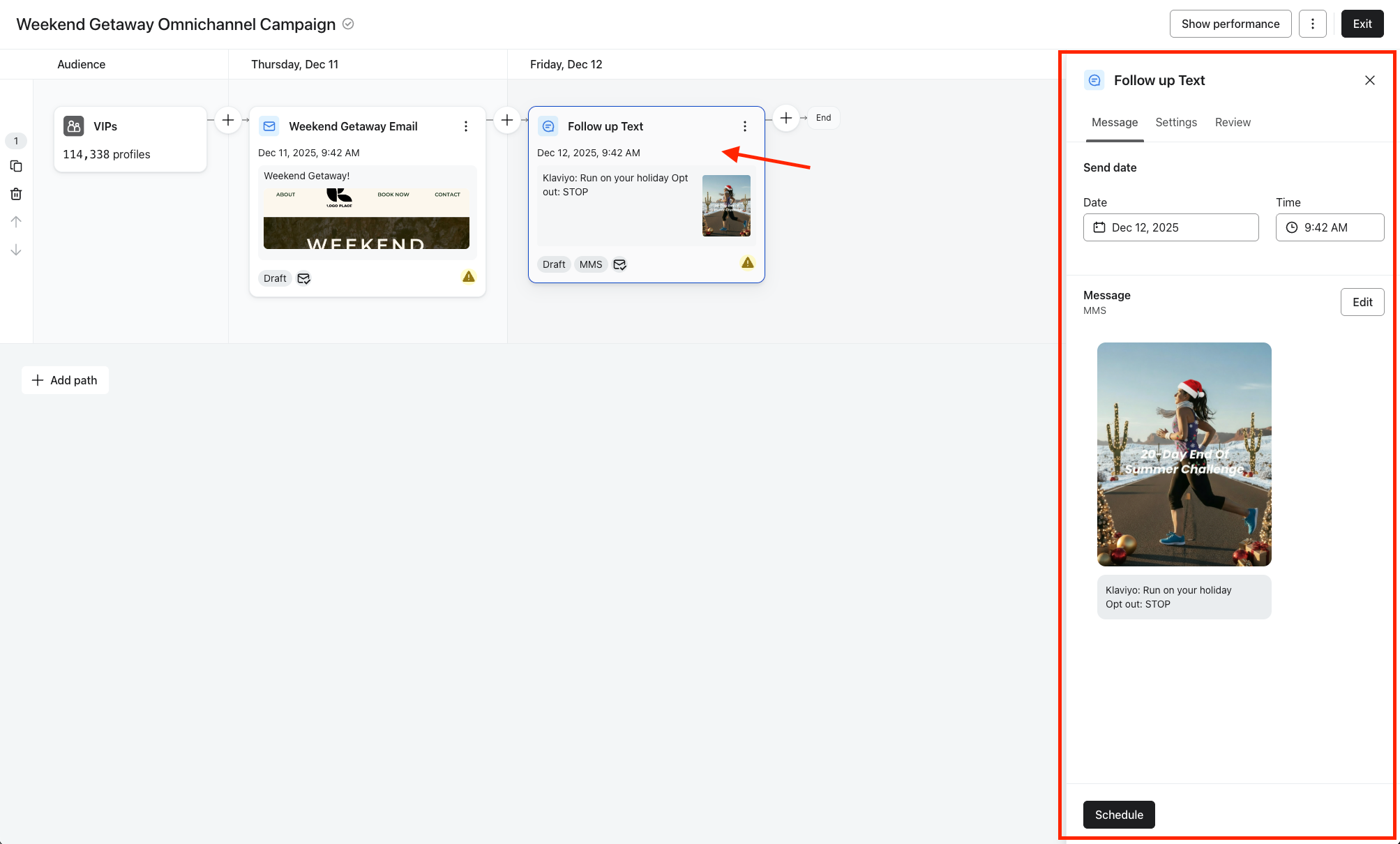
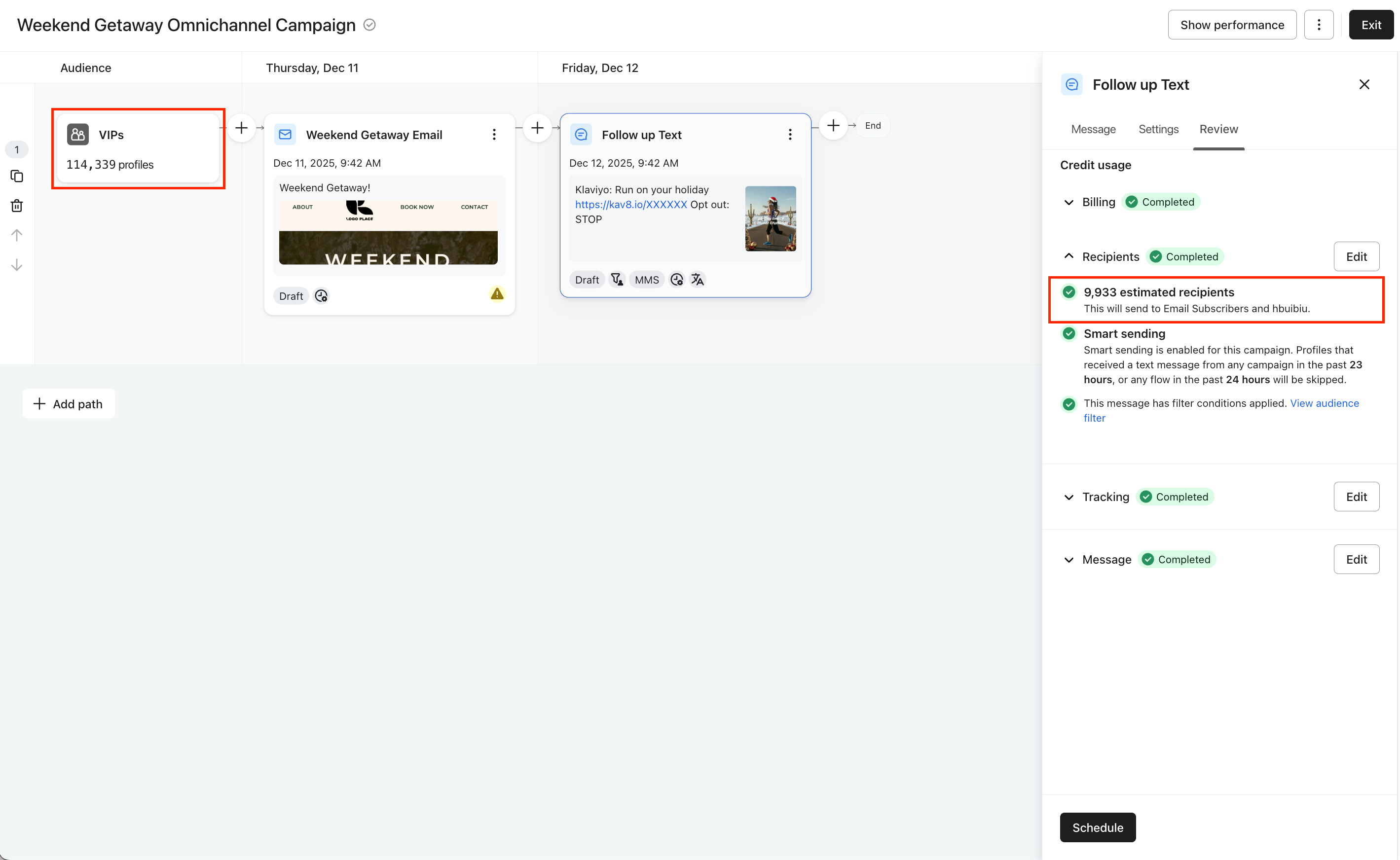
- Clique na mensagem para abrir o painel de detalhes da mensagem
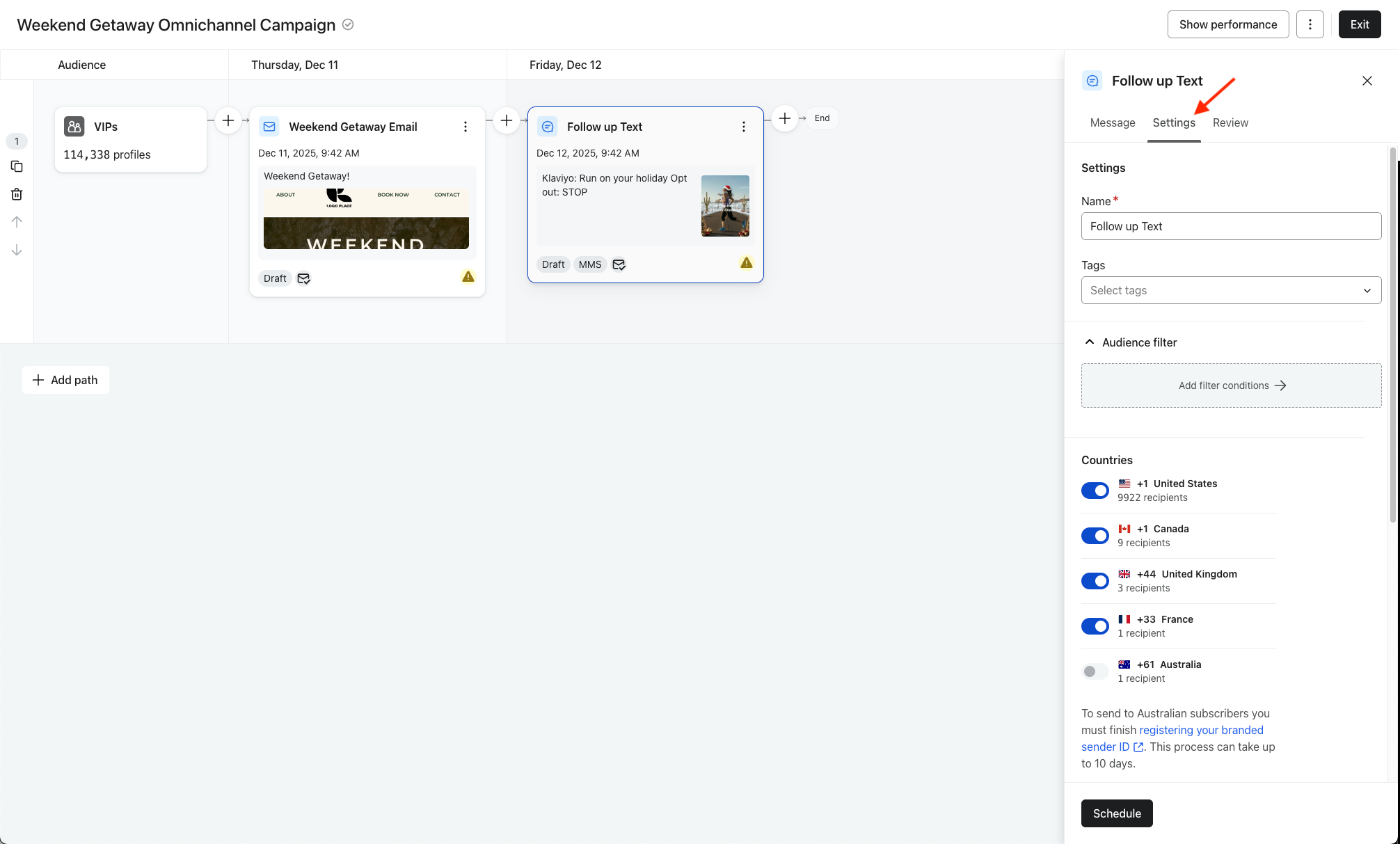
- Clique na aba Configurações
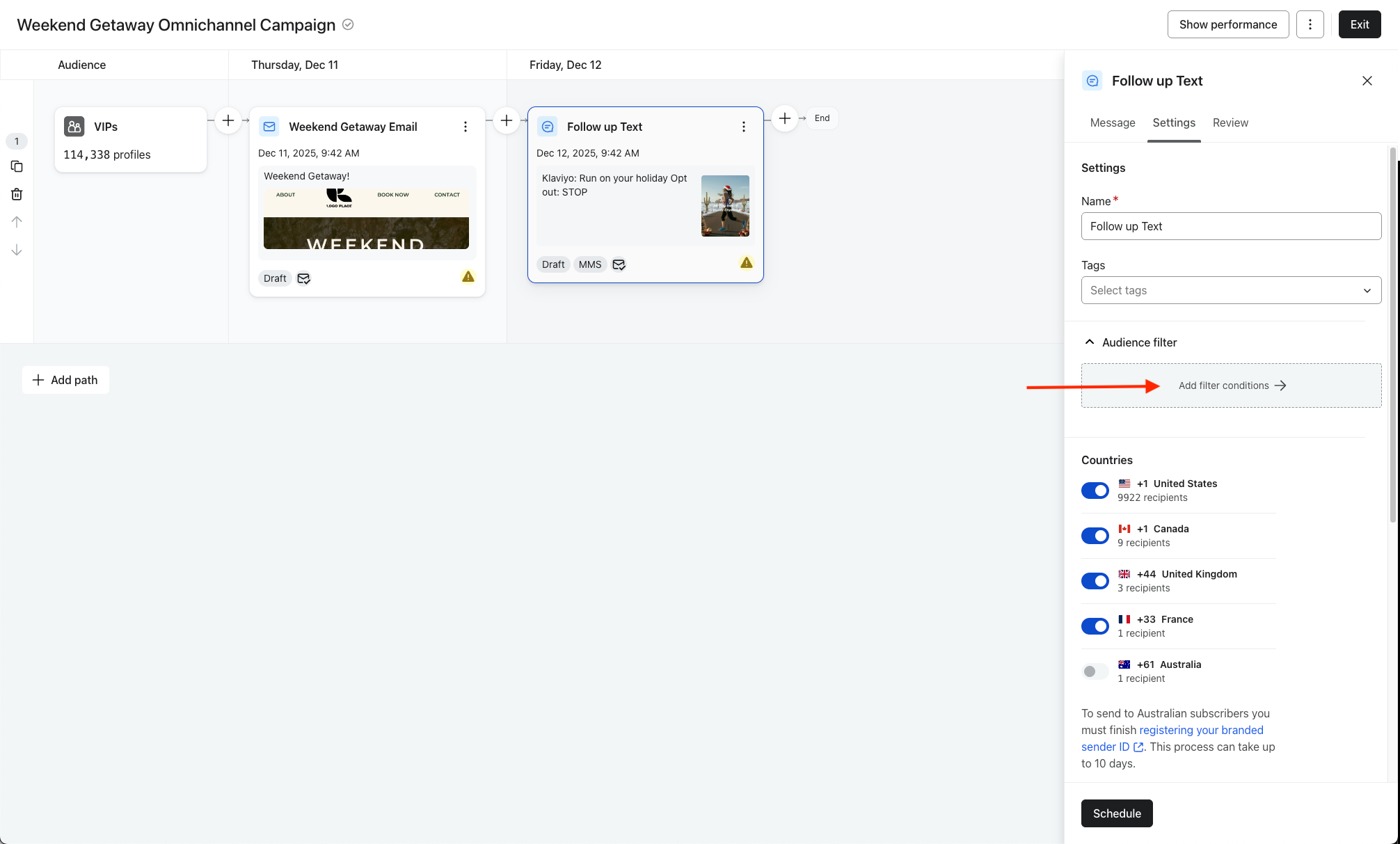
- Na seção de filtro de público, clique em Adicionar condições de filtro
- Em seguida, defina suas condições do filtro. Observe que o público exibido na parte superior é o público geral, de nível superior; as condições que você adicionar vão restringir esse grupo a um subconjunto menor e direcionado.
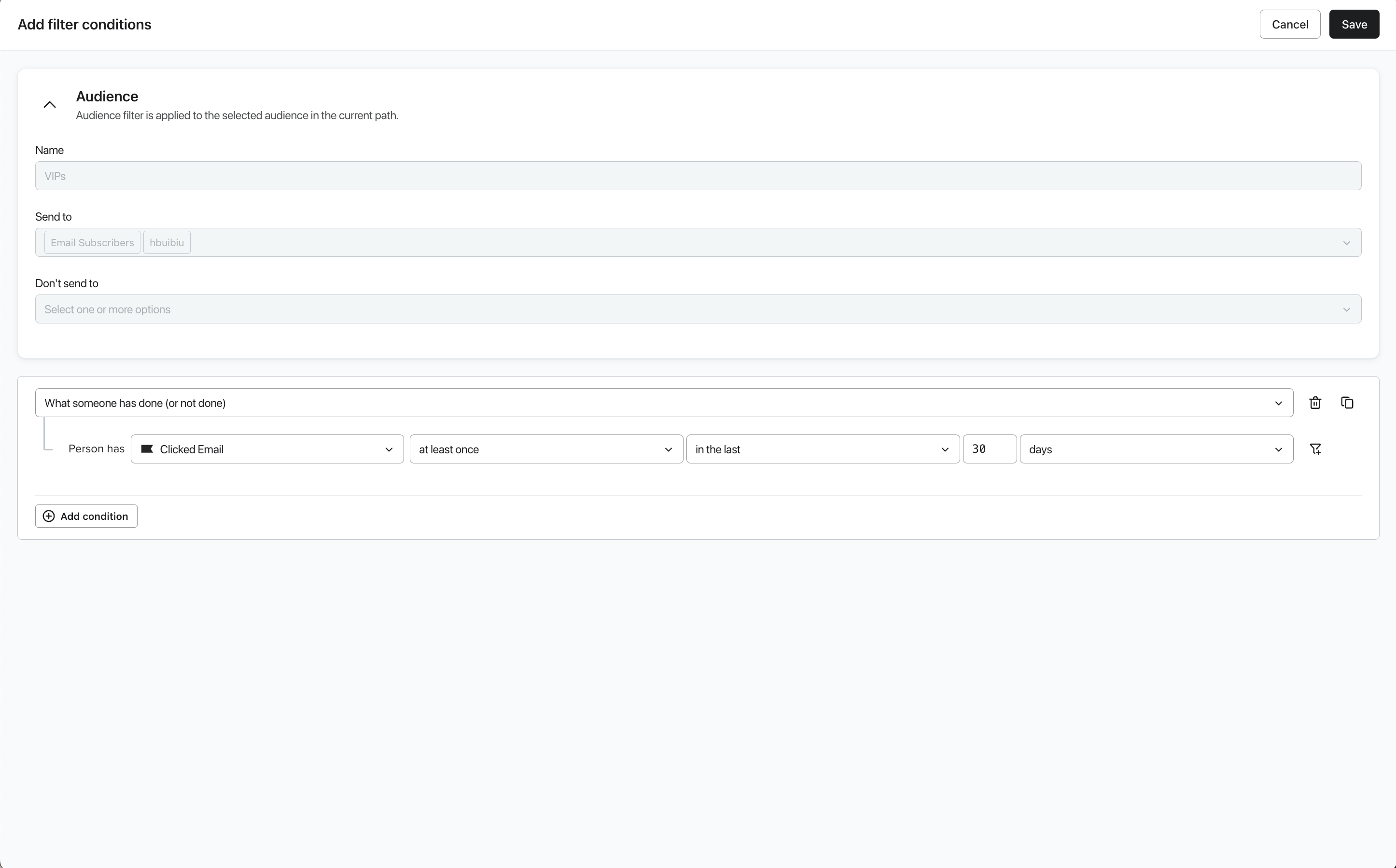
- Clique em Adicionar condição para encadear condições de filtro adicionais. Use os operadores AND ou OR para vincular as condições.
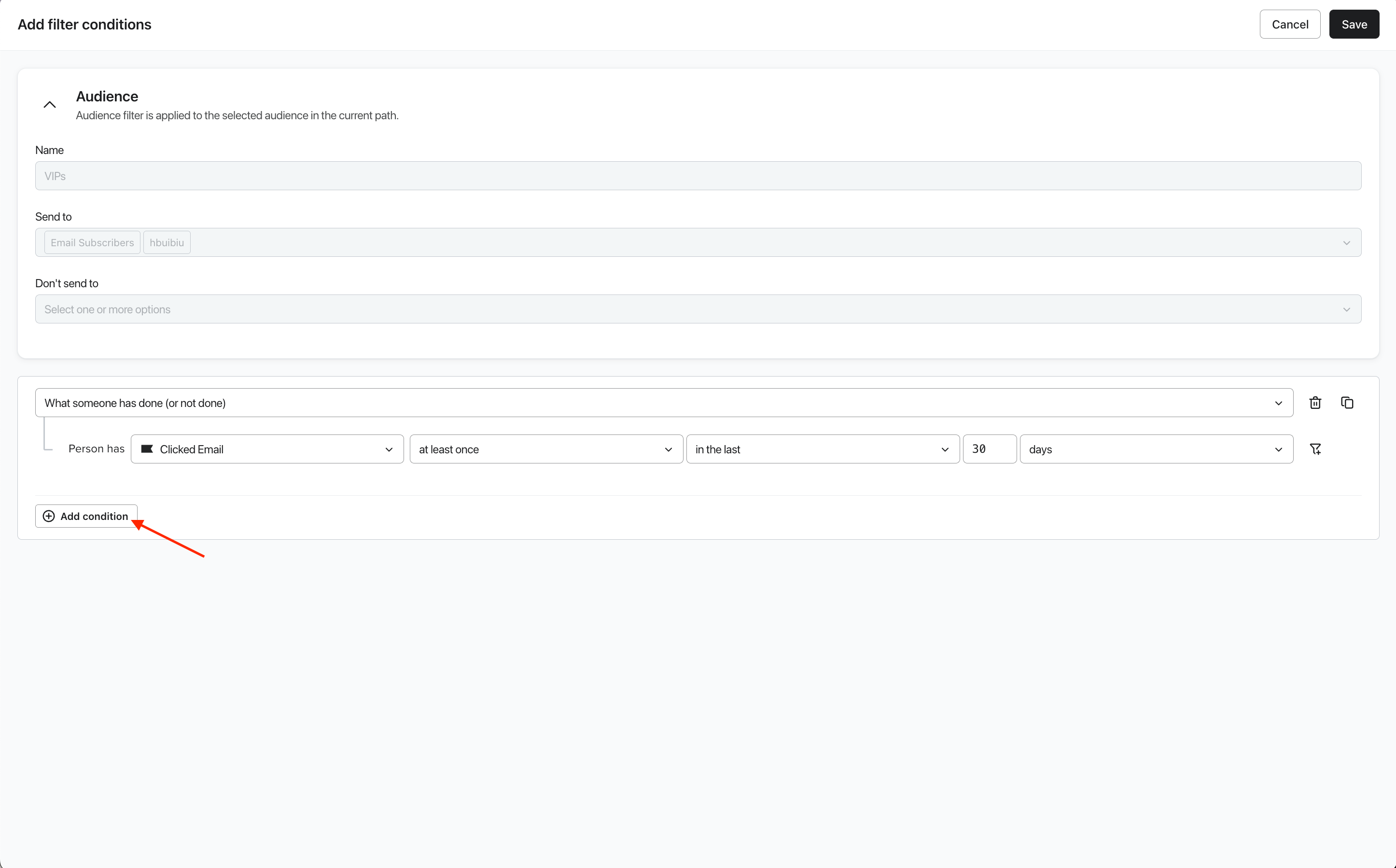
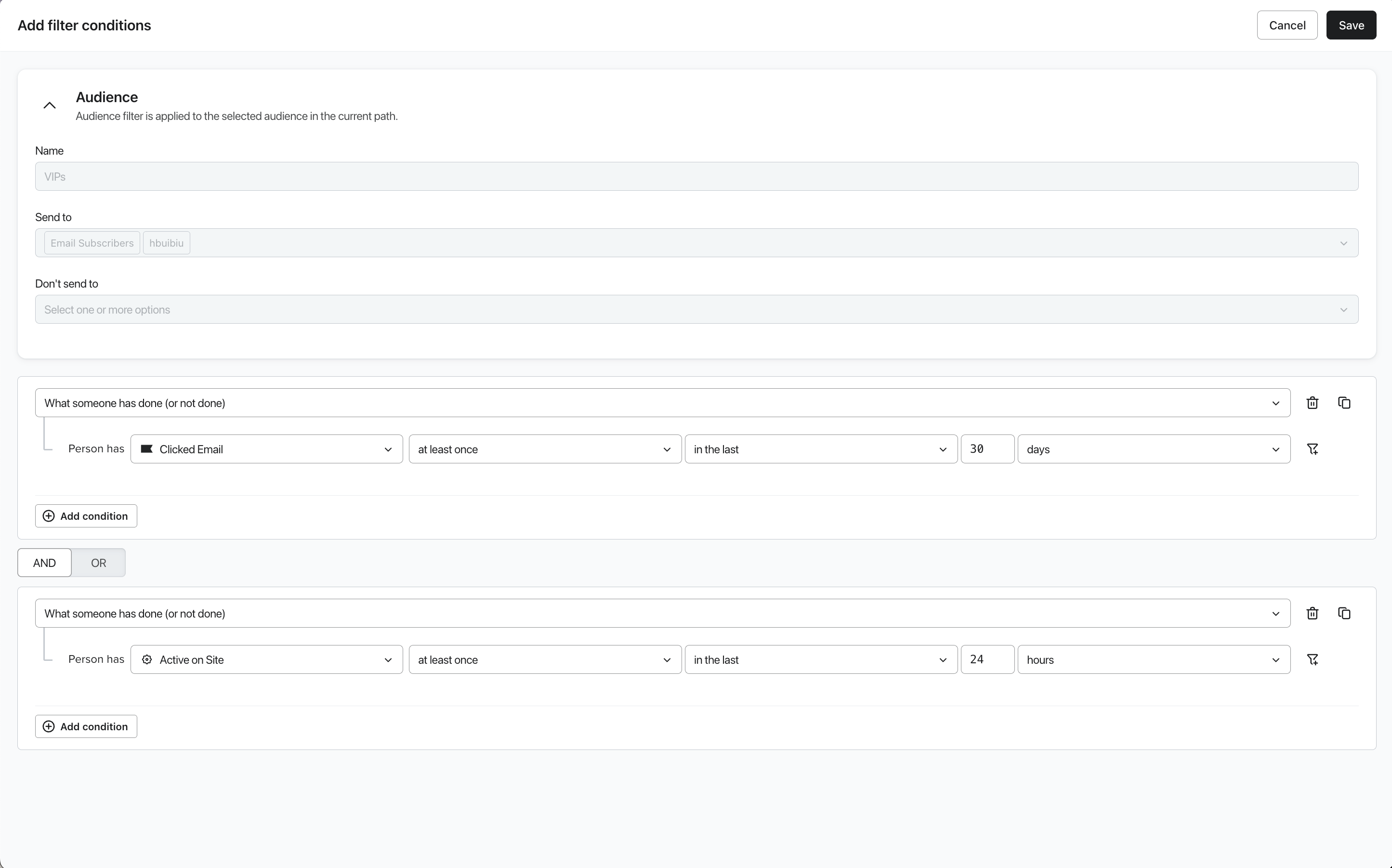
- Clique em Salvar e revise as condições aplicadas no painel de detalhes da mensagem.
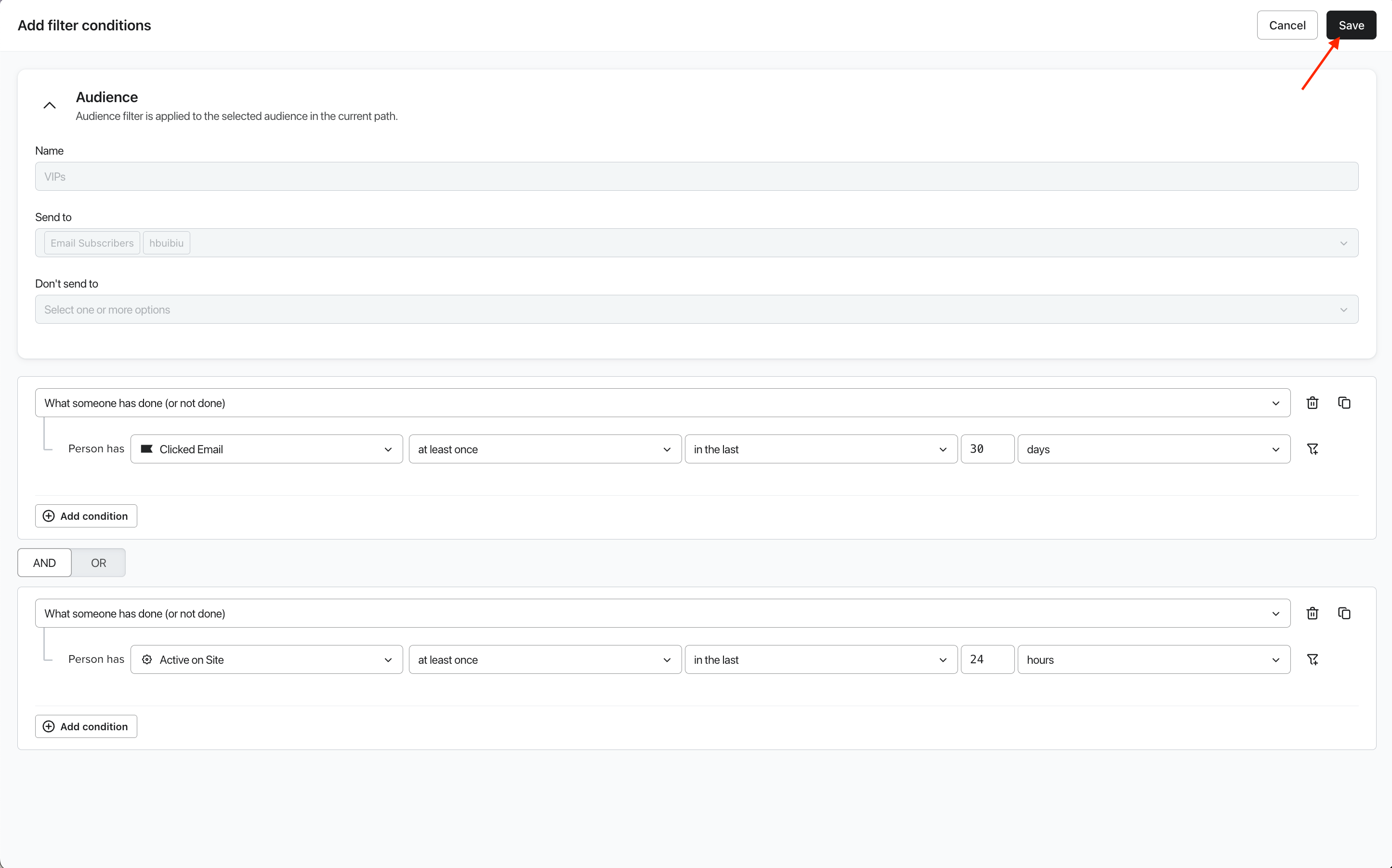
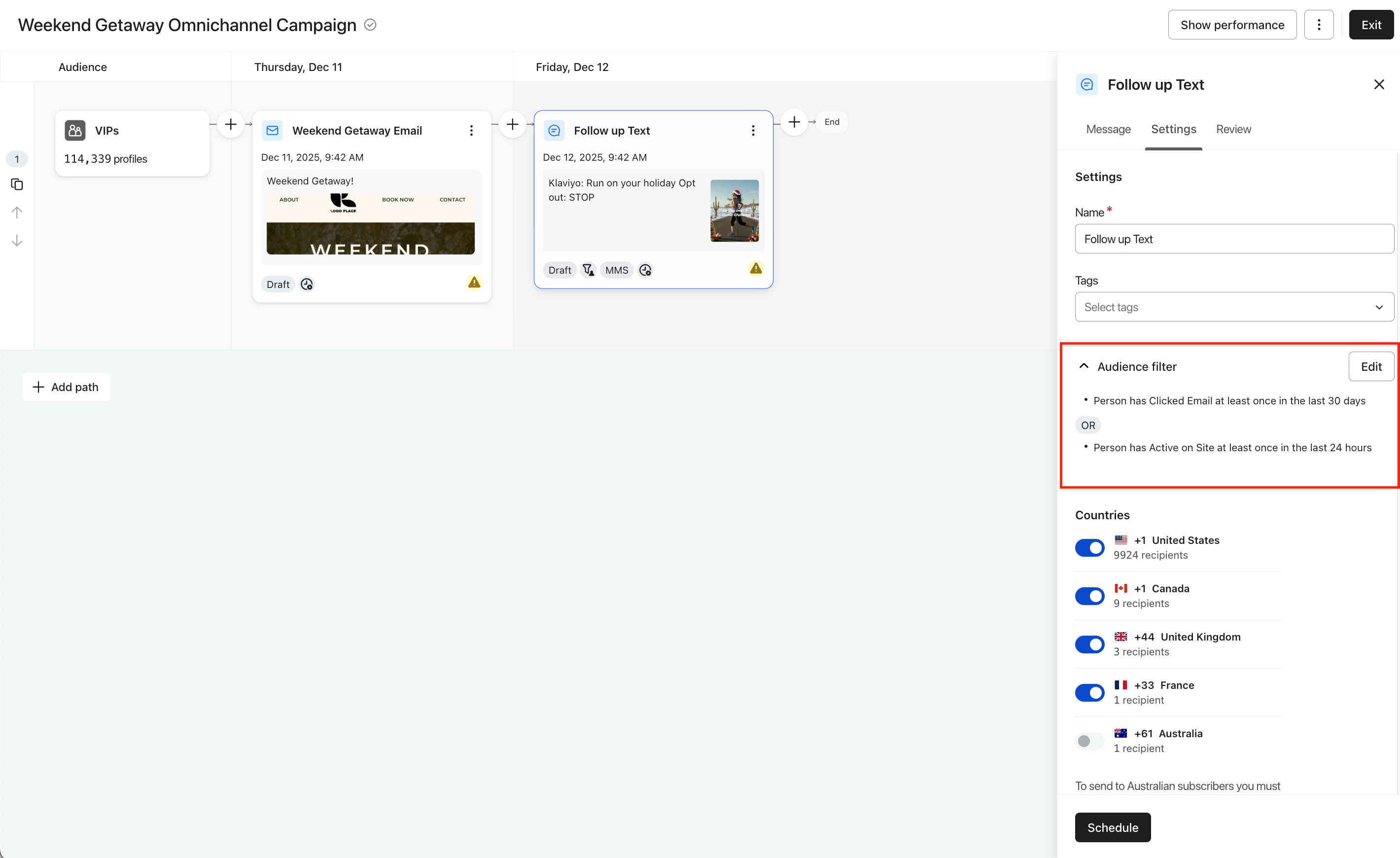
- Para confirmar o impacto do filtro, clique na guia Revisar e confira os destinatários estimados. Esse número atualizado reflete o subconjunto do público que atende aos critérios do filtro.
Exemplos de filtro de público
Filtros de engajamento
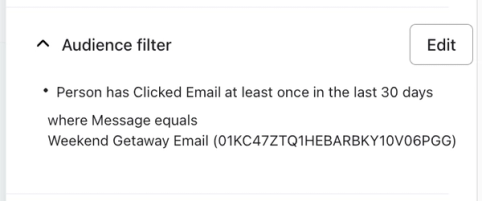
- Clicou em uma mensagem específica
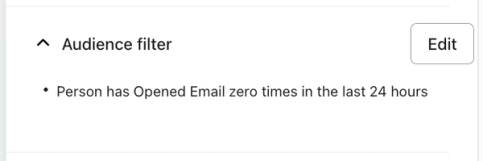
- Não abriu uma mensagem nas últimas 24 horas
Filtros de afinidade de canal
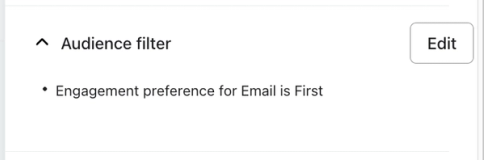
- A preferência de engajamento é e-mail primeiro
- Para mais detalhes sobre afinidade de canal e preferência de engajamento, leia mais em Entenda a afinidade de canal no Klaviyo.
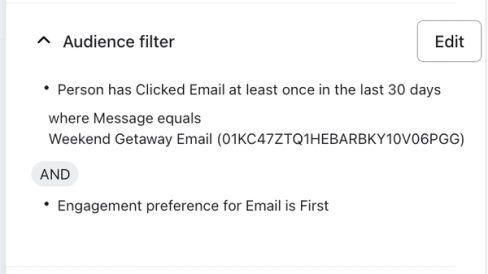
Filtros combinados
- Clicou em uma mensagem específica e a preferência de engajamento é e-mail primeiro
Solução de problemas
Se você encontrar contagens de destinatários inesperadas ou problemas de envio de mensagens ao usar filtros de público, analise estes cenários comuns:
Perfis não estão recebendo nenhuma mensagem ou estão recebendo mensagens demais
Os filtros de público são aplicados a cada mensagem de forma independente e não interagem com filtros definidos em outras mensagens no caminho da campanha. Isso pode levar a dois problemas:
- Perfis são excluídos (não recebem mensagem):
- Causa: os filtros combinados de todas as mensagens não são abrangentes o suficiente para cobrir todo o público principal.
- Solução: revise a lógica do filtro (encadeamento AND/OR) para garantir que todo perfil seja elegível para pelo menos uma mensagem. Como alternativa, defina uma mensagem sem filtro para servir como opção geral.
- Perfis recebem várias mensagens:
- Causa: você criou filtros sobrepostos em diferentes mensagens (por exemplo, a Mensagem A segmenta "Local = CA" e a Mensagem B segmenta "Gênero = Feminino").
- Solução: revise todos os filtros de mensagens e defina grupos mutuamente exclusivos. Talvez seja necessário adicionar critérios de exclusão (por exemplo, excluir perfis que receberam a Mensagem A) para evitar mensagens duplicadas.
A contagem de destinatários mostra zero
Isso ocorre se você usar uma condição de engajamento futuro no seu filtro (por exemplo, "Clicked Message A" ou "Opened Message B") e a mensagem correspondente ainda não tiver sido enviada.
- Causa: O filtro não consegue encontrar perfis qualificados porque a ação obrigatória (como clicar na mensagem) ainda não ocorreu.
- Solução: esse é um comportamento esperado durante a fase de rascunho. O público real é calculado com precisão no horário de envio, incluindo apenas perfis que realizaram a ação de engajamento. Você pode prosseguir com o lançamento da sua campanha.
Recursos adicionais
- Como criar e enviar uma campanha de e-mail
Conheça os conceitos básicos de campanhas de e-mail e aprenda a enviá-las na Klaviyo.
- Entendendo a afinidade de canal no Klaviyo
Os critérios de afinidade de canal diferem de outros recursos de análise preditiva, e você pode se qualificar para ela de forma independente. Você só verá afinidade de canal em perfis se a sua conta atender às seguintes condições:
- Entenda o agendamento da campanha e as opções de envio
Saiba quais opções de envio estão disponíveis para campanhas e como usá-las. Ao agendar ou enviar uma campanha, você pode escolher coisas como seu horário de envio, estratégia de envio, fuso horário e outros detalhes.