Comprender los filtros de audiencia en campañas omnicanal
Objetivos del artículo
Descubre cómo los filtros de audiencia te permiten segmentar subgrupos específicos de clientes para cada mensaje en tu campaña omnicanal. Al segmentar estos grupos específicos, entregas el mensaje correcto en el momento adecuado y en el canal adecuado. Como resultado, tus campañas se vuelven más personalizadas y generarán interacción con el tiempo.
Antes de empezar
En este artículo se explica cómo configurar los criterios de salida para las campañas omnicanal. Si es la primera vez que creas una campaña, descubre cómo crear y enviar una campaña de correo electrónico.
Cómo funciona
Jerarquía del público y segmentación
Los filtros de audiencia toman la audiencia que seleccionaste y la acotan para dirigirte a un subconjunto específico de ese grupo más grande.
Un perfil debe cumplir 2 criterios para recibir el mensaje:
- Debe cumplir los requisitos de la Audiencia de campaña principal definida en el nivel superior.
- Debe cumplir con el Filtro de audiencia específico configurado para ese mensaje.
Si un perfil no cumple con uno, se excluye de ese mensaje.
Lógica y procesamiento de filtros
Los filtros se calculan inmediatamente antes de la hora de envío del mensaje. Esto garantiza la precisión al usar la actividad más reciente del perfil y los cambios de atributos.
(Para más detalles sobre cómo calcular los destinatarios en la hora de envío, lee más sobre Entender la programación de campañas y las opciones de envío.)
Para crear una segmentación más precisa, puedes combinar varias condiciones con:
- Lógica AND: Requiere que un perfil cumpla todas las condiciones.
- Lógica OR: Requiere que un perfil cumpla al menos una condición.
Bloqueo y desbloqueo
Los filtros de audiencia se bloquean cuando el mensaje está programado. Si el mensaje se revierte al estado de borrador, los filtros se desbloquean y se pueden volver a configurar. Una vez que el mensaje comienza a enviarse, la configuración de filtros se vuelve permanente.
Configurar filtros de público
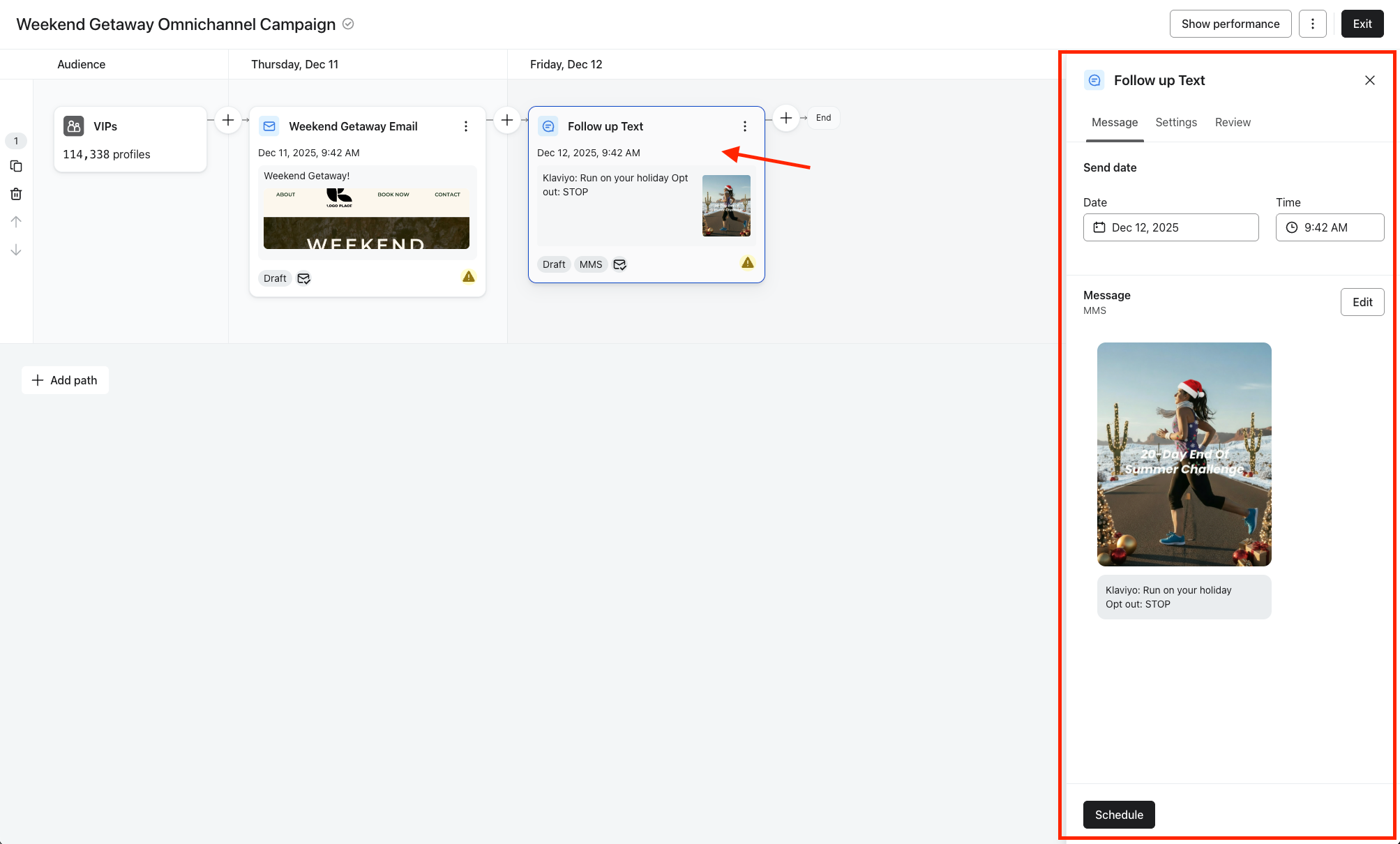
- Haz clic en el mensaje para abrir el panel de detalles del mensaje
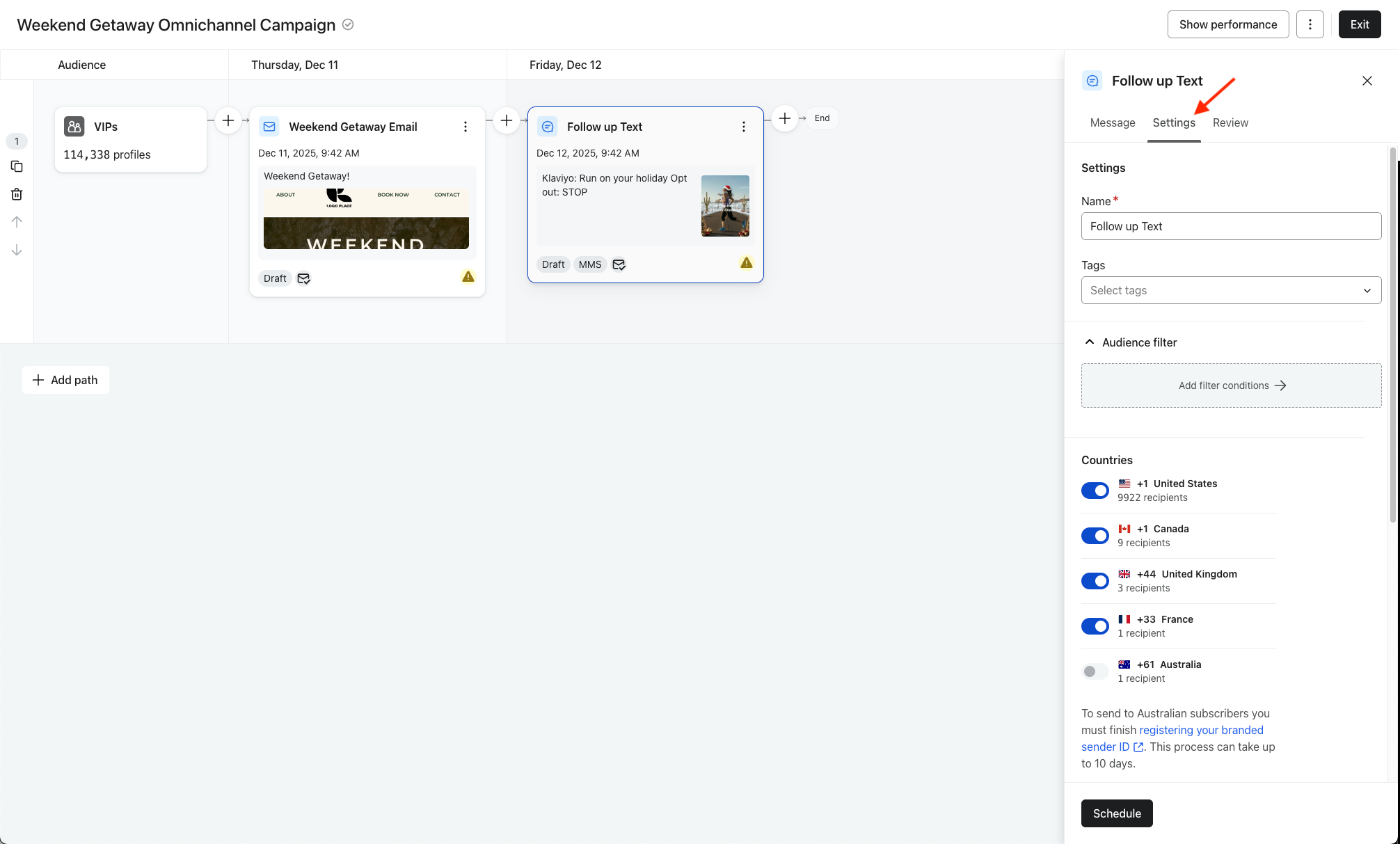
- Haz clic en la pestaña Configuración
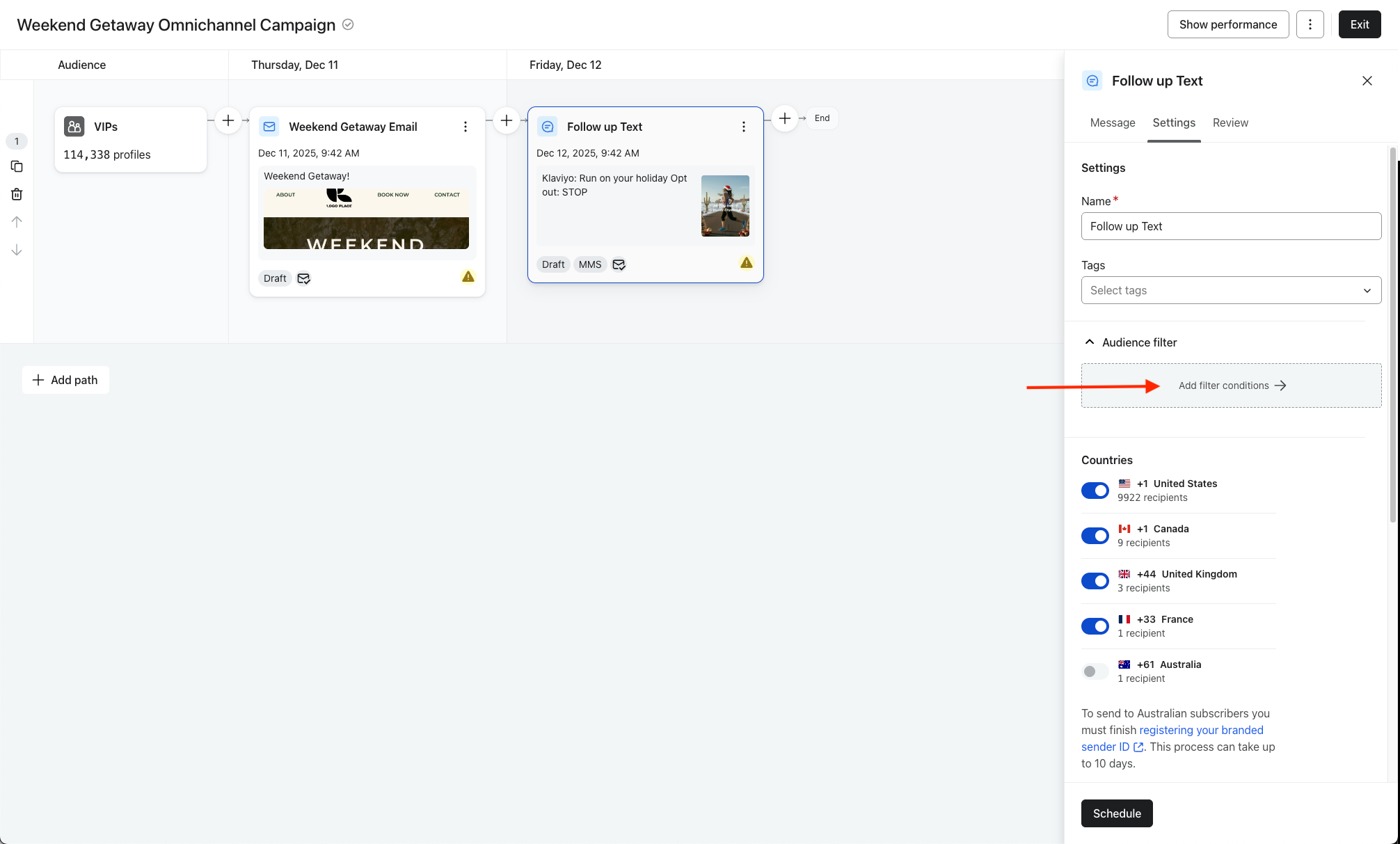
- En la sección Filtro de audiencia, haz clic en Agregar condiciones de filtro
- A continuación, define las condiciones del filtro. Ten en cuenta que la audiencia que se muestra en la parte superior es la audiencia general de nivel superior; las condiciones que agregues reducirán este grupo a un subconjunto más pequeño y segmentado.
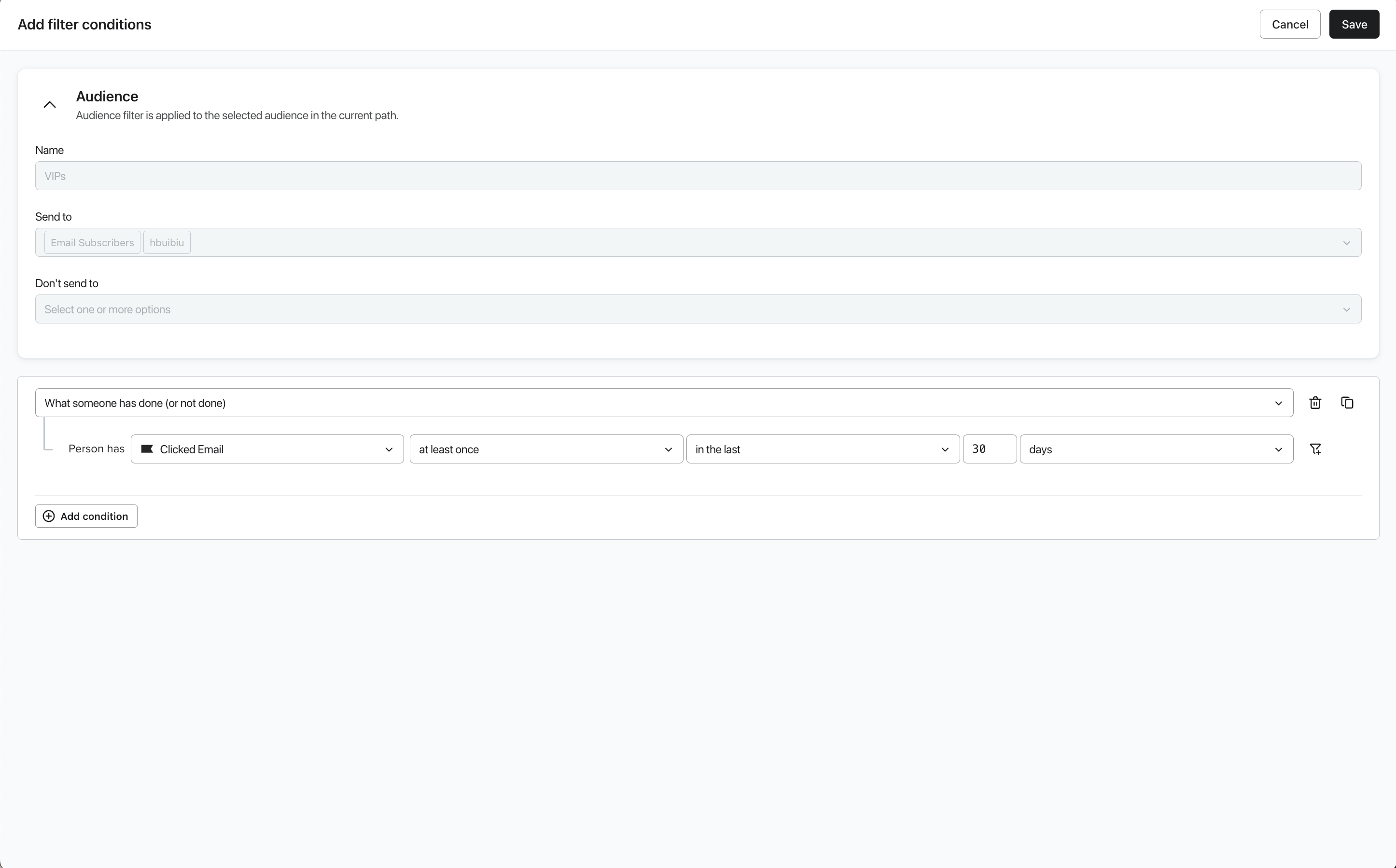
- Haz clic en Agregar condición para encadenar condiciones de filtro adicionales. Usa los operadores AND u OR para vincular las condiciones.
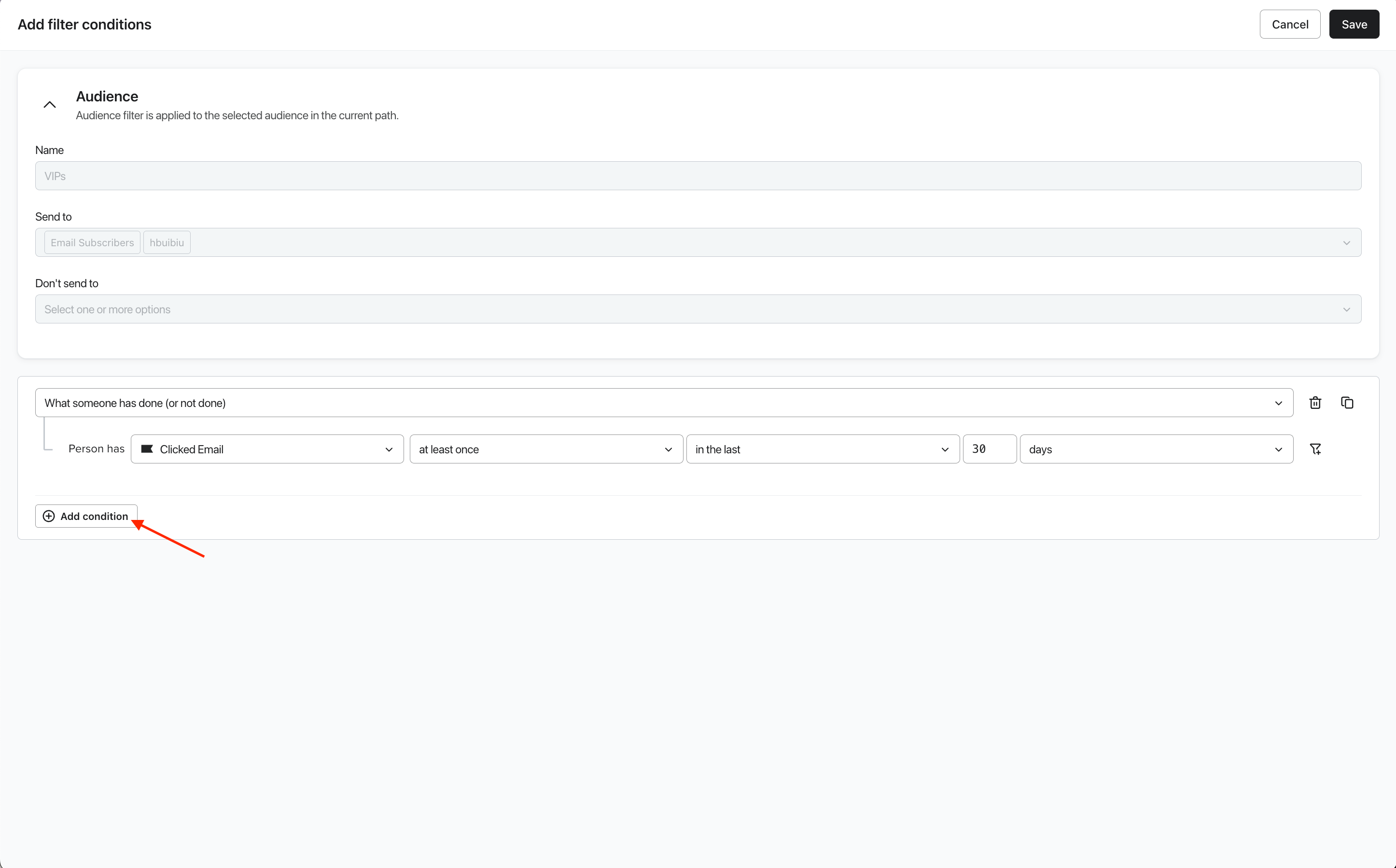
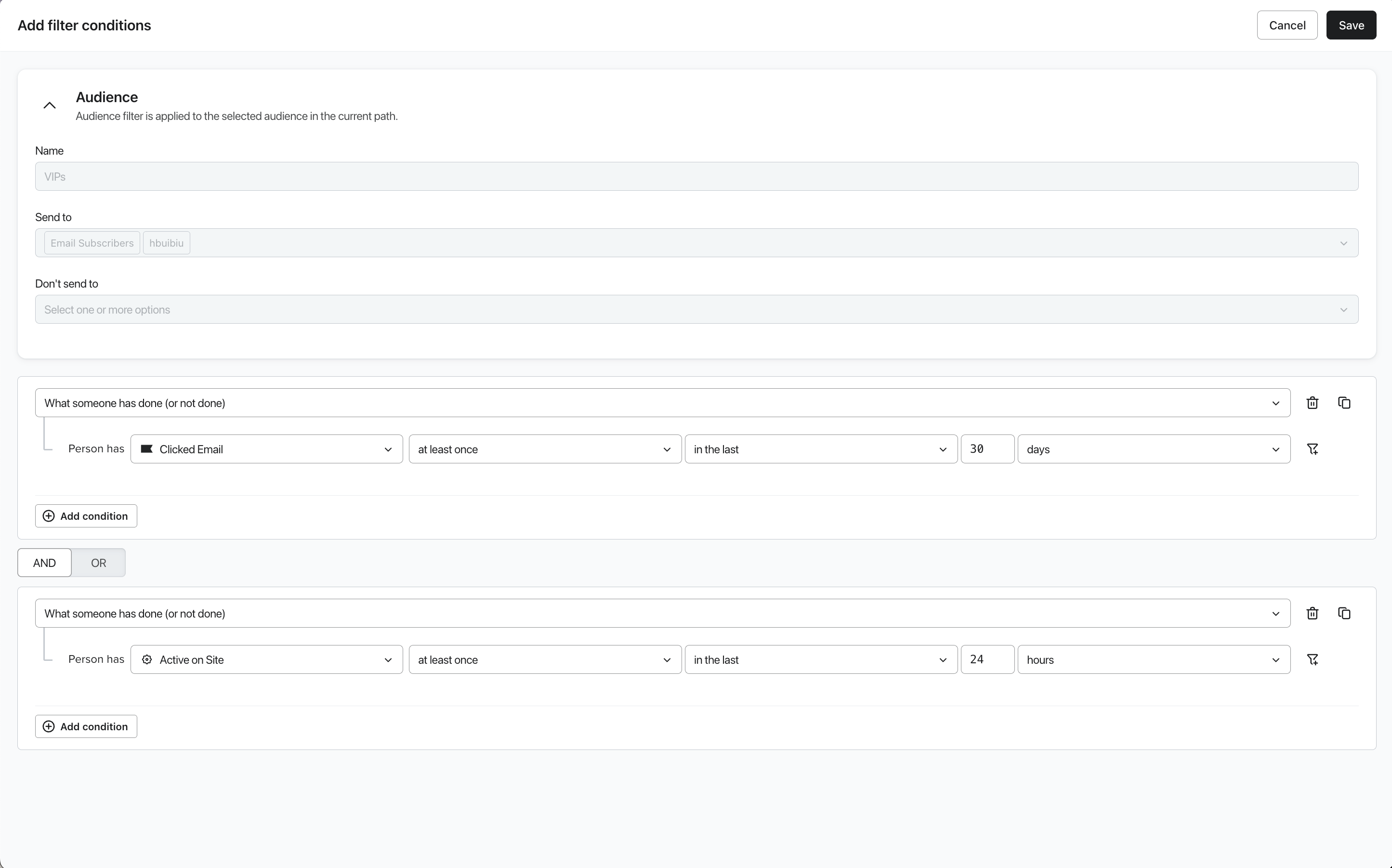
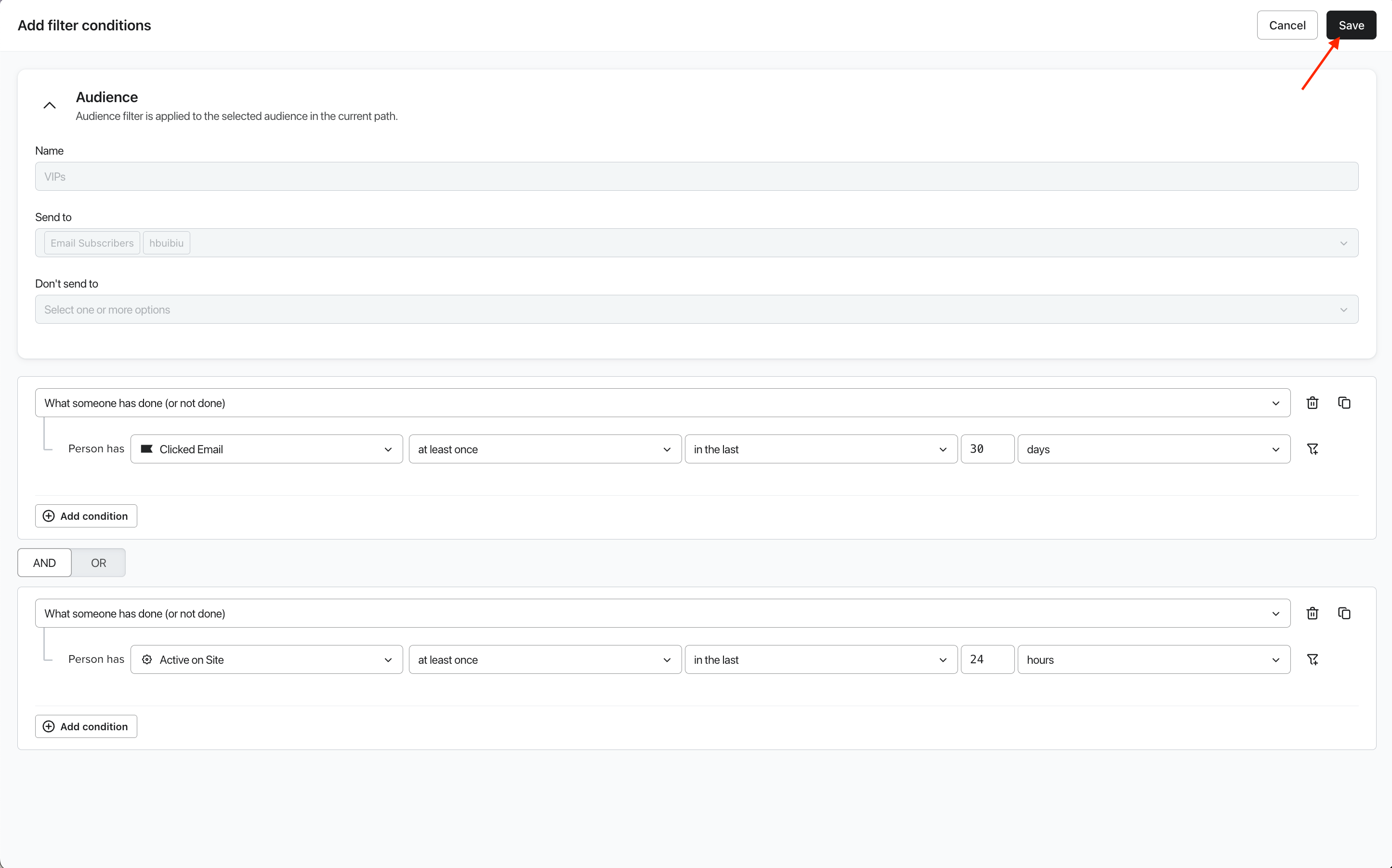
- Haz clic en Guardar y revisa las condiciones aplicadas en el panel de detalles del mensaje.
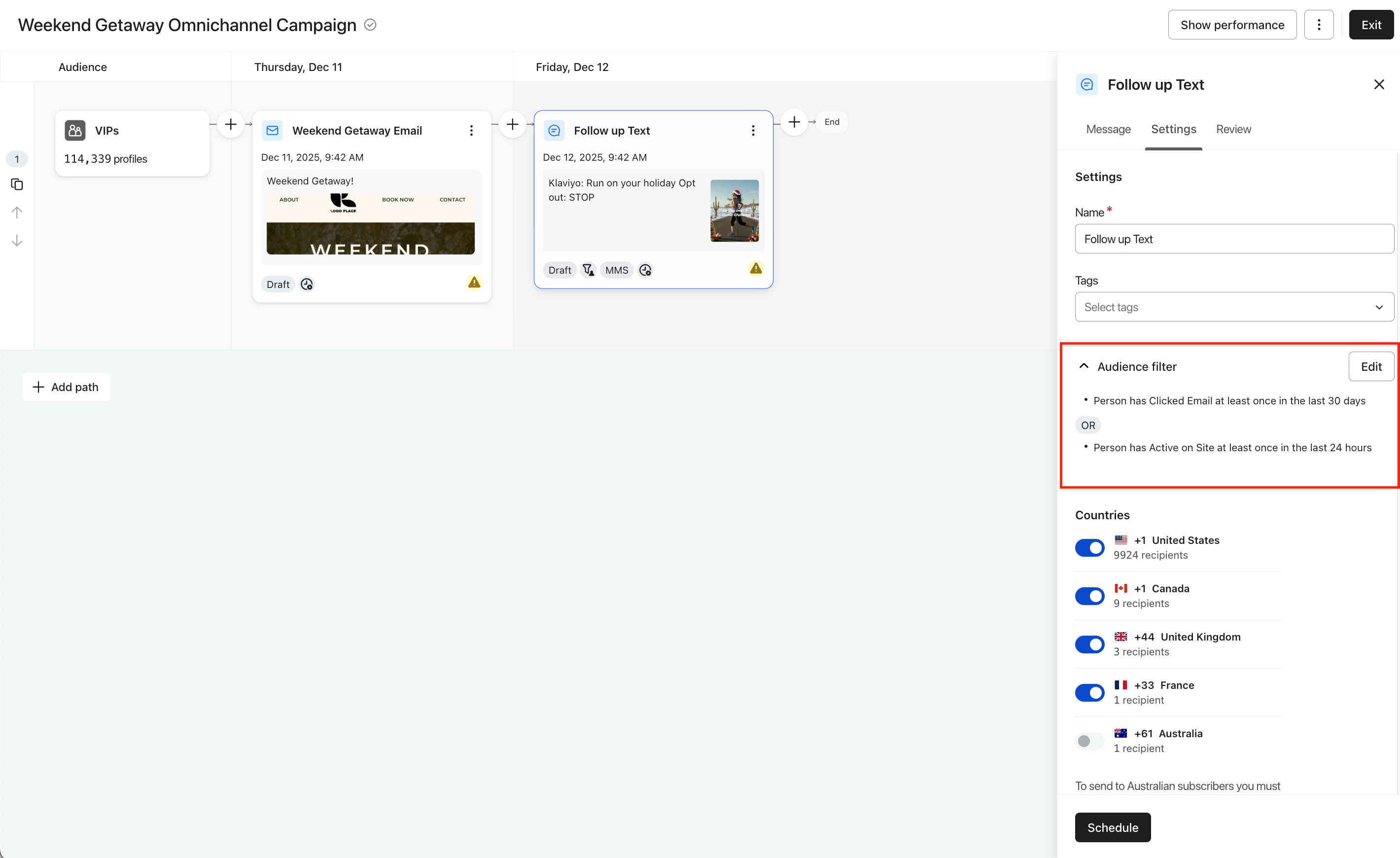
- Para confirmar el impacto del filtro, haz clic en la pestaña Revisar y revisa los destinatarios estimados. Este número actualizado refleja el subconjunto de audiencia que cumple con los criterios del filtro.
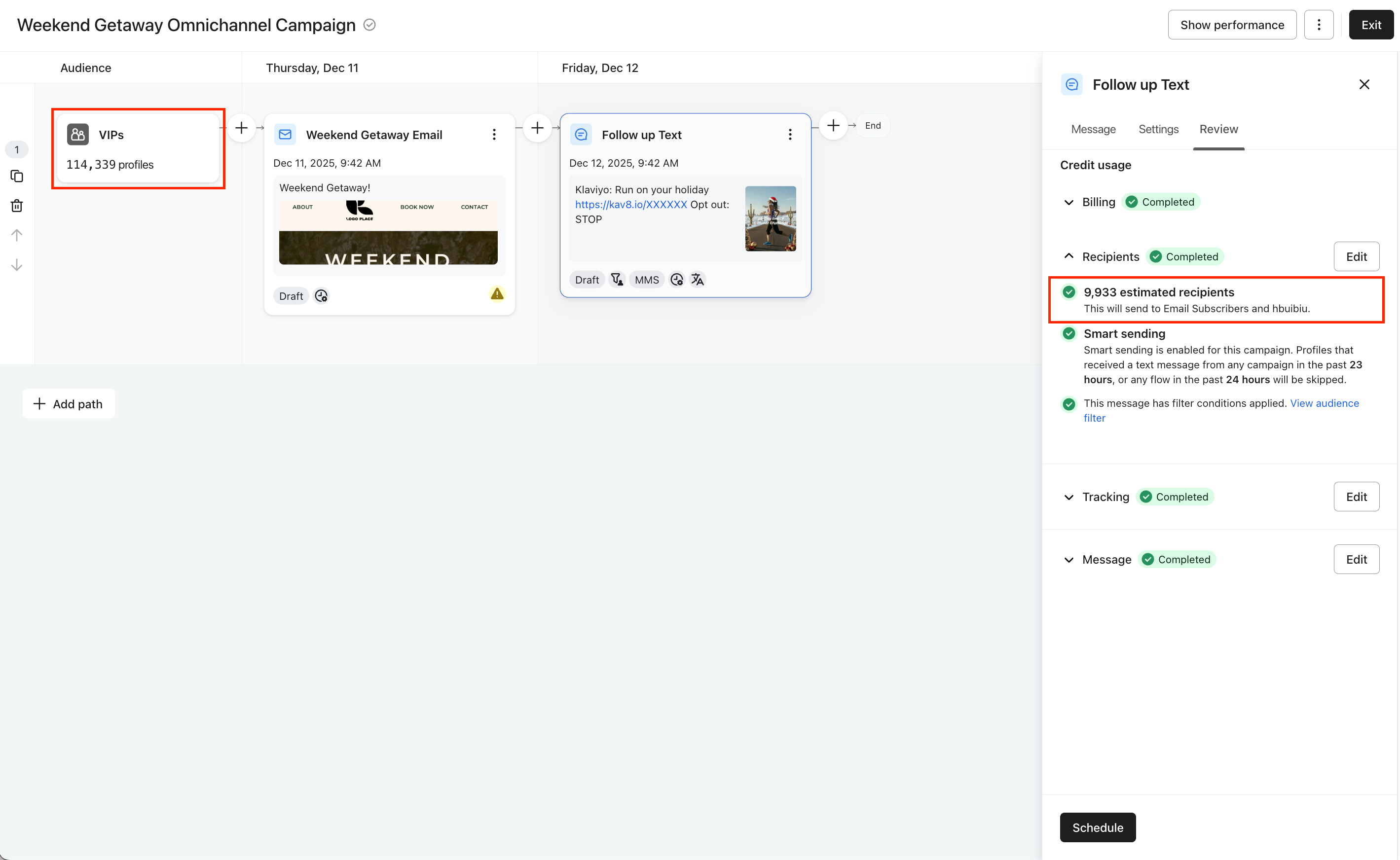
Ejemplos de filtros de público
Filtros de interacción
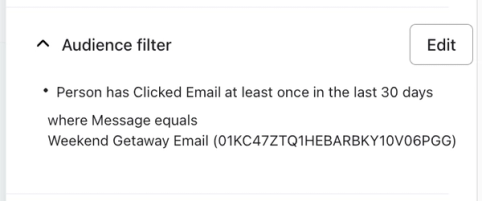
- Ha hecho clic en un mensaje específico
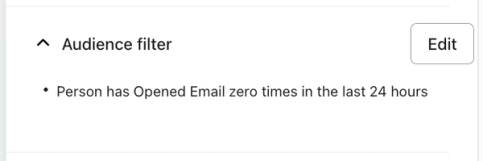
- No ha abierto un mensaje en las últimas 24 horas
Filtros de afinidad de canal
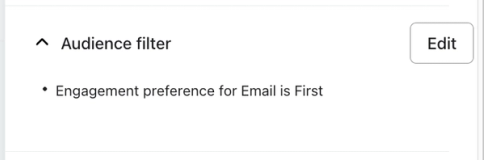
- La preferencia de interacción es primero por correo electrónico
- Para obtener más detalles sobre la afinidad de canal y la preferencia de interacción, lee más sobre Comprender la afinidad de canal en Klaviyo.
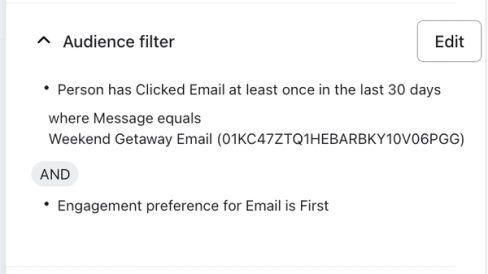
Filtros combinados
- Ha hecho clic en un mensaje específico y la preferencia de interacción es correo electrónico primero
Guía de solución de problemas
Si encuentras cantidades de destinatarios inesperadas o problemas de mensajería al usar filtros de audiencia, revisa estos escenarios comunes:
Los perfiles no reciben mensajes o reciben demasiados mensajes
Los filtros de audiencia se aplican a cada mensaje de forma independiente y no interactúan con los filtros configurados en otros mensajes de la ruta de la campaña. Esto puede generar dos problemas:
- Los perfiles se excluyen (no reciben ningún mensaje):
- Causa: Los filtros combinados para todos los mensajes no son lo suficientemente exhaustivos como para cubrir a toda la audiencia principal.
- Solución: Revisa la lógica de filtros (encadenamiento AND/OR) para asegurarte de que cada perfil sea elegible para al menos un mensaje. Como alternativa, configura un mensaje sin filtro para que funcione como opción general.
- Los perfiles reciben varios mensajes:
- Causa: Creaste filtros superpuestos en diferentes mensajes (p. ej., el mensaje A se dirige a "Ubicación = CA" y el mensaje B se dirige a "Género = femenino").
- Solución: revisa todos los filtros de mensajes y define grupos mutuamente excluyentes. Es posible que debas agregar criterios de exclusión (p. ej., excluir perfiles que recibieron el Mensaje A) para evitar mensajes duplicados.
El recuento de destinatarios muestra cero
Esto ocurre si usas una condición de interacción futura en el filtro (p. ej., "Hizo clic en el mensaje A" o "Abrió el mensaje B") y el mensaje correspondiente aún no se ha enviado.
- Causa: El filtro no puede encontrar perfiles que cumplan los requisitos porque la acción requerida (como hacer clic en el mensaje) aún no ha ocurrido.
- Solución: este comportamiento es normal durante la fase de borrador. La audiencia real se calcula con precisión a la hora de envío e incluye solo los perfiles que hayan realizado la acción de interacción. Puedes continuar con el lanzamiento de la campaña.
Recursos adicionales
- How to create and send an email campaign
Learn about the basics of email campaigns, including what they are and how to send them in Klaviyo.
- Understanding channel affinity in Klaviyo
Criteria for channel affinity differs from other Predictive Analytics features, and you can qualify for it independently. You will only see channel affinity on profiles if your account meets the following conditions:
- Understanding campaign schedule and send options
Learn what sending options are available for campaigns and how you can use them. When you schedule or send a campaign, you can choose things like your send time, send strategy, timezone, and other details.