Entender los filtros de audiencia en campañas omnicanal
Qué aprenderás
Descubre cómo los filtros de audiencia te permiten dirigirte a subsegmentos específicos de clientes para cada mensaje de tu campaña omnicanal. Al dirigirte a estos grupos específicos, entregas el mensaje adecuado en el momento adecuado y en el canal adecuado. Como resultado, tus campañas se vuelven más personalizadas y fomentarán el compromiso con el tiempo.
Antes de empezar
Este artículo explica cómo configurar los criterios de salida para las campañas omnicanal. Si es la primera vez que creas una campaña, descubre cómo crear y enviar una campaña de email.
Cómo funciona
Jerarquía de audiencias y segmentación
Los filtros de audiencia toman la audiencia que has seleccionado y la acotan para dirigirse a un subconjunto específico de ese grupo más amplio.
Un perfil debe cumplir 2 criterios para recibir el mensaje:
- Debe cumplir los requisitos del público de campaña principal definido en el nivel superior.
- Debe cumplir los requisitos del filtro de audiencia específico configurado para ese mensaje.
Si un perfil no cumple una, se excluye de ese mensaje.
Lógica y procesamiento del filtro
Los filtros se calculan inmediatamente antes de la hora de envío del mensaje. Esto garantiza la precisión al usar la actividad más reciente del perfil y los cambios de atributos.
(Para obtener más información sobre cómo calcular los destinatarios en la hora de envío, consulta Entender las opciones de programación y envío de campañas).
Para crear una segmentación más precisa, puedes combinar varias condiciones con:
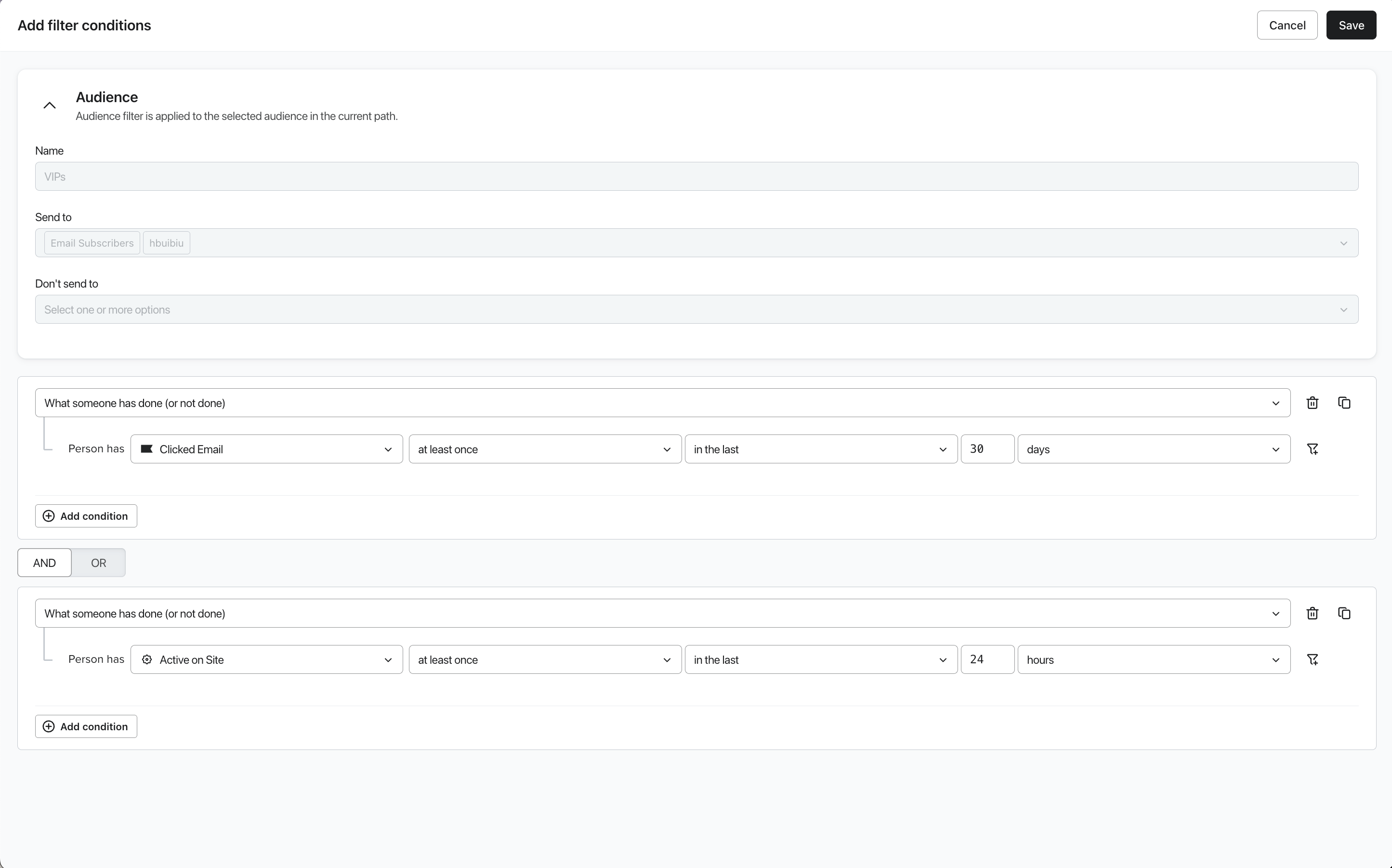
- Lógica AND: requiere que un perfil cumpla todas las condiciones.
- Lógica OR: requiere que un perfil cumpla al menos una condición.
Bloqueo y desbloqueo
Los filtros de audiencia se bloquean cuando el mensaje está programado. Si el mensaje se revierte al estado de borrador, los filtros se desbloquean y se pueden reconfigurar. Una vez que el mensaje comienza a enviarse, la configuración del filtro pasa a ser permanente.
Configurar filtros de audiencia
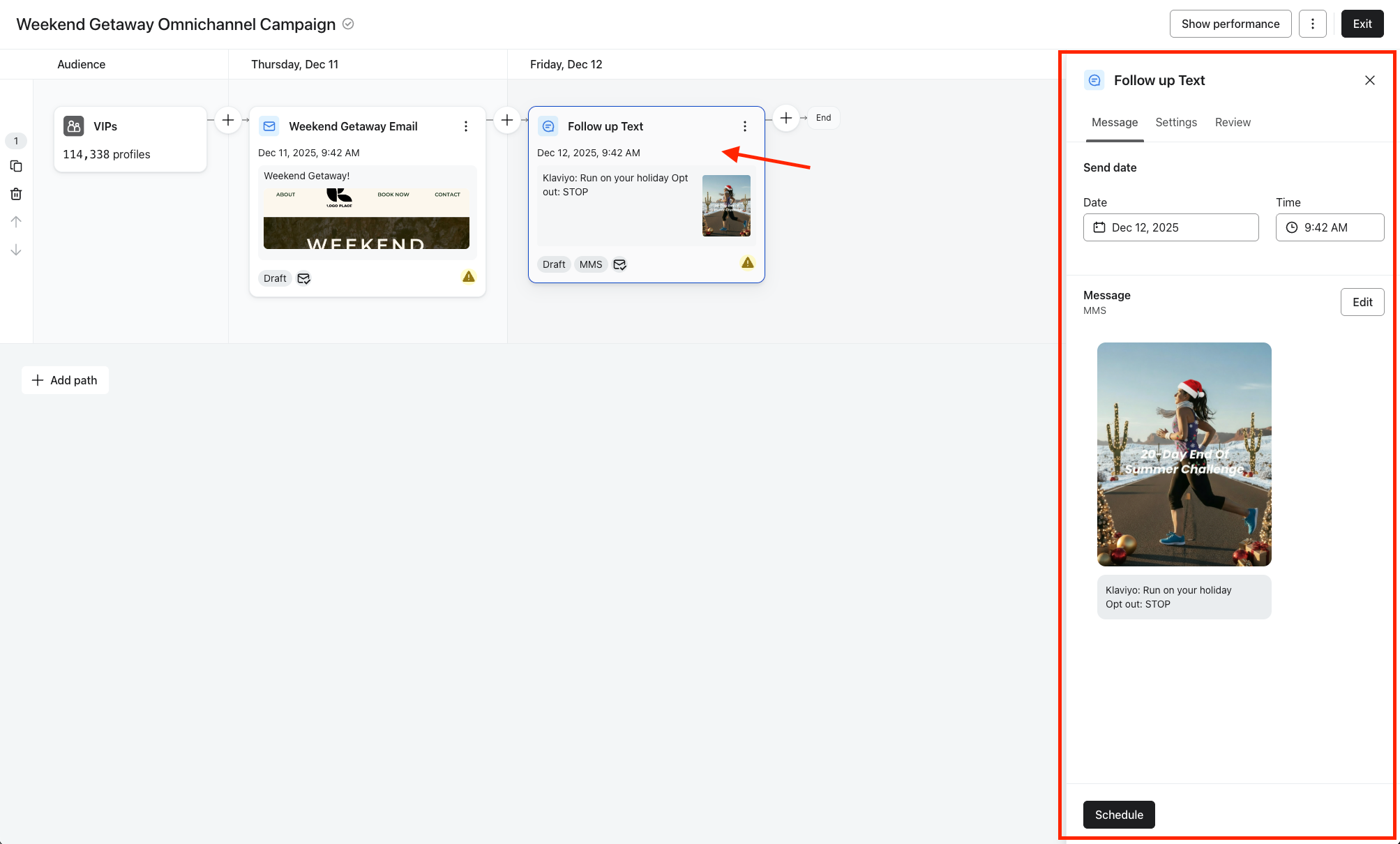
- Haz clic en el mensaje para abrir el panel de detalles del mensaje
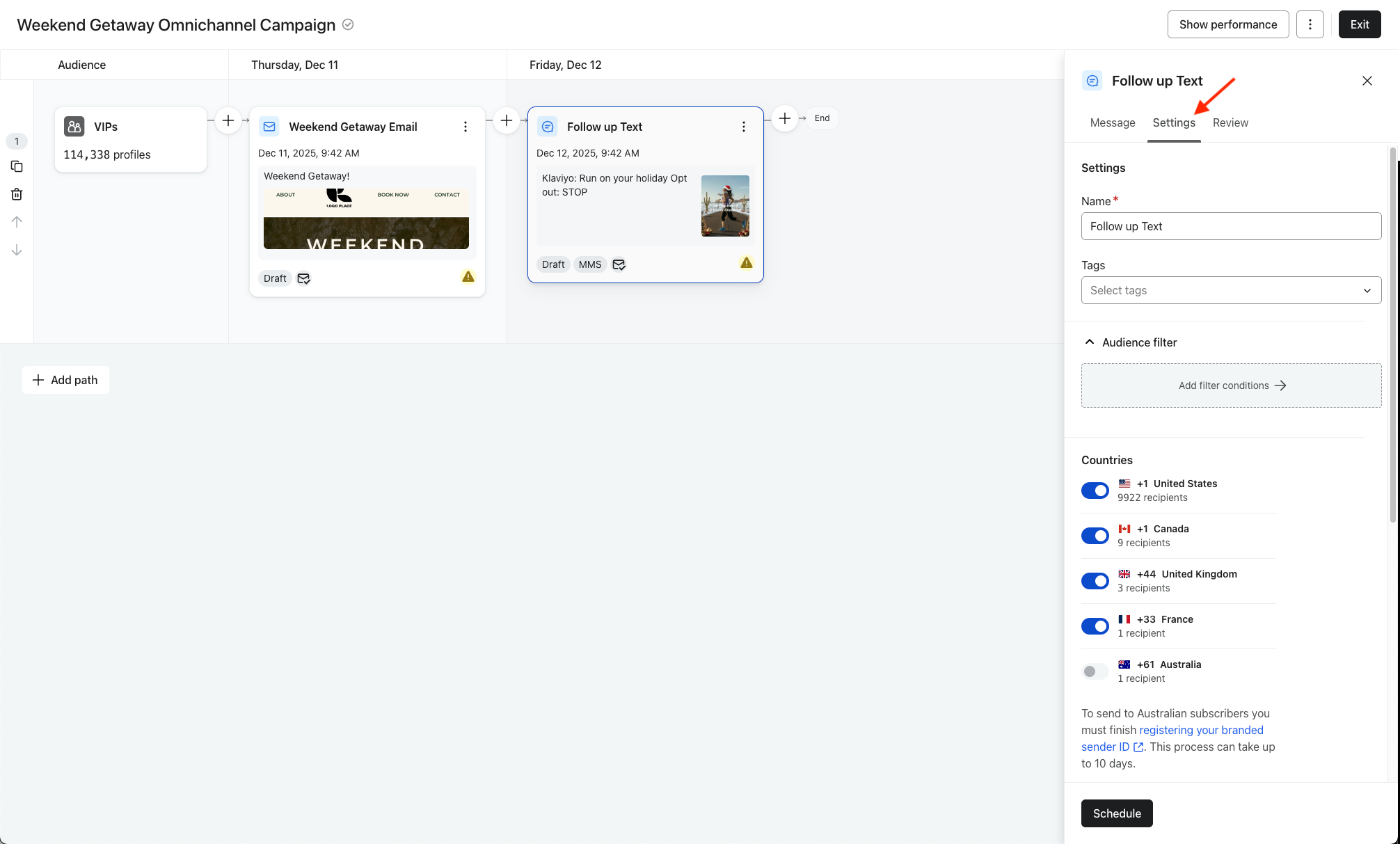
- Haz clic en la pestaña Configuración
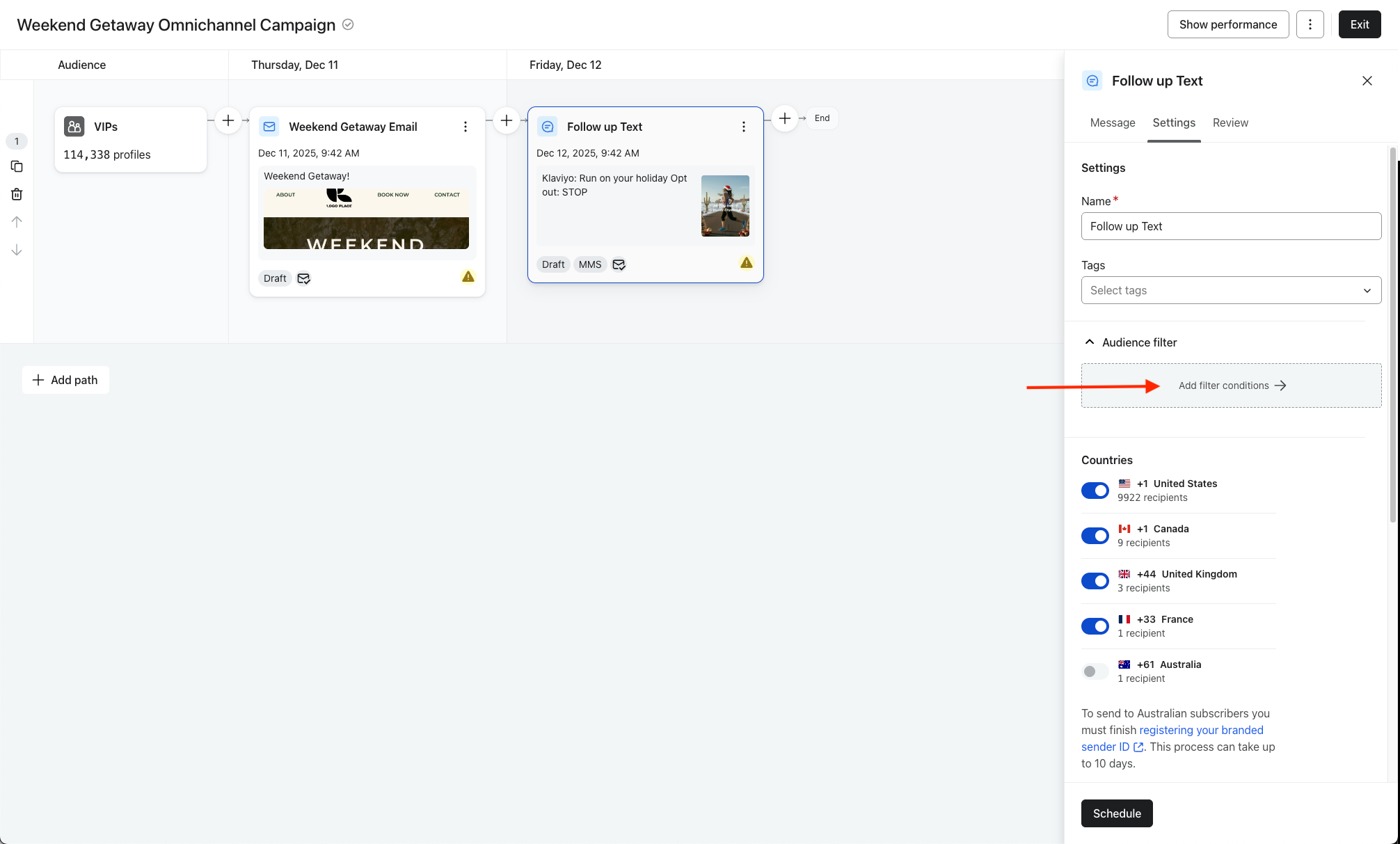
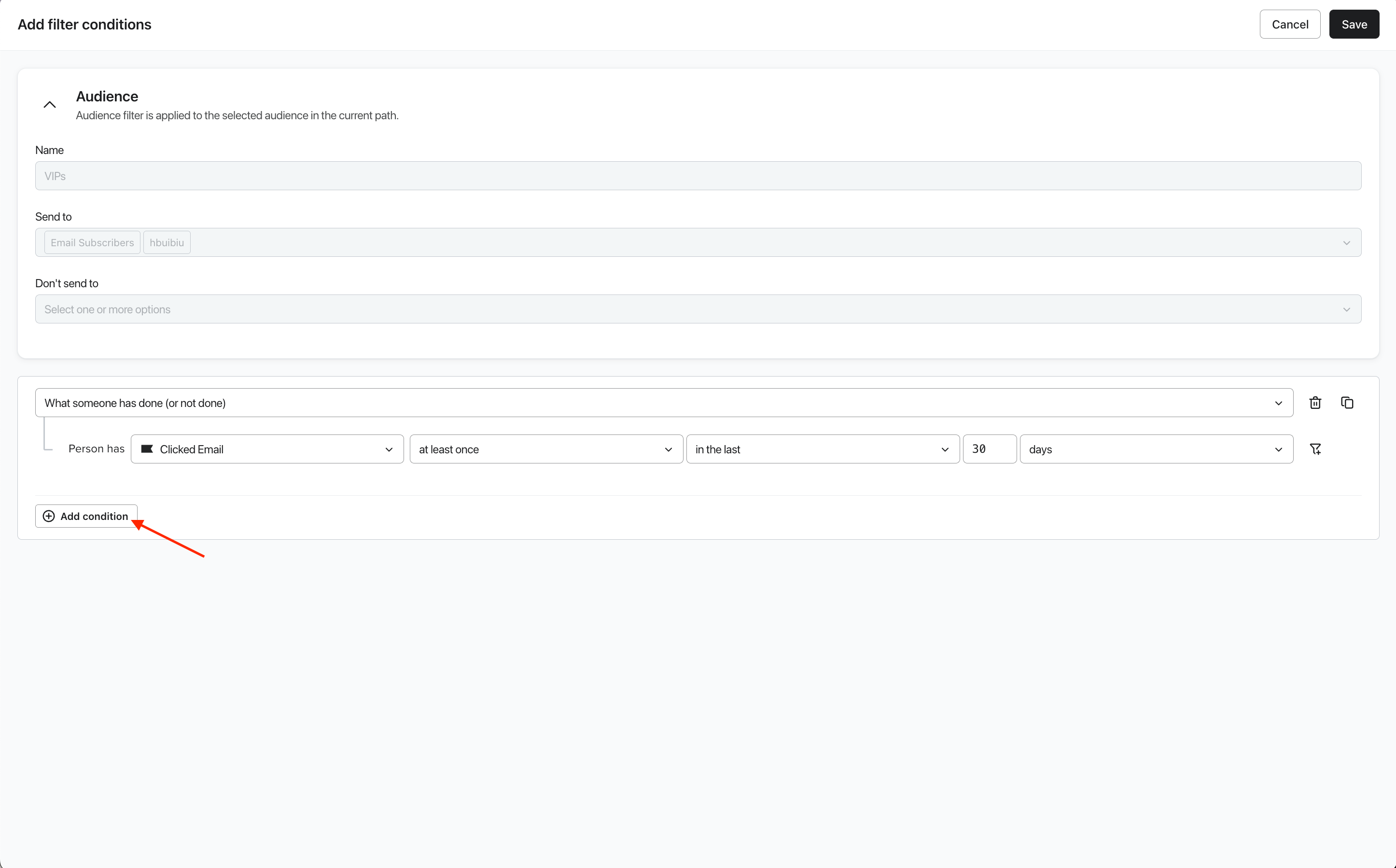
- En la sección del filtro de audiencia, haz clic en Añadir condiciones de filtro
- A continuación, define las condiciones del filtro. Ten en cuenta que la audiencia que se muestra en la parte superior es la audiencia general, de nivel superior; las condiciones que añadas reducirán este grupo a un subconjunto más pequeño y segmentado.
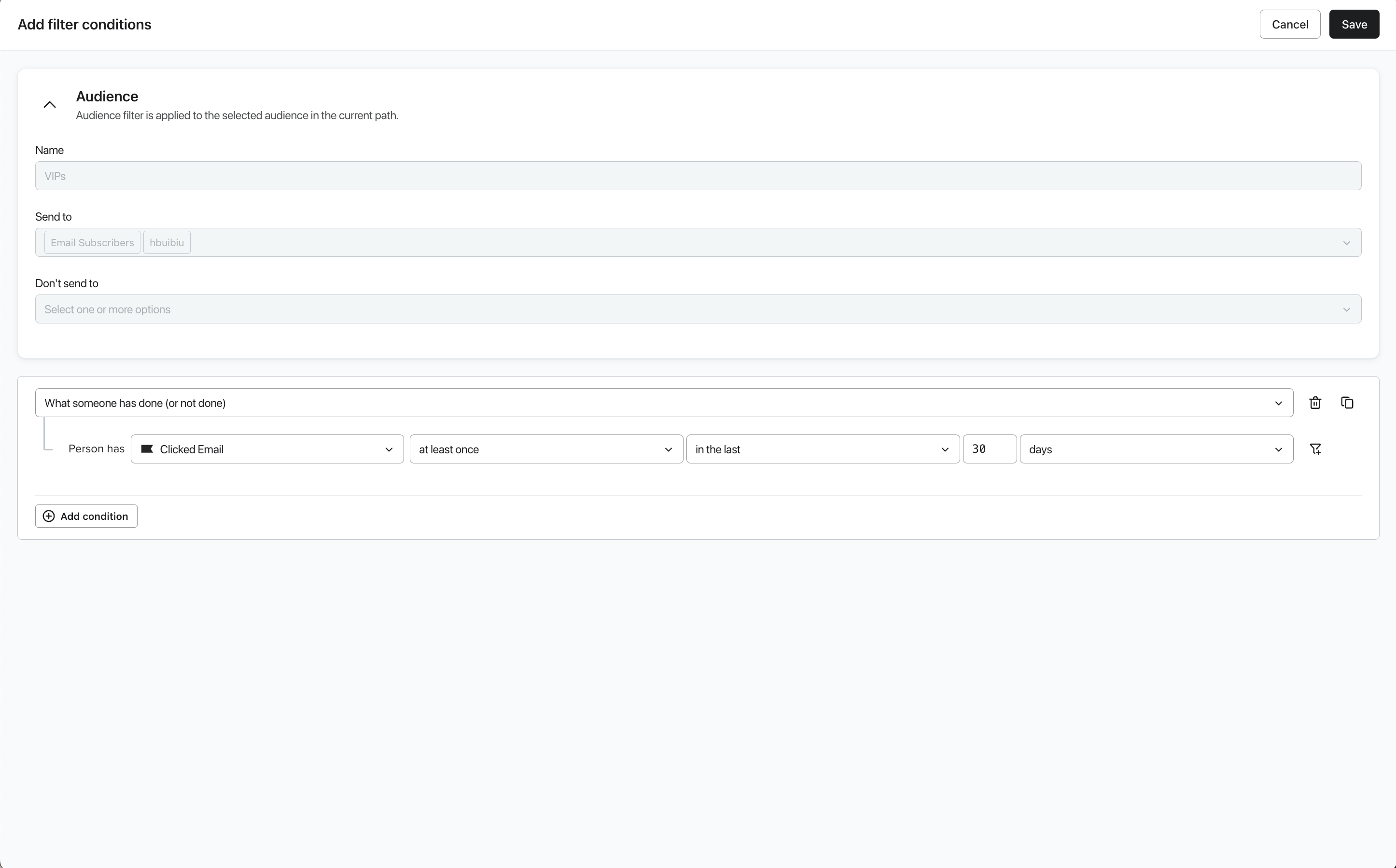
- Haz clic en Añadir condición para encadenar condiciones de filtro adicionales. Usa los operadores AND u OR para vincular las condiciones.
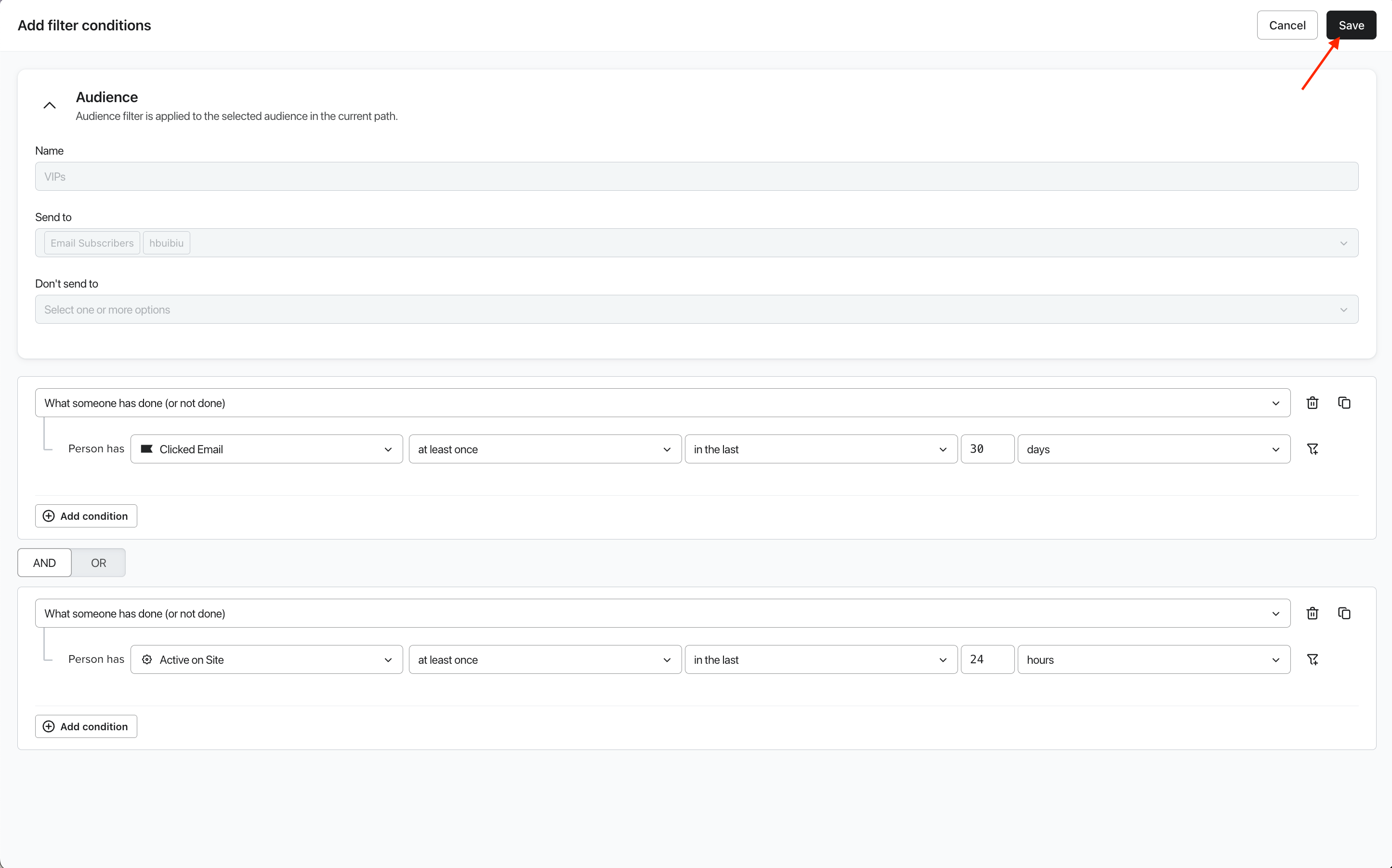
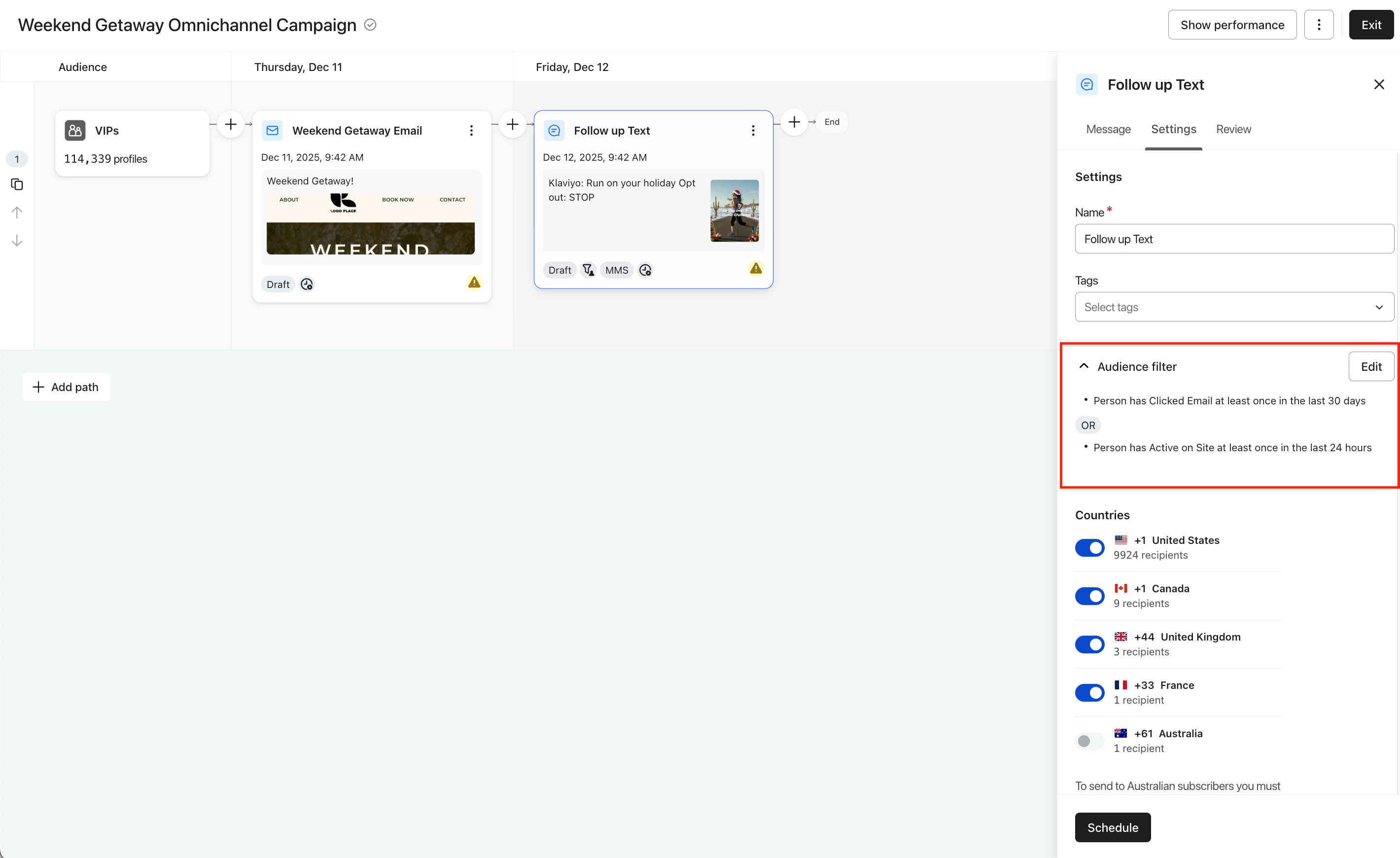
- Haz clic en Guardar y revisa las condiciones aplicadas en el panel de detalles del mensaje.
- Para confirmar el impacto del filtro, haz clic en la pestaña Revisar y comprueba los destinatarios estimados. Este número actualizado refleja el subconjunto de la audiencia que cumple los criterios del filtro.
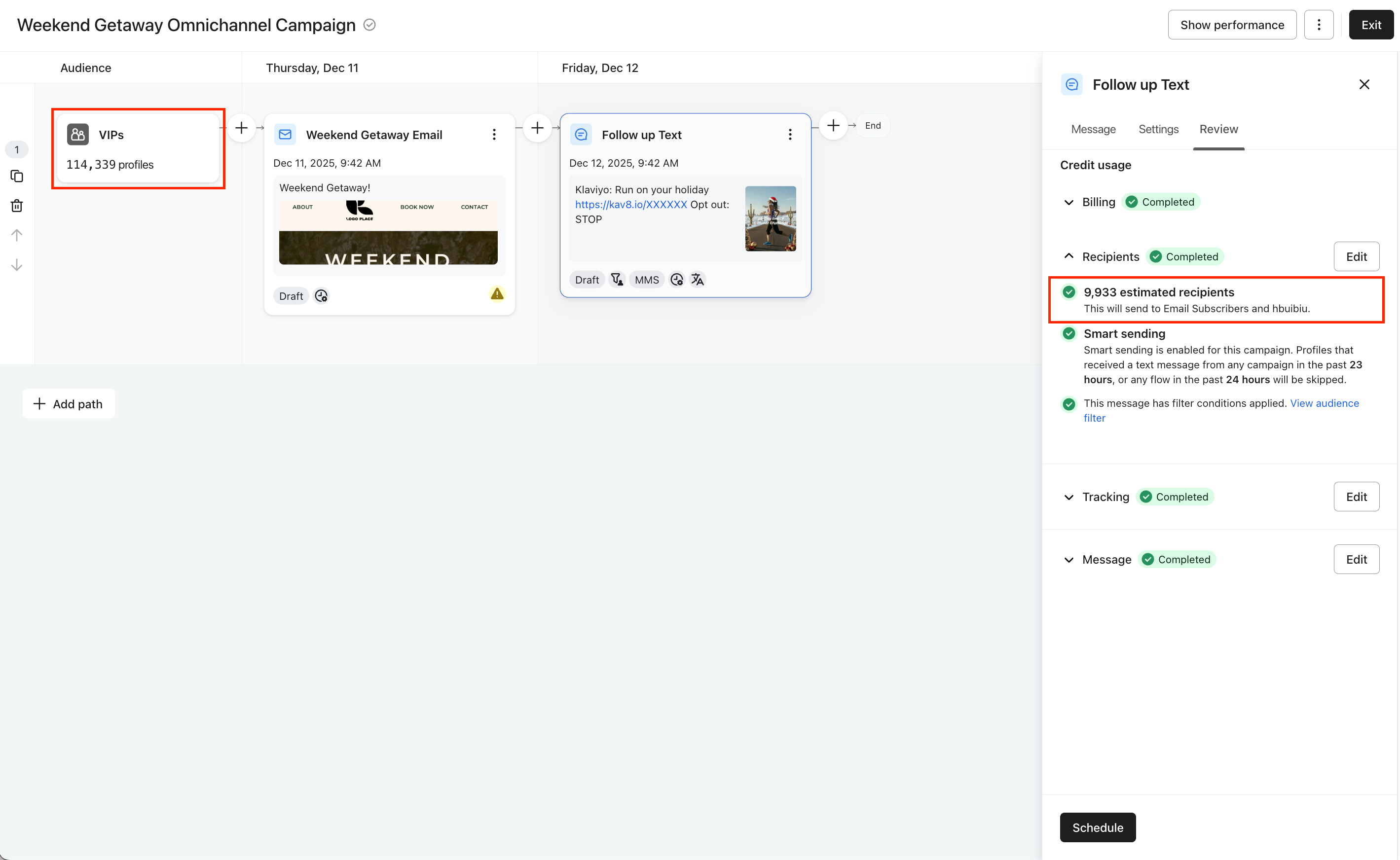
Ejemplos de filtro de audiencia
Filtros de compromiso
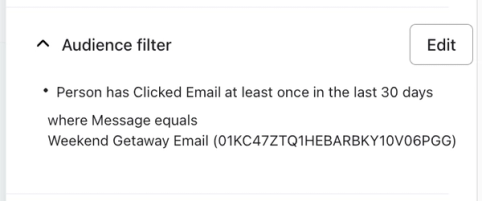
- Ha hecho clic en un mensaje específico
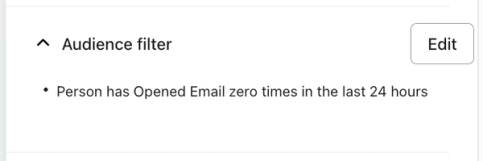
- No ha abierto un mensaje en las últimas 24 horas
Filtros de canales preferidos
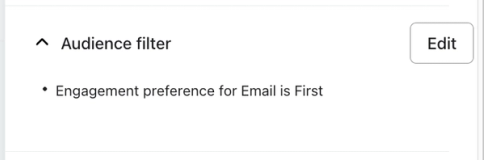
- La preferencia de compromiso es email en primer lugar
- Para obtener más información sobre la afinidad de canal y la preferencia de compromiso, lee más sobre cómo entender la afinidad de canal en Klaviyo.
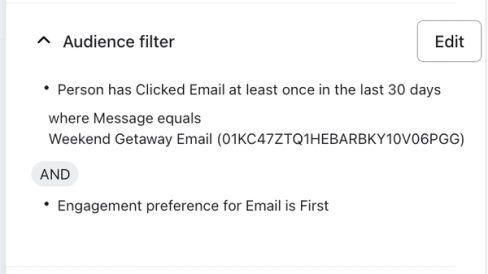
Filtros combinados
- Ha hecho clic en un mensaje específico y la preferencia de compromiso es email primero
Solución de problemas
Si encuentras recuentos de destinatarios inesperados o problemas de mensajería al usar filtros de audiencia, revisa estos escenarios habituales:
Los perfiles no están recibiendo mensajes o están recibiendo demasiados mensajes
Los filtros de audiencia se aplican a cada mensaje de forma independiente y no interactúan con los filtros establecidos en otros mensajes de la ruta de la campaña. Esto puede provocar dos problemas:
- Los perfiles se excluyen (no reciben ningún mensaje):
- Causa: los filtros combinados para todos los mensajes no son lo suficientemente exhaustivos como para cubrir toda la audiencia principal.
- Solución: revisa la lógica de los filtros (encadenamiento AND/OR) para asegurarte de que todos los perfiles cumplan los requisitos para al menos un mensaje. Como alternativa, configura un mensaje sin filtro para que sirva como opción general.
- Los perfiles reciben varios mensajes:
- Causa: has creado filtros superpuestos en diferentes mensajes (p. ej., el mensaje A se dirige a «Ubicación = CA» y el mensaje B se dirige a «Género = Mujer»).
- Solución: revisa todos los filtros de mensajes y define grupos mutuamente excluyentes. Puede que tengas que añadir criterios de exclusión (por ejemplo, excluir perfiles que recibieron el mensaje A) para evitar mensajes duplicados.
El recuento de destinatarios muestra cero
Esto ocurre si utilizas una condición de compromiso futura en tu filtro (p. ej., "Hizo clic en el mensaje A" o "Abrió el mensaje B") y el mensaje correspondiente aún no se ha enviado.
- Causa: el filtro no puede encontrar perfiles que cumplan los requisitos porque la acción requerida (como hacer clic en el mensaje) aún no se ha producido.
- Solución: este comportamiento es el esperado durante la fase de borrador. La audiencia real se calcula con precisión en la hora de envío e incluye solo los perfiles que han realizado la acción de compromiso. Puedes continuar con el lanzamiento de tu campaña.
Recursos adicionales
- Cómo crear y enviar una campaña de email
Conoce los aspectos básicos de las campañas de email: qué son, cómo enviarlas en Klaviyo y más.
- Cómo entender la afinidad de canal en Klaviyo
Los criterios de afinidad de canal difieren de otras funciones de análisis predictivo, y puedes cumplir los requisitos de forma independiente. Solo verás la afinidad de canal en los perfiles si tu cuenta cumple las siguientes condiciones:
- Información sobre la programación de campañas y las opciones de envío
Descubre qué opciones de envío están disponibles para las campañas y cómo puedes usarlas. Cuando programas o envías una campaña, puedes elegir cosas como la hora de envío, la estrategia de envío, la zona horaria y otros detalles.