Comprendre les filtres d’audience dans les campagnes omnicanales
Objectif de cet article
Découvrez comment les filtres d’audience vous permettent de cibler des sous-segments spécifiques de clients pour chaque message de votre campagne omnicanale. En ciblant ces groupes spécifiques, vous délivrez le bon message au bon moment et sur le bon canal. Par conséquent, vos campagnes deviennent plus personnalisées et stimuleront l’engagement au fil du temps.
Avant de commencer
Cet article explique comment configurer des critères de sortie pour les campagnes omnicanales. Si c’est la première fois que vous créez une campagne, découvrez comment créer et envoyer une campagne d’e-mail.
Comment ça marche
Hiérarchie de l’audience et ciblage
Les filtres d’audience prennent l’audience que vous avez sélectionnée et la restreignent afin de cibler un sous-ensemble spécifique de ce groupe plus large.
Un profil doit remplir deux critères pour recevoir le message :
- Il doit être éligible à l’ Audience de la campagne principale définie au niveau supérieur.
- Il doit répondre au filtre d’audience spécifique configuré pour ce message.
Si un profil ne respecte pas l’un des critères, il est exclu de ce message.
Logique et traitement des filtres
Les filtres sont calculés immédiatement avant l’horaire d’envoi du message. Cela garantit l’exactitude en s’appuyant sur l’activité la plus récente du profil et sur les modifications d’attributs.
(Pour plus de détails sur le calcul des destinataires au moment de l’horaire d'envoi, consultez Comprendre le calendrier des campagnes et les options de l’horaire d'envoi.)
Pour créer un ciblage plus précis, vous pouvez combiner plusieurs conditions avec :
- Logique AND : nécessite qu’un profil remplisse toutes les conditions.
- Logique OR : nécessite qu’un profil respecte au moins une condition.
Verrouillage et déverrouillage
Les filtres d’audience sont verrouillés lorsque le message est planifié. Si le message repasse à l’état de brouillon, les filtres sont déverrouillés et peuvent être reconfigurés. Une fois que le message commence à être envoyé, la configuration des filtres devient permanente.
Configuration des filtres d’audience
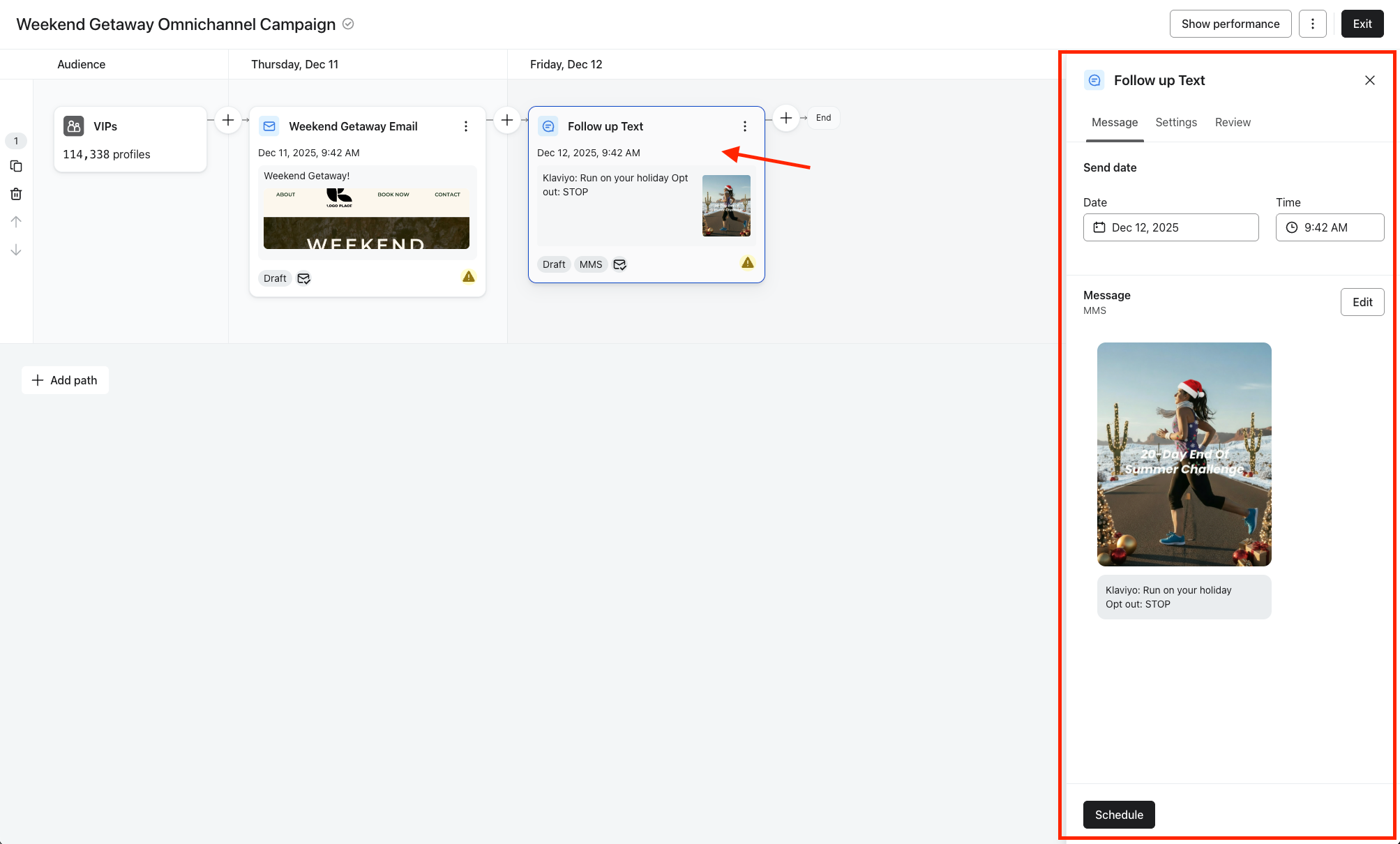
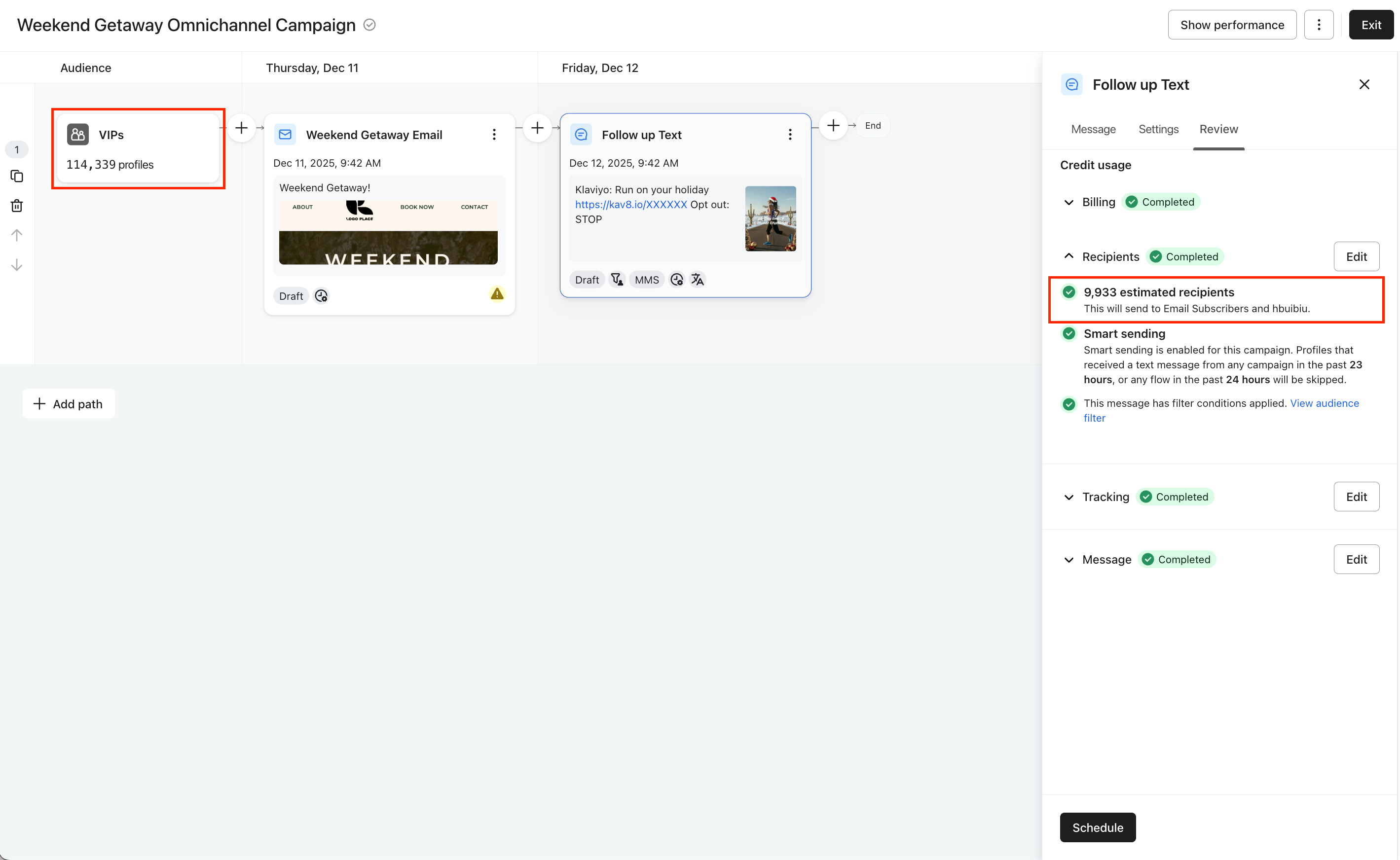
- Cliquez sur le message pour ouvrir le panneau des détails du message
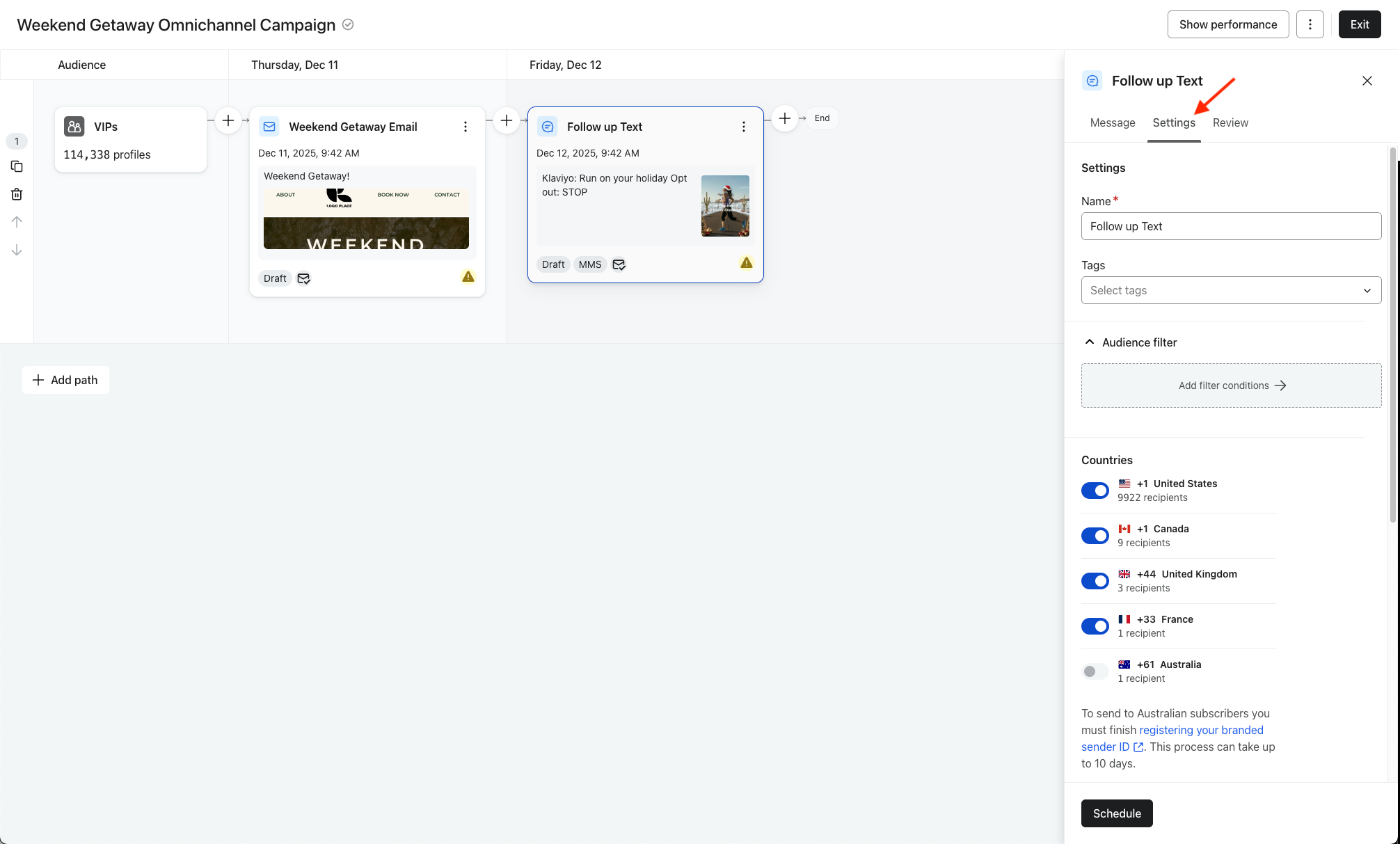
- Cliquez sur l’onglet Paramètres
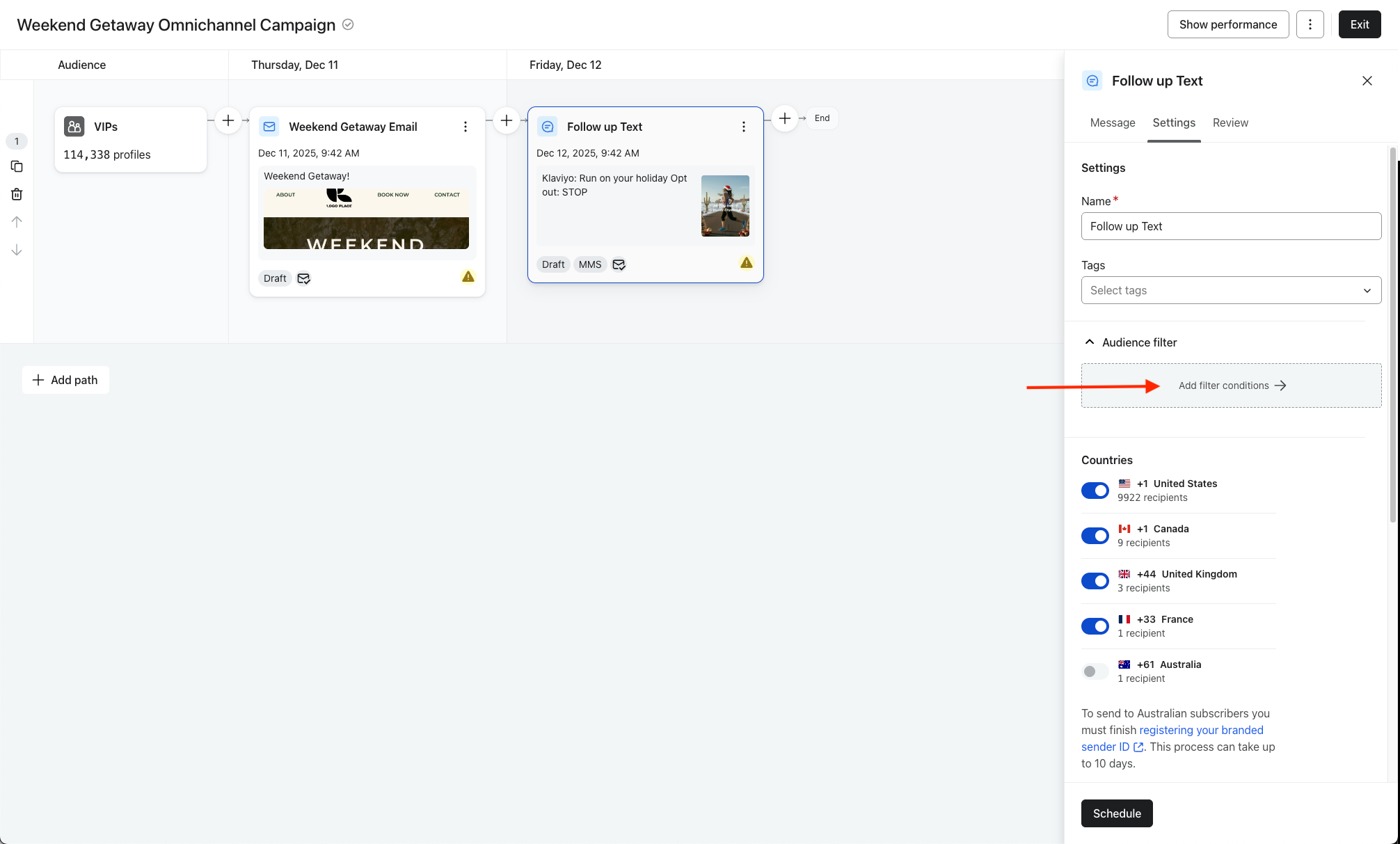
- Dans la section du filtre Audience, cliquez sur Ajouter des conditions de filtre
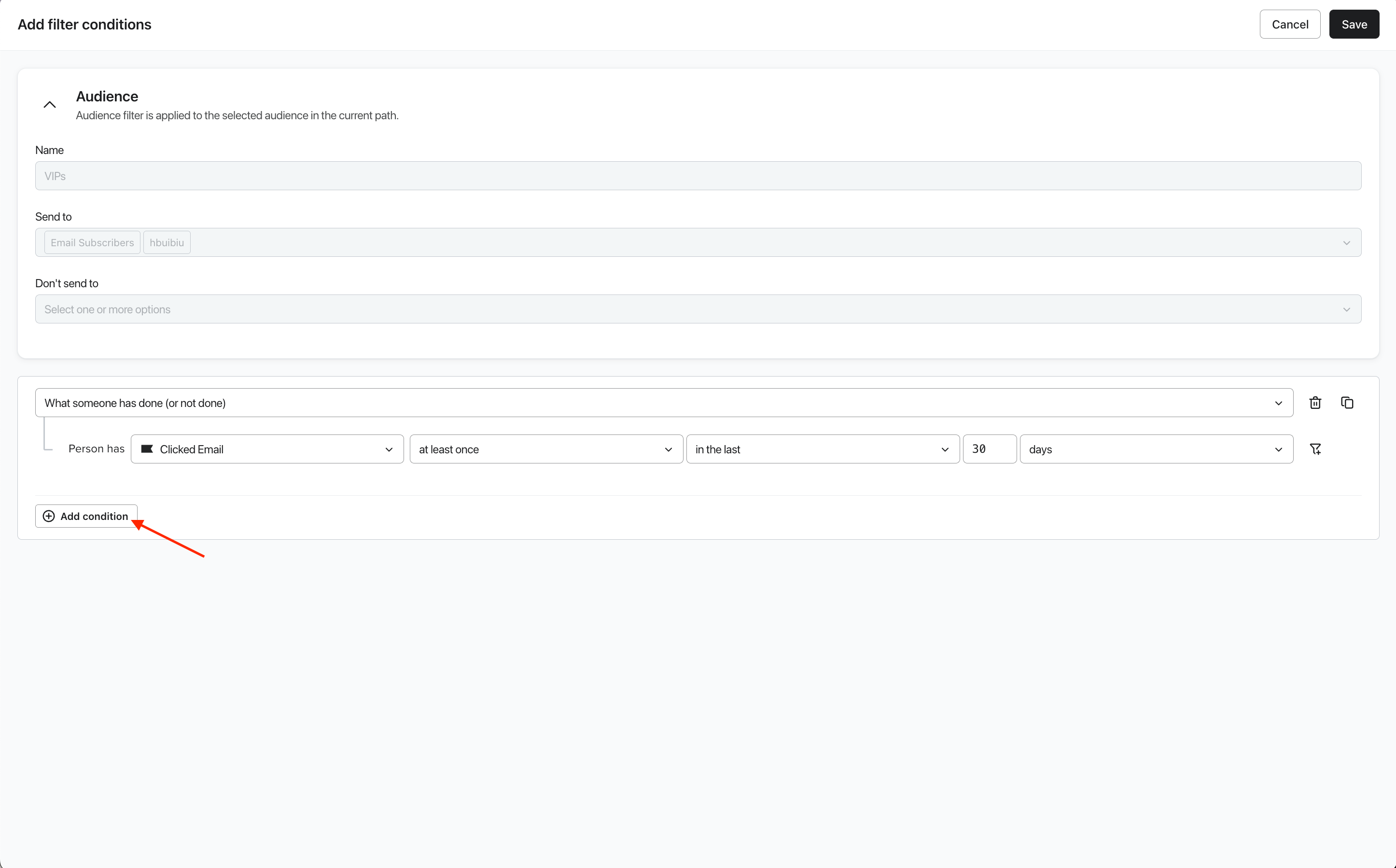
- Ensuite, définissez vos conditions de filtrage. Notez que l’audience affichée en haut est l’audience globale, de niveau supérieur ; les conditions que vous ajoutez restreindront ce groupe pour obtenir un sous-ensemble plus restreint et ciblé.
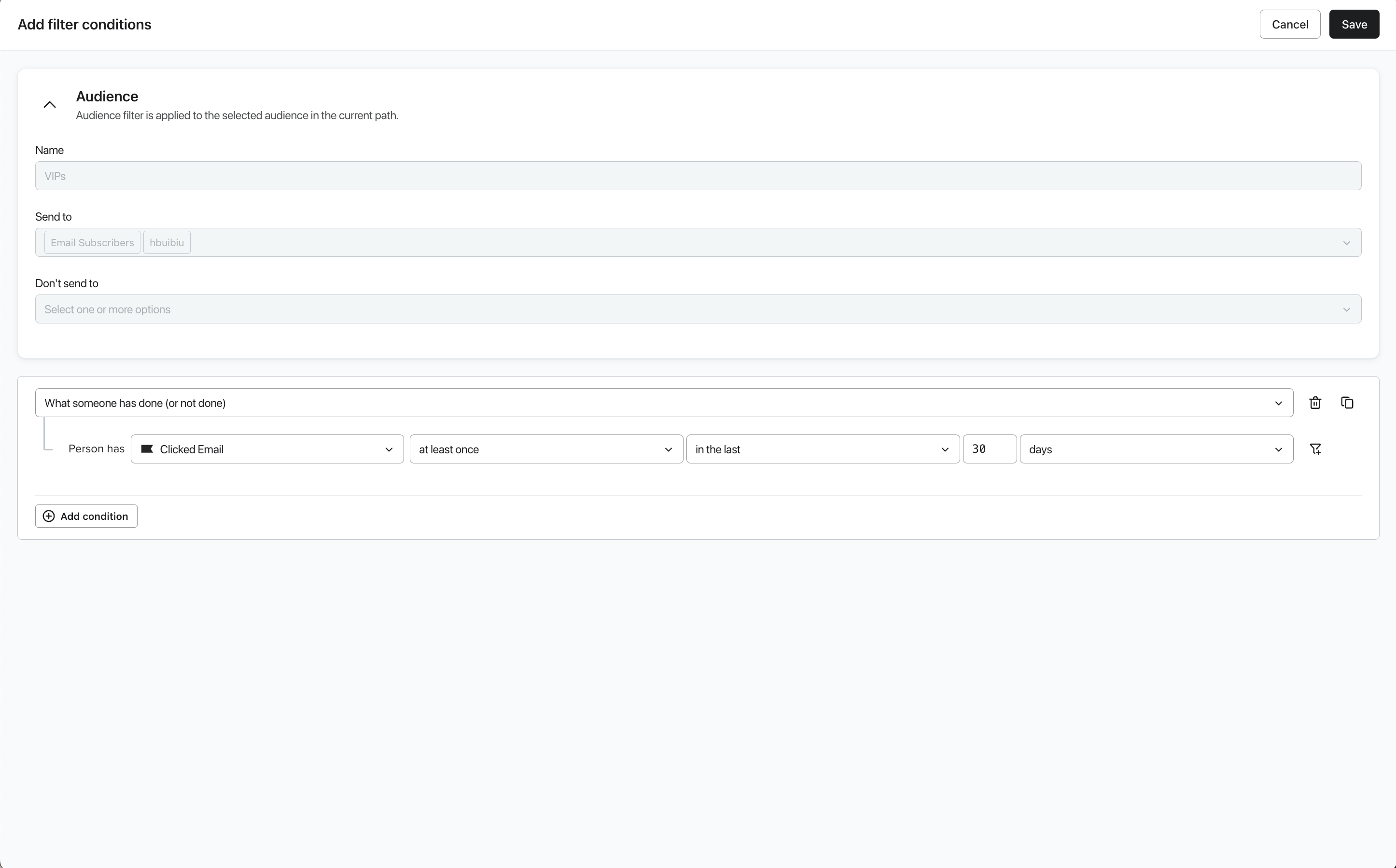
- Cliquez sur Ajouter une condition pour enchaîner d’autres conditions de filtre. Utilisez les opérateurs ET ou OU pour lier les conditions.
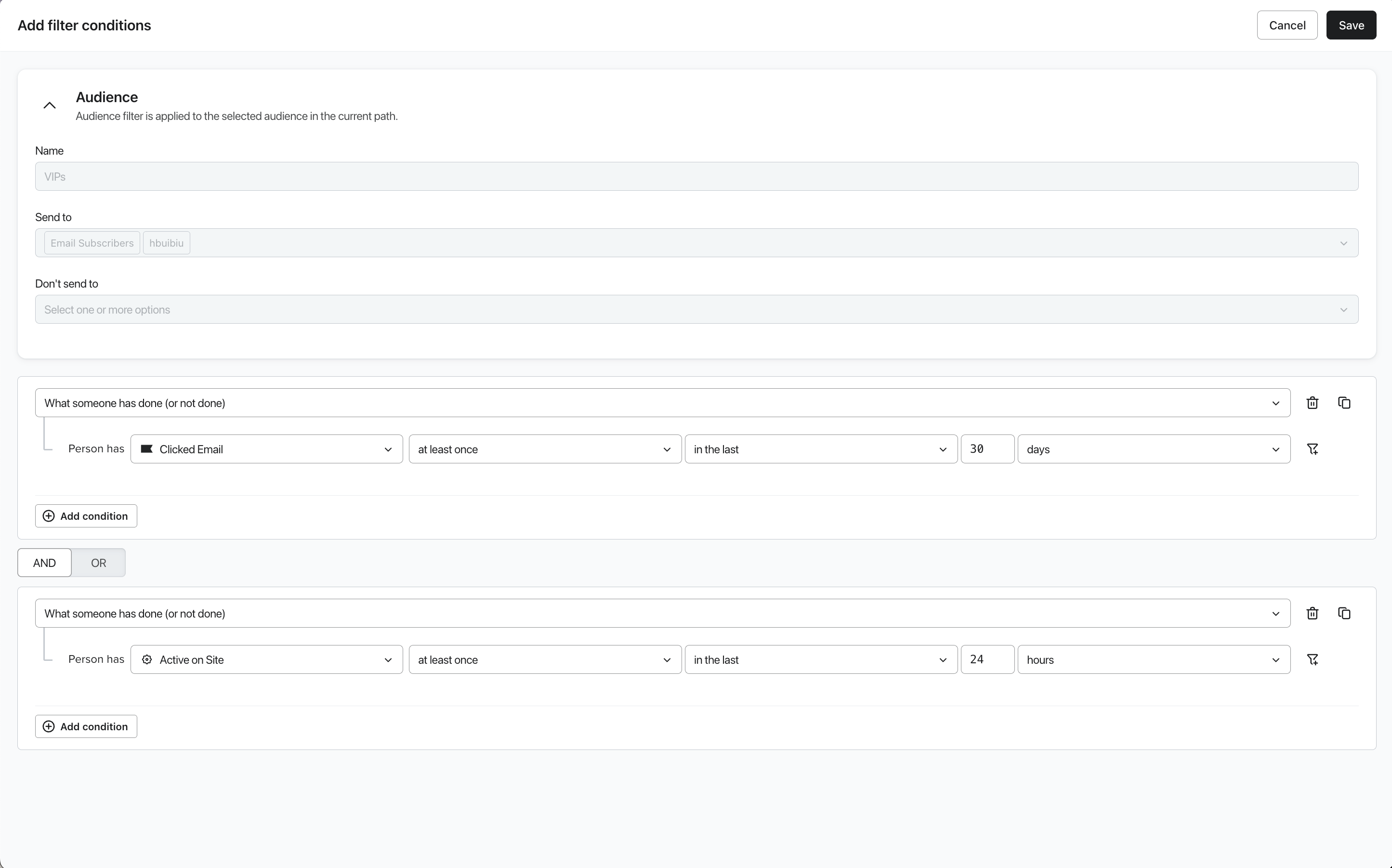
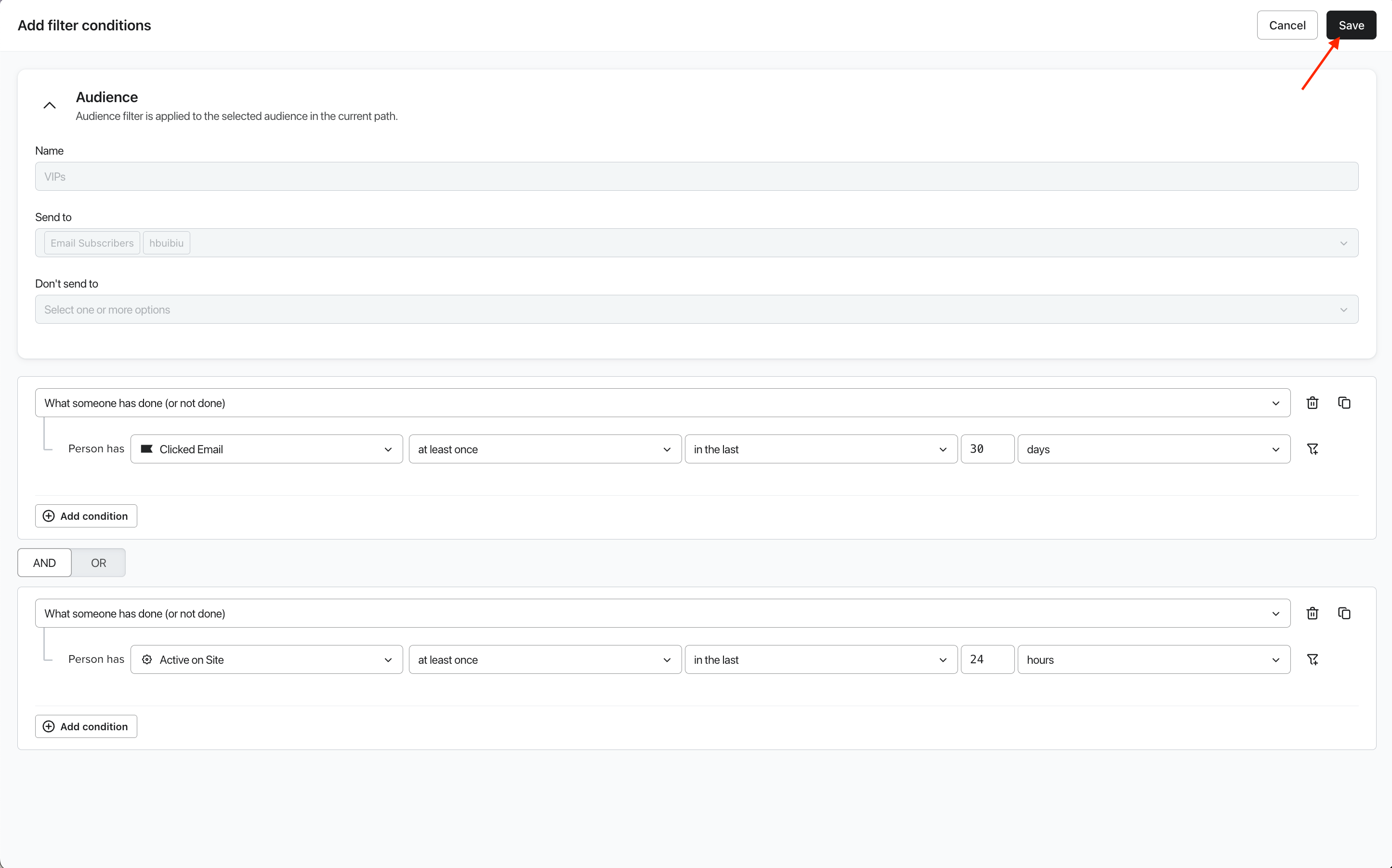
- Cliquez sur Enregistrer et examinez les conditions appliquées dans le panneau des détails du message.
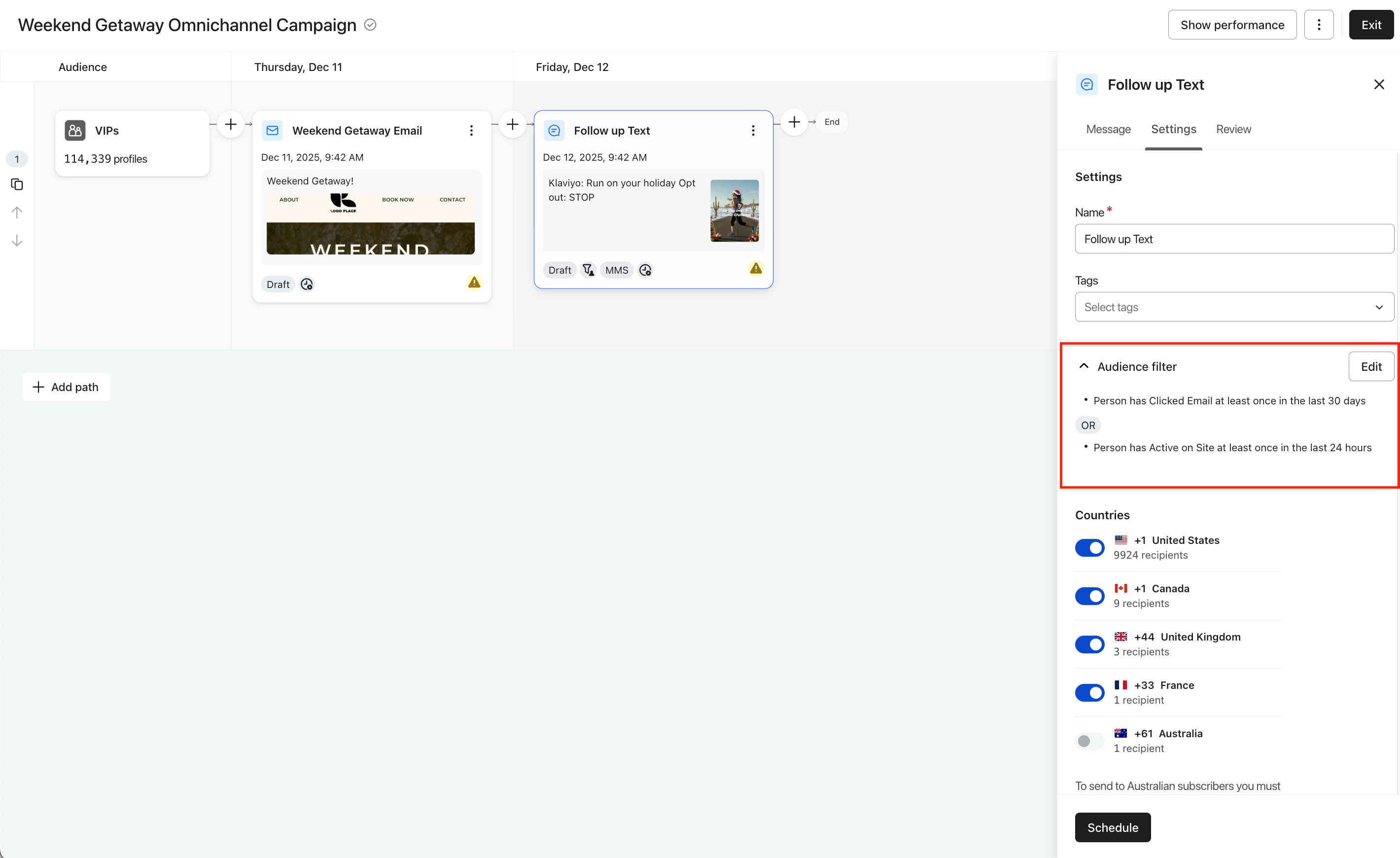
- Pour confirmer l’impact du filtre, cliquez sur l’onglet Vérifier et vérifiez les mots de destinataires estimés. Ce nombre mis à jour reflète le sous-ensemble d’audience qui répond aux critères de filtrage.
Exemples de filtres d’audience
Filtres d’engagement
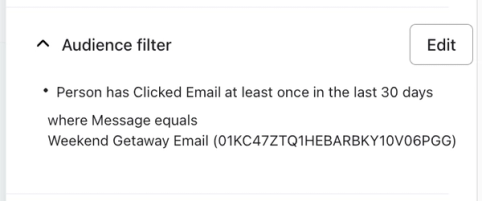
- A cliqué sur un message spécifique
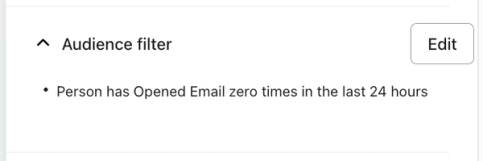
- N’a pas ouvert de message au cours des dernières 24 heures
Filtres d’affinité avec les canaux
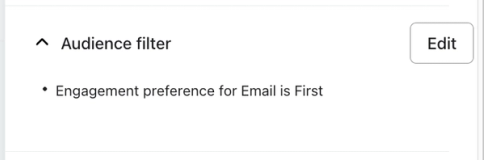
- La préférence d’engagement est e-mail en premier
- Pour plus de détails sur l’affinité avec un canal et les préférences d’engagement, consultez Comprendre l’affinité avec un canal dans Klaviyo.
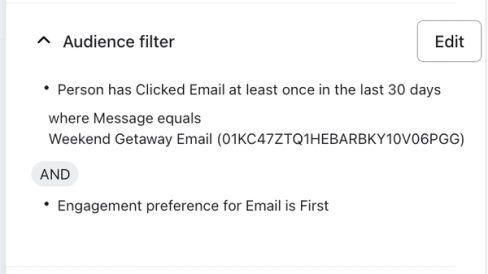
Filtres combinés
- A cliqué sur un message spécifique et la préférence d’engagement est e-mail en premier
Résolution de problèmes
Si vous constatez des nombres de destinataires inattendus ou des problèmes de messagerie lors de l’utilisation de filtres d’audience, examinez ces scénarios courants :
Les profils ne reçoivent aucun message ou reçoivent trop de messages
Les filtres d’audience s’appliquent à chaque message de façon indépendante et n’interagissent pas avec les filtres définis sur d’autres messages dans le parcours de la campagne. Cela peut entraîner deux problèmes :
- Les profils sont exclus (ne reçoivent aucun message) :
- Cause : les filtres combinés pour tous les messages ne sont pas suffisamment complets pour couvrir l’ensemble de l’audience principale.
- Solution : examinez votre logique de filtre (enchaînement AND/OR) pour vous assurer que chaque profil est éligible à au moins un message. Vous pouvez également définir un message sans filtre afin qu’il serve de solution de secours.
- Les profils reçoivent plusieurs messages :
- Cause : vous avez créé des filtres qui se chevauchent sur différents messages (par exemple, le message A cible « Location = CA » et le message B cible « Gender = Female »).
- Solution : passez en revue tous les filtres de messages et définissez des groupes mutuellement exclusifs. Vous devrez peut-être ajouter des critères d’exclusion (par exemple, exclure les profils qui ont reçu le message A) pour éviter les doublons d’envoi de messages.
Le nombre de destinataires affiche zéro
Cela se produit si vous utilisez une condition d’engagement future dans votre filtre (par exemple, « Clicked Message A » ou « Opened Message B ») et que le message correspondant n’a pas encore été envoyé.
- Cause : le filtre ne peut pas trouver de profils éligibles, car l’action requise (comme cliquer sur le message) n’a pas encore eu lieu.
- Solution : c’est un comportement attendu pendant la phase de rédaction. L’audience réelle est calculée précisément à l’horaire d'envoi, en incluant uniquement les profils qui ont effectué l’action d’engagement. Vous pouvez procéder au lancement de votre campagne.
Ressources supplémentaires
- Comment créer et envoyer une campagne par e-mail
Découvrez les bases des campagnes par e-mail. Dans cet article, nous définirons ce type de campagnes et nous verrons comment les envoyer grâce à Klaviyo.
- Comprendre l’affinité avec les canaux dans Klaviyo
Les critères d’affinité de canal diffèrent de ceux des autres fonctionnalités d’analyses prédictives, et vous pouvez y être éligible indépendamment. Vous ne verrez l’affinité de canal sur les profils que si votre compte remplit les conditions suivantes :
- Comprendre les options de programmation et d’envoi des campagnes
Découvrez les options d’envoi disponibles pour les campagnes et comment les utiliser. Lorsque vous programmez ou envoyez une campagne, vous pouvez choisir l’horaire d’envoi, la stratégie d’envoi, le fuseau horaire et d’autres détails.