Audience-Filter in Omnichannel-Kampagnen verstehen
Übersicht
Erfahre, wie du mit Zielgruppenfiltern bestimmte Kundenuntersegmente für jede Nachricht in deiner Omnichannel-Kampagne ansprechen kannst. Wenn du diese Gruppen ansprichst, kannst du die richtige Nachricht zur richtigen Zeit und auf dem richtigen Kanal senden. Infolgedessen werden deine Kampagnen stärker personalisiert und fördern das Kundenengagement im Laufe der Zeit.
Bevor du anfängst
In diesem Artikel wird erklärt, wie du Exit-Kriterien für Omnichannel-Kampagnen einrichtest. Wenn du zum ersten Mal eine Kampagne erstellst, erfahre, wie du eine E-Mail-Kampagne erstellst und sendest.
So funktioniert es
Zielgruppenhierarchie und Targeting
Zielgruppenfilter verwenden die von dir ausgewählte Zielgruppe und grenzen sie ein, um eine bestimmte Teilgruppe dieser größeren Gruppe anzusprechen.
Ein Profil muss zwei Kriterien erfüllen, um die Nachricht zu erhalten:
- Es muss sich für die oben auf oberster Ebene definierte Kampagnenzielgruppe qualifizieren.
- Es muss für den spezifischen Zielgruppenfilter qualifiziert sein, der für diese Nachricht konfiguriert ist.
Wenn ein Profil keine davon erfüllt, wird es von dieser Nachricht ausgeschlossen.
Filterlogik und -verarbeitung
Filter werden unmittelbar vor dem Versandzeitpunkt der Nachricht berechnet. So wird die Genauigkeit sichergestellt, indem die neuesten Aktivitäten und Attributänderungen des Profils verwendet werden.
(Weitere Details zur Berechnung von Empfänger*innen zum Versandzeitpunkt findest du unter Kampagnenzeitplan und Versandoptionen verstehen.)
Um ein präziseres Targeting zu erstellen, kannst du mehrere Bedingungen kombinieren mit:
- UND-Logik: Erfordert, dass ein Profil alle Bedingungen erfüllt.
- ODER-Logik: Erfordert, dass ein Profil mindestens eine Bedingung erfüllt.
Sperren und Entsperren
Zielgruppenfilter werden gesperrt, wenn die Nachricht geplant wird. Wenn die Nachricht in den Entwurfsstatus zurückgesetzt wird, werden die Filter entsperrt und können neu konfiguriert werden. Sobald der Versand der Nachricht beginnt, wird die Filterkonfiguration dauerhaft.
Zielgruppenfilter konfigurieren
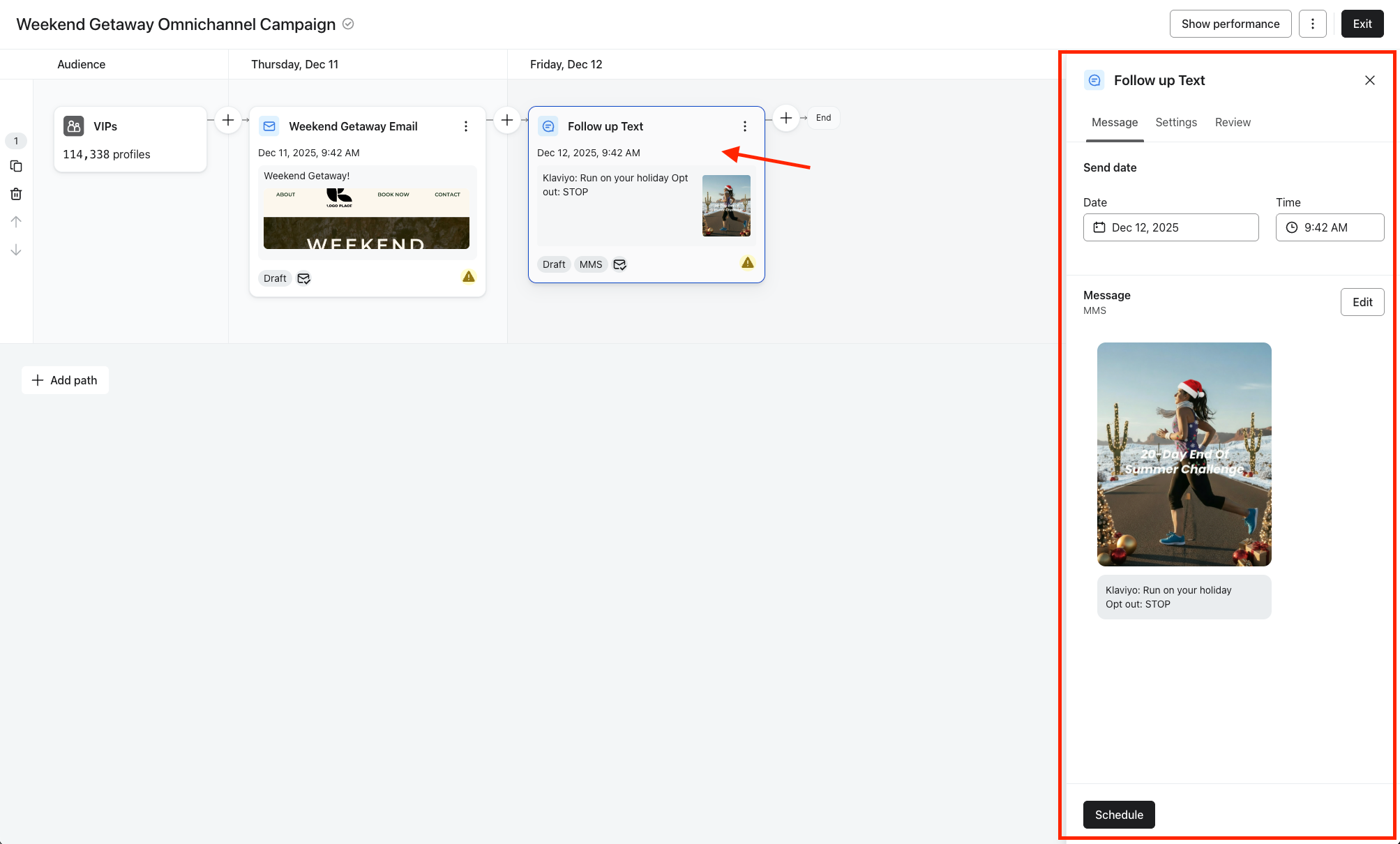
- Klicke auf die Nachricht, um das Fenster mit den Nachrichtendetails zu öffnen.
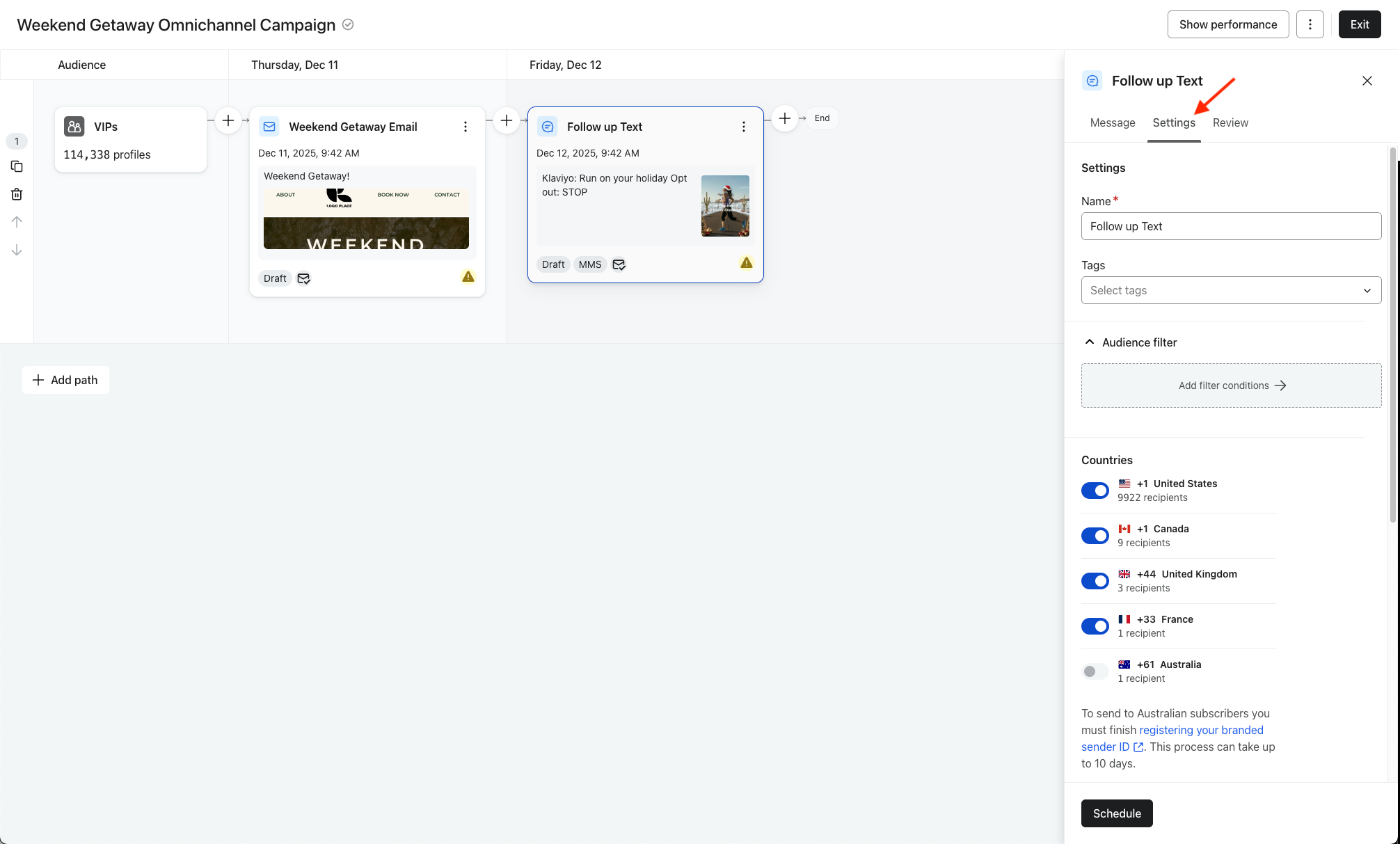
- Klicke auf die Registerkarte Einstellungen
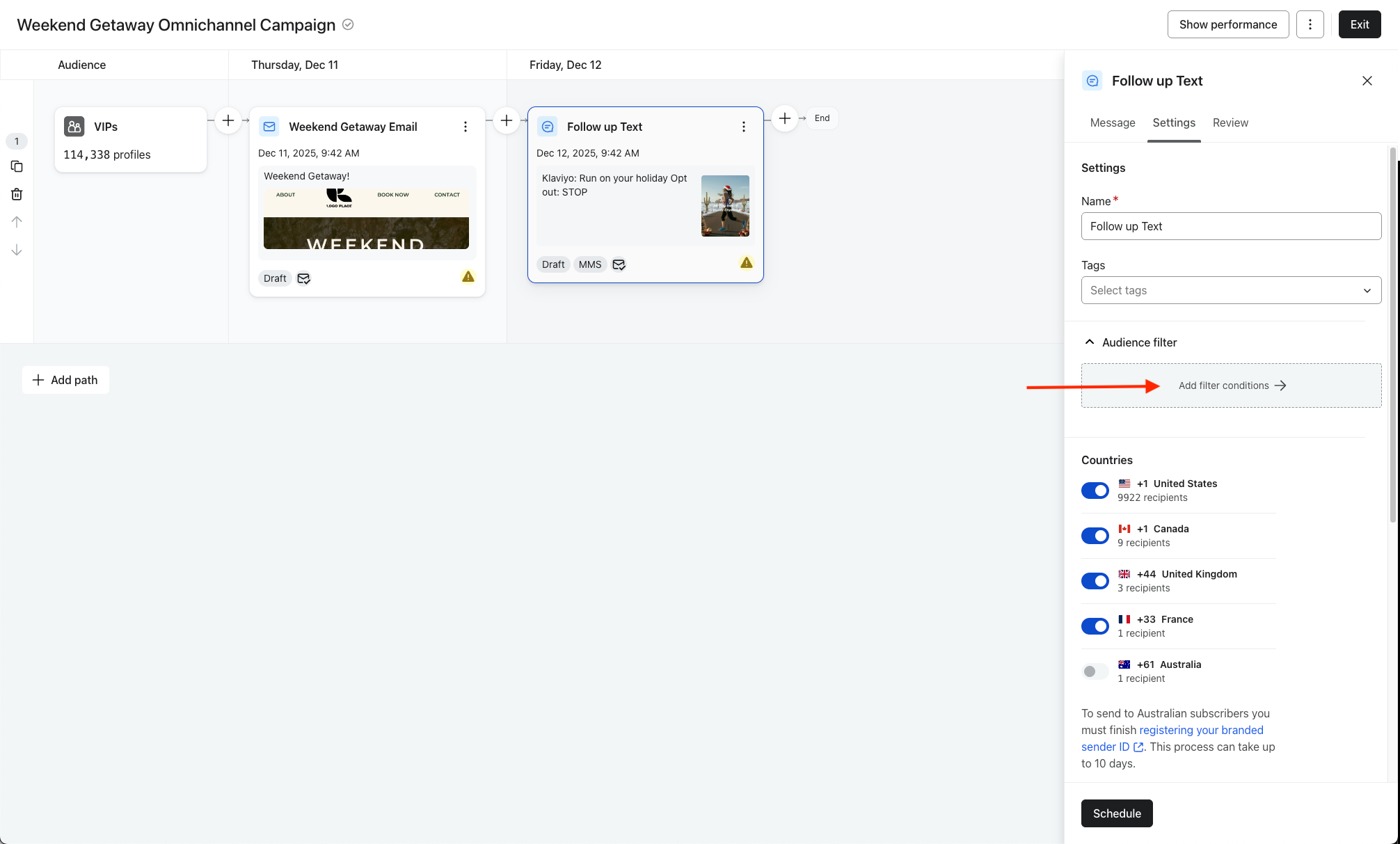
- Klicke im Bereich „Zielgruppen“-Filter auf Filterbedingungen hinzufügen
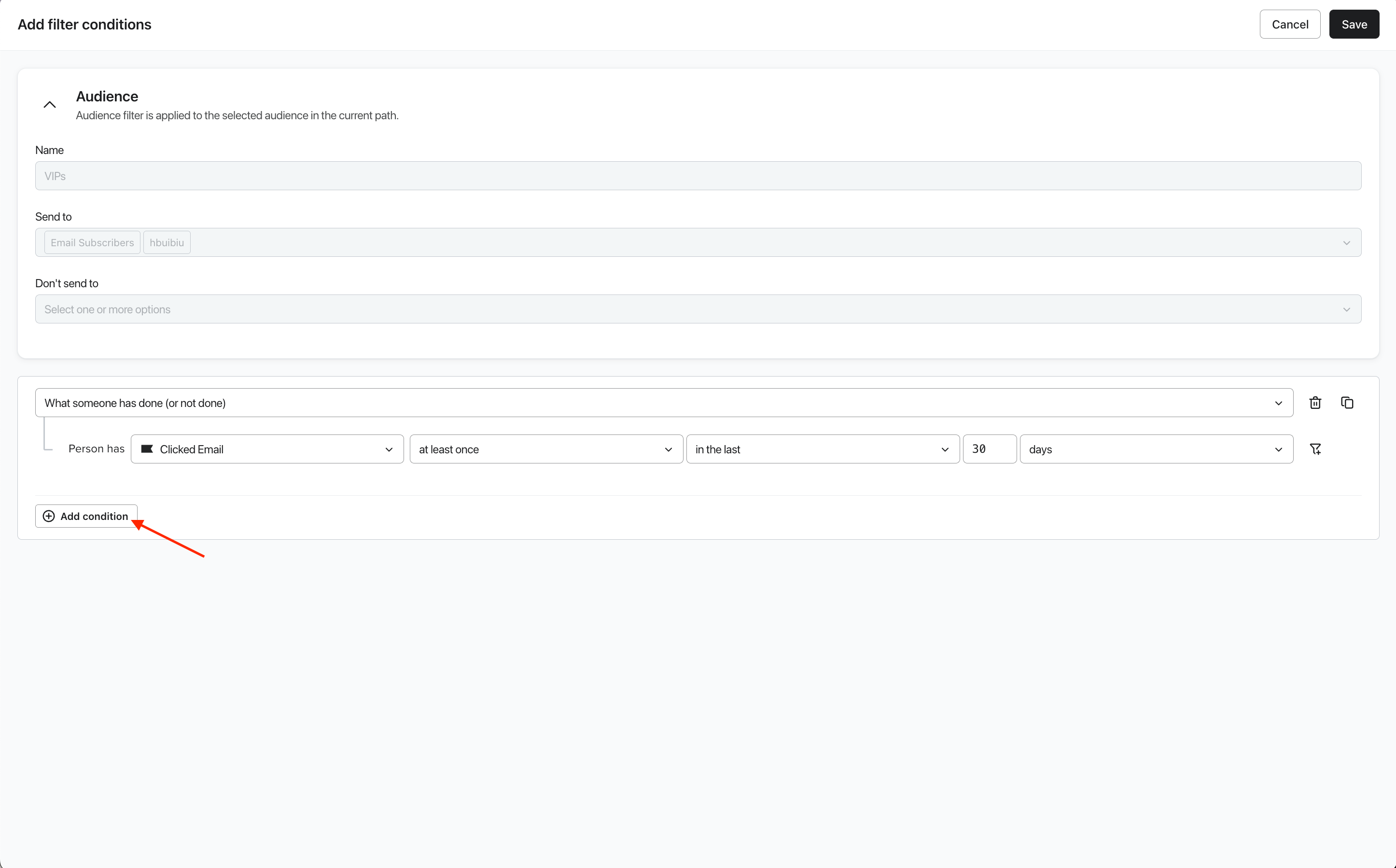
- Als Nächstes Filterbedingungen festlegen. Beachte, dass die oben angezeigte Zielgruppe die gesamte Zielgruppe auf oberster Ebene ist; die hinzugefügten Bedingungen grenzen diese Gruppe auf eine kleinere, gezielte Teilmenge ein.
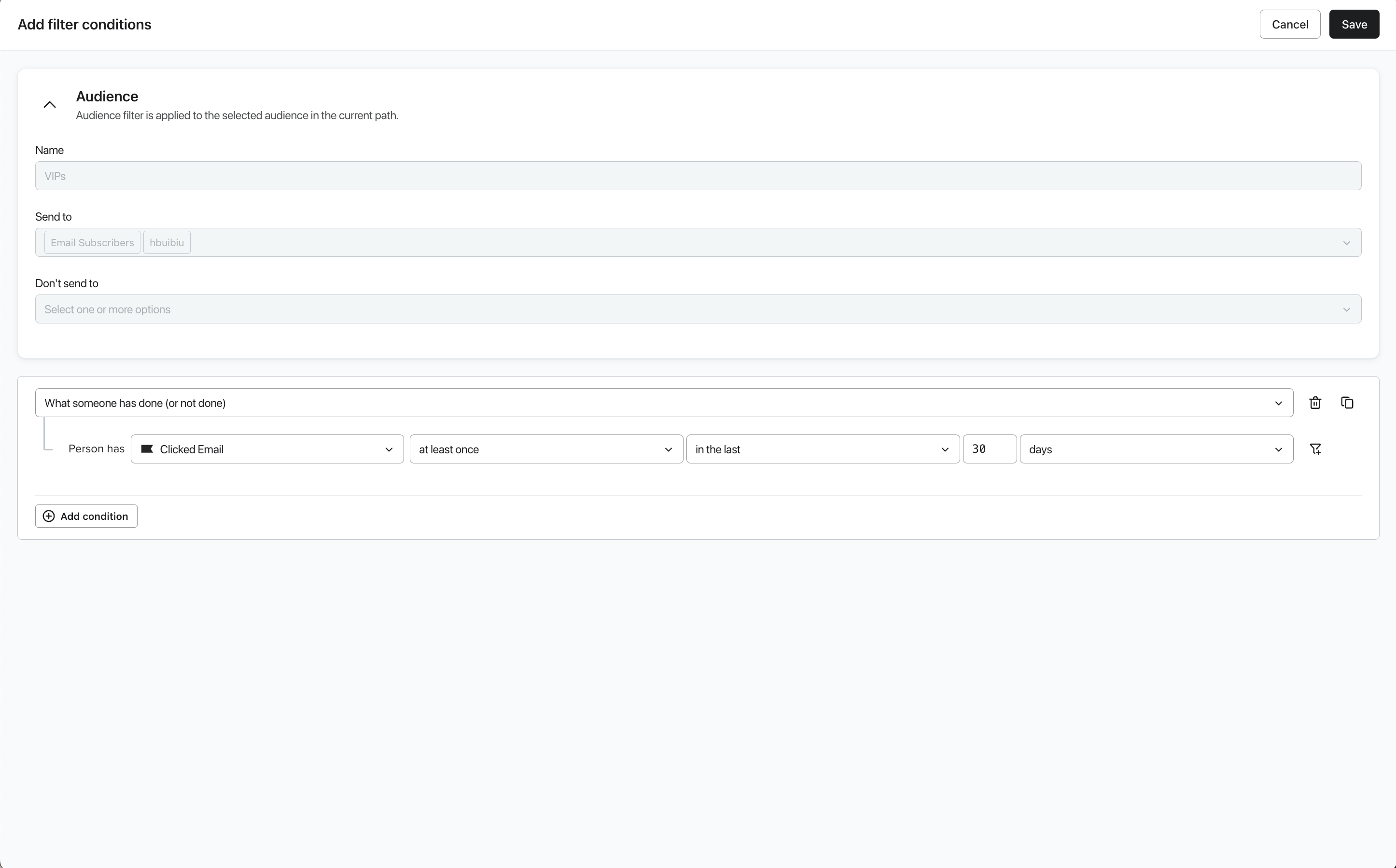
- Auf Bedingung hinzufügen klicken, um weitere Filterbedingungen zu verketten. Verwende AND- oder OR-Operatoren, um die Bedingungen zu verknüpfen.
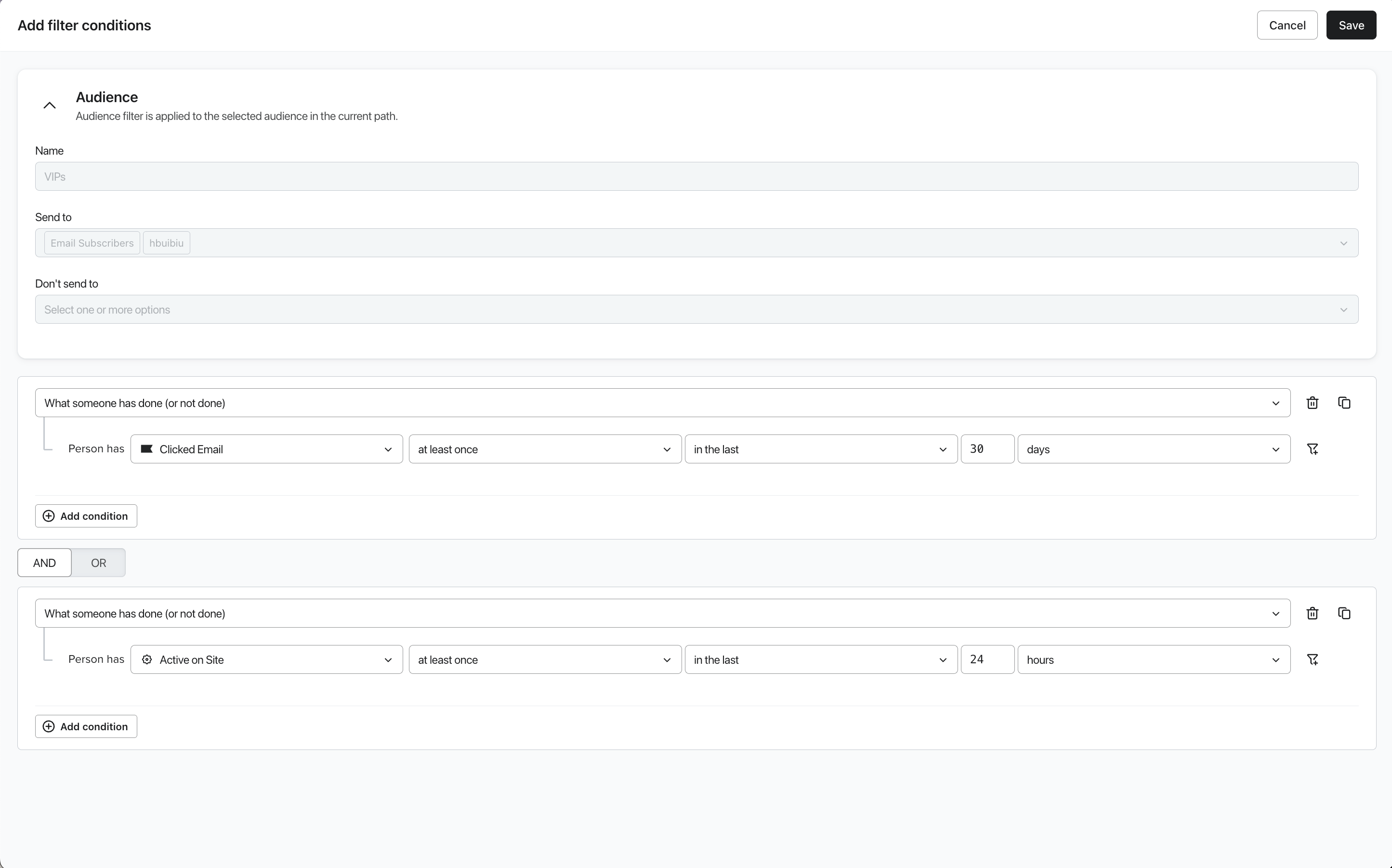
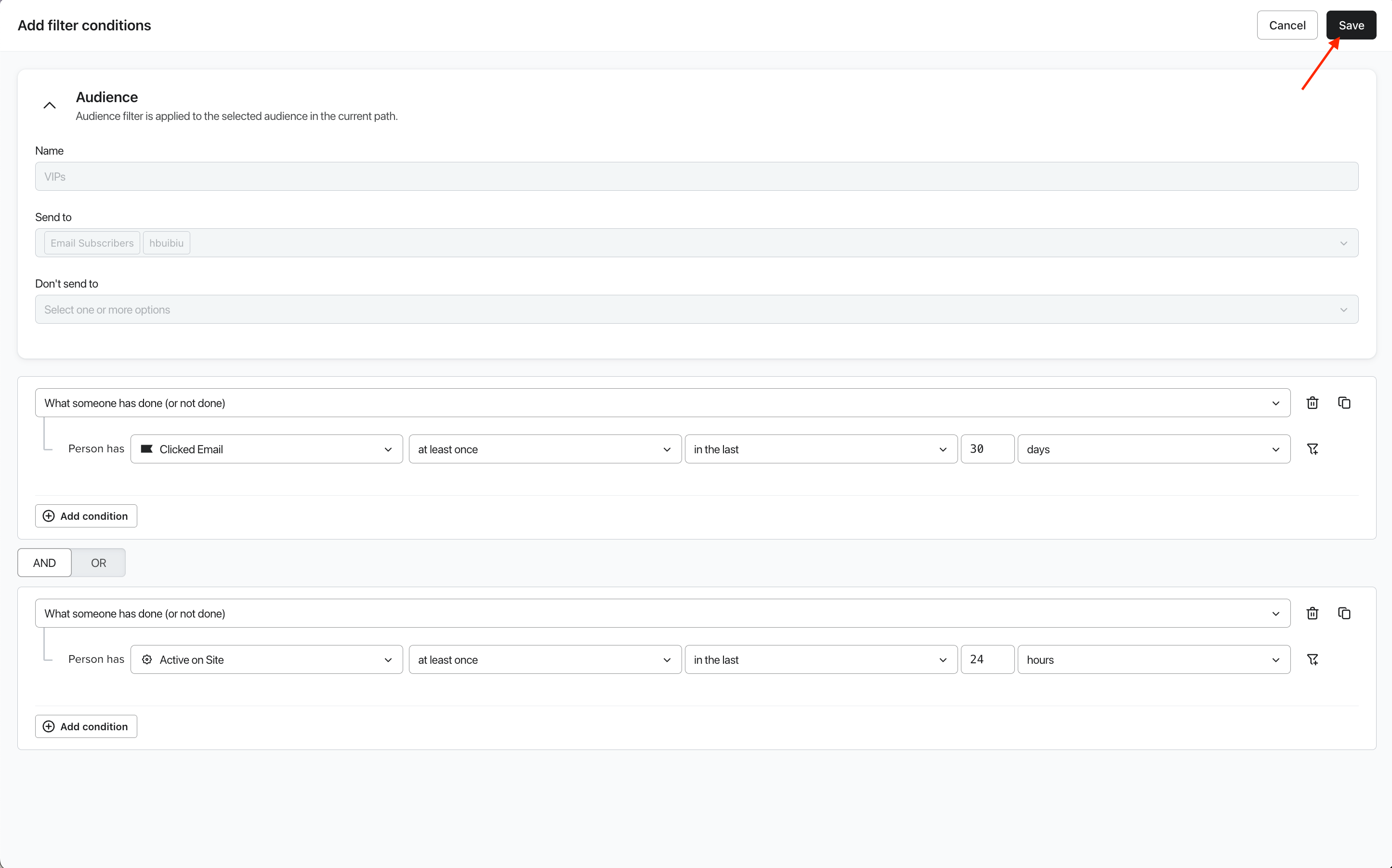
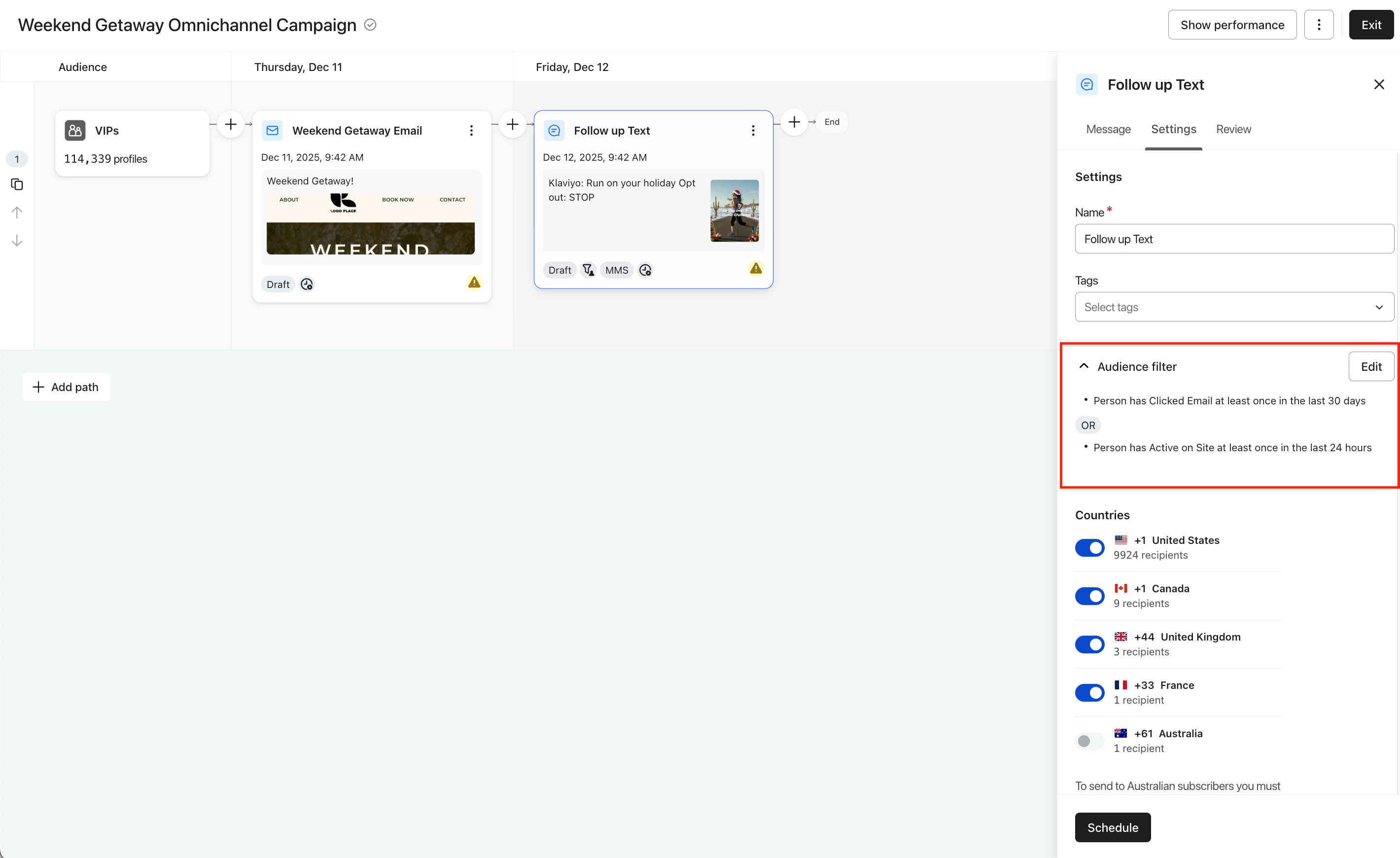
- Klicke auf Speichern und prüfe die angewendeten Bedingungen im Panel mit den Nachrichtendetails.
- Um die Auswirkungen des Filters zu bestätigen, klick auf den Tab Überprüfen und sieh dir die geschätzten Empfänger*innen an. Diese aktualisierte Zahl spiegelt den Teil der Zielgruppe wider, der die Filterkriterien erfüllt.
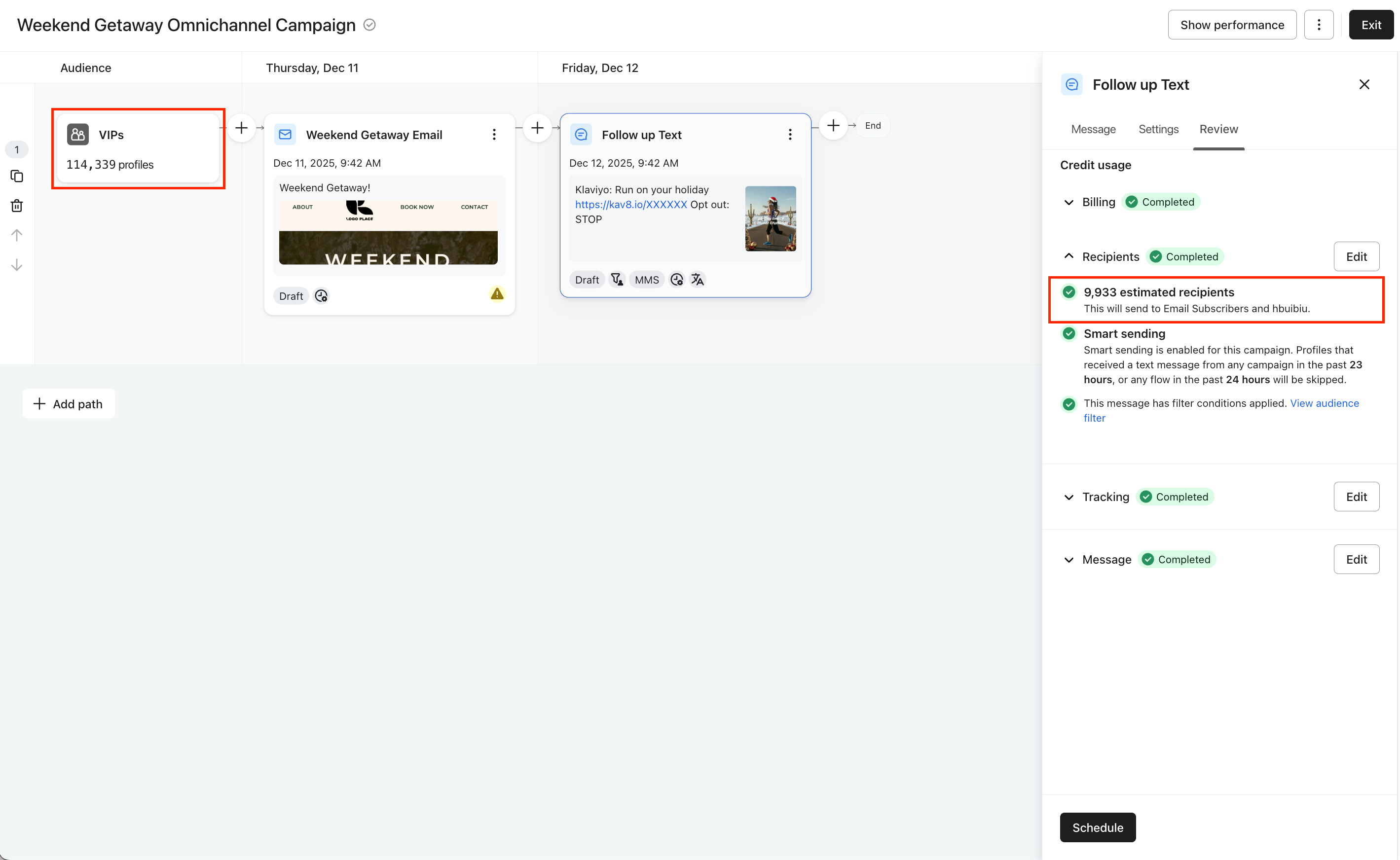
Beispiele für Zielgruppenfilter
Kundenengagement-Filter
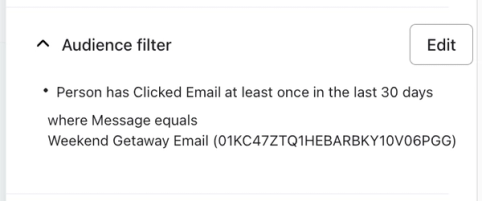
- Hat auf eine bestimmte Nachricht geklickt
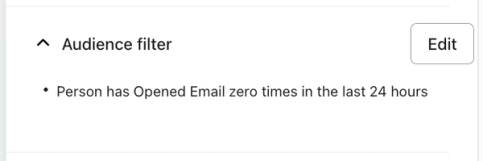
- Hat in den letzten 24 Stunden keine Nachricht geöffnet
Kanal-Affinitätsfilter
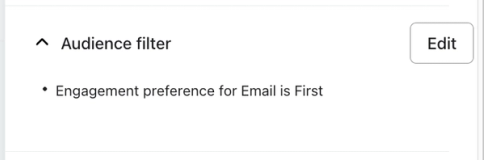
- Kundenengagement-Präferenz für E-Mail ist erstrangig
- Weitere Details zur Kanalzugehörigkeit und zur Präferenz für Kundenengagement findest du unter Kanalzugehörigkeit in Klaviyo verstehen.
Kombinierte Filter
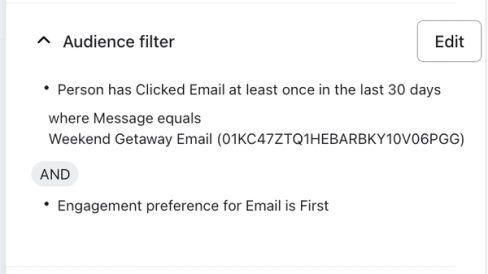
- Hat auf eine bestimmte Nachricht geklickt und die Kundenengagement-Präferenz ist „E-Mail zuerst“
Fehlerbehebung
Wenn du beim Verwenden von Zielgruppenfiltern auf unerwartete Empfängerzahlen oder Messaging-Probleme stößt, sieh dir diese häufigen Szenarien an:
Profile erhalten keine Nachrichten oder zu viele Nachrichten
Zielgruppenfilter werden auf jede Nachricht unabhängig angewendet und interagieren nicht mit Filtern, die für andere Nachrichten im Kampagnenpfad festgelegt wurden. Das kann zu zwei Problemen führen:
- Profile sind ausgeschlossen (erhalten keine Nachricht):
- Ursache: Die kombinierten Filter für alle Nachrichten sind nicht umfassend genug, um die gesamte primäre Zielgruppe abzudecken.
- Lösung: Überprüfe deine Filterlogik (AND/OR-Verkettung), um sicherzustellen, dass jedes Profil für mindestens eine Nachricht infrage kommt. Alternativ kannst du eine Nachricht ohne Filter festlegen, die als Catch-all dient.
- Profile erhalten mehrere Nachrichten:
- Ursache: Du hast überlappende Filter über verschiedene Nachrichten hinweg erstellt (z. B. zielt Nachricht A auf „Standort = CA“ und Nachricht B auf „Geschlecht = Weiblich“).
- Lösung: Überprüfe alle Nachrichtenfilter und definiere sich gegenseitig ausschließende Gruppen. Möglicherweise musst du Ausschlusskriterien hinzufügen (z. B. Profile ausschließen, die Nachricht A erhalten haben), um doppelte Nachrichten zu vermeiden.
Empfängeranzahl zeigt null
Das passiert, wenn du in deinem Filter eine Bedingung für zukünftiges Kundenengagement verwendest (z. B. „Nachricht A angeklickt“ oder „Nachricht B geöffnet“) und die entsprechende Nachricht noch nicht gesendet wurde.
- Ursache: Der Filter kann keine Profile finden, die qualifiziert sind, weil die erforderliche Aktion (z. B. auf die Nachricht zu klicken) noch nicht erfolgt ist.
- Lösung: Dieses Verhalten ist während der Entwurfsphase zu erwarten. Die tatsächliche Zielgruppe wird zum Versandzeitpunkt präzise berechnet und umfasst nur Profile, die die Kundenengagement-Aktion ausgeführt haben. Du kannst mit dem Start deiner Kampagne fortfahren.
Weitere Ressourcen
- So erstellst und versendest du E-Mail-Kampagnen
In diesem Artikel lernst du die Grundlagen von E-Mail-Kampagnen kennen. Unter anderem erfährst du, was E-Mail-Kampagnen sind und wie sie in Klaviyo versendet werden.
- Kanal-Affinität in Klaviyo verstehen
Die Kriterien für die Kanal-Affinität unterscheiden sich von anderen Predictive-Analytics-Funktionen, und du kannst dich unabhängig davon dafür qualifizieren. Du siehst die Kanal-Affinität nur auf Profilen, wenn dein Konto die folgenden Bedingungen erfüllt:
- Grundlegendes zu Kampagnenplanung und Sendeoptionen
Erfahre, welche Sendeoptionen für Kampagnen verfügbar sind und wie du sie nutzen kannst. Wenn du eine Kampagne planst oder versendest, kannst du Dinge wie deine Versandzeit, deine Versandstrategie, Zeitzone und andere Details auswählen.