Förstå målgruppsfilter i omnikanalskampanjer
Du kommer att lära dig
Lär dig hur målgruppsfilter gör att du kan rikta in dig på specifika kundundersegment för varje meddelande i din omnikanalskampanj. Genom att rikta in dig på dessa specifika grupper levererar du rätt budskap vid rätt tidpunkt och i rätt kanal. Som ett resultat blir dina kampanjer mer personliga och driver engagemang över tid.
Innan du börjar
Den här artikeln beskriver hur du ställer in avslutskriterier för omnikanalskampanjer. Om det här är första gången du skapar en kampanj kan du läsa mer om hur du skapar och skickar en e-postkampanj.
Så fungerar det
Målgruppshierarki och målgruppsinriktning
Målgruppsfilter tar den målgrupp du valde och snävar in den för att rikta in sig på en specifik delmängd av den större gruppen.
En profil måste uppfylla två kriterier för att ta emot meddelandet:
- Den måste kvalificera sig för den primära kampanjmålgruppen som definieras på den översta nivån.
- Den måste kvalificera sig för det specifika målgruppsfiltret som har konfigurerats för det meddelandet.
Om en profil inte uppfyller ett villkor exkluderas den från det meddelandet.
Filterlogik och bearbetning
Filter beräknas omedelbart före meddelandets sändningstid. Detta säkerställer korrekthet genom att använda profilens senaste aktivitet och attributändringar.
(Om du vill ha mer information om hur mottagare beräknas vid sändningstid kan du läsa mer om Förstå kampanjschema och sändningsalternativ.)
För att skapa mer exakt målgruppsinriktning kan du kombinera flera villkor med:
- OCH-logik: Kräver att en profil uppfyller alla villkor.
- ELLER-logik: Kräver att en profil uppfyller minst ett villkor.
Låsning och upplåsning
Målgruppsfilter låses när meddelandet schemaläggs. Om meddelandet återställs till utkaststatus låses filtren upp och kan konfigureras om. När meddelandet börjar skickas blir filterkonfigurationen permanent.
Konfigurera målgruppsfilter
- Klicka på meddelandet för att öppna panelen med meddelandeinformation
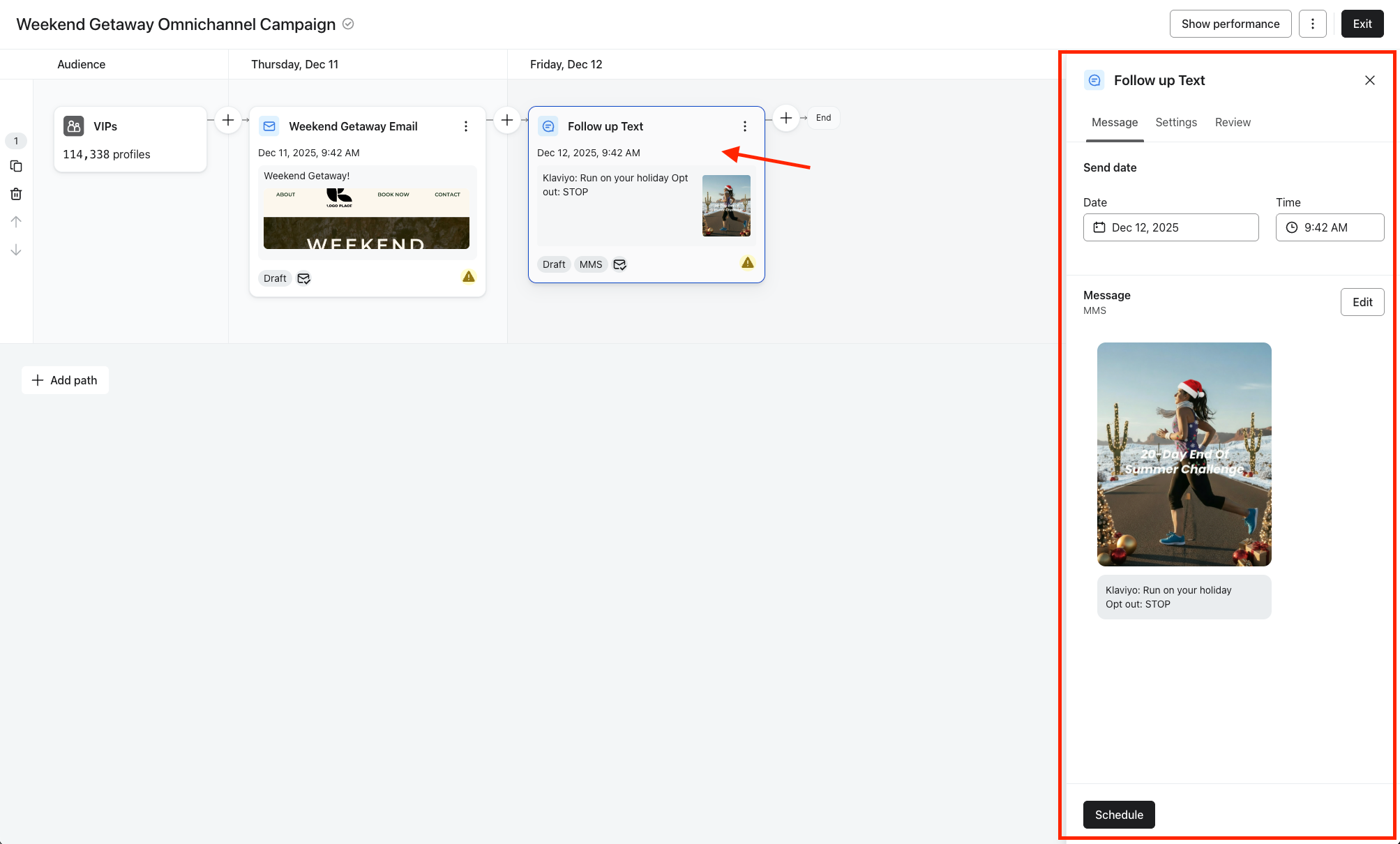
- Klicka på fliken Inställningar
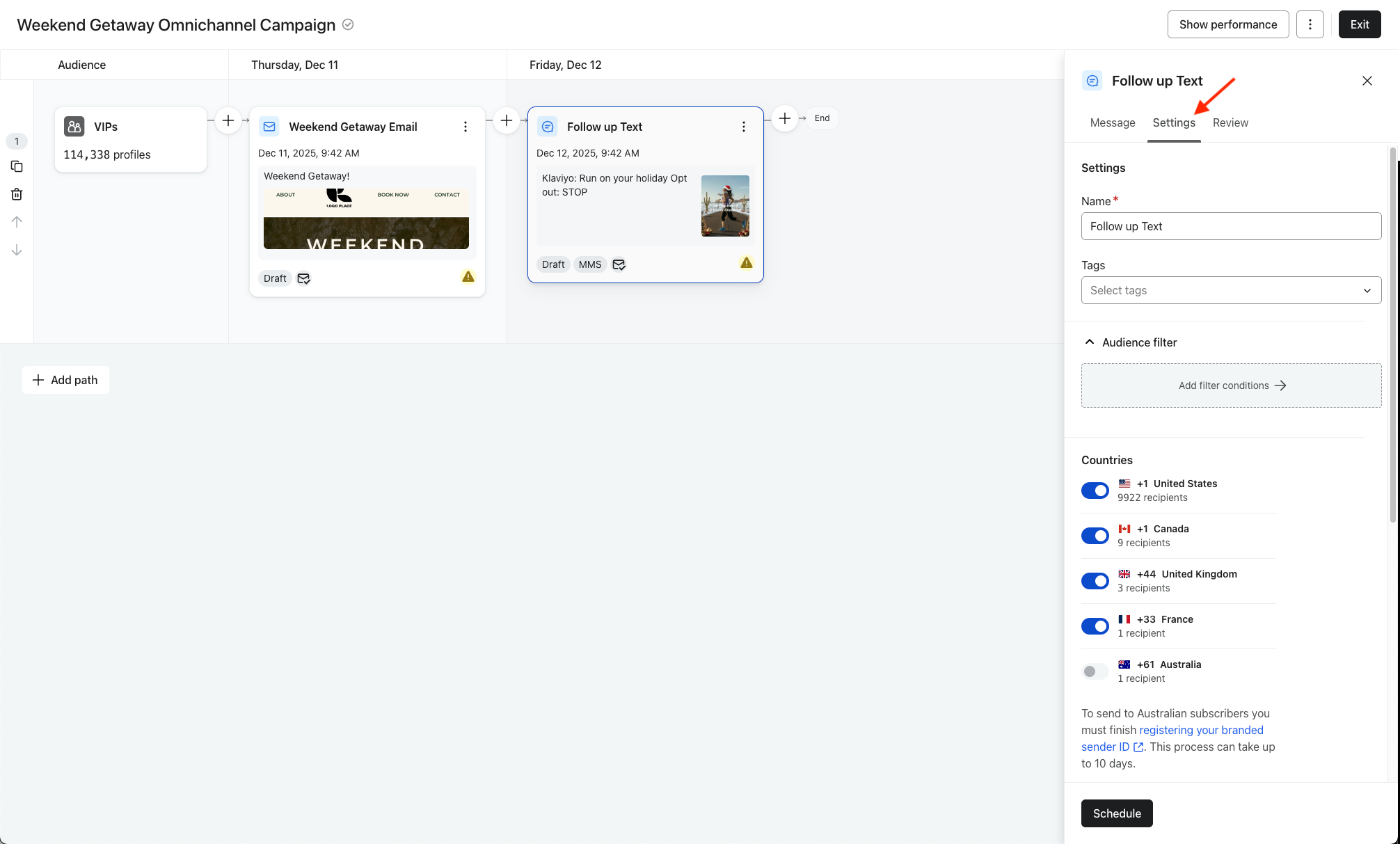
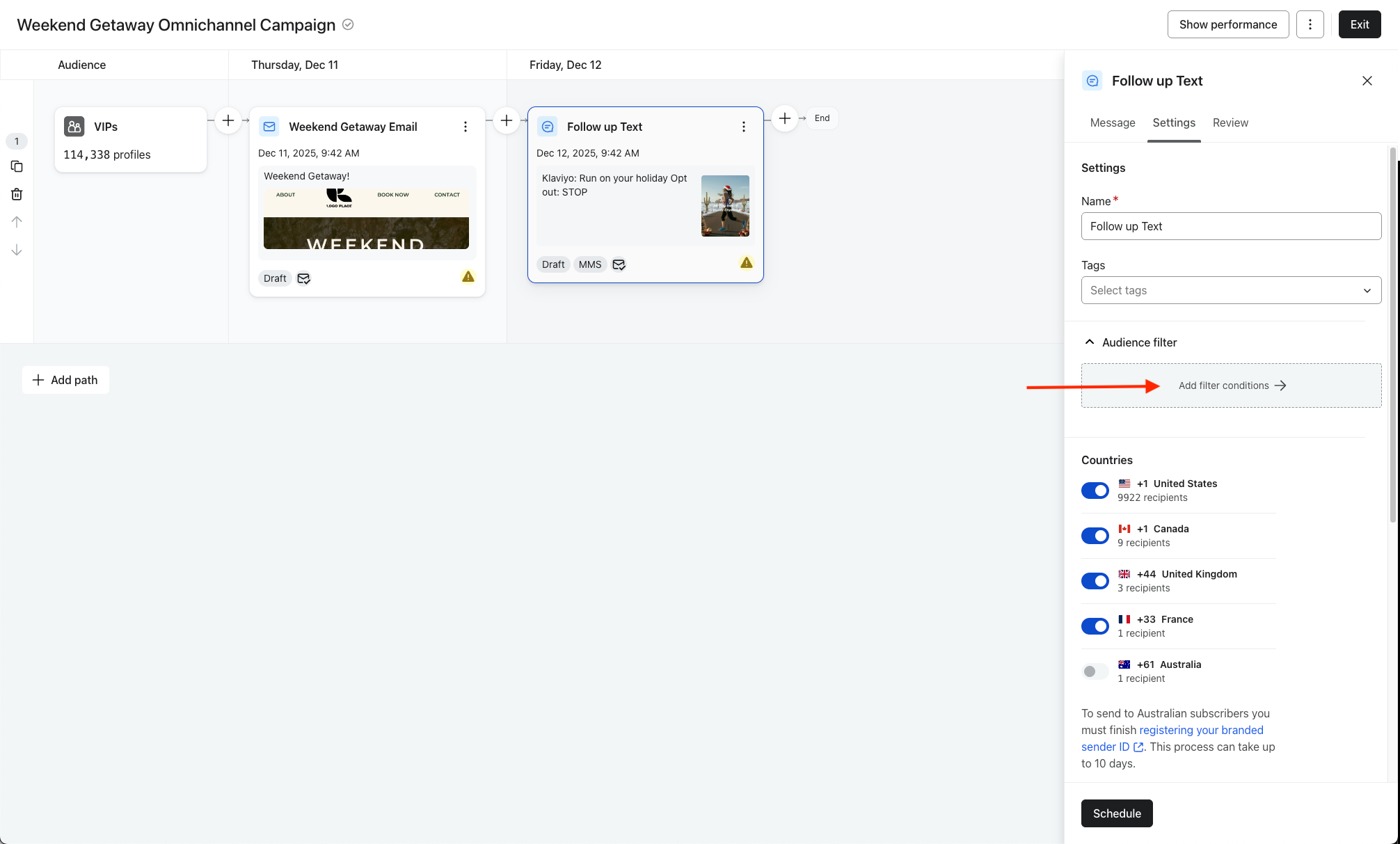
- I avsnittet Publikfilter klickar du på Lägg till filtervillkor
- Definiera sedan dina filtervillkor. Observera att målgruppen som visas högst upp är den övergripande målgruppen på högsta nivå; villkoren du lägger till kommer att begränsa den här gruppen till en mindre, riktad delmängd.
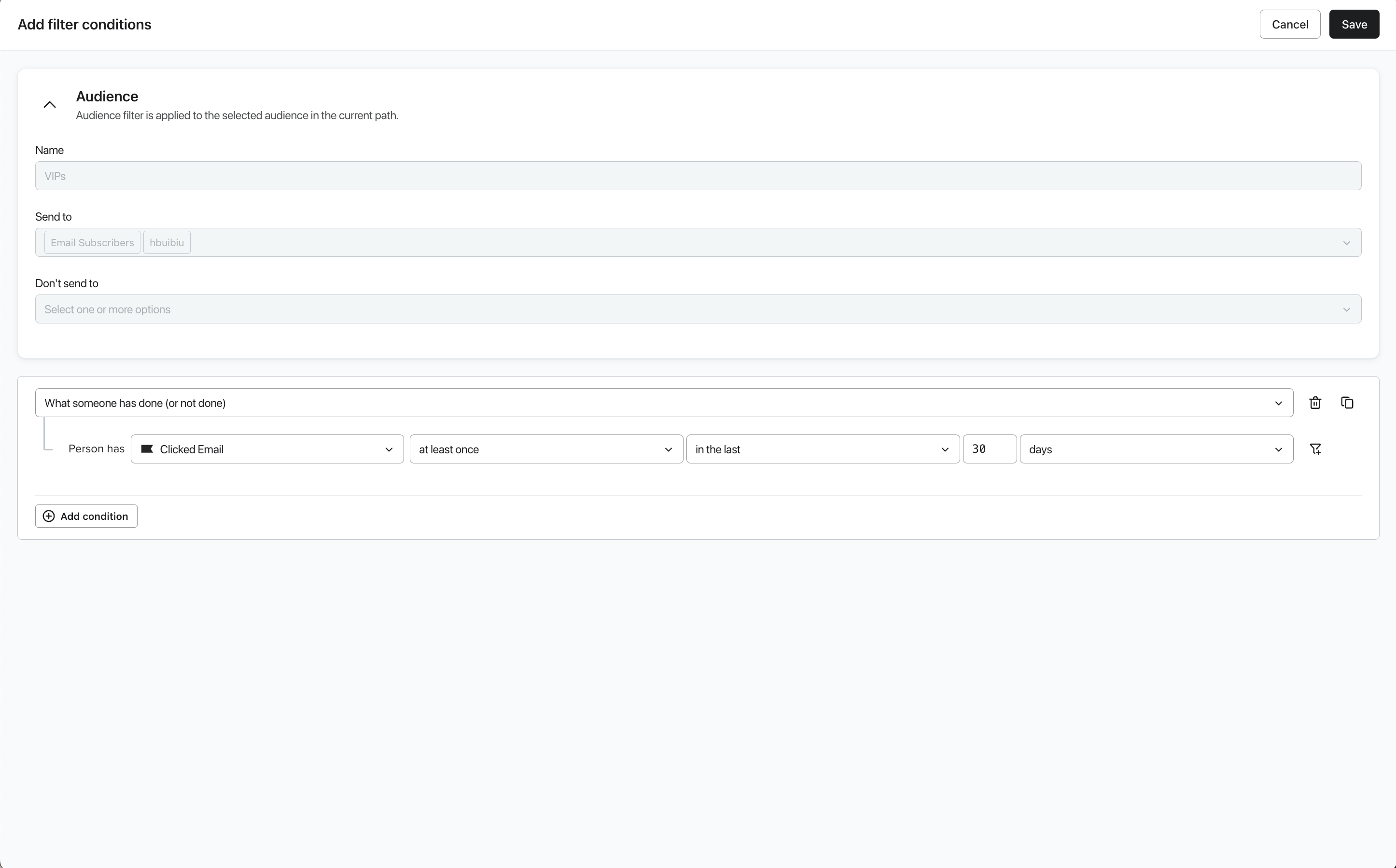
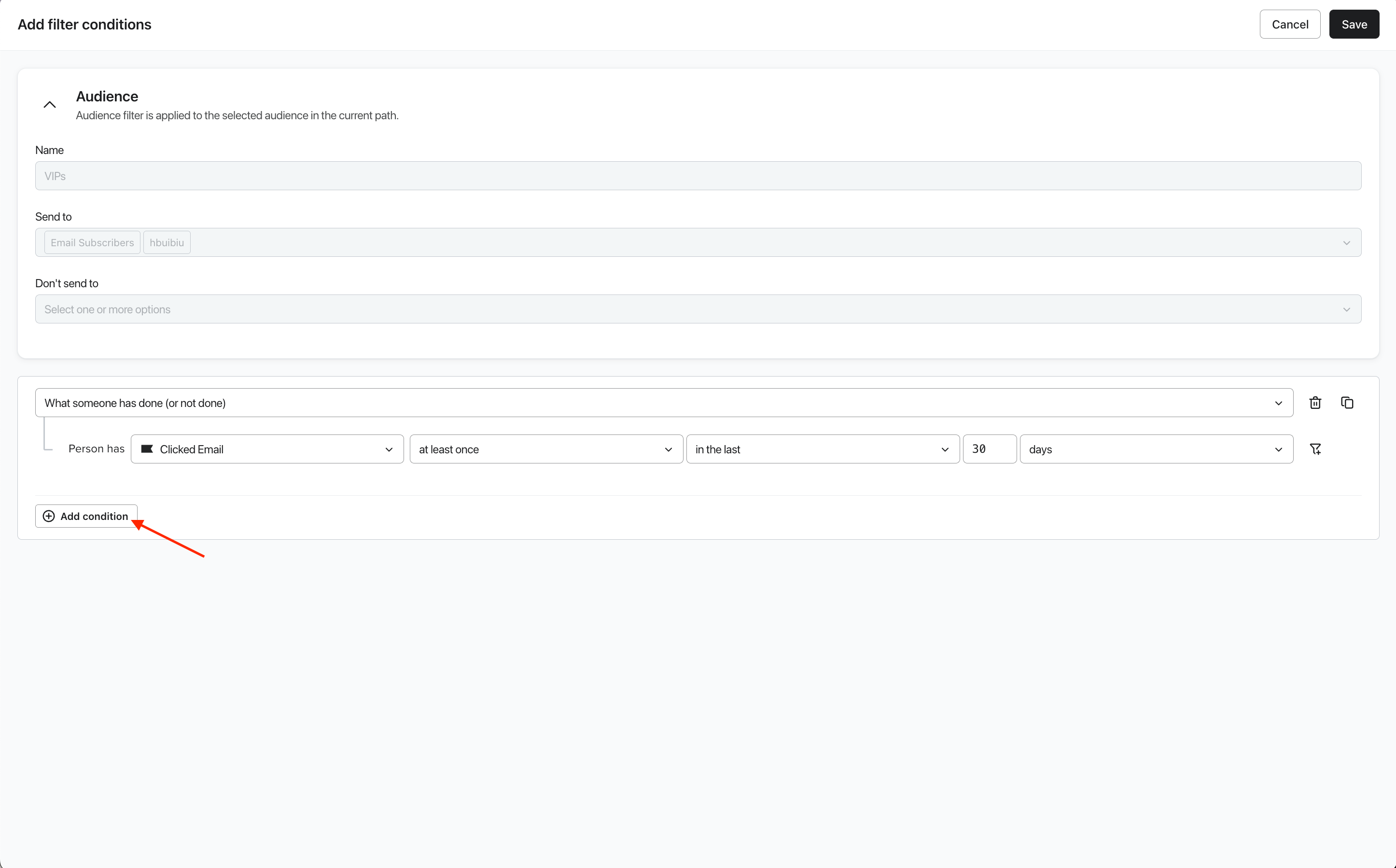
- Klicka på Lägg till villkor för att lägga till fler filtervillkor i kedjan. Använd operatorerna AND eller OR för att länka villkoren.
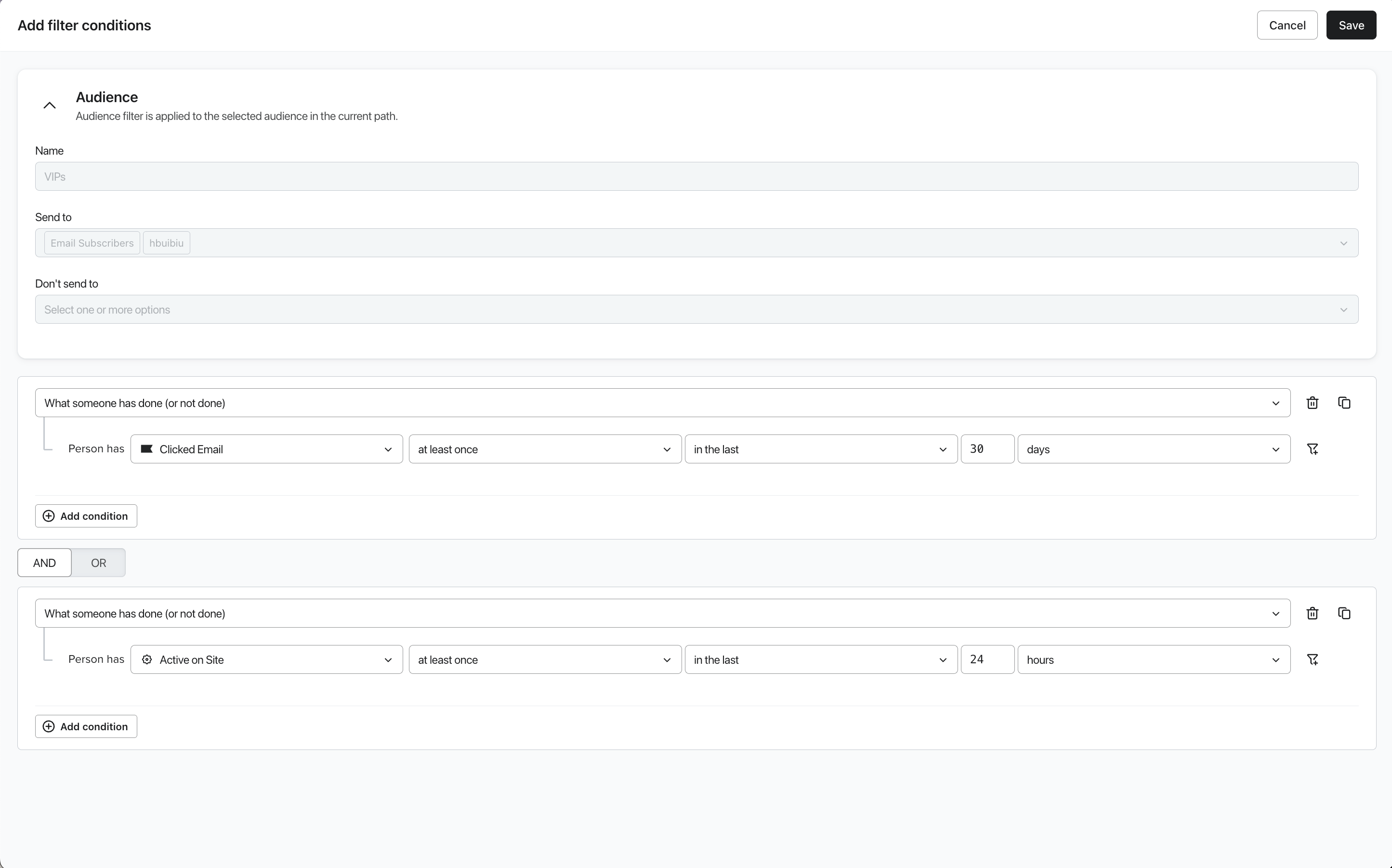
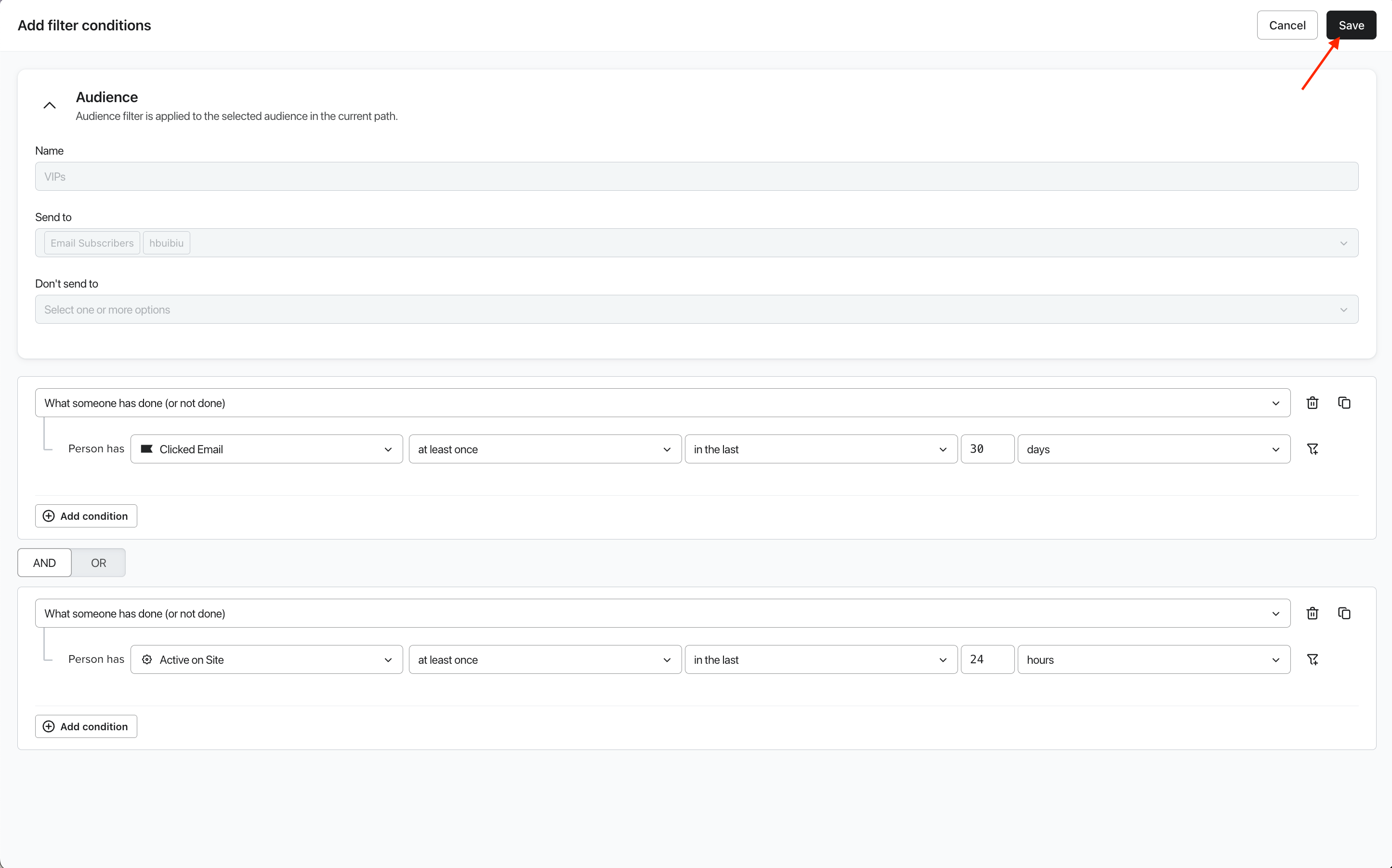
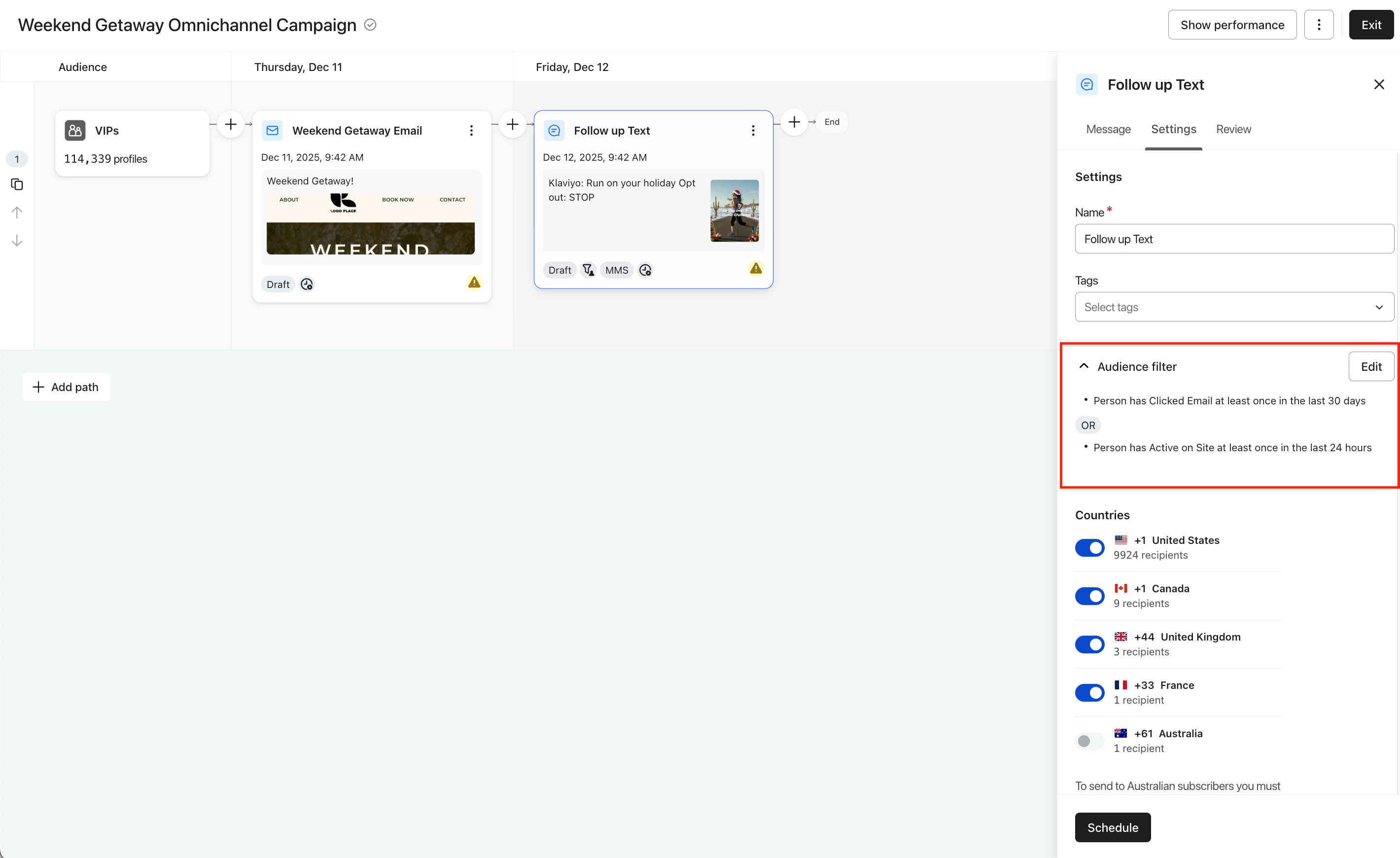
- Klicka på Spara och granska de tillämpade villkoren i panelen med meddelandedetaljer.
- Klicka på fliken Granska och kontrollera det uppskattade antalet mottagare för att bekräfta filterpåverkan. Det här uppdaterade antalet återspeglar den delmängd av målgruppen som uppfyller filterkriterierna.
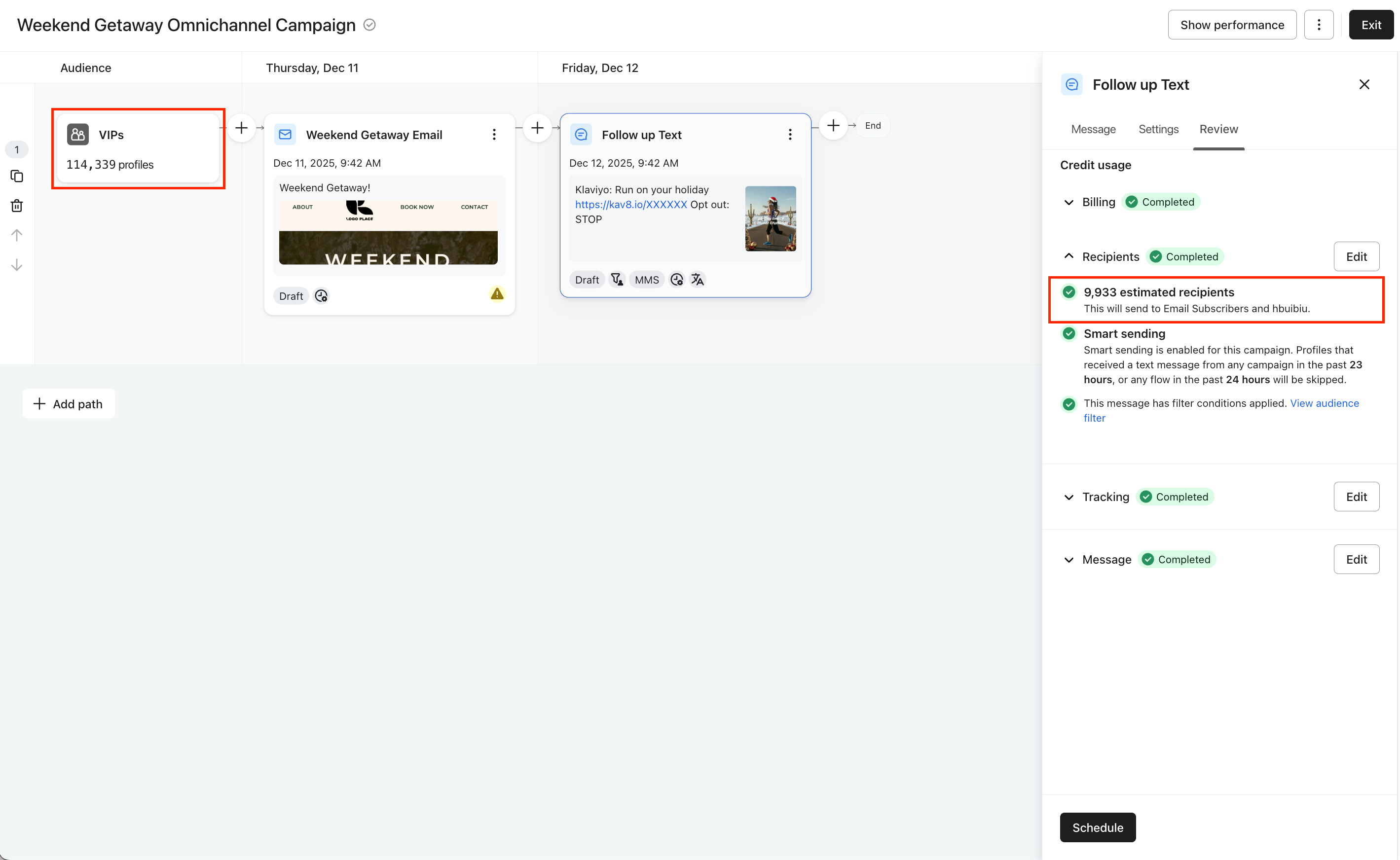
Exempel på målgruppsfilter
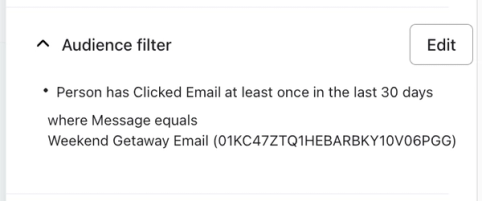
Engagemangsfilter
- Har klickat på ett specifikt meddelande
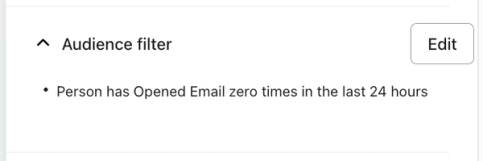
- Har inte öppnat ett meddelande under de senaste 24 timmarna
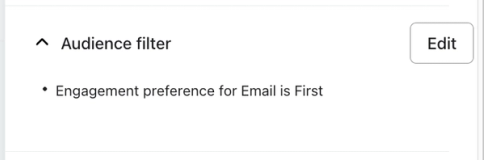
Filter för kanalaffinitet
- Engagemangspreferensen är e-post först
- För mer information om kanalaffinitet och engagemangspreferens kan du läsa mer om Förstå kanalaffinitet i Klaviyo.
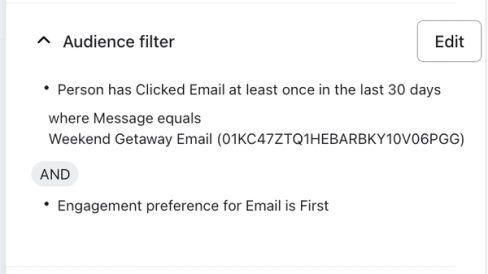
Kombinerade filter
- Har klickat på ett specifikt meddelande och engagemangspreferensen är e-post först
Felsökning
Om du stöter på oväntade mottagarantal eller problem med meddelanden när du använder målgruppsfilter kan du granska de här vanliga scenarierna:
Profiler tar inte emot några meddelanden eller tar emot för många meddelanden
Målgruppsfilter tillämpas på varje meddelande separat och påverkar inte filter som är inställda på andra meddelanden i kampanjflödet. Det kan leda till två problem:
- Profiler exkluderas (får inget meddelande):
- Orsak: De kombinerade filtren för alla meddelanden är inte tillräckligt omfattande för att täcka hela den primära målgruppen.
- Lösning: Granska din filterlogik (AND/OR-kedjning) för att säkerställa att varje profil är kvalificerad för minst ett meddelande. Alternativt kan du ställa in ett meddelande utan filter som fungerar som en catch-all.
- Profiler tar emot flera meddelanden:
- Orsak: Du skapade överlappande filter i olika meddelanden (t.ex. Meddelande A riktar in sig på "Plats = CA" och Meddelande B riktar in sig på "Kön = Kvinna").
- Lösning: Granska alla meddelandefilter och definiera ömsesidigt uteslutande grupper. Du kan behöva lägga till exkluderingskriterier (t.ex. exkludera profiler som fick meddelande A) för att förhindra dubbla meddelanden.
Antal mottagare visar noll
Detta inträffar om du använder ett villkor för framtida engagemang i ditt filter (t.ex. ”Klickade på meddelande A” eller ”Öppnade meddelande B”) och motsvarande meddelande ännu inte har skickats.
- Orsak: Filtret kan inte hitta profiler som uppfyller kraven eftersom den åtgärd som krävs (som att klicka på meddelandet) inte har inträffat ännu.
- Lösning: detta är förväntat beteende under utkastfasen. Den faktiska målgruppen beräknas exakt vid sändningstid och inkluderar endast profiler som har utfört engagemangsåtgärden. Du kan fortsätta med att starta din kampanj.
Ytterligare resurser
- Så skapar och skickar du en e-postkampanj
Lär dig mer om grunderna i e-postkampanjer, inklusive vad de är och hur du skickar dem i Klaviyo.
- Förstå kanalpreferens i Klaviyo
Kriterierna för kanal-affinitet skiljer sig från andra funktioner inom prediktiv analys, och du kan kvalificera dig för det oberoende. Du ser bara kanal-affinitet på profiler om ditt Konto uppfyller följande villkor:
- Förstå kampanjens schema och sändningsalternativ
Lär dig vilka sändningsalternativ som är tillgängliga för kampanjer och hur du kan använda dem. När du schemalägger eller skickar en kampanj kan du välja saker som din sändningstid, sändningsstrategi, tidszon och annan information.