Comprendere i filtri del pubblico nelle campagne omnicanale
Cosa imparerai
Scopri come i filtri del pubblico ti consentono di rivolgerti a sotto-segmenti specifici di clienti per ogni messaggio della tua campagna omnicanale. Rivolgendoti a questi gruppi specifici, invii il messaggio giusto al momento giusto e sul canale giusto. Di conseguenza, le tue campagne diventano più personalizzate e aumenteranno il coinvolgimento degli utenti nel tempo.
Prima di iniziare
Questo articolo spiega come configurare i criteri di uscita per le campagne omnicanale. Se è la prima volta che crei una campagna, scopri come creare e inviare una campagna e-mail.
Come funziona
Gerarchia del pubblico e targeting
I filtri del pubblico prendono il pubblico che hai selezionato e lo restringono per indirizzare un sottoinsieme specifico di quel gruppo più ampio.
Un profilo deve soddisfare due criteri per ricevere il messaggio:
- Deve rispettare il Pubblico della campagna principale definito al livello superiore.
- Deve soddisfare i requisiti dello specifico filtro del pubblico configurato per quel messaggio.
Se un profilo non soddisfa uno dei requisiti, viene escluso da quel messaggio.
Logica e elaborazione dei filtri
I filtri vengono calcolati immediatamente prima dell'ora di invio del messaggio. In questo modo si garantisce l'accuratezza utilizzando le attività e le modifiche agli attributi del profilo più recenti.
(Per maggiori dettagli sul calcolo dei destinatari all'ora di invio, leggi Comprendere la pianificazione delle campagne e le opzioni di invio.)
Per creare un targeting più preciso, puoi combinare più condizioni con:
- Logica AND: richiede che un profilo soddisfi tutte le condizioni.
- Logica OR: richiede che un profilo soddisfi almeno una condizione.
Blocco e sblocco
I filtri del pubblico vengono bloccati quando il messaggio viene programmato. Se il messaggio viene riportato allo stato di bozza, i filtri vengono sbloccati e possono essere riconfigurati. Una volta che il messaggio inizia l'invio, la configurazione dei filtri diventa permanente.
Configurazione dei filtri del pubblico
- Fai clic sul messaggio per aprire il pannello dei dettagli del messaggio
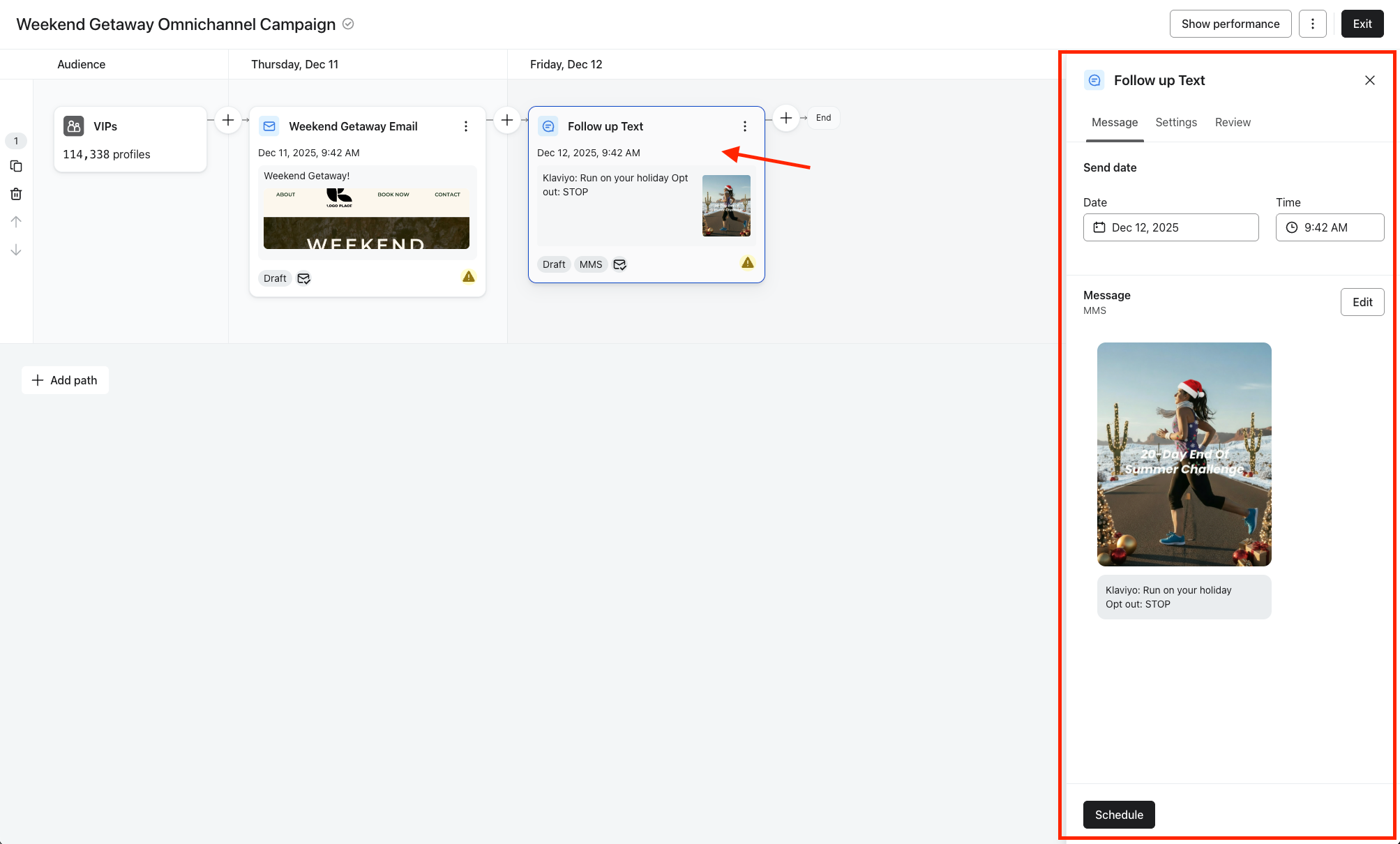
- Clicca sulla scheda Impostazioni
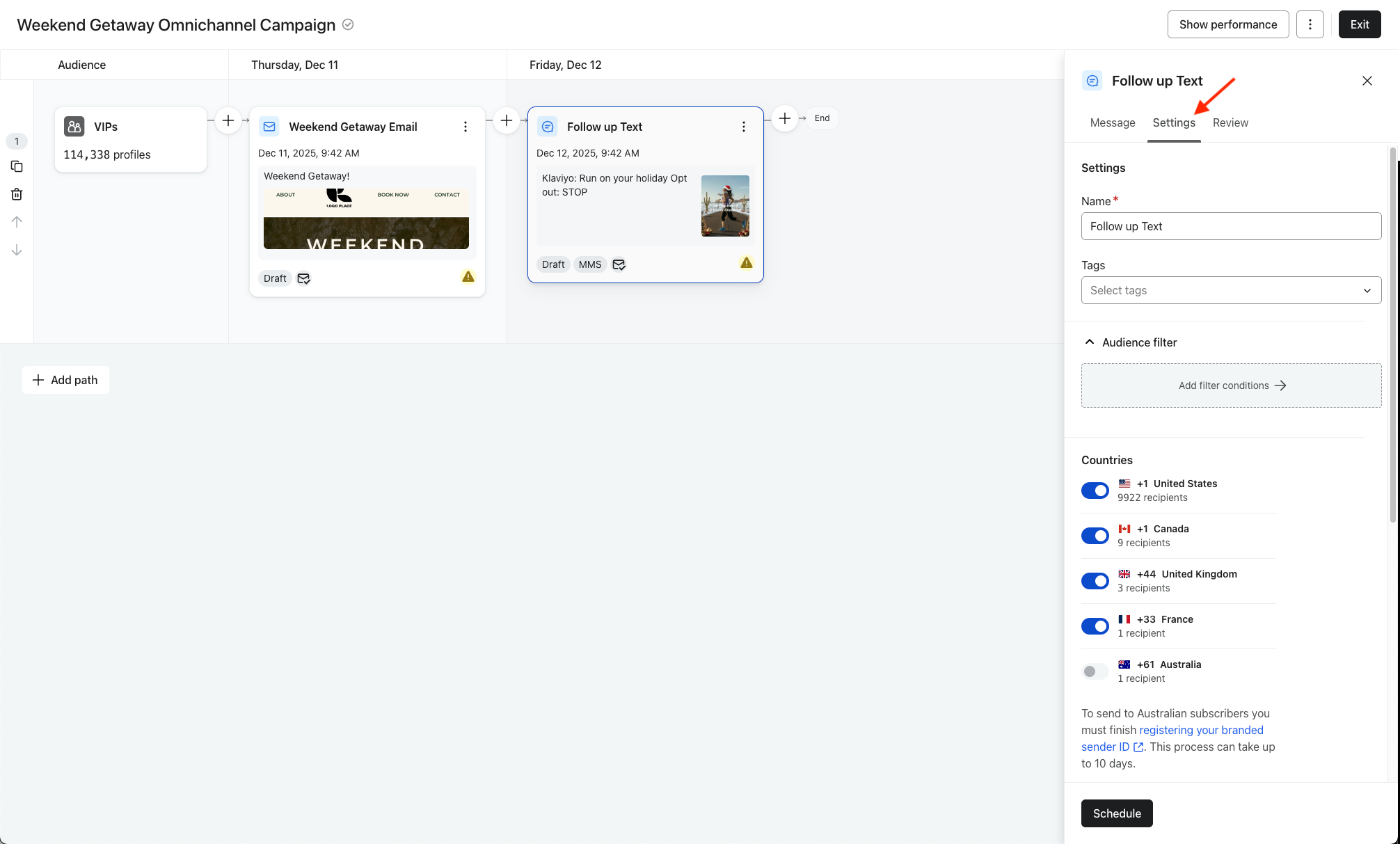
- Nella sezione Filtro pubblico, fai clic su Aggiungi condizioni filtro
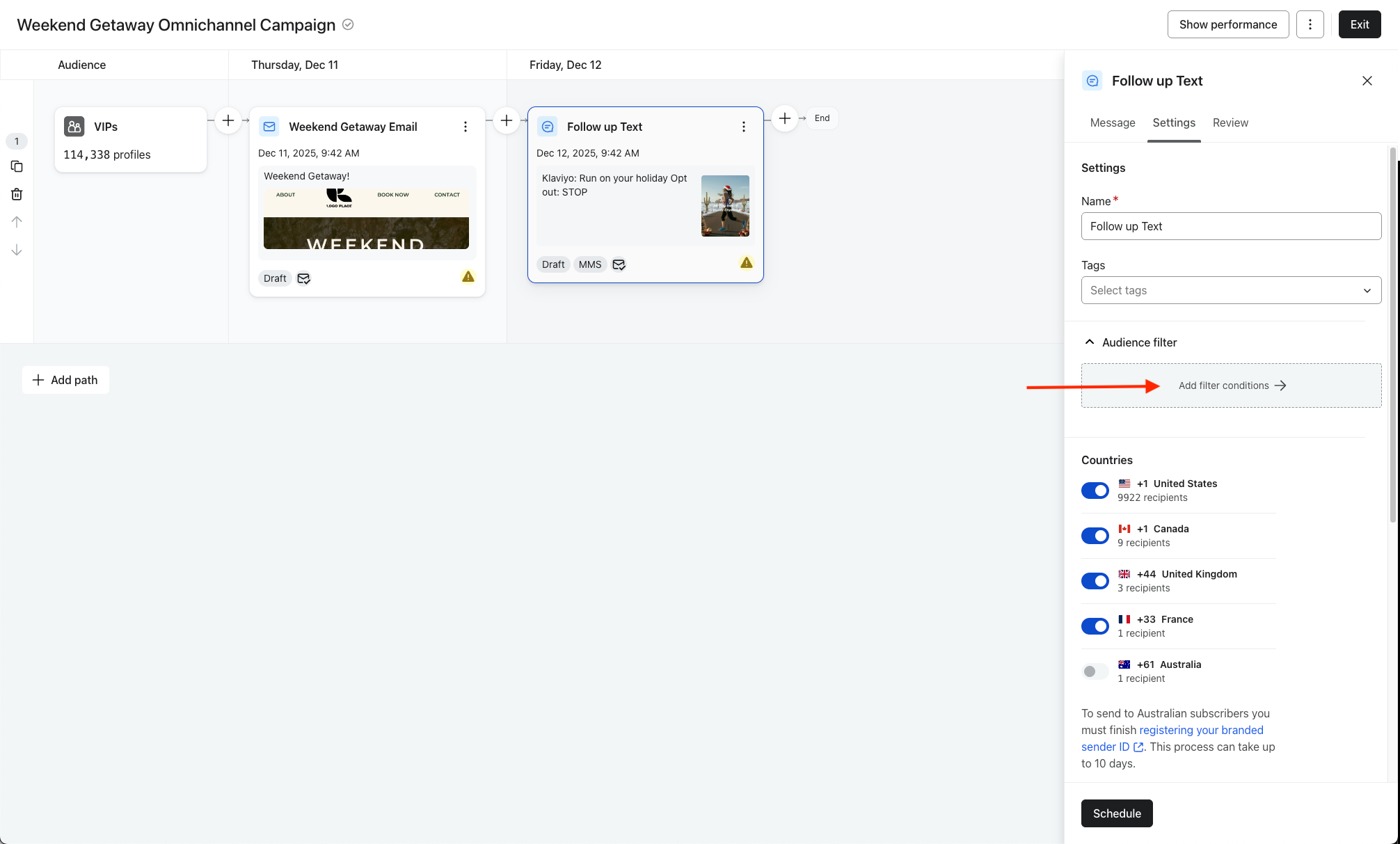
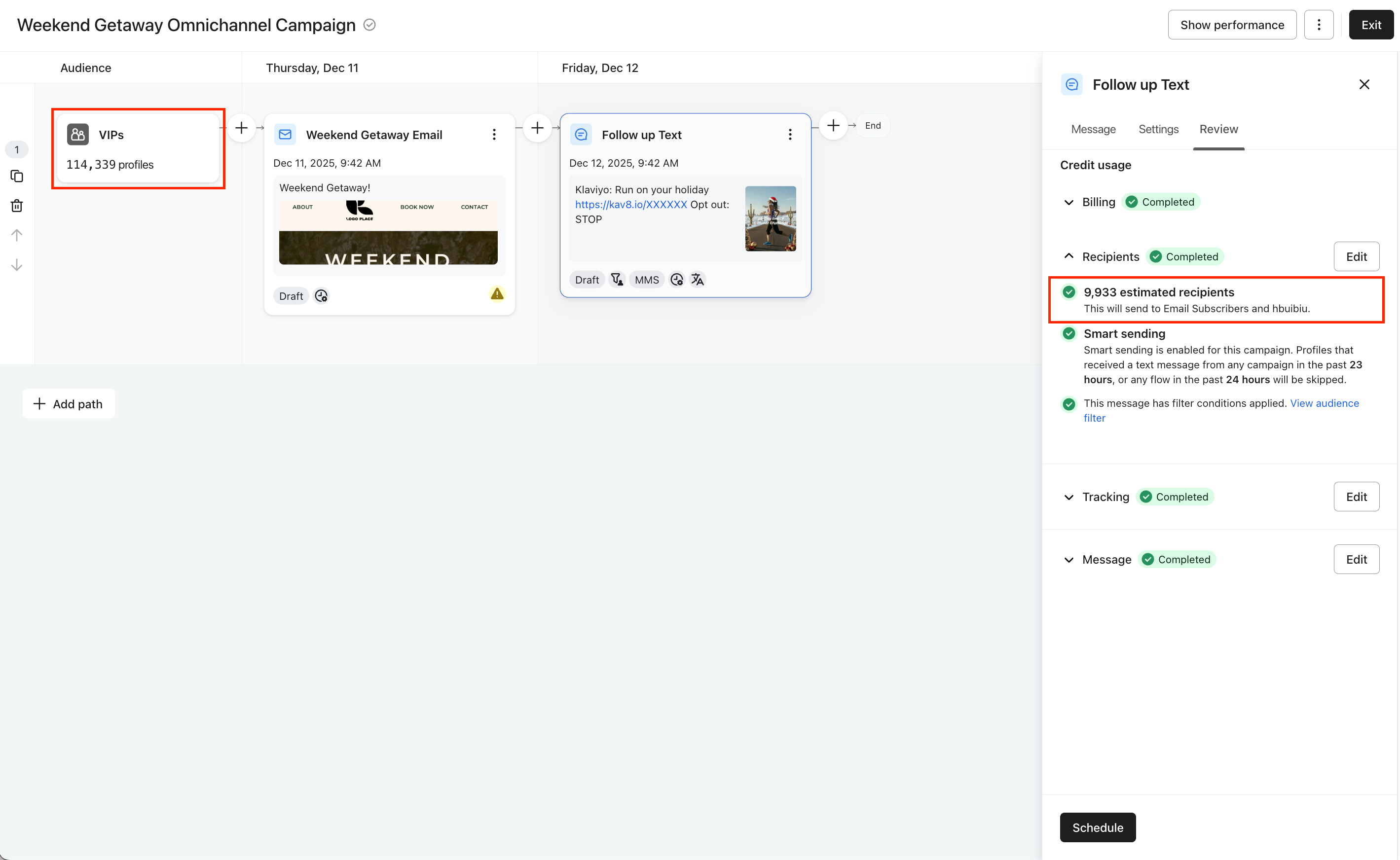
- Successivamente, definisci le condizioni del filtro. Nota che il pubblico mostrato in alto è il pubblico complessivo di primo livello; le condizioni che aggiungi restringeranno questo gruppo a un sottoinsieme più piccolo e mirato.
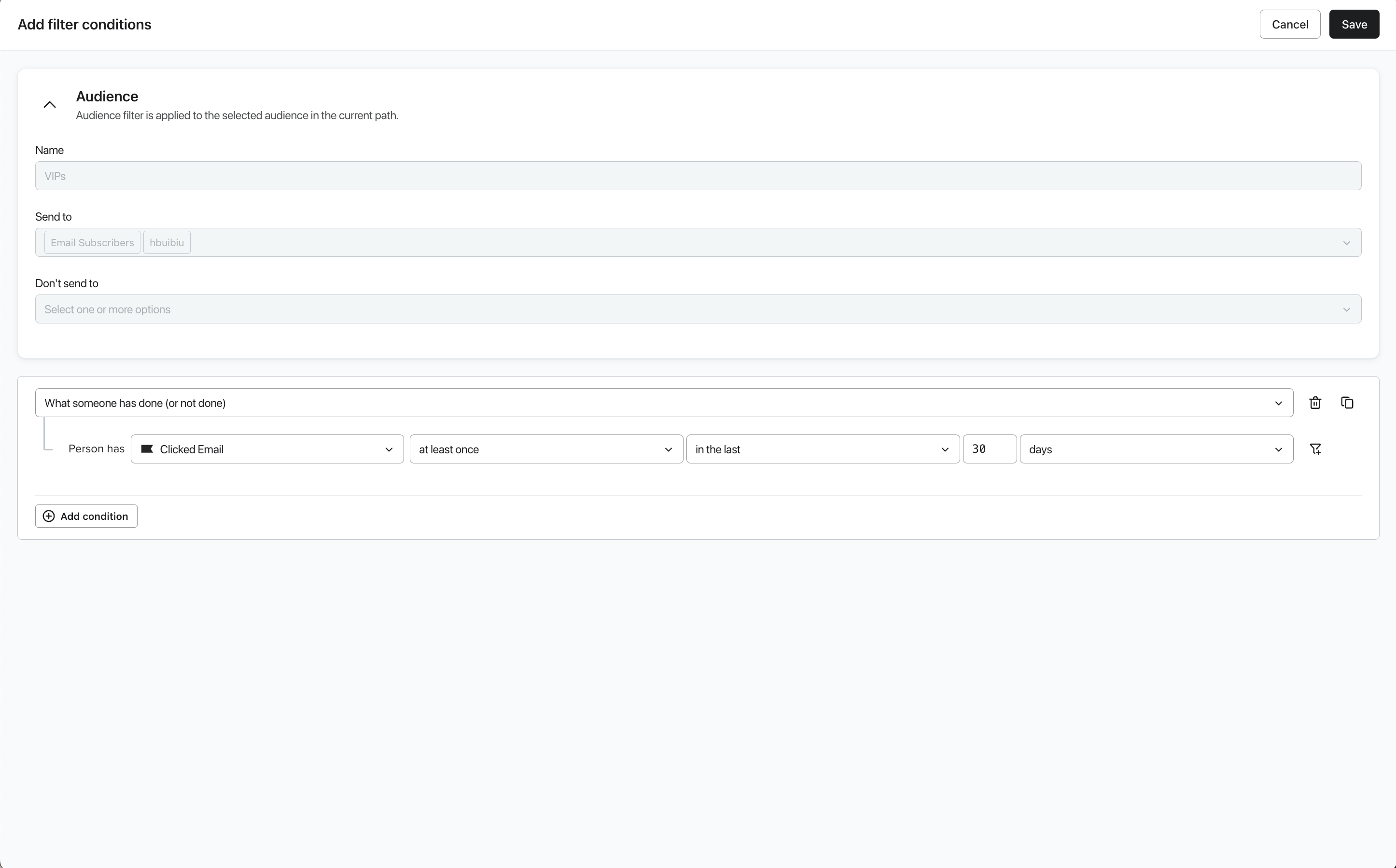
- Fai clic su Aggiungi condizione per concatenare altre condizioni di filtro. Usa gli operatori AND o OR per collegare le condizioni.
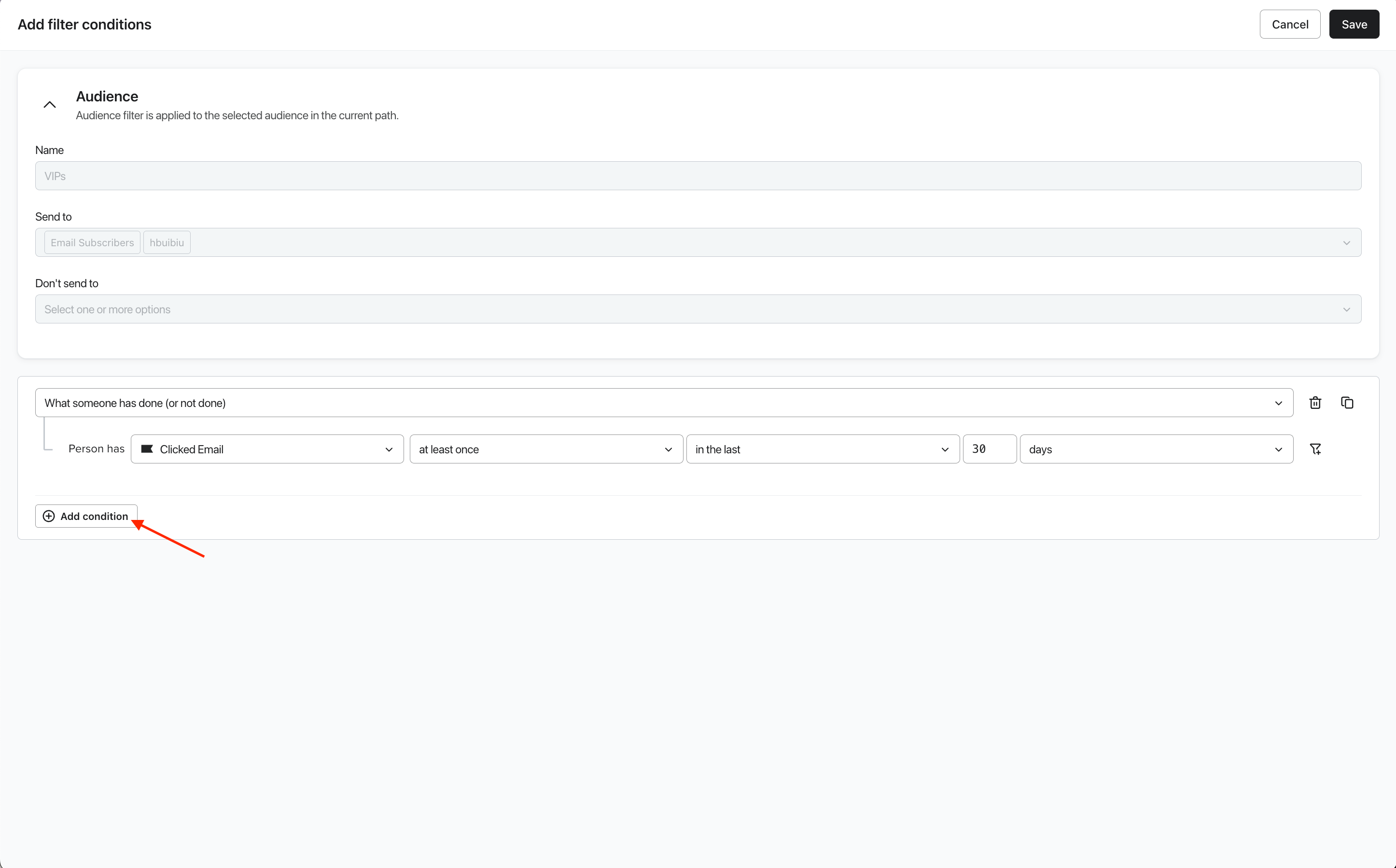
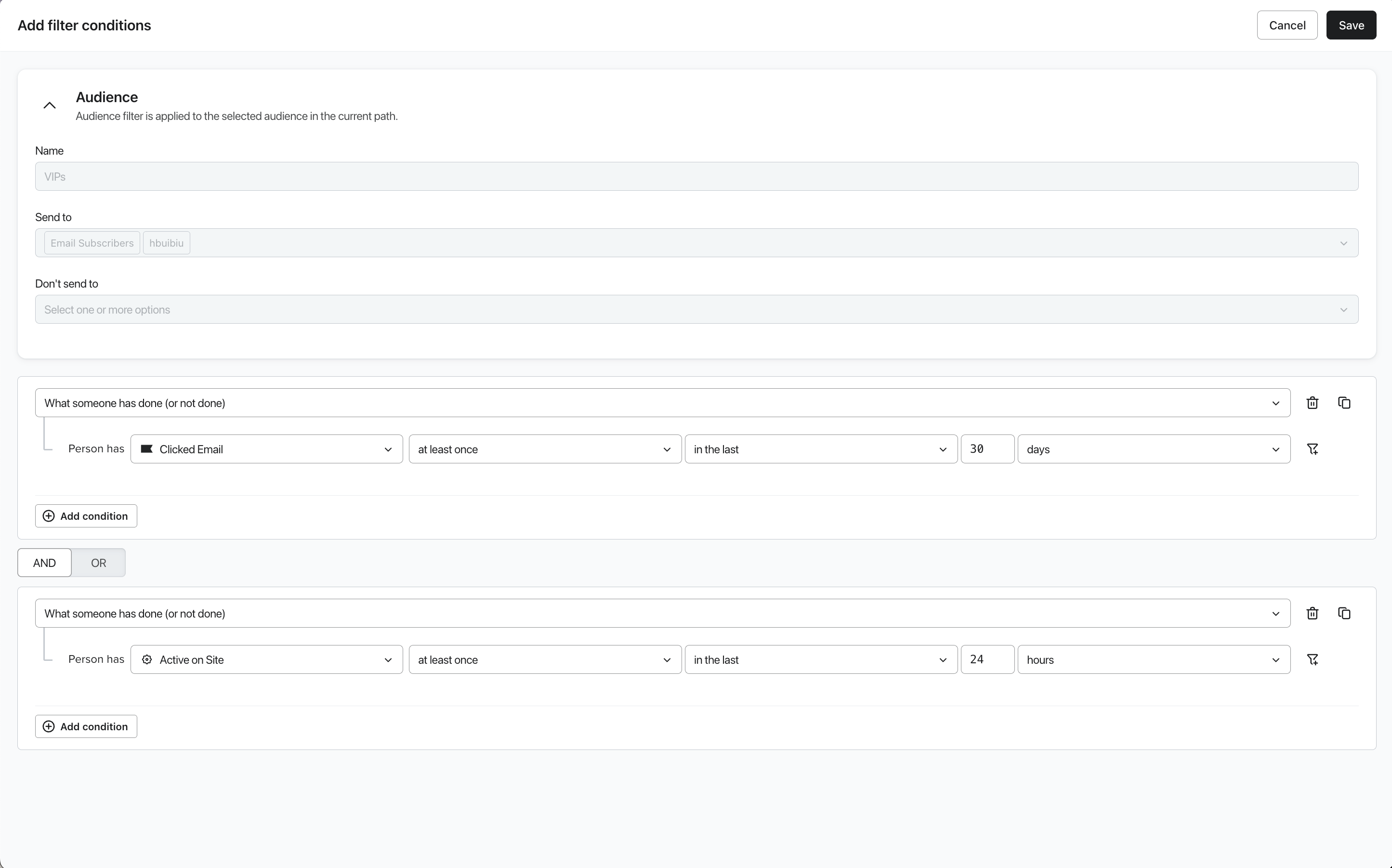
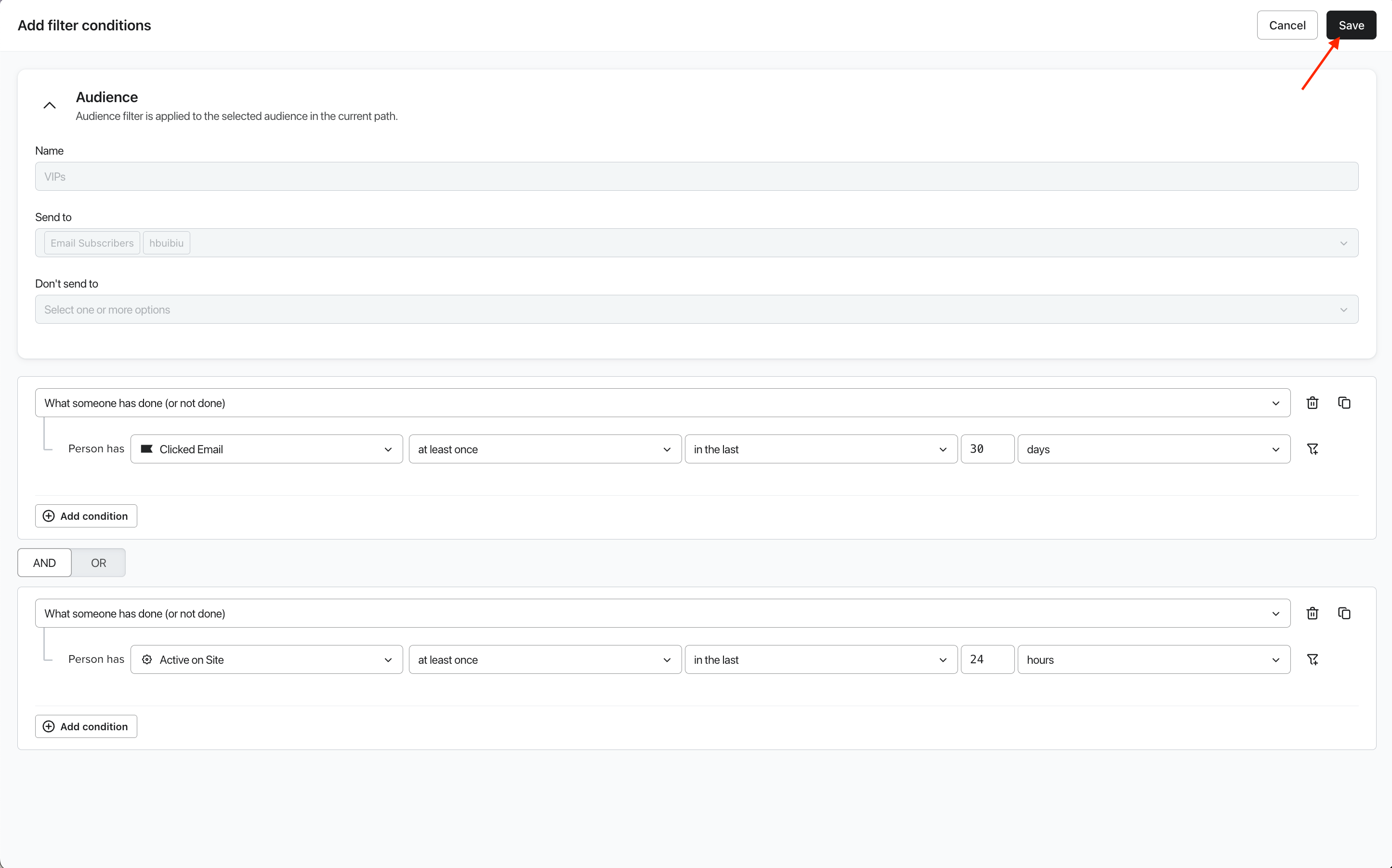
- Clicca su Salva e controlla le condizioni applicate nel pannello dei dettagli del messaggio.
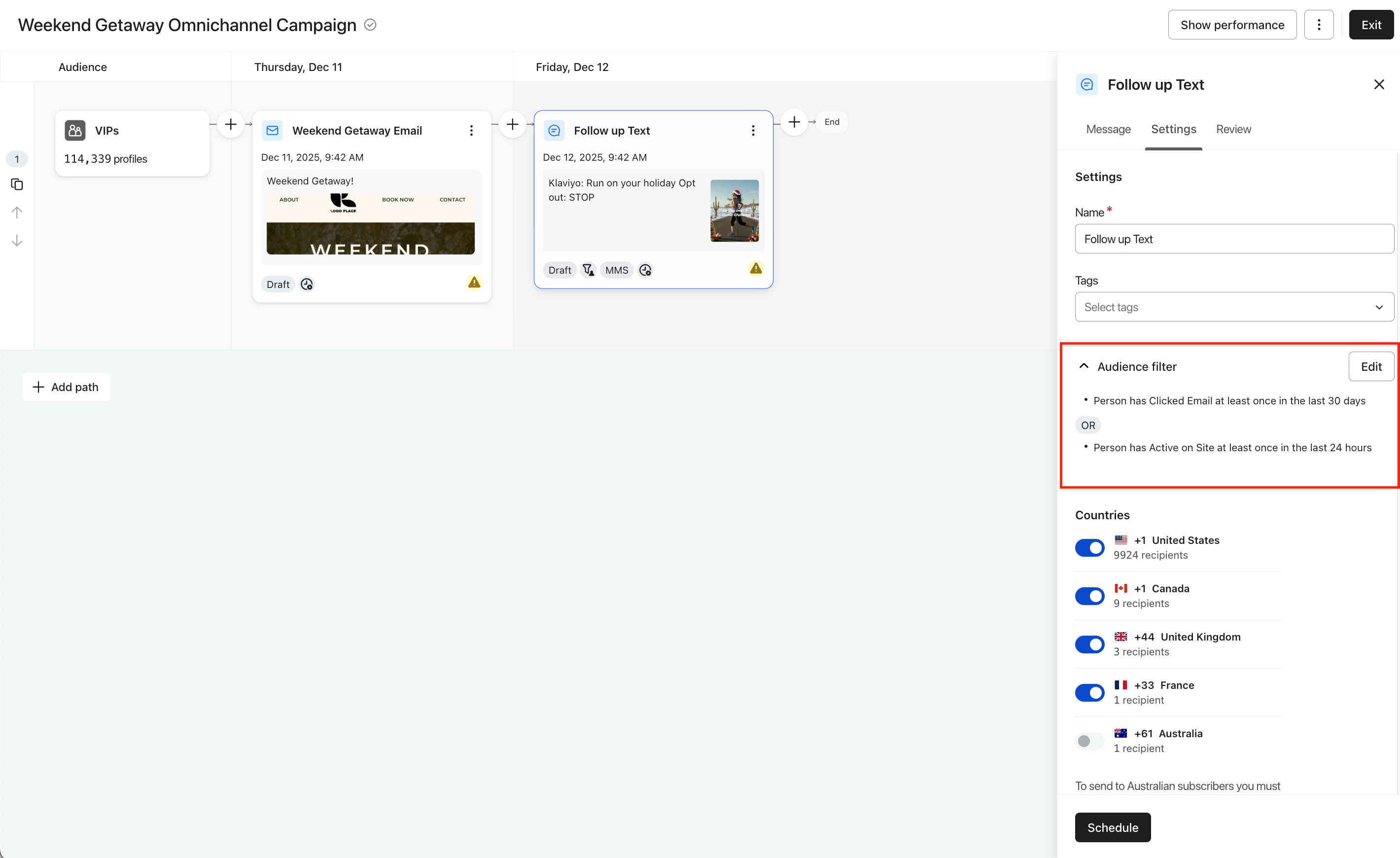
- Per confermare l'impatto del filtro, fai clic sulla scheda Rivedi e controlla i destinatari stimati. Questo numero aggiornato riflette il sottoinsieme di pubblico che soddisfa i criteri del filtro.
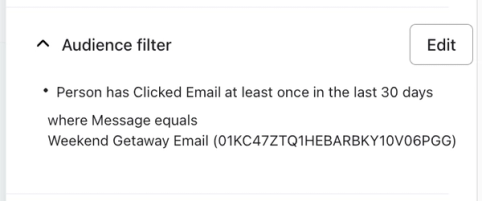
Esempi di filtro del pubblico
Filtri di coinvolgimento degli utenti
- Ha fatto clic su un messaggio specifico
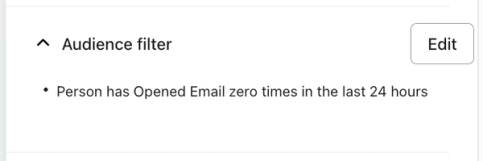
- Non ha aperto un messaggio nelle ultime 24 ore
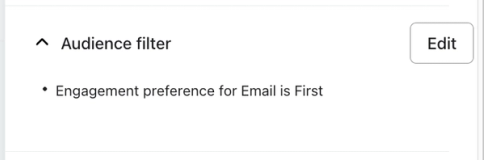
Filtri di affinità del canale
- La preferenza di coinvolgimento degli utenti è: e-mail prima
- Per maggiori dettagli sull’affinità di canale e sulle preferenze di coinvolgimento degli utenti, leggi di più su Informazioni sull’affinità di canale in Klaviyo.
Filtri combinati
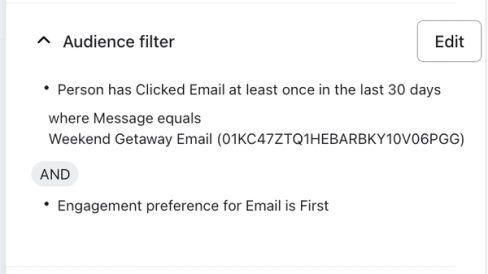
- Ha fatto clic su un messaggio specifico e la preferenza di coinvolgimento degli utenti è e-mail come primo canale
Risoluzione dei problemi
Se riscontri conteggi inaspettati dei destinatari o problemi di messaggistica quando usi i filtri del pubblico, rivedi questi scenari comuni:
I profili non ricevono alcun messaggio o ricevono troppi messaggi
I filtri del pubblico vengono applicati a ciascun messaggio in modo indipendente e non interagiscono con i filtri impostati sugli altri messaggi nel percorso della campagna. Questo può portare a due problemi:
- I profili sono esclusi (non ricevono alcun messaggio):
- Causa: i filtri combinati per tutti i messaggi non sono abbastanza completi da coprire l’intero pubblico principale.
- Soluzione: rivedi la logica dei filtri (concatenamento AND/OR) per assicurarti che ogni profilo sia idoneo per almeno un messaggio. In alternativa, imposta un messaggio senza filtro che funga da opzione generica.
- I profili ricevono più messaggi:
- Causa: hai creato filtri sovrapposti tra messaggi diversi (ad es., il Messaggio A ha come target "Posizione = CA" e il Messaggio B ha come target "Genere = Femmina").
- Soluzione: rivedi tutti i filtri dei messaggi e definisci gruppi che si escludano a vicenda. Potresti dover aggiungere criteri di esclusione (ad es., escludere i profili che hanno ricevuto il Messaggio A) per evitare invii di messaggi duplicati.
Il conteggio dei destinatari è pari a zero
Ciò accade se utilizzi una condizione di coinvolgimento degli utenti futura nel filtro (ad es. "Ha fatto clic sul messaggio A" o "Ha aperto il messaggio B") e il messaggio corrispondente non è ancora stato inviato.
- Causa: il filtro non riesce a trovare profili idonei perché l'azione richiesta (come cliccare sul messaggio) non è ancora avvenuta.
- Soluzione: questo comportamento è previsto durante la fase di bozza. Il pubblico effettivo viene calcolato con precisione all'ora di invio, includendo solo i profili che hanno eseguito l'azione di coinvolgimento degli utenti. Puoi procedere con l'avvio della campagna.
Risorse aggiuntive
- Come creare e inviare una campagna e-mail
Scopri i concetti base delle campagne e-mail, cosa sono e come inviarle con Klaviyo.
- Comprendere l’affinità al canale in Klaviyo
I criteri per l’affinità al canale sono diversi rispetto ad altre funzionalità di analisi predittiva e puoi qualificarti in modo indipendente. Vedrai l’affinità al canale sui profili solo se il tuo account soddisfa le seguenti condizioni:
- Come funzionano la programmazione delle campagne e le opzioni di invio
Scopri quali opzioni di invio sono disponibili per le campagne e come puoi utilizzarle. Quando pianifichi o invii una campagna, puoi scegliere elementi come l'ora di invio, la strategia di invio, il fuso orario e altri dettagli.