So erstellst du Follow-up-Nachrichten in Omnichannel-Kampagnen
Follow-up-Nachrichten ermöglichen es, Empfänger*innen basierend darauf erneut anzusprechen, wie sie mit einer vorherigen Nachricht in deiner Omnichannel-Kampagne interagiert haben – ohne Zielgruppenfilter manuell zu erstellen. Du könntest zum Beispiel eine E-Mail an deine gesamte Zielgruppe senden und dann eine SMS-Nachricht als Follow-up erstellen, die nur Personen anspricht, die sie nicht geöffnet haben. Klaviyo richtet automatisch die richtigen Zielgruppenfilter für dich ein, damit du in nur wenigen Klicks mehrstufige, kanalübergreifende Versandstrategien erstellen kannst.
Bist du bereits mit Follow-up-E-Mails in Single-Kanal-Kampagnen vertraut? Follow-ups in Omnichannel-Kampagnen erweitern diese Funktion – du kannst Follow-ups über jeden Kanal (nicht nur E-Mail) erstellen, basierend auf einer größeren Bandbreite an Kundenengagement-Bedingungen ausrichten und benutzerdefinierte Zielgruppenfilter für fortgeschritteneres Targeting verwenden.
Bevor du anfängst
- Diese Funktion ist nur in Omnichannel-Kampagnen verfügbar.
- Du musst mindestens eine bestehende Nachricht in deiner Omnichannel-Kampagne haben, bevor du eine Follow-up-Nachricht erstellen kannst.
- Wenn du noch nicht damit angefangen hast, lerne die Grundlagen dazu, wie du eine E-Mail-Kampagne erstellst und sendest.
Eine Follow-up-Nachricht erstellen
- Erstelle eine Omnichannel-Kampagne und füge eine Nachricht hinzu oder öffne eine bestehende Omnichannel-Kampagne, die mindestens eine Nachricht enthält.
- Klicke in der Nachricht, die du nachverfolgen möchtest, auf das Überlaufmenü (Symbol mit 3 Punkten).
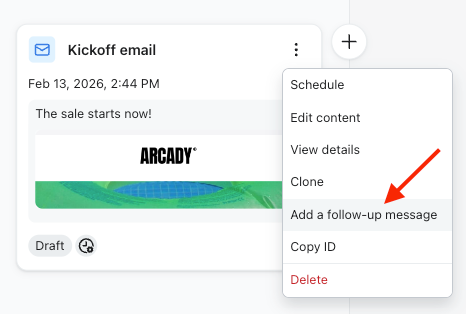
- Wähle Follow-up hinzufügen aus. Ein Dialogfeld wird angezeigt, in dem du dein Follow-up konfigurierst.
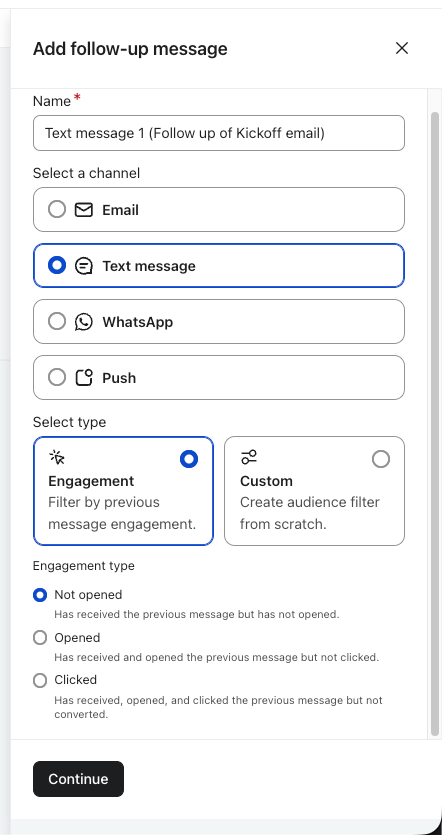
- Wähle den Kanal für deine Follow-up-Nachricht (E-Mail, SMS, Push oder WhatsApp).
- Wähle einen Follow-up-Typ aus – entweder eine auf Kundenengagement basierende Option oder einen benutzerdefinierten Filter.
- Klicke auf Bestätigen.
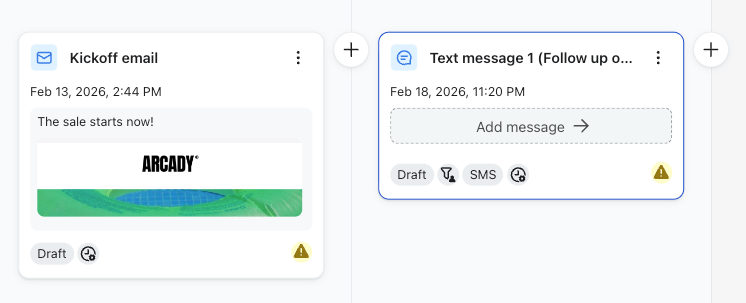
Deine Follow-up-Nachricht wird jetzt in deiner Omnichannel-Kampagne angezeigt, wobei die Zielgruppenfilter bereits angewendet sind. Von hier aus kannst du den Inhalt bearbeiten, den Versandzeitpunkt anpassen oder andere Änderungen vornehmen – es verhält sich wie jede andere Nachricht.
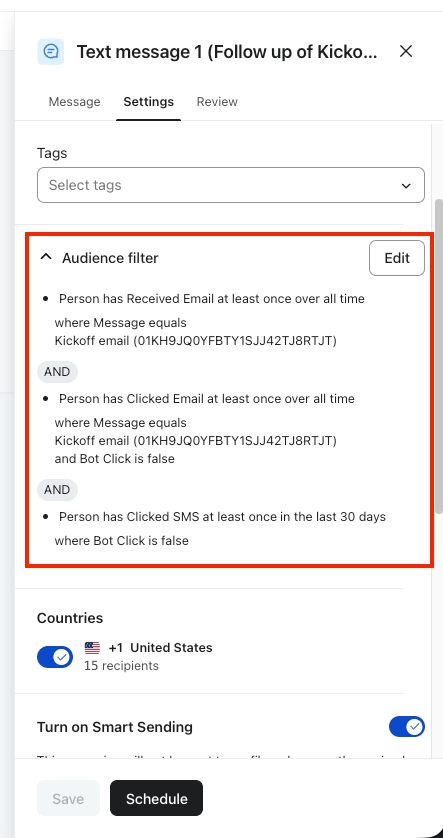
Tipp: Die Follow-up-Funktion ist ein Schnellstart-Tool. Sobald die Nachricht erstellt ist, hast du vollen Zugriff darauf, die Zielgruppenfilter zu bearbeiten – passe das Kundenengagement-Zeitfenster an, füge Bedingungen hinzu oder ersetze die Filter vollständig. Navigiere im Follow-up-Nachricht zur Sektion Zielgruppenfilter, um Änderungen vorzunehmen.
Wähle deinen Follow-up-Typ aus
Wenn du ein Follow-up erstellst, wählst du zwischen zwei Typen: Kundenengagement oder benutzerdefiniert.
Kundenengagement
Optionen für Kundenengagement erstellen automatisch Zielgruppenfilter basierend darauf, wie Empfänger*innen mit der Quellnachricht interagiert haben. Die Optionen, die du siehst, hängen davon ab, welchen Kanal die Quellnachricht verwendet.
Wenn deine Quellnachricht eine E-Mail-, Push- oder WhatsApp-Nachricht ist:
- Nicht geöffnet – Spricht Empfänger*innen an, die die Quellnachricht nicht geöffnet haben.
- Geöffnet — Richtet sich an Empfänger*innen, die die Ausgangsnachricht geöffnet haben.
- Geklickt – Richtet sich an Empfänger*innen, die in der Ausgangsnachricht auf einen Link geklickt haben.
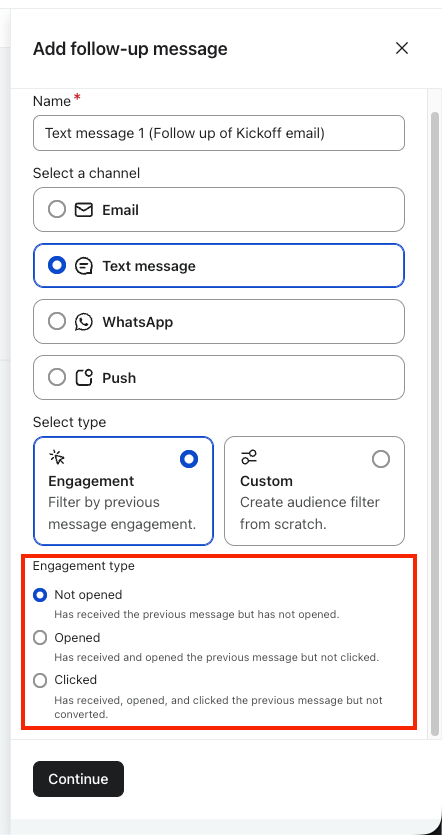
Wenn deine Ausgangsnachricht eine SMS ist:
- Nicht geklickt – Richtet sich an Empfänger*innen, die keinen Link in der Ursprungsnachricht angeklickt haben.
- Geklickt – Richtet sich an Empfänger*innen, die in der Ausgangsnachricht auf einen Link geklickt haben.
Standard-SMS unterstützen kein Open-Tracking, daher sind nur klickbasierte Optionen verfügbar.
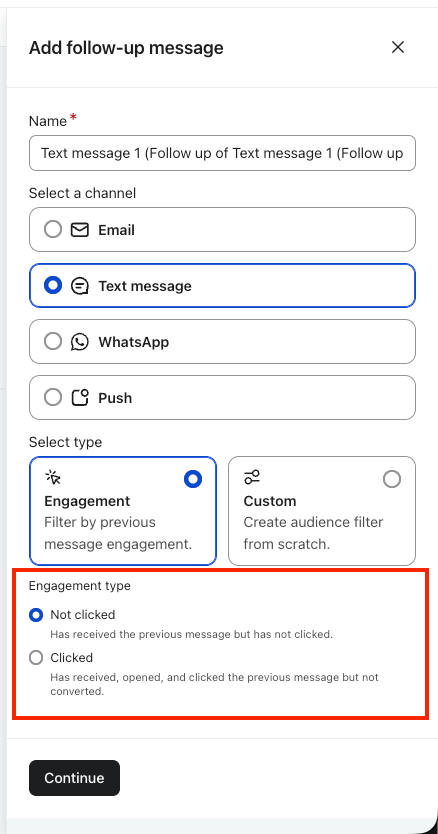
Hinweis: Wenn in deinem Konto RCS aktiviert ist und die Quellnachricht eine RCS-Nachricht ist, sind alle drei Optionen (Nicht geöffnet, Geöffnet, Geklickt) verfügbar.
Unabhängig davon, welche Option du auswählst, konfiguriert Klaviyo den Zielgruppenfilter automatisch mit deiner ausgewählten Kundenengagement-Bedingung plus einer Bedingung „[Quellnachricht] empfangen“. Das Engagement-Fenster ist standardmäßig auf 30 Tage eingestellt, kann aber nach der Erstellung angepasst werden.
Benutzerdefiniert
Wähle „Benutzerdefiniert“, wenn du Targeting über die Standardbedingungen für Kundenengagement hinaus benötigst oder mehrere Kriterien kombinieren möchtest.
Die benutzerdefinierte Option öffnet den vollständigen Zielgruppenfilter-Builder, wobei die Bedingung "[Quellnachricht] seit Beginn" vorab ausgefüllt ist. Füge dort alle Bedingungen hinzu, die du brauchst.
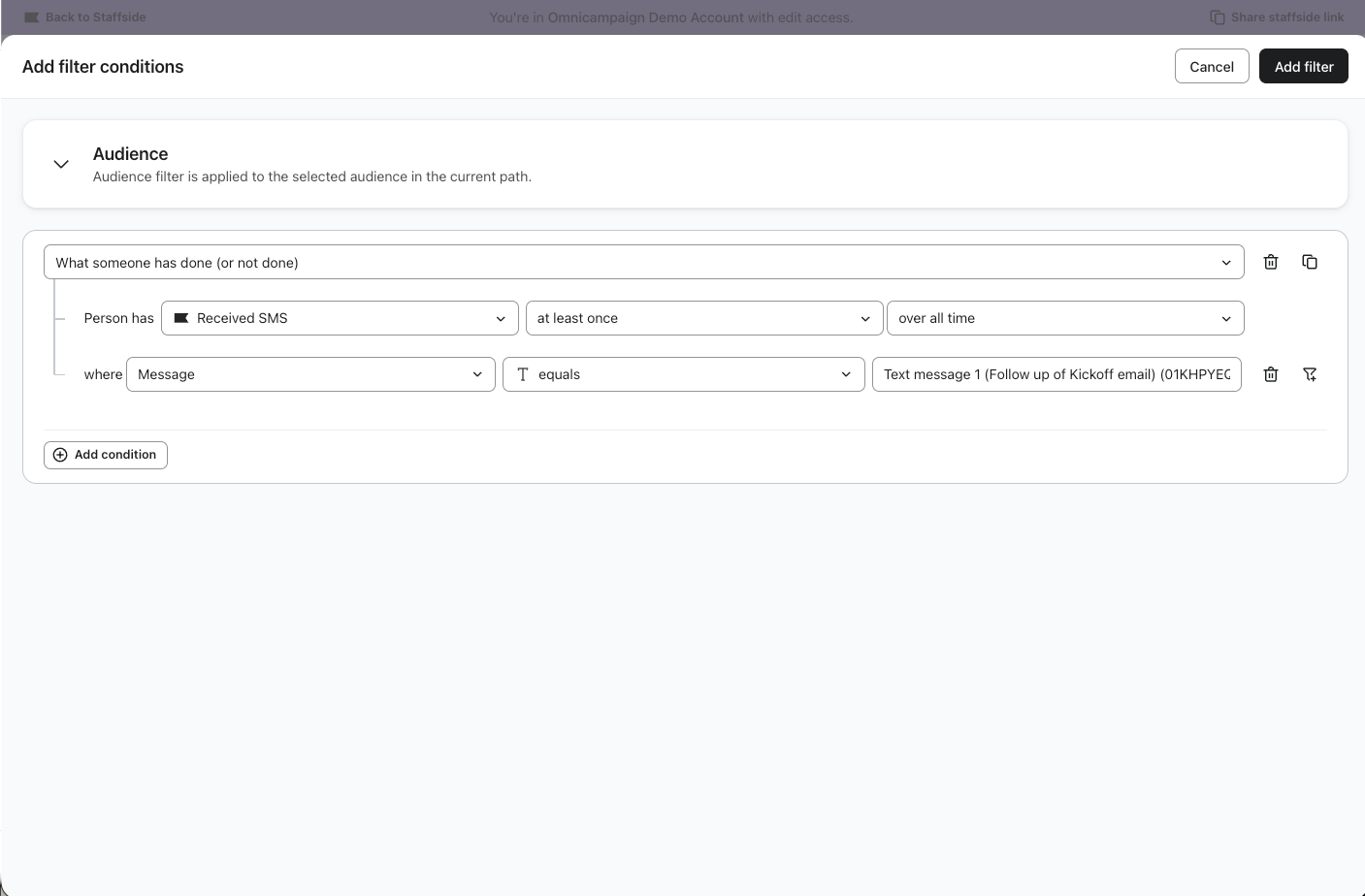
Follow-up-Standardeinstellungen
- Versandzeitpunkt: 24 Stunden nach der Quellnachricht geplant.
- Name: [Kanal] [Nachrichtennummer] (Follow-up von [Name der Quellnachricht])
Wichtig: Inhalte werden nicht aus der Ausgangsnachricht geklont. Deine Follow-up wird mit einer leeren Vorlage erstellt. Wenn der Inhalt der Ausgangsnachricht wiederverwendet werden soll, die Funktion zum Klonen von Nachrichten separat verwenden.
Follow-up-Nachrichten sind reguläre Nachrichten – du kannst sie bearbeiten, daraus zusätzliche Follow-ups erstellen oder sie jederzeit löschen.
Löschen einer Quellnachricht mit Follow-ups
Wenn du eine Nachricht löschst, auf die Follow-ups verweisen, weist dich ein Warnhinweis-Modal darauf hin, dass nachgelagerte Nachrichten Filterbedingungen haben, die an diese Nachricht gebunden sind.
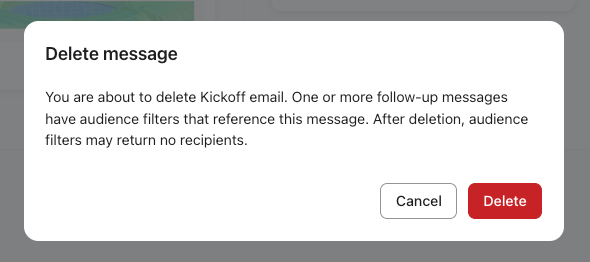
Die Follow-up-Nachrichten bleiben in der Kampagne, aber ihre Zielgruppenfilter verweisen auf eine Nachricht, die nicht mehr vorhanden ist. Der Tab Review kennzeichnet dies als Fehler. Aktualisiere oder entferne die betroffenen Filter, bevor du sendest.