Cómo crear mensajes de seguimiento en campañas omnicanal
Los mensajes de seguimiento te permiten volver a interactuar con los destinatarios según cómo interactuaron con un mensaje anterior en la campaña omnicanal, sin tener que crear manualmente filtros de audiencia. Por ejemplo, podrías enviar un correo electrónico a toda la audiencia y luego crear un seguimiento por SMS que solo se dirija a quienes no lo abrieron. Klaviyo configura automáticamente los filtros de audiencia adecuados, para que puedas crear estrategias de envío de varios pasos y entre canales en solo unos cuantos clics.
¿Ya conoces los correos electrónicos de seguimiento en campañas de un solo canal? Los seguimientos en una campaña omnicanal amplían esa función: puedes crear seguimientos en cualquier canal (no solo por correo electrónico), segmentar según una gama más amplia de condiciones de interacción y usar filtros de audiencia personalizados para una segmentación más avanzada.
Antes de empezar
- Esta función solo está disponible en campañas omnicanal.
- Debes tener al menos 1 mensaje existente en la campaña omnicanal para poder crear un seguimiento. No puedes crear un seguimiento desde un mensaje cancelado.
- Una campaña omnicanal puede contener hasta 30 mensajes, incluidos los seguimientos.
- Si aún no lo has hecho, aprende los conceptos básicos sobre cómo crear y enviar una campaña de correo electrónico.
Crear un mensaje de seguimiento
- Crea una campaña omnicanal y agrega un mensaje, o abre una campaña omnicanal existente que contenga al menos un mensaje.
- En el mensaje al que deseas hacer un seguimiento, haz clic en el menú de desbordamiento (icono de 3 puntos).
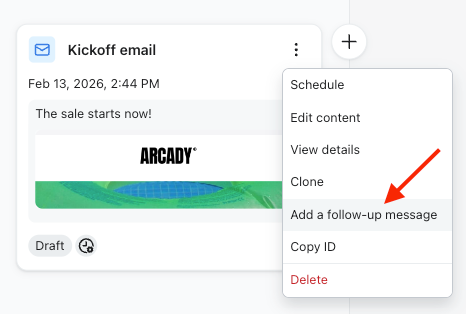
- Selecciona Agregar un mensaje de seguimiento. Se abre un panel donde configuras el mensaje de seguimiento.
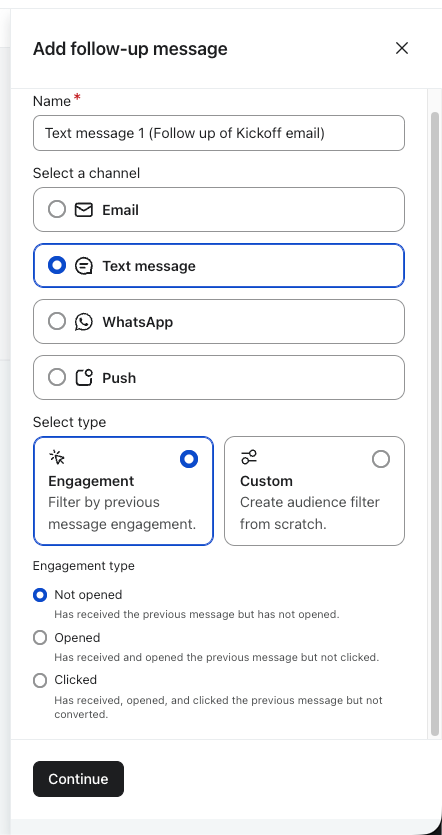
- En Selecciona un canal, elige entre los canales disponibles en tu cuenta: Correo electrónico, mensaje de texto, Push o WhatsApp. El mensaje de texto requiere la configuración de SMS; Push y WhatsApp deben estar habilitados para tu cuenta.
- En Seleccionar tipo, elige interacción o Personalizado. Para interacción, selecciona un tipo de interacción según el mensaje de origen.
- Haz clic en Continuar.
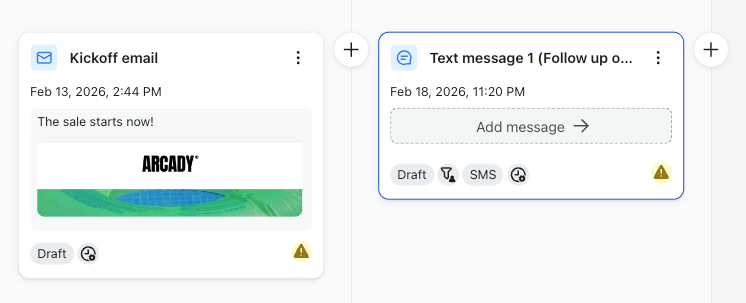
- Si elegiste Personalizado, agrega tus condiciones en el generador de filtros, haz clic en Agregar filtro y luego haz clic en Guardar en el panel de mensajes.
Tu mensaje de seguimiento ahora aparece como borrador en la misma ruta de audiencia que el mensaje de origen, con los filtros de audiencia ya aplicados. Agrega el contenido y revisa la hora de envío antes de programarlo.
Para programar el seguimiento:
- Abre la pestaña Mensaje del seguimiento y haz clic en Editar para agregar el contenido. Cuando regreses a la campaña, abre la pestaña Revisar y resuelve cualquier error.
- Haz clic en Programar, elige una fecha y hora de envío posterior al mensaje de origen y, luego, haz clic en Programar mensaje. Asegúrate de que el mensaje de origen también esté programado si no se ha enviado.
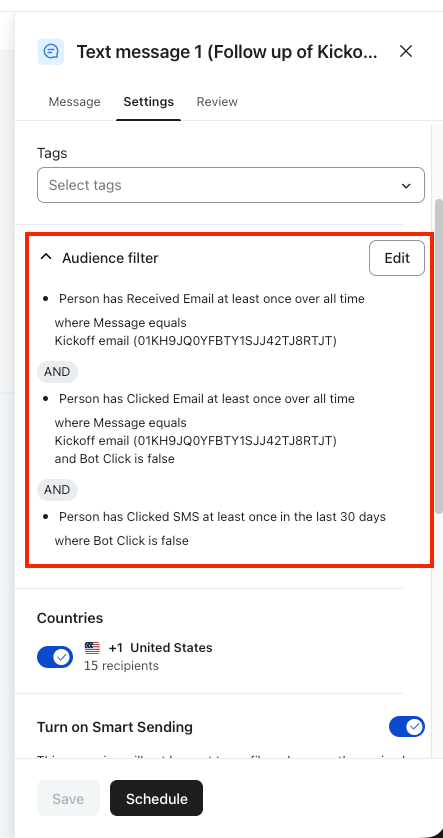
Consejo: Las funciones de seguimiento es una herramienta de inicio rápido. Mientras el mensaje sea un borrador, puedes ajustar la ventana de interacción, agregar condiciones o reemplazar los filtros por completo. Abre la pestaña Configuración del mensaje y haz clic en Editar en la sección Filtro de audiencia. Después de hacer cambios, haz clic en Agregar filtro y luego en Guardar en el panel del mensaje.
Elige el tipo de seguimiento
Al crear un seguimiento, eliges entre 2 tipos: interacción o personalizado.
Interacción
Las opciones de interacción crean automáticamente filtros de audiencia según cómo interactuaron los destinatarios con el mensaje de origen. Las opciones que ves dependen de qué canal usa el mensaje de origen.
Si el mensaje de origen es un correo electrónico o un mensaje de WhatsApp:
- No abierto — Se dirige a los destinatarios que no abrieron el mensaje de origen.
- Abierto — Se dirige a destinatarios que abrieron el mensaje de origen, pero no hicieron clic en un enlace dentro de este.
- Se hizo clic — Segmenta a los destinatarios que hicieron clic en un enlace del mensaje de origen.
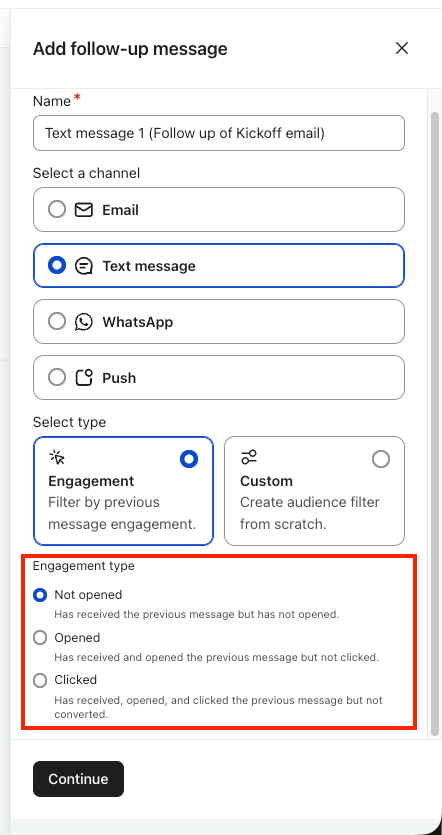
Para un mensaje de origen push, selecciona No abierto o Abierto. Push no ofrece una opción de En que se hizo clic.
Si tu mensaje de origen es un SMS:
- No han hecho clic — Se dirige a destinatarios que no hicieron clic en un enlace del mensaje de origen.
- Se hizo clic — Segmenta a los destinatarios que hicieron clic en un enlace del mensaje de origen.
El SMS Standard no admite el seguimiento de aperturas, por lo que solo están disponibles las opciones basadas en clics.
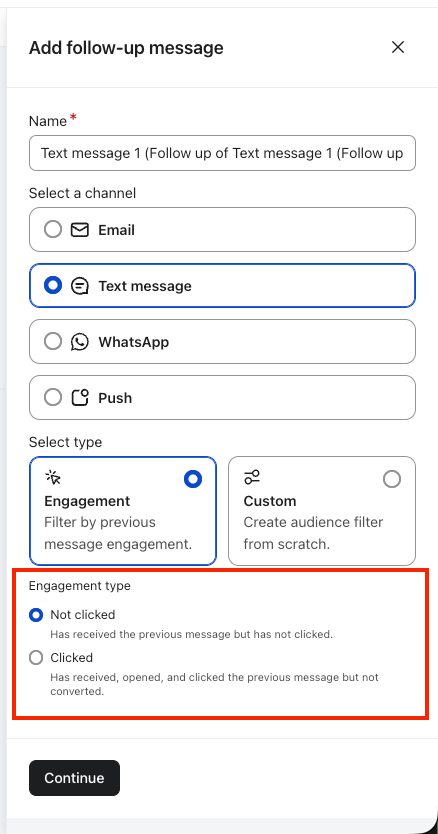
Nota: Para una fuente de mensaje de texto, las cuentas con RCS habilitado ven No abierto, Abierto y Se hizo clic. Abierto se dirige a los destinatarios que abrieron, pero no hicieron clic. El seguimiento de aperturas está disponible para mensajes RCS; el SMS estándar no registra aperturas.
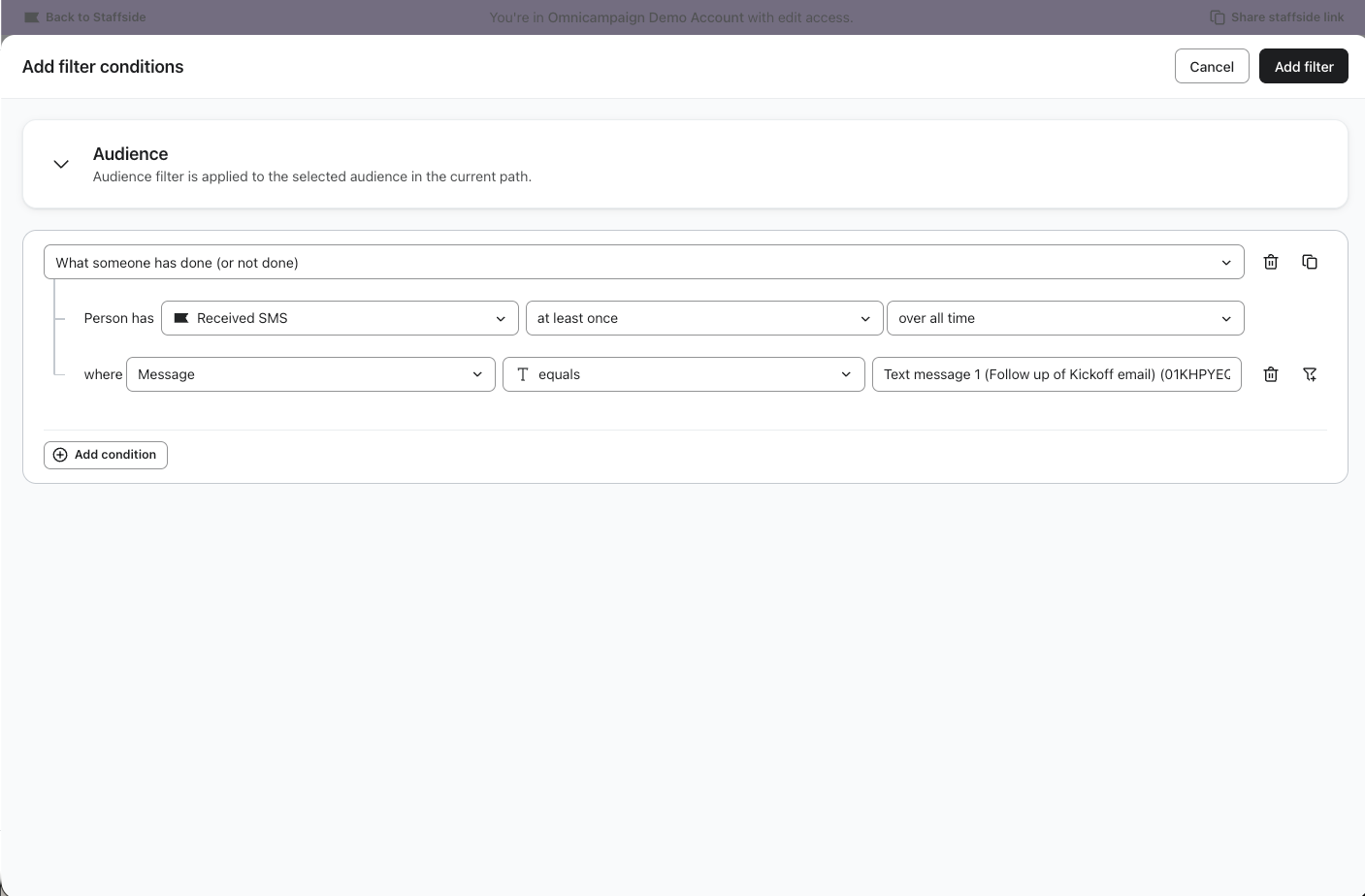
Independientemente de la opción de interacción que selecciones, Klaviyo combina una condición de "Recibido [source message]" con la condición de interacción que elegiste. Estas condiciones de mensajes de origen verifican la actividad en todo el tiempo. También requiere interacción con el canal del seguimiento en los últimos 30 días: una apertura o un clic para correo electrónico o WhatsApp, un clic para mensajería de texto o una apertura para notificaciones push. Puedes ajustar estas condiciones en Filtro de audiencia después de crearlo.
Por ejemplo, un seguimiento por SMS para personas que no abrieron el correo electrónico también requiere que esos destinatarios hayan hecho clic en un mensaje de texto en los últimos 30 días.
Las condiciones de apertura de correo electrónico excluyen las aperturas de Apple Mail Privacy Protection. Las condiciones de clic en correos electrónicos y mensajes de texto excluyen los clics de bots cuando la exclusión de clics de bots está habilitada en la cuenta.
Personalizado
Elige la opción personalizada cuando necesites segmentación más allá de las condiciones estándar de interacción o quieras combinar varios criterios.
La opción personalizada abre el generador completo de filtros de audiencia, con solo una condición "Recibió [mensaje de origen] desde siempre" ya preconfigurada. Desde ahí, agrega las condiciones que necesites, haz clic en Agregar filtro y luego haz clic en Guardar en el panel de mensajes.
Valores predeterminados de seguimiento
- Hora de envío: La hora de envío del borrador se establece en 24 horas después de la hora de envío del mensaje de origen. Si ese momento ya pasó, se establece en 24 horas a partir de cuando creas el seguimiento. Revisa la hora y programa el mensaje cuando esté listo.
- Nombre: [Canal] [Número de mensaje] (Seguimiento de [nombre del mensaje de origen])
Importante: El contenido no se clona del mensaje de origen. El seguimiento se crea con una plantilla en blanco. Si quieres reutilizar el contenido del mensaje de origen, usa las funciones para clonar mensaje por separado.
Los mensajes de seguimiento se comportan como otros mensajes de campaña. Puedes crear seguimientos adicionales a partir de ellos y editarlos o eliminarlos mientras estén en borrador. Para cambiar el contenido o los filtros de audiencia de un seguimiento programado, selecciona Revertir a borrador y confirma, realiza y guarda los cambios, y luego prográmalo de nuevo.
Eliminar un mensaje de origen que tiene seguimientos
Si eliminas un mensaje que tiene seguimientos que lo referencian, una ventana modal de advertencia te avisa que los mensajes posteriores tienen condiciones de filtro vinculadas a este mensaje.
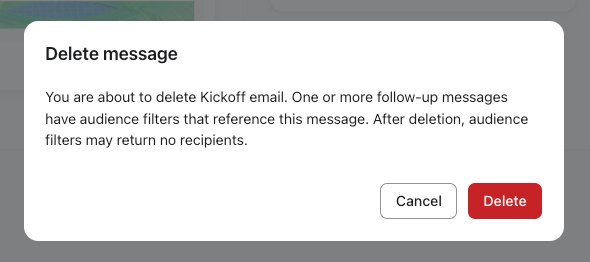
Los mensajes de seguimiento permanecerán en la campaña, pero sus filtros de audiencia harán referencia a un mensaje que ya no existe y es posible que no devuelvan ningún destinatario. Actualiza o elimina los filtros afectados antes de enviar y luego revisa los destinatarios estimados en la pestaña Revisión.
Recursos adicionales
- Comprender los filtros de audiencia en campañas omnicanal
Descubre cómo los filtros de audiencia te permiten segmentar subgrupos específicos de clientes para cada mensaje en tu campaña omnicanal. Al segmentar estos grupos específicos, entregas el mensaje correcto en el momento adecuado y en el canal adecuado. Como resultado, tus campañas se vuelven más personalizadas y generarán interacción con el tiempo.
- Cómo crear y enviar una campaña de correo electrónico
Aprende los conceptos básicos sobre campañas de correo electrónico, incluyendo qué son y cómo enviarlas en Klaviyo.
- Cómo incluir un correo electrónico de seguimiento para reenviar una campaña a "quienes no abrieron"
Descubre cómo usar la configuración incluir un correo electrónico de seguimiento para reenviar una campaña a los destinatarios que no abrieron el correo electrónico original. Esta opción está disponible en el asistente de campañas al configurar una campaña nueva.