Comment créer des messages de suivi dans des campagnes omnicanales
Les messages de suivi vous permettent de réengager les destinataires en fonction de la façon dont ils ont interagi avec un message précédent de votre campagne omnicanale, sans créer manuellement des filtres d’audience. Par exemple, vous pourriez envoyer un e-mail à l’ensemble de votre audience, puis créer un suivi SMS qui ne cible que les personnes qui ne l’ont pas ouvert. Klaviyo configure automatiquement les bons filtres d’audience pour vous, afin que vous puissiez créer des stratégies d’envoi en plusieurs étapes et multicanales en quelques clics seulement.
Vous connaissez déjà les e-mails de suivi dans les campagnes monocanal? Les suivis dans les campagnes omnicanales vont plus loin avec cette fonctionnalité : vous pouvez créer des suivis sur n’importe quel canal (pas seulement l’e-mail), cibler en fonction d’un éventail plus large de conditions d’engagement et utiliser des filtres d’audience personnalisés pour un ciblage plus avancé.
Avant de commencer
- Cette fonctionnalité n’est disponible qu’en campagnes omnicanales.
- Vous devez avoir au moins 1 message existant dans votre campagne omnicanale avant de pouvoir créer un suivi. Vous ne pouvez pas créer un suivi à partir d’un message annulé.
- Une campagne omnicanale peut contenir jusqu’à 30 messages, y compris des relances.
- Si vous ne l’avez pas encore fait, apprenez les bases de la création et de l’envoi d’une campagne par e-mail.
Créer un message de suivi
- Créez une campagne omnicanale et ajoutez un message, ou ouvrez une campagne omnicanale existante qui contient au moins un message.
- Sur le message sur lequel vous souhaitez effectuer un suivi, cliquez sur le menu de dépassement (icône à 3 points).
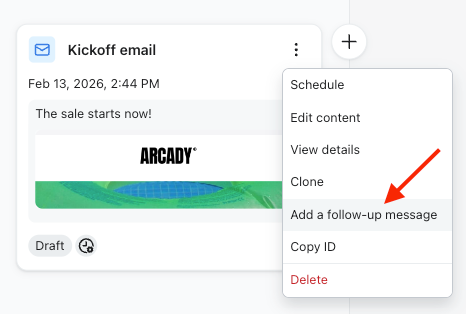
- Sélectionnez Ajouter un message de suivi. Un panneau s’ouvre dans lequel vous configurez votre suivi.
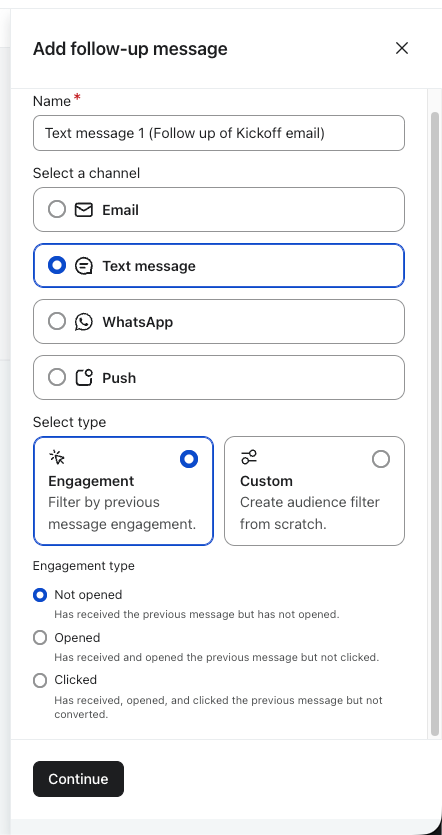
- Sous Sélectionnez un canal, choisissez parmi les canaux disponibles dans votre compte : E-mail, message texte, Push ou WhatsApp. Le message texte nécessite la configuration des SMS ; Push et WhatsApp doivent être activés pour votre compte.
- Sous Sélectionner le type, choisissez engagement ou Personnalisé. Pour l’engagement, sélectionnez un type d’engagement en fonction du message source.
- Cliquez sur Continue.
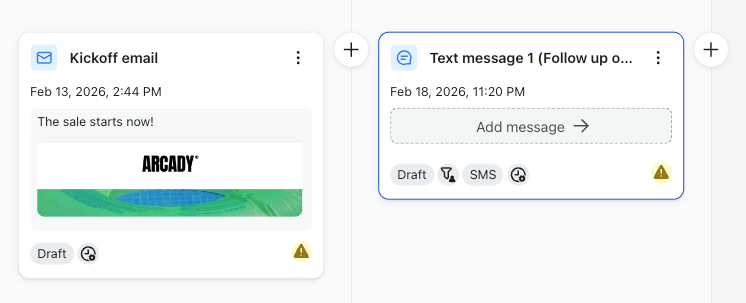
- Si vous avez choisi Personnalisé, ajoutez vos conditions dans le générateur de filtres, cliquez sur Ajouter un filtre, puis cliquez sur Enregistrer dans le panneau de message.
Votre message de suivi apparaît désormais comme un brouillon dans le même chemin d’audience que le message source, avec ses filtres d’audience déjà appliqués. Ajoutez son contenu, et examinez son horaire d’envoi avant de le planifier.
Pour planifier votre suivi :
- Ouvrez l’onglet Message du suivi, puis cliquez sur Modifier pour ajouter son contenu. Lorsque vous revenez à la campagne, ouvrez l’onglet Vérifier et corrigez toutes les erreurs.
- Cliquez sur Programmer, choisissez une date et une heure d’envoi après le message source, puis cliquez sur Programmer le message. Assurez-vous que le message source est également programmé s’il n’a pas été envoyé.
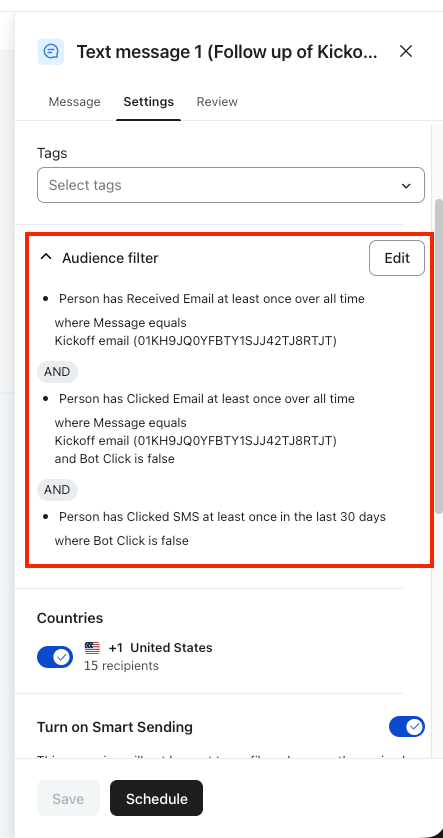
Astuce : La fonctionnalité de suivi est un outil de démarrage rapide. Tant que le message est à l’état de brouillon, vous pouvez ajuster la fenêtre d’engagement, ajouter des conditions ou remplacer entièrement les filtres. Ouvrez l’onglet Paramètres du message, puis cliquez sur Modifier dans la section Filtre d’audience. Après avoir effectué vos modifications, cliquez sur Ajouter un filtre, puis sur Enregistrer dans le panneau du message.
Choisir votre type de suivi
Lors de la création d’un suivi, vous choisissez entre 2 types : engagement ou personnalisé.
Engagement
Les options d’engagement créent automatiquement des filtres d’audience en fonction de la manière dont les destinataires ont interagi avec le message source. Les options que vous voyez dépendent du canal utilisé par le message source.
Si votre message source est un e-mail ou un message WhatsApp :
- Non ouvert — cible les destinataires qui n’ont pas ouvert le message source.
- Ouvert — Cible les destinataires qui ont ouvert le message source, mais n’ont cliqué sur aucun lien qu’il contient.
- Cliqués — Cible les destinataires qui ont cliqué sur un lien dans le message source.
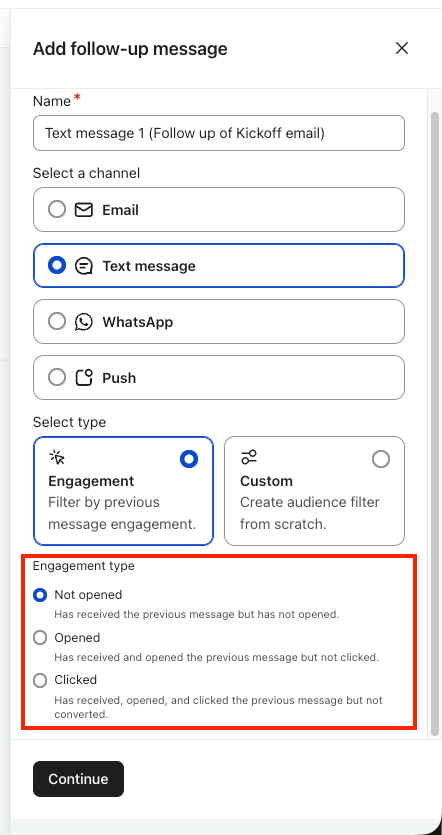
Pour un message de source push, choisissez Non ouvert ou Ouvert. Push ne propose pas d’option Cliqué.
Si votre message source est un SMS :
- N’a pas cliqué — Cible les destinataires qui n’ont pas cliqué sur un lien dans le message source.
- Cliqués — Cible les destinataires qui ont cliqué sur un lien dans le message source.
Les SMS Standard ne prennent pas en charge le tracking des ouvertures ; seules les options basées sur les clics sont disponibles.
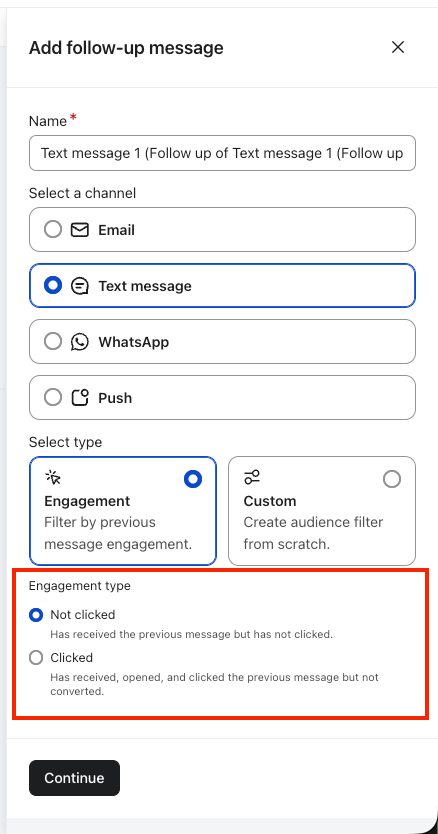
Remarque: Pour une source de message texte, les comptes pour lesquels RCS est activé voient Non ouvert, Ouverts et Cliqués. Ouverts cible les destinataires qui ont ouvert, mais n’ont pas cliqué. Le tracking des ouvertures est disponible pour les messages RCS ; les SMS standard ne suivent pas les ouvertures.
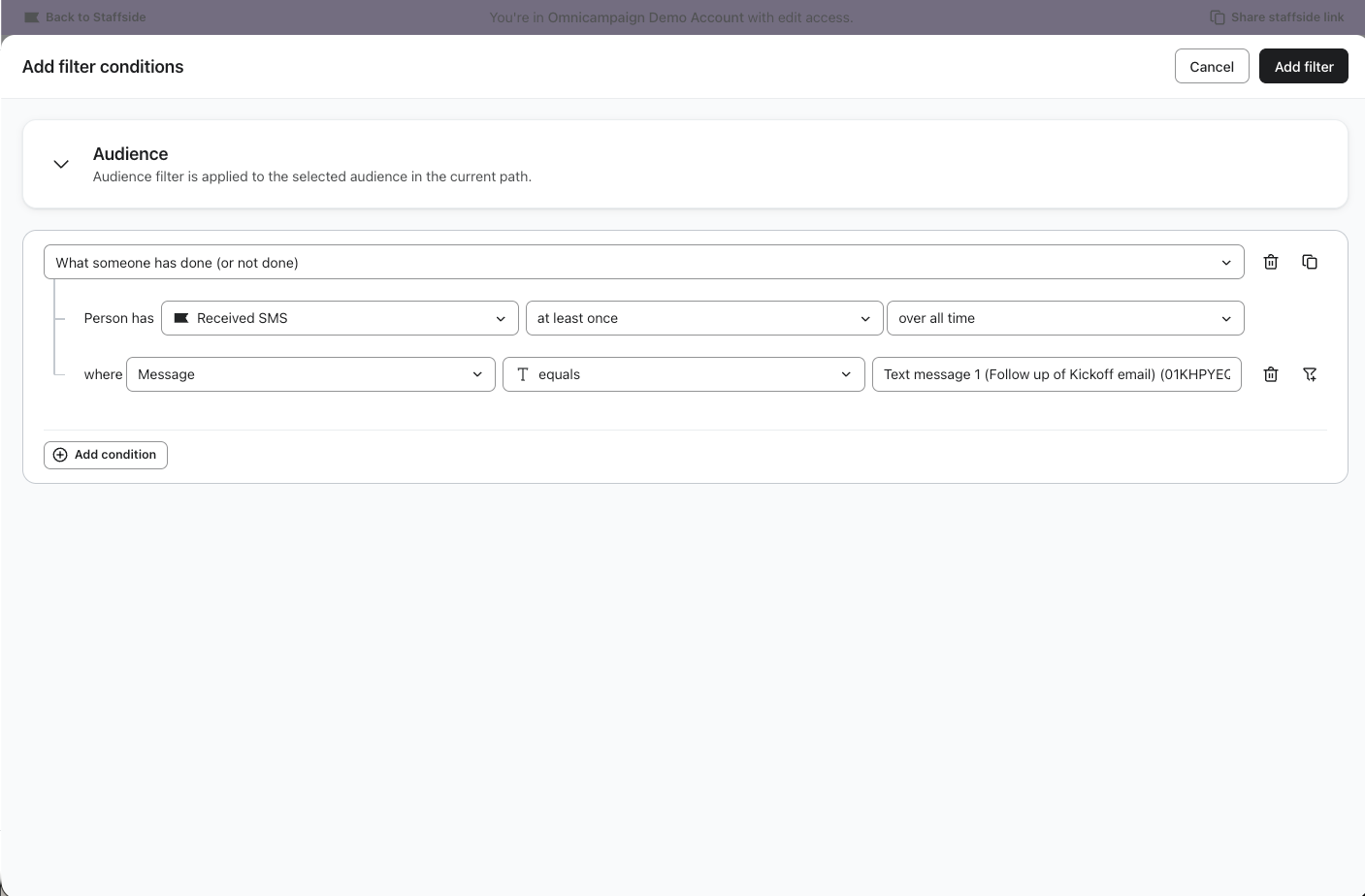
Quelle que soit l’option d’engagement que vous sélectionnez, Klaviyo combine une condition "Received [source message]" avec la condition d’engagement que vous avez choisie. Ces conditions de message source vérifient l’activité sur toute la durée. Cela nécessite également un engagement avec le canal du message de suivi au cours des 30 derniers jours : une ouverture ou un clic pour l’e-mail ou WhatsApp, un clic pour les messages texte, ou une ouverture pour les notifications push. Vous pouvez ajuster ces conditions dans Filtre d’audience après la création.
Par exemple, un suivi par SMS auprès des personnes qui n’ont pas ouvert votre e-mail exige également que ces destinataires aient cliqué sur un message texte au cours des 30 derniers jours.
Les conditions d’ouverture des e-mails excluent les ouvertures d’Apple Mail Privacy Protection. Les conditions de clic d’e-mail et de message texte excluent les clics de bots lorsque l’exclusion des clics de bots est activée dans votre compte.
Personnalisée
Choisissez personnalisé lorsque vous avez besoin d’un ciblage au-delà des conditions d’engagement standard, ou lorsque vous souhaitez combiner plusieurs critères.
L’option personnalisée ouvre le générateur complet de filtres d’audience, avec uniquement une condition « Reçu [message source] depuis toujours » préremplie. À partir de là, ajoutez toutes les conditions dont vous avez besoin, cliquez sur Ajouter un filtre, puis cliquez sur Enregistrer dans le panneau du message.
Valeurs par défaut de suivi
- Horaire d’envoi : l’horaire d’envoi du brouillon est défini sur 24 heures après l’horaire d’envoi du message source. Si cet horaire est déjà passé, il est défini sur 24 heures à partir du moment où vous créez le suivi. Vérifiez l’heure, puis planifiez le message lorsqu’il est prêt.
- Nom : [canal] [numéro du message] (suivi de [nom du message source])
Important : Le contenu n’est pas cloné à partir du message source. Votre suivi est créé avec un modèle vierge. Si vous souhaitez réutiliser le contenu du message source, utilisez séparément la fonctionnalité de clonage de message.
Les messages de suivi se comportent comme les autres messages de campagne. Vous pouvez créer des suivis supplémentaires à partir de ceux-ci et les modifier ou les supprimer tant qu’ils sont à l’état de brouillons. Pour modifier le contenu ou les filtres d’audience d’un suivi planifié, sélectionnez Revenir au brouillon et confirmez, effectuez et enregistrez vos modifications, puis planifiez-le à nouveau.
Suppression d’un message source comportant des suivis
Si vous supprimez un message auquel des messages de suivi font référence, une fenêtre modale d’avertissement vous informe que des messages en aval comportent des conditions de filtre liées à ce message.
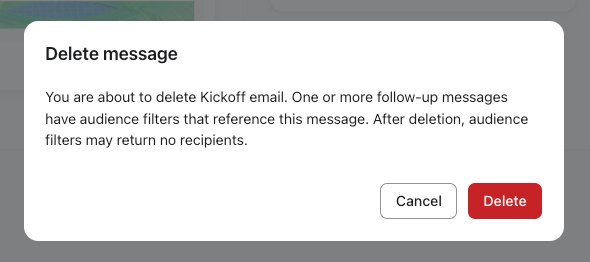
Les messages de suivi resteront dans la campagne, mais leurs filtres d’audience feront référence à un message qui n’existe plus et risquent de ne renvoyer aucun destinataire. Mettez à jour ou supprimez les filtres concernés avant l’envoi, puis vérifiez le nombre estimé de destinataires dans l’onglet Vérifier.
Ressources supplémentaires
- Comprendre les filtres d’audience dans les campagnes omnicanales
Découvrez comment les filtres d’audience vous permettent de cibler des sous-segments spécifiques de clients pour chaque message de votre campagne omnicanale. En ciblant ces groupes spécifiques, vous délivrez le bon message au bon moment et sur le bon canal. Par conséquent, vos campagnes deviennent plus personnalisées et stimuleront l’engagement au fil du temps.
- Comment créer et envoyer une campagne par e-mail
Découvrez les bases des campagnes par e-mail. Dans cet article, nous définirons ce type de campagnes et nous verrons comment les envoyer grâce à Klaviyo.
- Comment inclure un e-mail de suivi pour renvoyer une campagne aux « non-ouvreurs »
Découvrez comment utiliser le paramètre d’inclusion d’un e-mail de suivi pour renvoyer une campagne aux destinataires qui n’ont pas ouvert l’e-mail d’origine. Cette option est disponible dans l’assistant de campagne lors de la configuration d’une nouvelle campagne.