Jak tworzyć wiadomości uzupełniające w kampaniach omnikanałowych
Wiadomości uzupełniające pozwalają ponownie zaangażować odbiorców na podstawie tego, jak weszli w interakcję z wcześniejszą wiadomością w kampanii omnikanałowej, bez ręcznego tworzenia filtrów odbiorców. Na przykład możesz wysłać e-mail do całej grupy odbiorców, a następnie utworzyć uzupełniającą wiadomość SMS, która jest kierowana tylko do osób, które jej nie otworzyły. Klaviyo automatycznie konfiguruje odpowiednie filtry odbiorców, dzięki czemu można tworzyć wieloetapowe, wielokanałowe strategie wysyłki w zaledwie kilka kliknięć.
Znasz już e-maile uzupełniające w kampaniach jednokanałowych? Follow-upy w kampaniach omnikanałowych rozszerzają te funkcje — możesz tworzyć follow-upy w dowolnym kanale (nie tylko w e-mailu), kierować je na podstawie szerszego zakresu warunków zaangażowania i używać niestandardowych filtrów odbiorców do bardziej zaawansowanego targetowania.
Kilka słów na początek
- Ta funkcja jest dostępna tylko w kampaniach omnikanałowych.
- Aby móc utworzyć działanie następcze, musisz mieć co najmniej jedną istniejącą wiadomość w swojej kampanii omnikanałowej.
- Jeśli jeszcze tego nie zrobiono, poznaj podstawy tego, jak utworzyć i wysłać kampanię e-mail.
Utwórz wiadomość uzupełniającą
- Utwórz kampanię wielokanałową i dodaj wiadomość lub otwórz istniejącą kampanię wielokanałową zawierającą co najmniej jedną wiadomość.
- W wiadomości, na którą chcesz wysłać przypomnienie, kliknij menu dodatkowe (ikona z trzema kropkami).
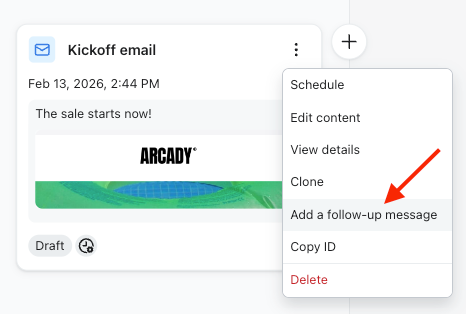
- Wybierz Dodaj przypomnienie. Pojawi się okno dialogowe, w którym skonfigurujesz przypomnienie.
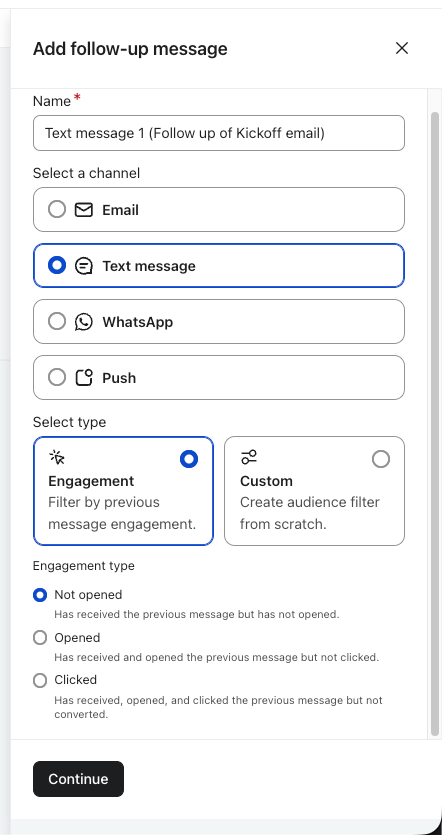
- Wybierz kanał dla swojej wiadomości uzupełniającej (e-mail, SMS, powiadomienie push lub WhatsApp).
- Wybierz typ działania następczego — opcję opartą na zaangażowaniu lub filtr niestandardowy.
- Kliknij Potwierdź.
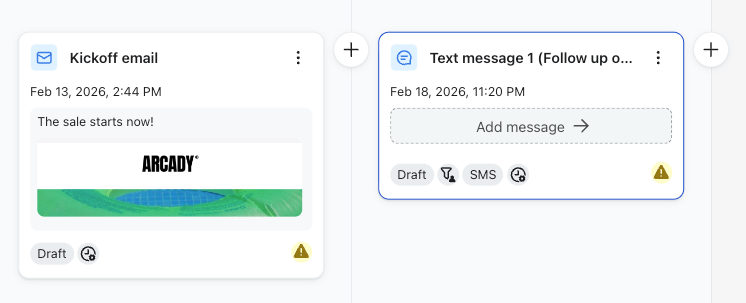
Twoja wiadomość uzupełniająca jest teraz wyświetlana w kampanii omnikanałowej z już zastosowanymi filtrami odbiorców. Stąd możesz edytować jej treść, dostosować czas wysyłki lub wprowadzić inne zmiany — działa tak jak każda inna wiadomość.
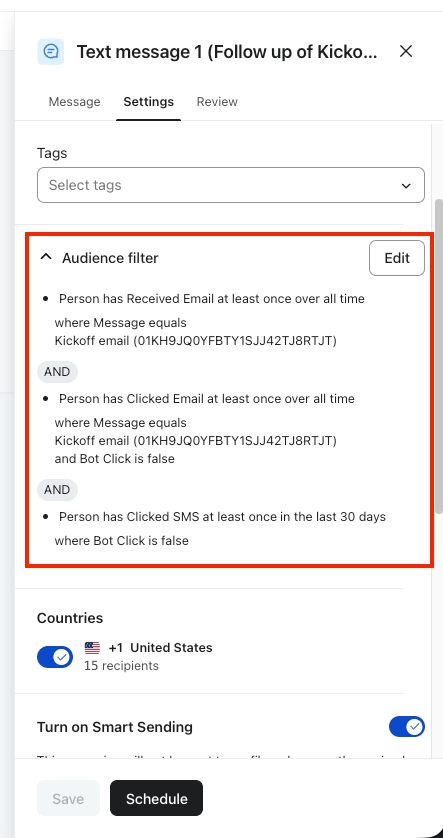
Wskazówka: Funkcja follow-up to narzędzie do szybkiego startu. Gdy wiadomość zostanie utworzona, masz pełny dostęp do edytowania filtrów odbiorców — dostosuj okno zaangażowania, dodaj warunki lub całkowicie zastąp filtry. Przejdź do sekcji Filtry odbiorców w wiadomości follow-up, aby wprowadzić zmiany.
Wybierz typ wiadomości uzupełniającej
Podczas tworzenia wiadomości uzupełniającej wybierasz jeden z dwóch typów: zaangażowanie lub niestandardowy.
Zaangażowanie
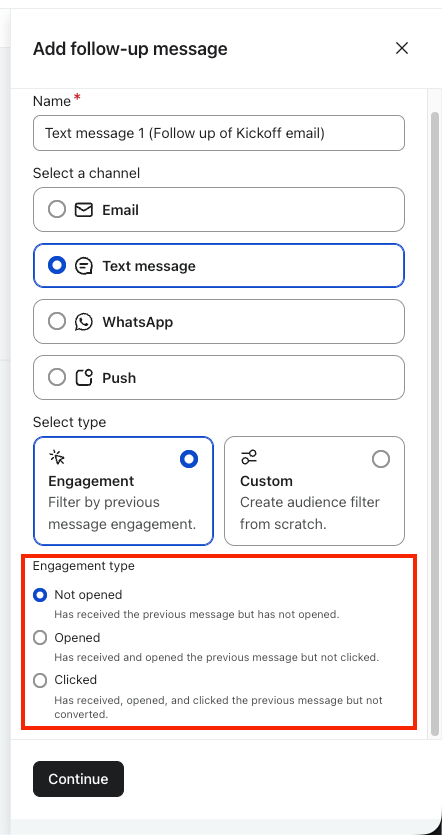
Opcje zaangażowania automatycznie tworzą filtry odbiorców na podstawie tego, w jaki sposób odbiorcy weszli w interakcję z wiadomością źródłową. Wyświetlane opcje zależą od tego, jakiego kanału używa wiadomość źródłowa.
Jeśli wiadomość źródłowa jest wiadomością e-mail, push lub WhatsApp:
- Nie otwarto — Kieruje do odbiorców, którzy nie otworzyli wiadomości źródłowej.
- Otwarto — Kieruje do odbiorców, którzy otworzyli wiadomość źródłową.
- Kliknięto — obejmuje odbiorców, którzy kliknęli link w wiadomości źródłowej.
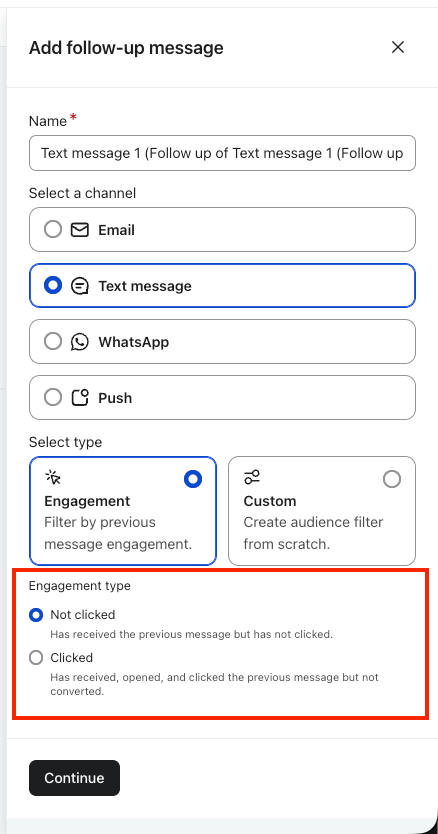
Jeśli Twoja wiadomość źródłowa to SMS:
- Nie kliknięto — Kieruje do odbiorców, którzy nie kliknęli linku w wiadomości źródłowej.
- Kliknięto — obejmuje odbiorców, którzy kliknęli link w wiadomości źródłowej.
Standard SMS nie obsługuje śledzenia otwarć, więc dostępne są tylko opcje oparte na kliknięciach.
Uwaga: Jeśli Twoje konto ma włączoną funkcję RCS, a wiadomość źródłowa jest wiadomością RCS, wszystkie trzy opcje (Nie otwarto, Otwarto, Kliknięto) są dostępne.
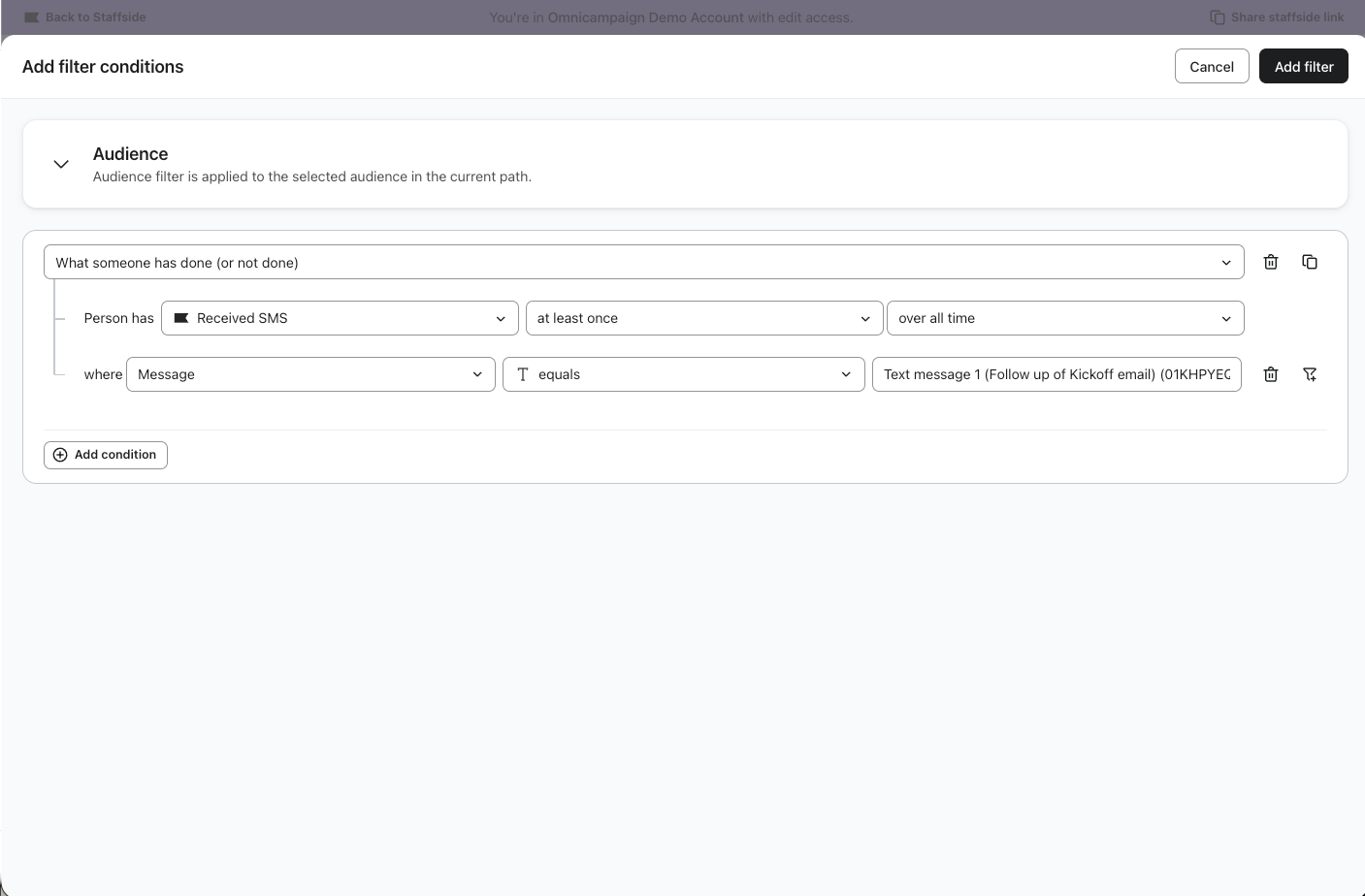
Niezależnie od wybranej opcji Klaviyo automatycznie konfiguruje filtr odbiorców, uwzględniając wybrany warunek zaangażowania oraz warunek „Otrzymano [wiadomość źródłową]”. Okno zaangażowania ma domyślnie 30 dni, ale można je dostosować po utworzeniu.
Niestandardowy
Wybierz opcję niestandardową, gdy potrzebujesz kierowania wykraczającego poza standardowe warunki zaangażowania lub chcesz połączyć wiele kryteriów.
Opcja niestandardowa otwiera pełny kreator filtrów odbiorców z wstępnie wypełnionym warunkiem „Otrzymano [source message] od zawsze”. Następnie dodaj dowolne potrzebne warunki.
Domyślne ustawienia działań następczych
- Czas wysyłki: zaplanowane 24 godziny po wiadomości źródłowej.
- Nazwa: [kanał] [Numer wiadomości] (Dalszy ciąg [Nazwa wiadomości źródłowej])
Ważne: Treść nie jest klonowana z wiadomości źródłowej. Twoja wiadomość uzupełniająca jest tworzona na podstawie pustego szablonu. Jeśli chcesz ponownie wykorzystać treść wiadomości źródłowej, użyj osobno funkcji klonowania wiadomości.
Wiadomości uzupełniające to zwykłe wiadomości — możesz je edytować, tworzyć na ich podstawie dodatkowe wiadomości uzupełniające lub usuwać je w dowolnym momencie.
Usuwanie wiadomości źródłowej, która ma wiadomości uzupełniające
Jeśli usuniesz wiadomość, do której odwołują się kolejne wiadomości, ostrzeżenie w oknie modalnym poinformuje, że dalsze wiadomości mają warunki filtrowania powiązane z tą wiadomością.
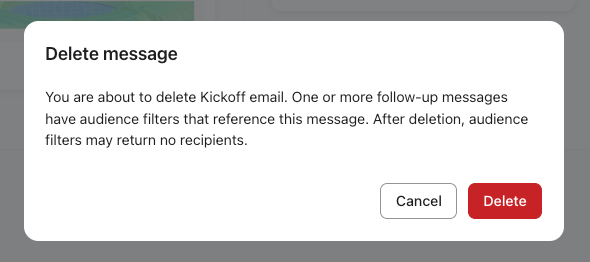
Wiadomości następcze pozostaną w kampanii, ale ich filtry odbiorców będą odwoływać się do wiadomości, która już nie istnieje. Karta Recenzja oznaczy to jako błąd. Zaktualizuj lub usuń filtry, których to dotyczy, przed wysłaniem.