Så här skapar du uppföljningsmeddelanden i omnikanalskampanjer
Uppföljningsmeddelanden gör att du kan återengagera mottagare baserat på hur de interagerade med ett tidigare meddelande i din omnikanalskampanj, utan att manuellt bygga publikfilter. Du kan till exempel skicka ett e-postmeddelande till hela din publik och sedan skapa en sms-uppföljning som bara riktar sig till personer som inte öppnade det. Klaviyo ställer automatiskt in rätt målgruppsfilter åt dig, så att du kan bygga flerstegsstrategier för utskick över flera kanaler med bara några få klick.
Är du redan bekant med uppföljningsmejl i enkanalskampanjer? Uppföljningar i omnikanalskampanjer bygger vidare på den funktionen – du kan skapa uppföljningar i vilken kanal som helst (inte bara mejl), rikta in dig baserat på ett bredare urval av engagemangsvillkor och använda anpassade målgruppsfilter för mer avancerad inriktning.
Innan du börjar
- Den här funktionen är endast tillgänglig i omnikanalskampanjer.
- Du måste ha minst ett befintligt meddelande i din omnikanalskampanj innan du kan skapa en uppföljning.
- Om du inte redan har gjort det kan du lära dig grunderna i hur du skapar och skickar en e-postkampanj.
Skapa ett uppföljningsmeddelande
- Skapa en omnikanalskampanj och lägg till ett meddelande, eller öppna en befintlig omnikanalskampanj som innehåller minst ett meddelande.
- På meddelandet som du vill följa upp klickar du på overflow-menyn (ikonen med tre punkter).
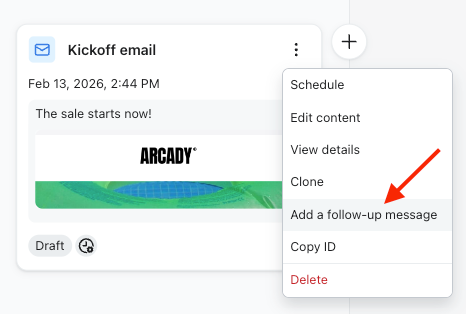
- Välj Lägg till uppföljning. En dialogruta visas där du kan konfigurera din uppföljning.
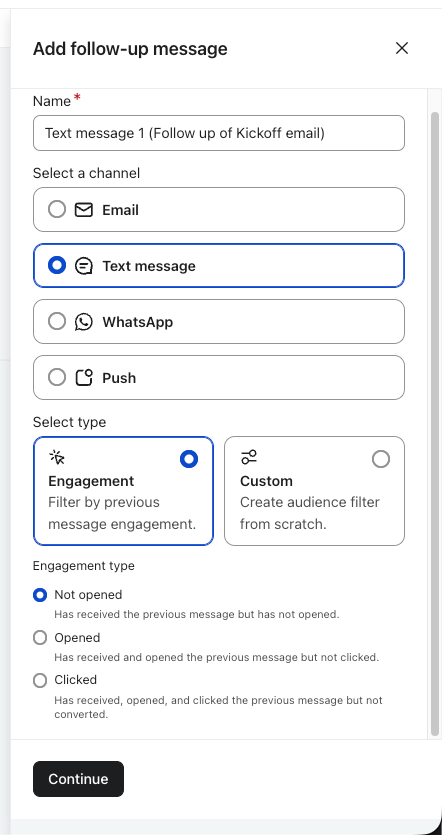
- Välj kanal för ditt uppföljningsmeddelande (e-post, sms, Push eller WhatsApp).
- Välj en typ av uppföljning – antingen ett engagemangsbaserat alternativ eller ett anpassat filter.
- Klicka på Bekräfta.
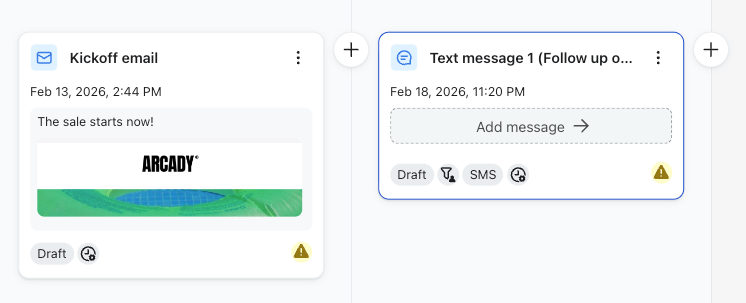
Ditt uppföljningsmeddelande visas nu i din omnikanalskampanj med målgruppsfiltren redan tillämpade. Härifrån kan du redigera innehållet, justera sändningstiden eller göra andra ändringar – det fungerar precis som vilket annat meddelande som helst.
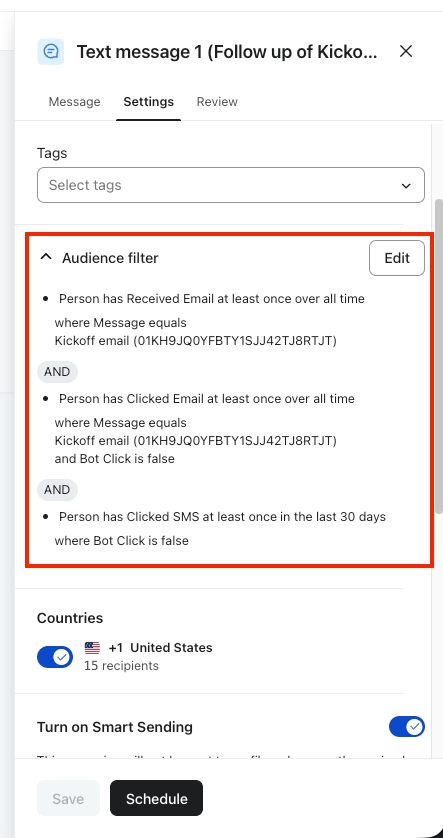
Tips: uppföljningsfunktionen är ett snabbstartverktyg. När meddelandet har skapats har du full åtkomst till att redigera målgruppsfiltren – justera engagemangsfönstret, lägg till villkor eller ersätt filtren helt. Gå till avsnittet Målgruppsfilter i uppföljningsmeddelandet för att göra ändringar.
Välj din uppföljningstyp
När du skapar en uppföljning väljer du mellan två typer: engagemang eller anpassad.
Engagemang
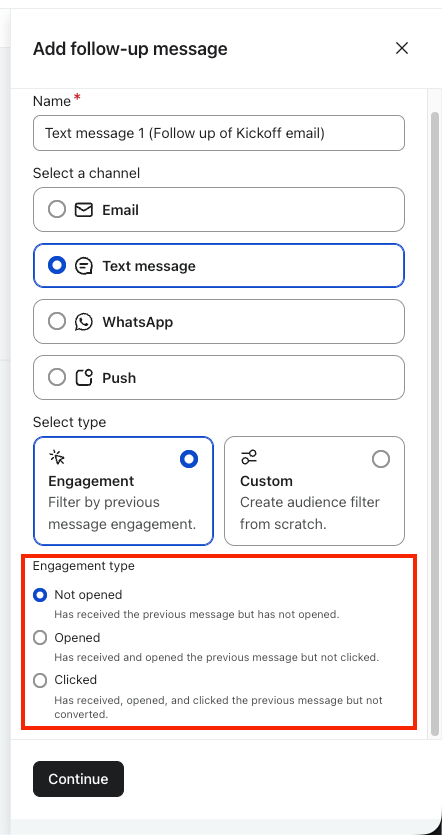
Alternativ för engagemang bygger automatiskt upp målgruppsfilter baserat på hur mottagarna interagerade med källmeddelandet. Alternativen du ser beror på vilken kanal källmeddelandet använder.
Om ditt källmeddelande är ett e-postmeddelande, en pushnotis eller ett WhatsApp-meddelande:
- Inte öppnat — Riktar in sig på mottagare som inte öppnade källmeddelandet.
- Öppnat – Riktar in sig på mottagare som öppnade källmeddelandet.
- Klickat — Inriktar sig på mottagare som klickade på en länk i källmeddelandet.
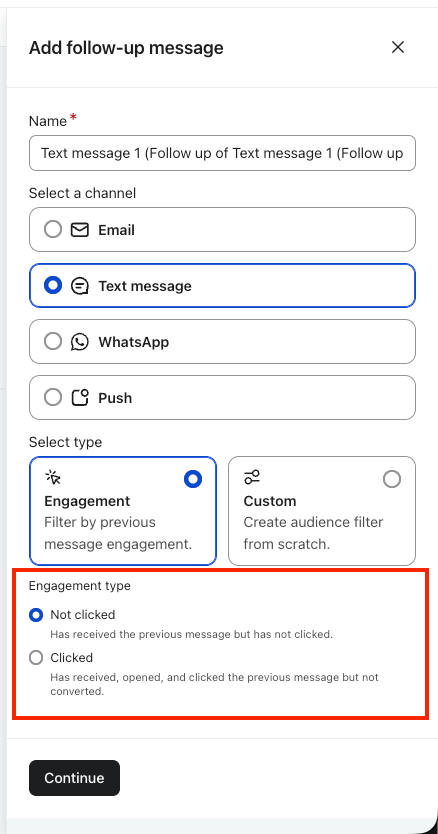
Om ditt källmeddelande är ett sms:
- Inte klickat – Riktar sig till mottagare som inte klickade på en länk i källmeddelandet.
- Klickat — Inriktar sig på mottagare som klickade på en länk i källmeddelandet.
Standard sms har inte stöd för öppen spårning, så endast klickbaserade alternativ är tillgängliga.
Obs: Om ditt konto har RCS aktiverat och källmeddelandet är ett RCS-meddelande är alla tre alternativen (Inte öppnat, Öppnat, Klickat) tillgängliga.
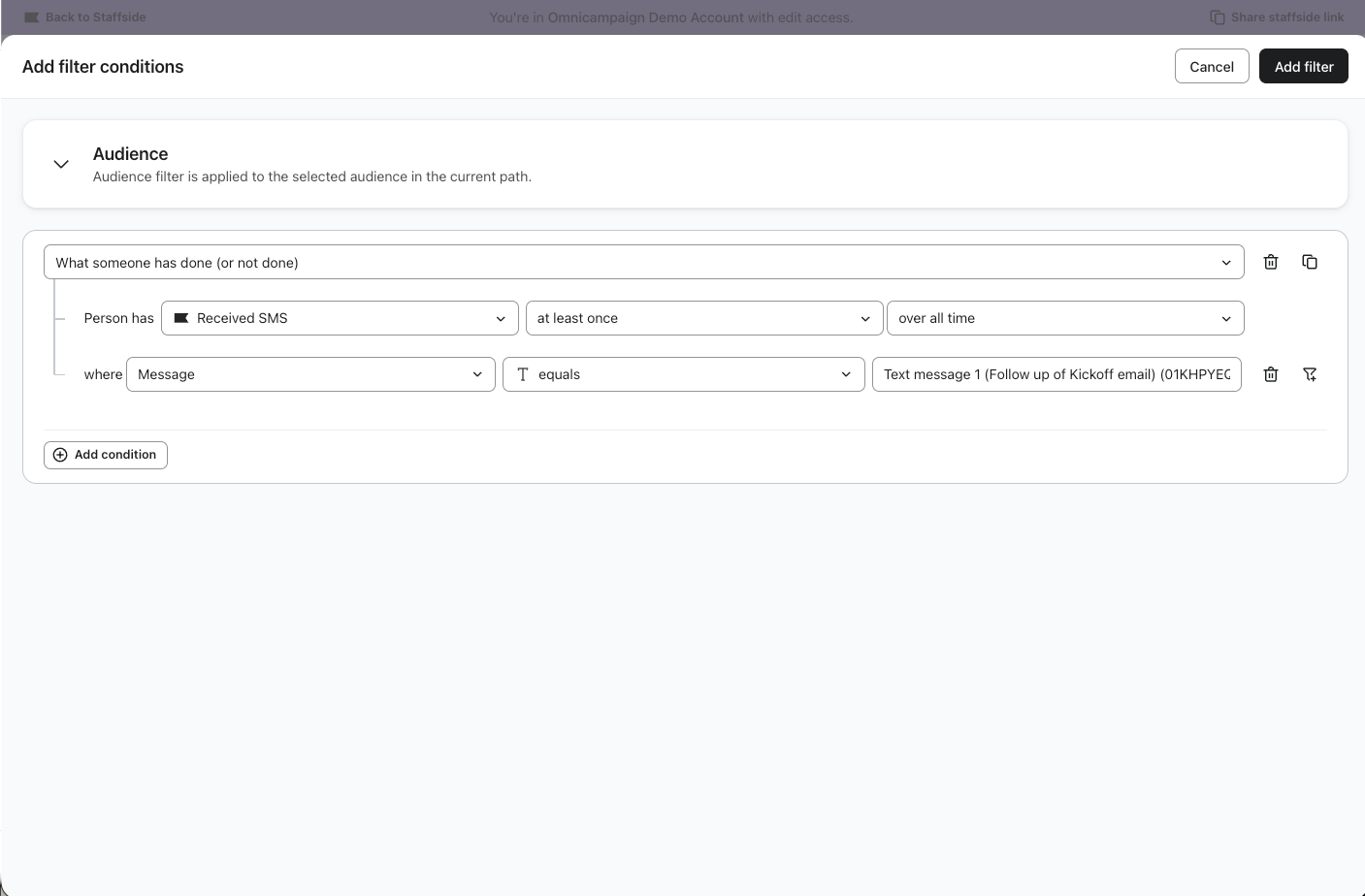
Oavsett vilket alternativ du väljer konfigurerar Klaviyo automatiskt målgruppsfiltret med ditt valda engagemangsvillkor plus villkoret "Mottagit [källmeddelande]". Engagemangsfönstret är som standard 30 dagar men kan justeras efter att det har skapats.
Anpassad
Välj Anpassad när du behöver inriktning utöver standardvillkor för engagemang, eller vill kombinera flera kriterier.
Det anpassade alternativet öppnar hela byggaren för målgruppsfilter med villkoret "Mottagit [källmeddelande] sedan alltid" ifyllt i förväg. Därifrån lägger du till de villkor du behöver.
Standardinställningar för uppföljning
- Sändningstid: Schemalagd 24 timmar efter källmeddelandet.
- Namn: [kanal] [Meddelandenummer] (Uppföljning av [källmeddelandets namn])
Viktigt: innehållet klonas inte från källmeddelandet. Din uppföljning skapas med en tom mall. Om du vill återanvända källmeddelandets innehåll använder du funktionen för att klona meddelanden separat.
Uppföljningsmeddelanden är vanliga meddelanden – du kan redigera dem, skapa ytterligare uppföljningar från dem eller ta bort dem när som helst.
Ta bort ett källmeddelande som har uppföljningar
Om du tar bort ett meddelande som har uppföljningar som hänvisar till det visar en varningsmodal att efterföljande meddelanden har filtervillkor som är kopplade till det här meddelandet.
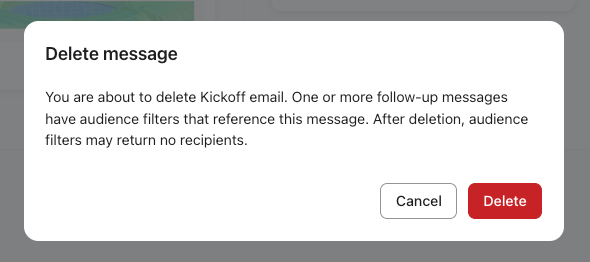
Uppföljningsmeddelandena kommer att finnas kvar i kampanjen, men deras målgruppsfilter kommer att referera till ett meddelande som inte längre finns. Fliken Granska kommer att flagga detta som ett fel. Uppdatera eller ta bort de berörda filtren innan du skickar.
Ytterligare resurser
- Förstå målgruppsfilter i omnikanalskampanjer
Lär dig hur målgruppsfilter gör att du kan rikta in dig på specifika kundundersegment för varje meddelande i din omnikanalskampanj. Genom att rikta in dig på dessa specifika grupper levererar du rätt budskap vid rätt tidpunkt och i rätt kanal. Som ett resultat blir dina kampanjer mer personliga och driver engagemang över tid.
- Så skapar och skickar du en e-postkampanj
Lär dig mer om grunderna i e-postkampanjer, inklusive vad de är och hur du skickar dem i Klaviyo.
- Så här lägger du till ett uppföljningsmejl för att skicka om en kampanj till "icke-öppnare"
Läs mer om hur du använder inställningen för att inkludera ett uppföljningsmejl för att skicka en kampanj igen till mottagare som inte öppnade det ursprungliga mejlet. Det här alternativet är tillgängligt i kampanjguiden när du konfigurerar en ny kampanj.