カスタマーハブでレビューの星評価を表示する方法
このページで学べること
レビュー プラットフォームとカスタマーハブを接続し、カスタマーハブのインターフェイスで紹介されている商品の下に星評価を表示する方法をご覧ください。レビュー データを表示すると信頼の構築に役立ち、サイトのカスタマーハブで顧客満足度を共有することでコンバージョンを高められる場合があります。
Shopify 向け カスタマーハブは、現在標準のストアフロントと Shopify Headless をサポートしています。WooCommerce の場合は、https://help.klaviyo.com/hc/en-us/articles/47792369863451 に移動してください。
始める前に
この記事を進める前に:
- Klaviyo アカウントで カスタマーハブ機能が有効になっていることを確認してください
- カスタマーハブでレビュー データを表示するには、次のサポート対象レビュー プラットフォームのいずれか 1 つを積極的に使用している必要があります。
- Klaviyoレビュー
- Judge.me
- Fera
- Yotpo
- Loox
- Okendo
Klaviyo は Shopify メタフィールドを使用してレビュー データを取得します。Yotpo などの一部のプラットフォームでは、metafields がデフォルトで有効になっていないため、レビュー用プラットフォームでこれを有効にする必要がある場合があります。詳細については、レビュー プロバイダーのドキュメントをご確認ください。
カスタマーハブにレビュー データが表示される場所
カスタマーハブは、サイト訪問者の購入履歴とウェブサイトでのアクティビティに基づいて、あなたへのおすすめ タブに合わせた商品セレクションを表示します。これらの商品は あなたへのおすすめ タブのさまざまなセクションにカードとして表示され、リスト表示に展開できます。
レビュー プラットフォームを接続すると、現在の星評価とレビュー数が、次の場所で商品の下にある星評価ウィジェットを介して表示されます:
- リストビューで最近閲覧した商品
- 有効になっている場合、リストビューの Favorites セクション内の製品
- 有効化されている場合、カード表示とリスト表示でおすすめの商品
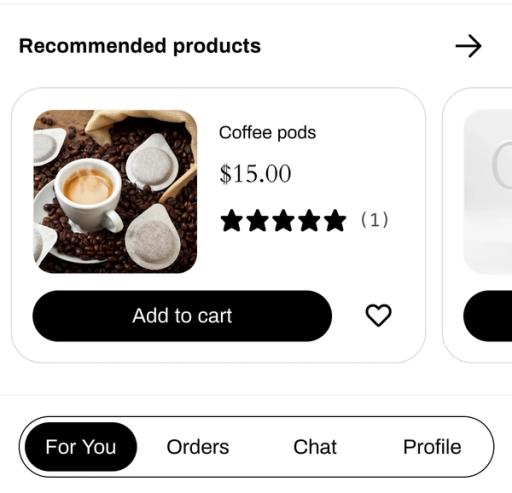
サイト上のカスタマーハブインターフェイスでの星評価の表示は、レビュー設定でスタイル設定した星評価ウィジェットの内容と同じになります。たとえば、星の代わりにハートを使用するよう選択した場合、カスタマーハブの商品下にハートが表示されます。
カスタマーハブでサポートされているのは星評価ウィジェットのみで、現在、カスタマーハブのインターフェースを通じてレビューを収集することはできません。
カスタマーハブでレビューを有効にする
サイトでカスタマーハブを公開している場合、保存するとこの変更が公開されますのでご注意ください。ライブでない場合は、一般設定メニューでハブをライブに設定すると、この変更が表示されます。
- Klaviyo の左側ナビゲーションで、カスタマーハブ を選択してください。
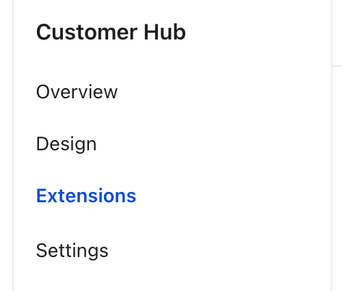
- 拡張機能 をクリックします。
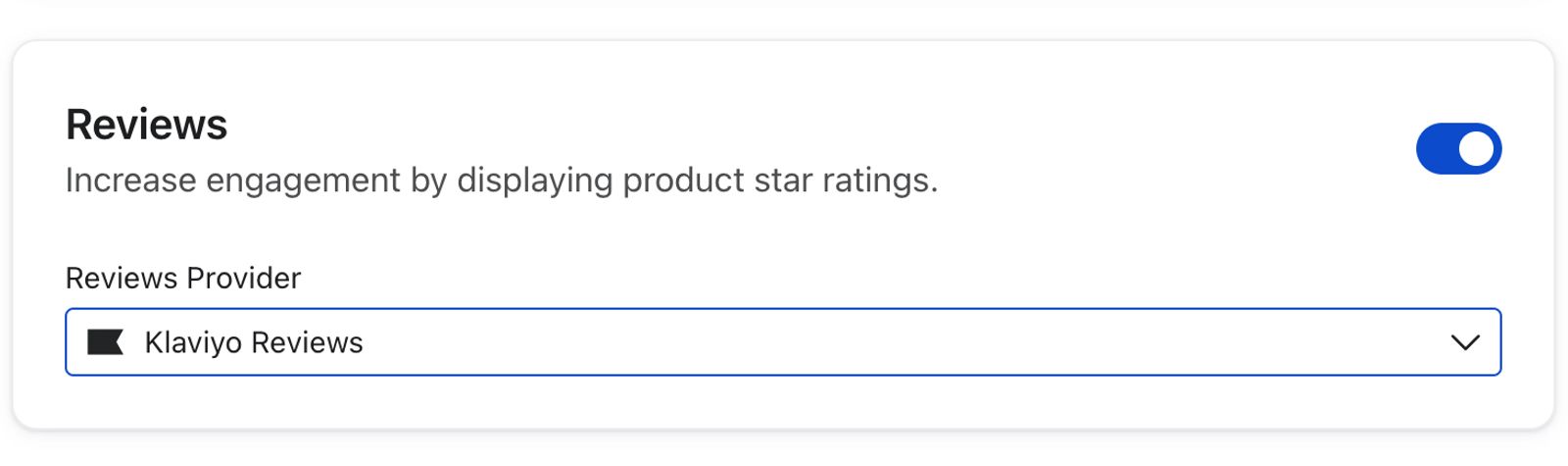
- [レビュー] の下で、設定をオンに切り替えます。
- レビュープロバイダーのドロップダウンからレビューのプラットフォームを選択します。レビューデータをKlaviyoカスタマーハブに表示するには、選択したプロバイダーで有効なプランを契約している必要がある点にご注意ください。サポートされているレビュープロバイダーは次のとおりです。
- Klaviyoレビュー
- Judge.me
- Fera
- Yotpo
- Loox
- Okendo
- [保存] をクリックします。
デザインタブに移動し、ライブを表示ボタンをクリックして、ウェブサイトでの表示を確認します。カスタマーハブインターフェイスのおすすめタブで、商品の下に星評価が表示されます。
レビュー データが表示されない場合は、レビュー プラットフォーム内でメタフィールドが有効になっていることを確認してください。
次の手順
カスタマーハブで商品の下に星評価が表示されるようになったら、さらに一歩進めて、フローメールの商品ブロックに星評価を追加 します。
その他のリソース
- Shopify で Klaviyo Customer Hub を使い始める
オンラインストアの訪問者に向けて、商品発見から購入、さらにポストパーチェスのサポートまでをガイドする、独自のパーソナライズ体験である Klaviyo Customer Hub について詳しく説明します。
- Klaviyo Customer Hub に商品レコメンデーションを表示する方法
Klaviyo Customer Hub ドロワーにパーソナライズされた商品レコメンデーションを表示して、お客様のショッピング体験を最適化し、コンバージョンを促進する方法をご覧ください。顧客の関心を引く商品を表示することで、コンバージョン率を向上させ、クロスセルの機会を提供して平均注文額を増やすことができます。
- サイトと Klaviyo Customer Hub にお気に入りボタンを表示する方法
買い物客がサイトでお気に入りの商品を保存できるようにする方法を学びましょう。商品にお気に入りボタンを追加すると、Klaviyo Customer Hub のドロワーに買い物客が保存したアイテムを表示し、フォローアップフローを送信してコンバージョンを促進できます。