ストアフロント別に BigCommerce の顧客にメッセージを送る方法
このページで学べること
ストアフロント別にBigCommerceの顧客にメッセージを送信する方法を確認しましょう。BigCommerce Multi-Storefront(MSF)を使用している場合、Klaviyoはチェックアウトイベントと注文イベントにチャネルIDというプロパティを同期します。これにより、イベントがどのストアフロントから発生したかを把握できます。Klaviyoは、BigCommerceの顧客レコードからストアフロントのプロパティも同期します。この情報を使用して顧客をセグメント化し、ターゲットを絞ったメッセージを送信できます。
始める前に
この記事を読み進める前に、BigCommerce ストアを Klaviyo と外部連携していることを確認してください。
KlaviyoのBigCommerce外部連携のすべての機能がBigCommerce Multi-Storefrontとネイティブに互換性があるわけではありません。これには、オンサイトトラッキングやサインアップフォームも含まれます。ストアフロント別のターゲティングでは、以下で説明する該当イベントまたはプロファイルプロパティが利用可能である必要があります。
BigCommerce から同期されたデータ
チャネル ID プロパティは、顧客が操作した BigCommerce のストアフロントを示します。
Klaviyo は、以下のイベントについて BigCommerce からチャネル ID プロパティを同期します。
- チェックアウトの開始
- 注文の確定
- 購入商品
- 注文発送済み
- 注文キャンセル
- 返金済の注文
Klaviyoは、値が利用可能な場合、BigCommerceの顧客レコードから以下のプロパティを同期します。上記のいずれかのイベントをトラッキングしても、それだけではこれらのプロファイルプロパティは入力されません。
- BigCommerceのオリジンチャネル
BigCommerceの顧客レコードで指定されたオリジンストアフロントIDです。 - BigCommerceチャネル
BigCommerceから提供される、BigCommerceの顧客がアクセスできるチャネルIDのリストです。
どのストアフロントがどのチャネル ID に対応しているかを確認するには:
- 各ストアフロントでテスト注文を行ってください。
- Klaviyo で、[アナリティクス] > [メトリック] に移動します。
- BigCommerce で絞り込みます。
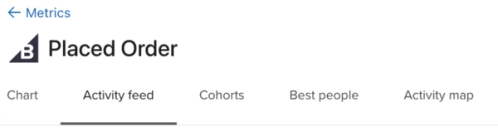
- Placed Orderイベントを選択し、次にActivity feedを選択します。
- 各テスト注文について、3 点メニューをクリックし、アクティビティの詳細を選択します。注文のチャネル ID を確認できます。
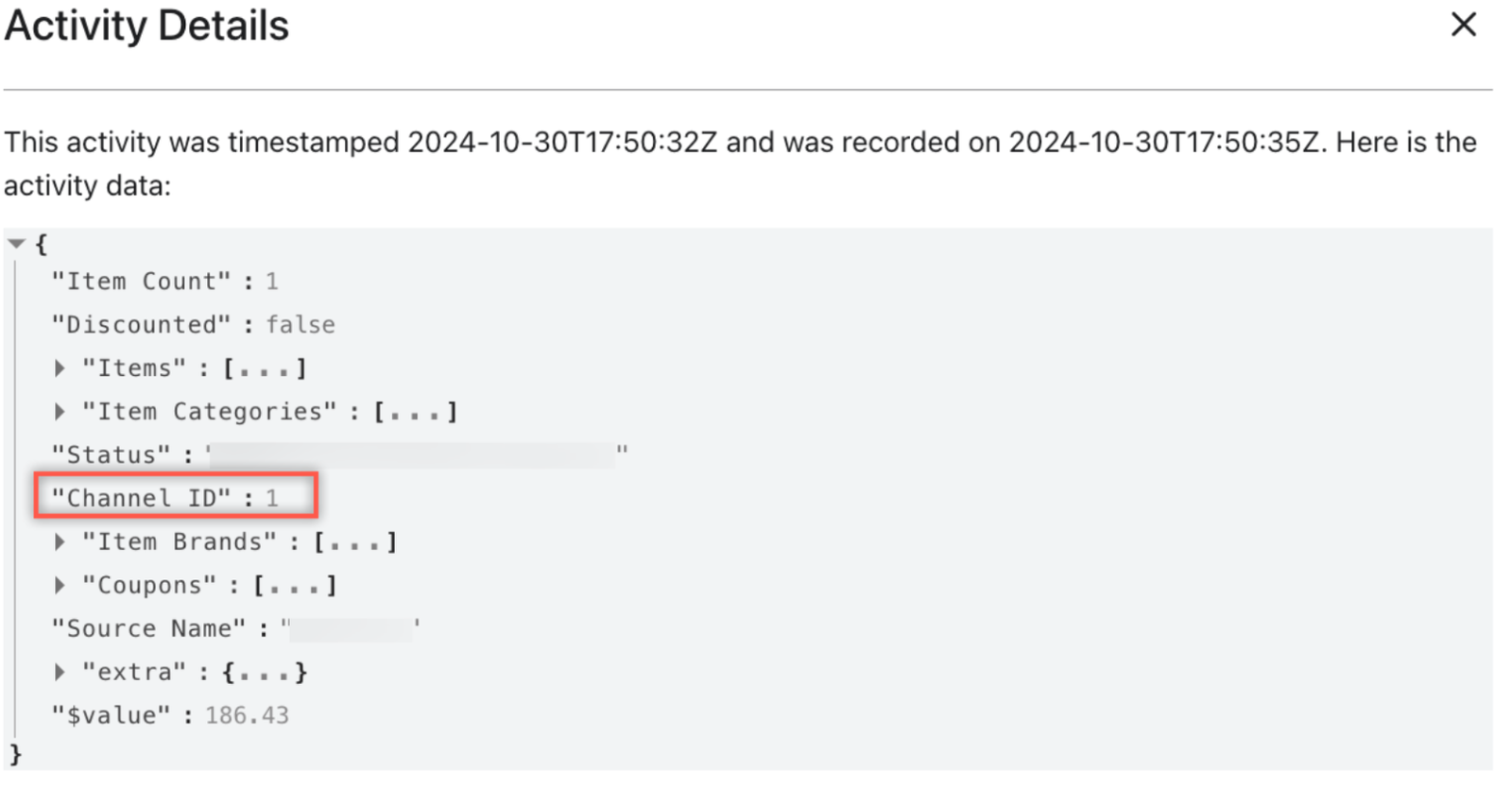
- どのテスト注文/ストアフロントがどのチャネル ID に対応していたかをメモしておきます。
ストアフロント別に顧客をセグメント化
次の手順に従って、顧客のBigCommerceのオリジンチャネルに基づいて、各ストアフロントのセグメントを作成できます:
- Klaviyo で [オーディエンス] > [リスト & セグメント] に移動します。
- [作成] > [セグメント]を選択します。
- セグメントには、内容が分かる名前を付けてください(例:[ストアフロント名]の顧客)。名前入力ダイアログが表示された場合は、[セグメントを作成]をクリックしてセグメントビルダーを開きます。
- 最初のセグメント条件として、プロパティ情報 > BigCommerce Origin チャネル > equals > [Channel ID of storefront]を選択します。データ型は数値を選択してください。
- AND を使用して 2 つ目のセグメント条件を追加します。メールの購読者の場合は、マーケティング受信の可否 > 受信可 > メールマーケティングを選択してください。フィルターを追加をクリックし、次にこの人の理由を購読に設定します。これにより、セグメントがマーケティングメールを受信できる購読者に限定されます。
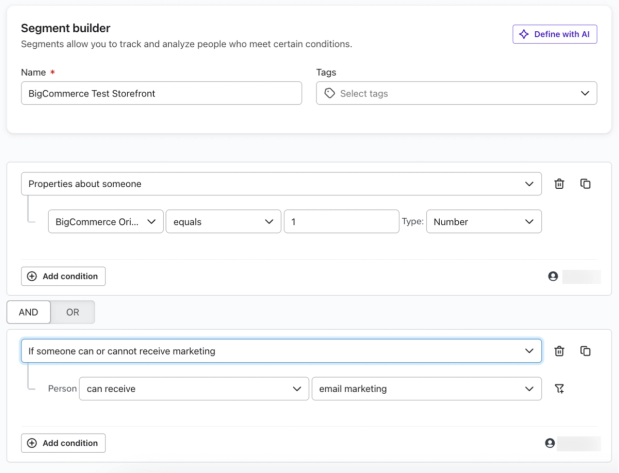
- 完了したら、[セグメントを作成] をクリックしてください。
このセグメントでは、顧客の記録済みの発生元ストアフロントを使用します。直近のチェックアウトのストアフロントや、訪問したすべてのストアフロントを特定するものではありません。
起点チャネルがない顧客
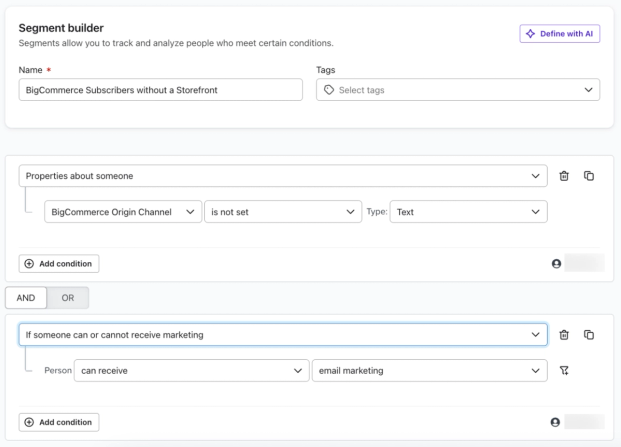
BigCommerce Originチャネルが設定されていない購読者のセグメントも作成できます。たとえば、Klaviyoフォームからサインアップした人には、このプロファイルプロパティがない場合があります。このセグメントをBigCommerceのオーディエンスに限定するには、それらの購読者が含まれるリストを使用し、これらの条件をANDで組み合わせます:
- プロパティ情報 > BigCommerce Originチャネル > 未設定。タイプをテキストに設定してください。
- マーケティング受信の可否 > 受信可 > メールマーケティングで、理由:ユーザーを購読に設定します。
- 登録リスト > 次に該当 > [BigCommerce購読者リスト]。
セグメントに名前を付けて、セグメントを作成をクリックしてください。
ストアフロント別に顧客へメッセージを送信
特定のストアフロントの購読者にのみメッセージを送信する場合は、上記で作成したセグメントのいずれかに対して セグメント トリガー フロー を作成するか、そのセグメントに キャンペーンを送信 できます。
すべての購読者にメッセージを送信することもでき、ストアフロント別にそのメッセージをカスタマイズできます。以下では、ストアフロントごとのウェルカムメッセージングのセットを作成する方法と、ストアフロントごとにパーソナライズしたカゴ落ちフローを作成する方法を学びます。
ストアフロント別ウェルカムシリーズ
ストアフロント別のウェルカムシリーズフローを作成するには、従来のウェルカムシリーズを調整することをおすすめします。まず、上記のストアフロントセグメントのいずれかをトリガーとして、顧客を歓迎する個別のセグメントトリガーのフローを作成する必要があります。次に、各フローのメッセージを特定のストアフロントに合わせてパーソナライズできます。これらのフローは、購読者が新たにセグメントの条件を満たした時点で開始します。起点となるチャネルの同期が後になる場合は、登録後より遅れて開始することもあります。
missing-origin-channelセグメント内の購読者向けに、一般的なブランディングの別のウェルカムフローを作成してください。購読者は、後で起点となるチャネルが追加されると、ストアフロントのウェルカムフローの対象になる場合があります。登録に紐づくウェルカムの場合は、個別のセグメントトリガーのウェルカムフローではなく、上記にリンクされている従来のリストトリガーのウェルカムシリーズを使用してください。
ストアフロント別カゴ落ち
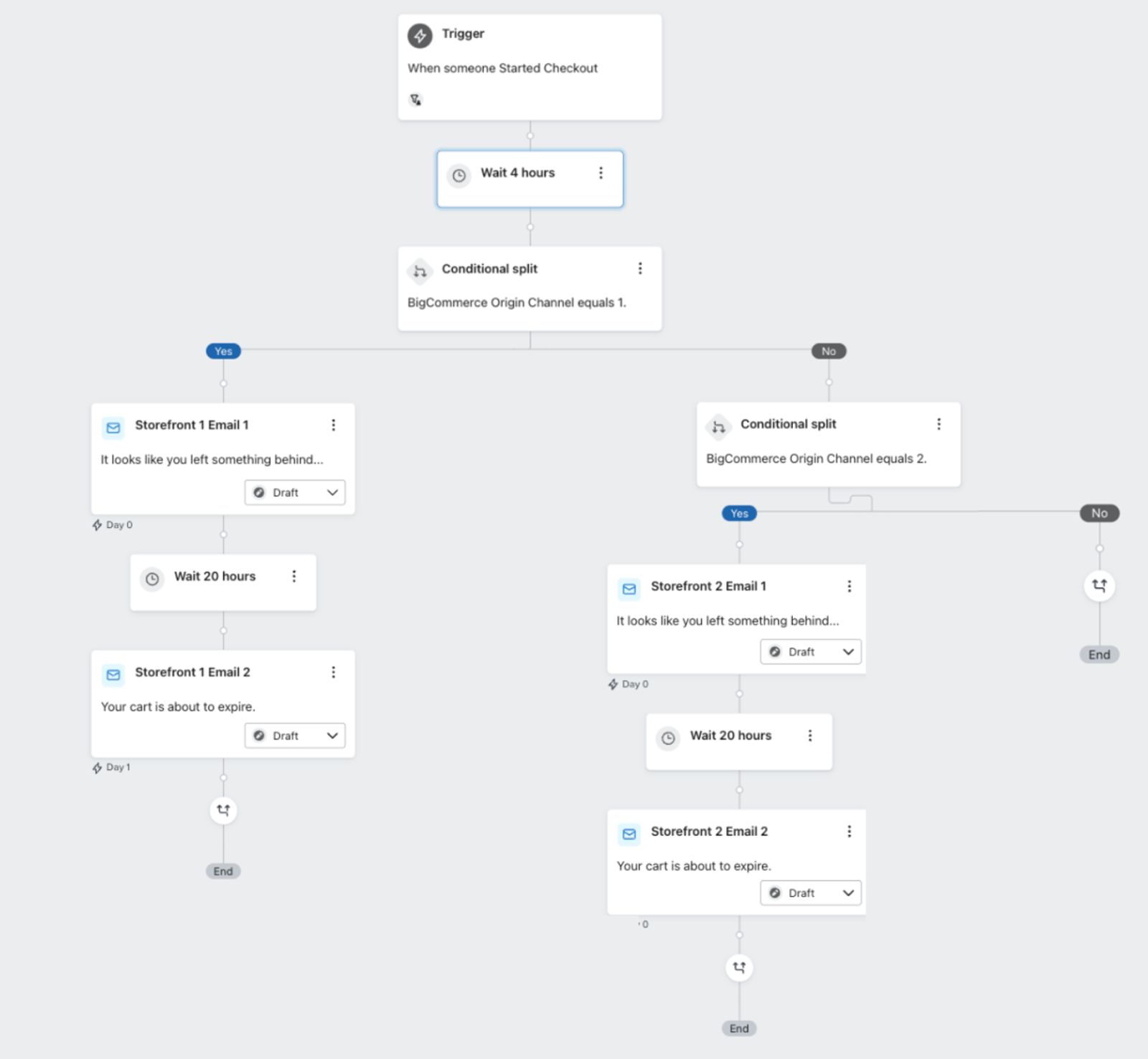
フローをトリガーしたチェックアウトの開始イベントのチャネルIDに基づいて、パーソナライズされたカゴ落ちリマインダーを送信できます。これにより、顧客の元のストアフロントが異なる場合でも、リマインダーをそのチェックアウトのストアフロントに紐付けたままにできます。
カゴ落ちリマインドテンプレートから開始します。フローでBigCommerceのチェックアウトを開始メトリックが使用されていることを確認し、フローに入った後に注文を確定した、または別のチェックアウトを開始した顧客を除外するテンプレートのフィルターを維持します。フロービルダーのロジックセクションに表示されている分岐コントロールの手順に従ってください。
ビルダーにトリガー分岐が表示される場合
- 最初の4時間の待機の後、ロジックからトリガー分岐をフローにドラッグしてください。分岐をクリックし、チャネルID > equals > [First Channel ID]を設定してください。TypeをNumberに設定してから、Saveをクリックしてください。
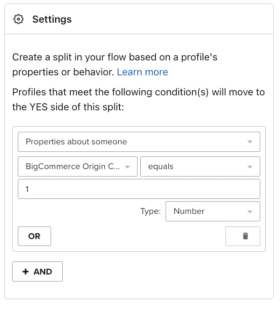
- この分岐のはいのパスには、元のテンプレートの残りのブロックを含める必要があります。このパス内のフローメッセージを、最初のストアフロントに合わせてカスタマイズしてください。いいえのパスでは、同じ条件で別のトリガー分岐を追加します。ただし、2つ目のストアフロントのチャネルIDに設定してください。各分岐を保存してください。
- 2 つ目の [はい] パスは、1 つ目の [はい] パスのコンテンツのコピーにする必要があります。ただし、2 つ目のストアフロントに合わせてメッセージ内容をカスタマイズしてください。
- 各ストアフロントごとに、この方法でトリガーの分岐を追加し続けてください。設定済みのどのストアフロントにもチャネルIDが一致しないチェックアウトでフローを終了するために、最後のNoの分岐は空のままにしてください。
ビルダーに分岐が表示される場合
- 初回の4時間の待機の後、ロジックから分岐をフローにドラッグし、次にそれをクリックします。
- 最初のストアフローパスでは、パス条件を追加をクリックしてください。トリガーイベントのプロパティ>チャネルID>次の値と等しい>[First Channel ID]を選択し、タイプを数値に設定して、保存をクリックしてください。
- 追加の各ストアフロントについて、パスを追加をクリックしてください。チャネルIDを使用して、そのパスの条件を設定して保存してください。パスを追加した後、分岐を保存してください。
- テンプレートに残っているメッセージと待機を最初のストアフロントのパスに配置し、次にそれらを他のストアフロントのパスにコピーします。各パスのメッセージを、それぞれのストアフロント向けにカスタマイズします。いずれのストアフロントのパスにも一致しないチェックアウトではフローを終了するため、その他すべては空のままにします。
フローをオンにする
各フローのトリガー、条件、メッセージコンテンツを確認してください。フローの準備ができたら、確認して有効にする(またはステータスを更新)をクリックし、ライブを選択して、保存をクリックしてください。
達成できること
これで、BigCommerce の顧客をストアフロント別にセグメント化し、ターゲットを絞ったメッセージを送信する方法を学びました。
その他のリソース
- BigCommerce のスタートガイド
Klaviyo で BigCommerce 外部連携を有効にし、Viewed Product トラッキングを追加し、ストアのすべてのオンサイト トラッキングが正常に動作していることを確認する方法をご覧ください。
- BigCommerce データリファレンス
BigCommerce ストアと外部連携する際に、注文データや顧客データなどのどのデータが Klaviyo に同期されるのか、また Klaviyo でのアクセス方法をご確認ください。