サンキューフローに SMS を追加する方法
このページで学べること
お客様に送信されるコミュニケーションの種類を多様化するために、サンキューフローまたは注文確認フローに SMS を追加する方法をご覧ください。サンキューフローと注文確認フローはいずれも、ポストパーチェスフローの一種です。
ポストパーチェスフローとは何ですか?
ポストパーチェス フローとは、誰かが購入した後に送信されるあらゆるフローのことです。これは、次のフローを含む幅広いカテゴリです。
- ありがとうございます
- 注文確認
- クロスセル
- アップセル
- 商品レビュー
- 補充
始める前に
どのフローにも SMS を追加し始める前に、アカウント設定で SMS を有効にする必要があります。
以下の手順では、テキストメッセージマーケティングにオプトインした顧客にSMSを送信します。注文を確定するだけでは、その同意は得られません。
次の手順は、Klaviyo でポストパーチェス フローを設定しているかどうかによって異なります。
- ポストパーチェス フローがない場合:SMS を使用した事前構築フローを作成します。
- ポストパーチェスフローがある場合:既存のフローに SMS を追加します。
SMS 向けの構築済みフローを使用する
まだサンキュー フローや注文確認フローがない場合、フローを作成する最も簡単な方法は、テンプレートを使用することです。
使用している外部連携によっては、フローライブラリに SMS を含む事前作成済みのサンキューフローまたは注文確認フローが用意されている場合があります。たとえば、SMS を有効にした Shopify 外部連携を使用している場合、SMS を含むフローが多数あります。
これを確認するには:
- [フロー] タブに移動します。
- [フローを作成] をクリックします。
- 検索バーに、作成したいフロータイプの用語(例: “thank you”)を入力します。
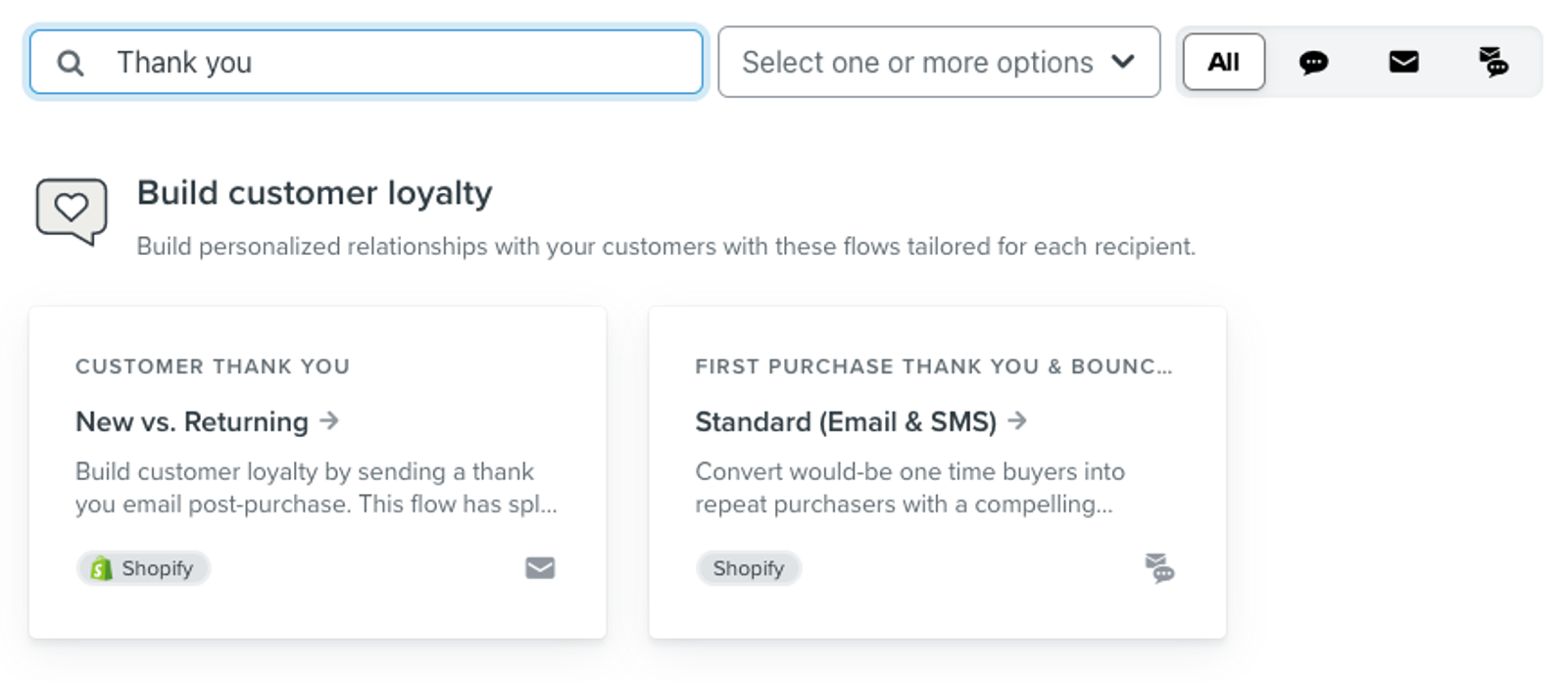
- SMSが含まれるテンプレートを開きます。テンプレートの詳細で、テキストメッセージまたはメールとテキストメッセージのラベルを探してください。
- SMSオプションが表示されない場合は、アカウント設定でSMSが有効になっていることを確認してください。SMSを含む事前作成済みテンプレートは、ご利用の外部連携では利用できない場合があります。その場合は、メールテンプレートを選択してください。作成後、以下の手順に沿ってフローにSMSを追加してください。
- フローの名前を入力し、テンプレートの詳細に表示されている必要な設定を完了して、テンプレートを使用をクリックします。
テンプレートからフローを作成したら、ニーズに合わせてメールと SMS の内容を編集してください。
コンテンツと設定の準備ができたら、フロービルダーで確認してオンにするをクリックします。代わりにステータスを更新が表示される場合は、そちらをクリックします。ライブを選択し、保存をクリックして、設定済みのメッセージの送信を開始します。
既存のフローに SMS アクションを追加する
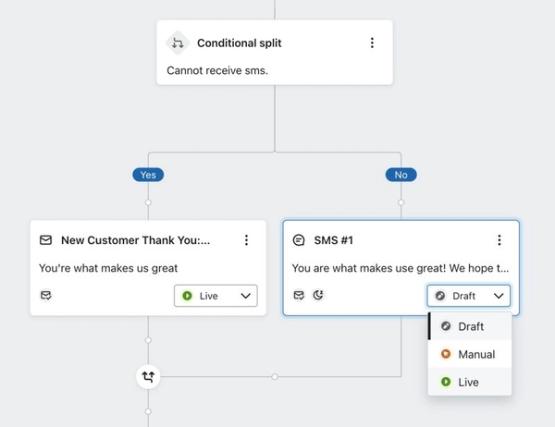
以下の手順では、分岐のパス#1とその他すべてを使用します。代わりにサイドバーに条件分岐が表示されている場合は、それをSMS同意チェックに使用してください。分岐を選択して条件を設定し、保存します。YESはパス#1に対応し、NOはその他すべてに対応します。
- [フロー] タブに移動します。
- SMSを含めたい、お礼または注文確認フローの名前をクリックします。
- フロービルダーで、サイドバーのロジックセクションから分岐をドラッグし、最初の待機(ある場合)またはトリガーの後、最初のメールの前に配置します。
- キャンバスで、パス#1のパス条件を追加をクリックしてください。マーケティング受信の可否 > 受信不可 > テキストメッセージマーケティングを設定し、保存をクリックします。テキストメッセージマーケティングを受信できない顧客は、既存のメールパスが維持されるパス#1に進み、受信できる顧客はその他の全員に進みます。この設定により、メールパスを組み替えることなく、既存のポストパーチェスフローに分岐を追加できます。
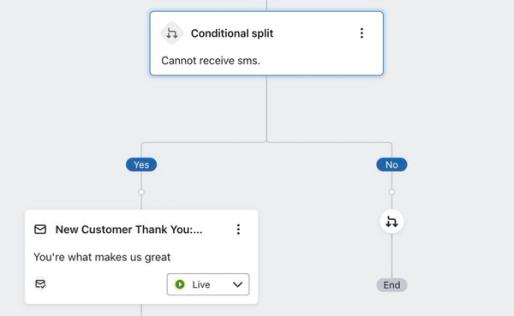
- テキストメッセージをその他すべてのパス(条件分岐を使用した場合はNO)にドラッグしてください。
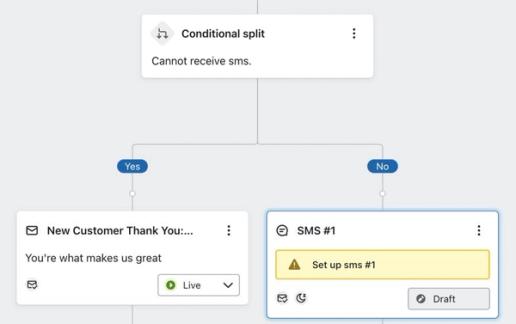
- テキストメッセージカードを選択し、ContentセクションでEditをクリックしてください。
- メッセージに追加します。例:
“{{ last_name|title|default:'お客' }}様、ご購入ありがとうございます。ご購入商品の到着まであと少しお待ちください。” - メッセージとパーソナライズを確認するには、プレビューをクリックしてください。プレビューを閉じてから、次へをクリックして保存し、フロービルダーに戻ります。
- SMS メッセージの下にある再結合アイコンを、最初のメールの後のメールパスにドラッグしてください。これにより、SMS を送信した後も顧客にメールを送信し続けることができます。
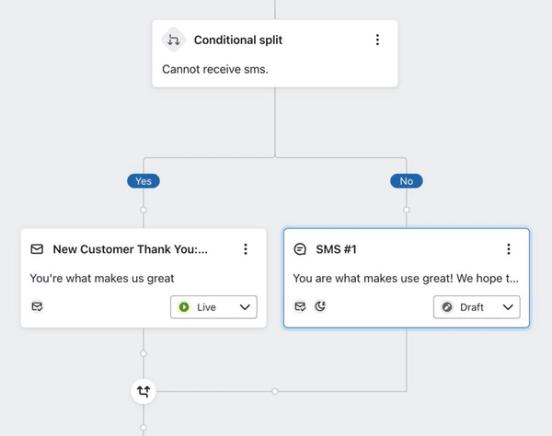
- テキストメッセージカードを選択し、ステータスでライブを選択してから、保存をクリックしてください。
お礼と注文確認フローのベストプラクティス
メッセージ内容
SMSメッセージは短く簡潔にし、関連情報が含まれていることを確認してください。この場合は、顧客に直接感謝を伝え、注文に関する情報を提供してください。
絵文字を使いすぎないようにします。お礼や注文確認メッセージに 絵文字を 1 つまたは 2 つ 入れる程度なら問題ない場合もありますが、同じ絵文字を何度も繰り返すとスパムだと見なされがちです。
SMS メッセージ数
お礼と注文確認の両方のフローでは、SMS は 1 通のみを使用することをおすすめします。通常、受信者 1 人あたり必要なのは 1 件のメッセージのみです。ただし、複数のメッセージを送信したい場合は、SMS は 1 回だけ使用し、その後にメールでフォローアップすることをおすすめします。
メッセージのタイミング
最初のメッセージと、必要に応じたフォローアップメールには、次のタイミングを使用してください:
- メッセージ 1: 遅延なし
- メッセージ 2: 3 日
フローで待機を設定しない場合でも、SMSがすぐに送信されるとは限りません。サイレントアワーが有効になっている場合、Klaviyoはその時間帯にスケジュールされたメッセージを、次に許可されている送信時間まで延期します。
メールと SMS メッセージを同時に送信しないでください。メッセージが多すぎると顧客を圧倒し、購読解除やメッセージをスパムとしてマークされる原因になる可能性があります。メッセージの種類は交互に送信することをおすすめします。
SMS ポストパーチェスフローを強化する
フローをカスタマイズする方法については、以下のフロー例をご覧ください。
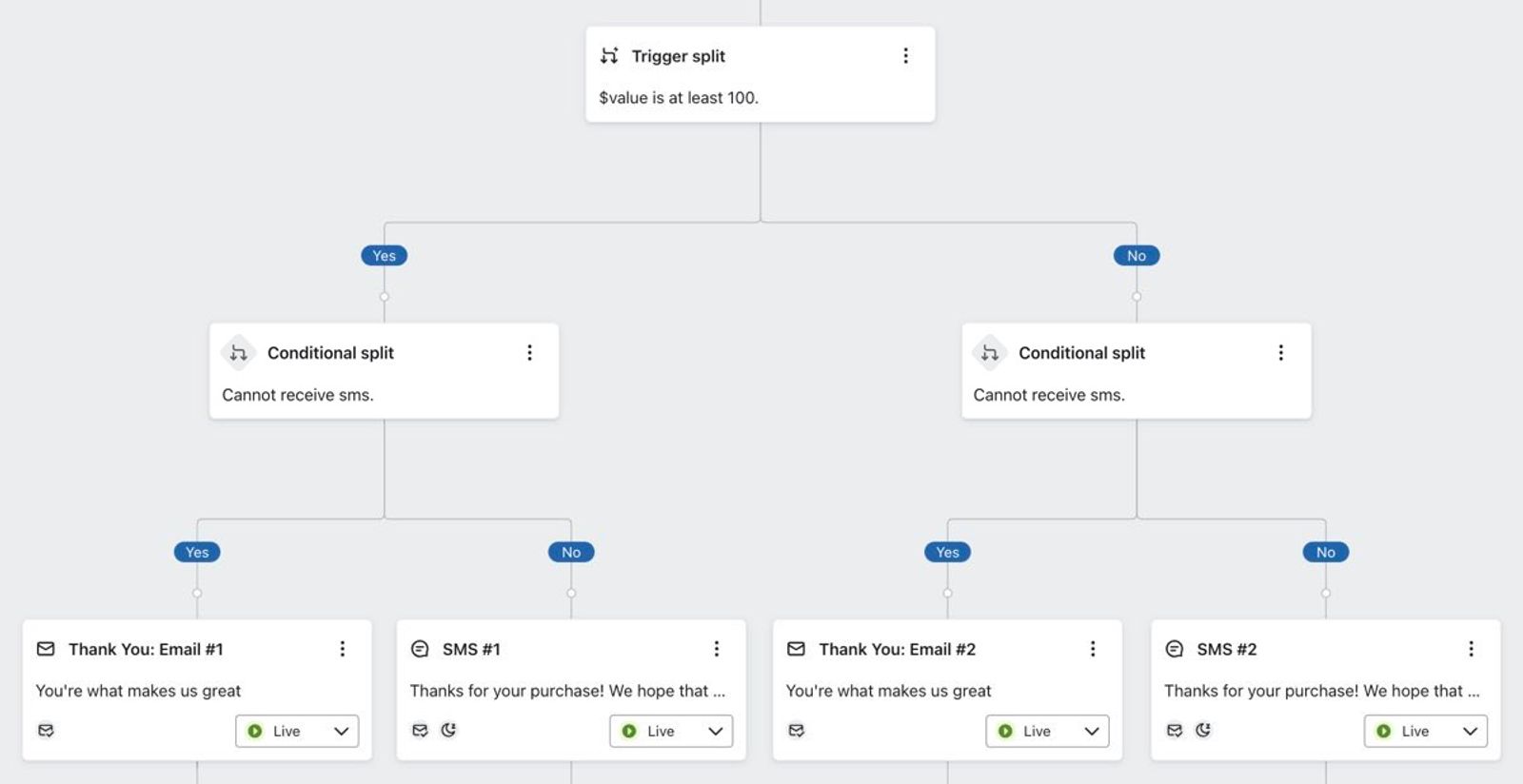
注文額の分岐
注文の確定フローで注文金額に基づいてメッセージを調整するには:
- 注文金額で顧客を分けたい位置に、Logicから分岐をドラッグしてください。キャンバスで、Path #1のAdd path criteriaをクリックしてください。
- プロパティ情報の注文の確定 > $value > 次の値以上 > 100を設定し、保存をクリックします。100を、使用したい注文金額に置き換えます。サイドバーに代わりにトリガー分岐が表示される場合は、それを追加し、$value > 次の値以上 > 100を設定して、保存をクリックします。
- パス#1とその他すべてのユーザー(トリガー分岐のYESとNO)の両方で、SMS同意を確認する分岐を追加し、上記の手順に従ってメールメッセージとSMSメッセージを追加してください。
注文コレクション分岐
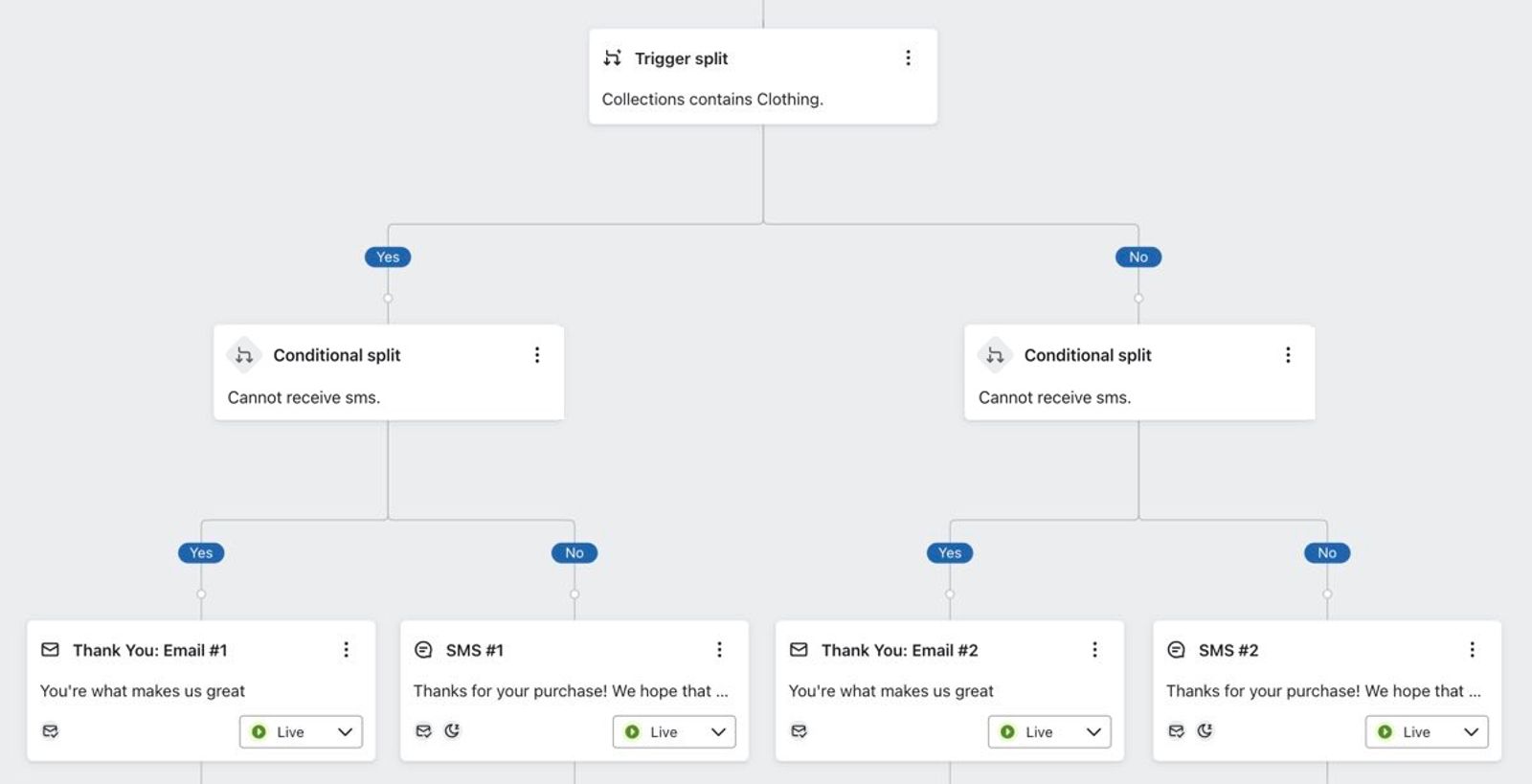
商品コレクションごとにメッセージを出し分けるには、Shopifyの注文の確定イベントなど、コレクションを含む注文イベントを使用します。そのプロパティがフローのトリガーで使用できない場合、このコレクション条件は使用できません。
- Logicから分岐をドラッグして、フローに配置します。キャンバスで、Path #1のAdd path criteriaをクリックしてください。
- 注文の確定のプロパティ(または注文イベントに対応する名称のオプション)を選択し、コレクション>含む>CollectionNameを設定して、保存をクリックしてください。「CollectionName」を、使用したいコレクションの名前に置き換えてください。サイドバーに代わりにトリガー分岐が表示されている場合は、それを追加し、コレクション>含む>CollectionNameを設定して、保存をクリックしてください。
- 異なるコレクション向けに複数の分岐を追加できます。パス#1とその他すべてのユーザー(トリガー分岐の場合ははいといいえ)の両方で、SMS同意を確認する分岐を追加し、上記の手順に従ってメールメッセージとSMSメッセージを追加してください。
新規 vs. リピーター
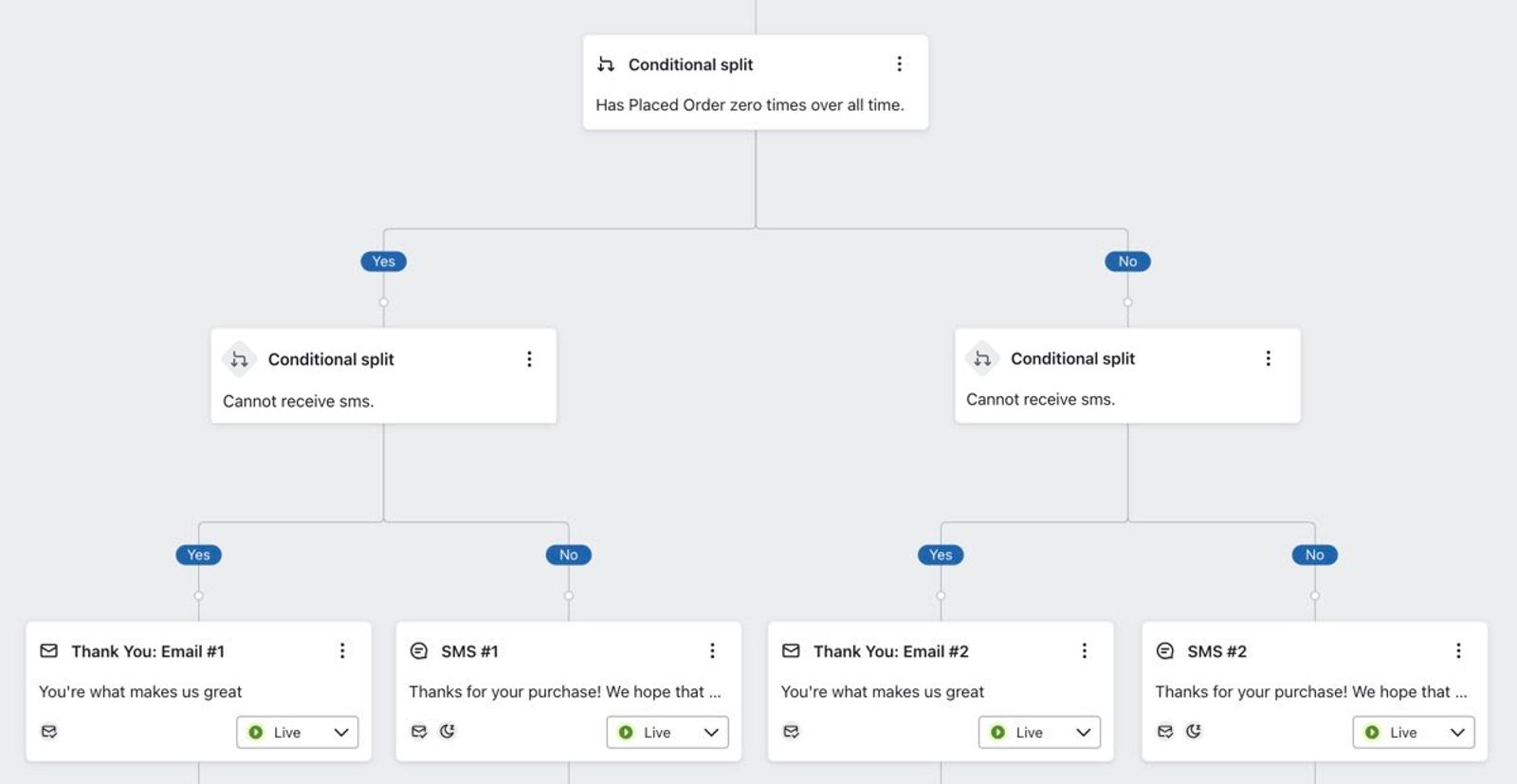
注文の確定フローでは、新規顧客はフローをトリガーした購入を含めて、注文を1件確定しています。その数を使用して、新規顧客とリピート顧客を分けます:
- ロジックから分岐をドラッグし、注文の確定トリガーの直後に配置します。キャンバス上で、パス#1のパスの条件を追加をクリックします。
- 顧客行動履歴(実行・未実行)> 注文の確定 > 次に等しい > 1 > 全期間に設定します。同じ外部連携の注文の確定メトリック(フロートリガーと同じ外部連携)を使用してから、保存をクリックします。サイドバーに代わりに条件分岐が表示されている場合は、それを追加し、同じ条件を設定してから、保存をクリックします。
- 初回の顧客はパス#1に進み、既存の顧客はその他のすべて(条件分岐のYESとNO)に進みます。両方のパスで、SMS同意を確認する分岐を追加し、上記の手順に従ってメールとSMSメッセージを追加してください。
その他のリソース
Learn how to use SMS in other flows:
- SMS ウェルカムフローの作成方法
SMS 購読者向けのウェルカムフローの作成方法をご覧ください。
- カゴ落ちフローに SMS を追加する方法
カゴ落ちフローに SMS を追加する方法に加え、コンプライアンス要件とベストプラクティスについて学びます。
- 閲覧放棄フローに SMS を追加する方法
閲覧放棄フローに SMS を追加して、お客様に送信するコミュニケーションの種類を多様化する方法をご覧ください。