カゴ落ちフローに SMS を追加する方法
このページで学べること
カゴ落ちフローに SMS を追加する方法に加え、コンプライアンス要件とベストプラクティスについて学びます。
始める前に
SMSを追加する前に、アカウントでSMSをオンにし、Eコマースの外部連携を接続して、フローのトリガーイベントと注文イベントがKlaviyoに同期されるようにしてください。マーケティングSMSは、オプトインした人にのみ送信してください。
カゴ落ちフローで購入者が除外されていることを確認してください:Eコマース外部連携では、このフローの開始以降に「注文の確定」が0回を使用します。KlaviyoのBuy with Prime外部連携も使用している場合は、その「注文の確定」メトリックにも同じ条件を含めてください。設定の詳細については、カゴ落ちフロー作成ガイドをご覧ください。
SMS のカゴ落ちリマインダーでは、クワイエットアワーの使用を強く推奨します。これは Klaviyo では SMS でデフォルトでオンになっており、オフにすることはおすすめしません。
米国では、カゴ落ちフローで SMS メッセージを送信するすべての人に対して、特定の要件があります。米国の受信者に送信する場合、次のすべてが必須です。
- SMS 同意を収集する際は、ダブルオプトインを使用してください。
- 受信者 1 人あたり SMS は 1 通のみ送信してください。
- 誰かがカゴ落ちしてから 48 時間以内に送信します。
SMS カゴ落ちフローを作成
ここでは、既存のカゴ落ちフローに SMS を追加する方法を順を追って説明します。
SMS カゴ落ちフローを設定する前に、SMS のコンプライアンスとベストプラクティスに関する重要な情報が含まれているため、「始める前に」セクションをお読みください。
カゴ落ちフローをまだお持ちではありませんか?このセクションを開きます。
- [フロー] に移動します。
- 右上の[フローを作成]をクリックしてください。
- [カゴ落ち]を検索し、メールとSMSを含むテンプレートを探してください。

- Eコマースの外部連携用に、カゴ落ちフローのテンプレートを選択してください。
- ここでは、「Standard (Email & SMS)」という名前のテンプレートを選択します。
- フローに名前を付けます(例:“カゴ落ちリマインダー”)。
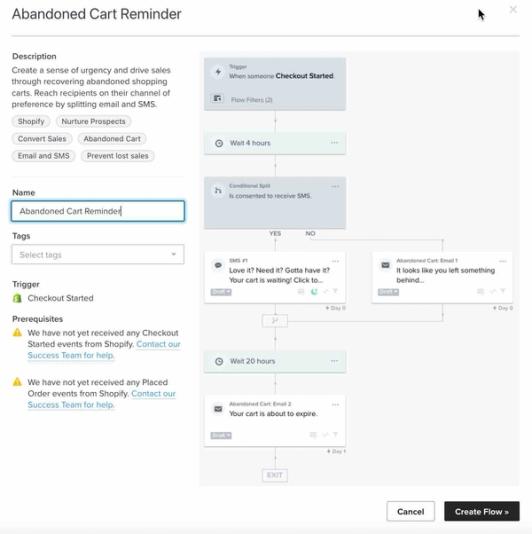
- [テンプレートを使用] をクリックします。
- Amazon Buy with Prime を使用し、Klaviyo と統合している場合、以下のフローフィルターを追加して、Buy with Prime 経由で購入した顧客を除外し、誤ったメッセージが届かないようにします。
- このフローの開始以来 > 注文の確定(Buy with Prime)> 0回
- 各メッセージを開いてテキストを編集します
- 注:動的変数について何かを変更する前に、変数または変数のブロックをコピーしてください。
- 動的変数は正確にフォーマットしないと機能しません。
- ブロックをコピーすると、編集によって動的変数が壊れた場合に復元できるバックアップを作成できます。
- 注:動的変数について何かを変更する前に、変数または変数のブロックをコピーしてください。
- 各メッセージをプレビューして、動的コンテンツとリンクを確認し、変更を保存してください。SMSの場合は、プレビューをクリックし、確認後にプレビューを閉じてから、次へをクリックして保存し、フローに戻ります。
- SMS メッセージのクワイエットアワーをオフにしないでください。
- 右上の[確認して有効化]をクリックします。フローにすでにアクティブなアクションがある場合は、[ステータスを更新]をクリックします。
- ドロップダウンメニューを開き、[ライブ] を選択します。
- ステータスの変更を適用するには保存をクリックしてください。
カゴ落ちフローに SMS を追加する
- [フロー] に移動します。
- SMSを含めたいカゴ落ちフローをクリックしてください。
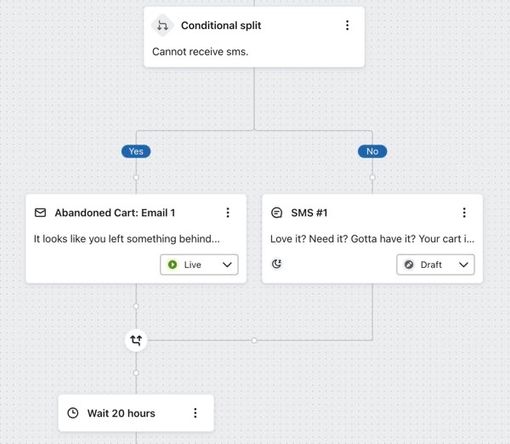
- フローで、最初の待機の後に条件分岐を追加し、次にその分岐をクリックして設定します。
- 米国の受信者には、カート放棄から48時間以内にSMSをスケジュールしてください。サイレントアワーを考慮してください。送信が遅れる場合があります。
- マーケティング受信の可否 > テキストメッセージマーケティングの受信不可を設定してから、保存をクリックしてください。
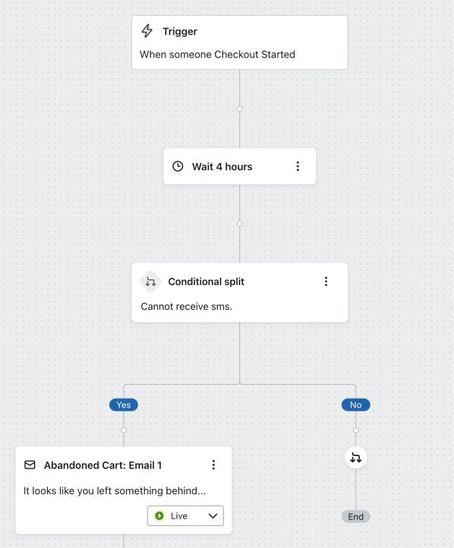
- Noのパスで、テキストメッセージアクションを追加してください。Yesのパスでは、既存のメールをそのままにしてください。
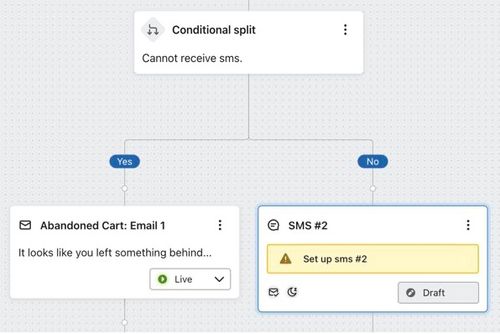
- SMS メッセージカードをクリックします。
- 詳細パネルで [編集] をクリックします。
- メッセージに追加します。「こんにちは {{ person|lookup:"first_name"|default:'there' }}さん、カートに商品が残っています。」チェックアウトする準備はできましたか?[LINK]
- [LINK]を、外部連携とフロートリガー用のカートまたはチェックアウトのリンクに置き換えてください。たとえば、Shopifyの「チェックアウトの開始」フローでは
{{ event.extra.checkout_url }}を使用できます。独自のフローのイベントデータを使用して、正しいリンクを選択してください。 - 推奨:割引を含めて、購入を促してください。
「やあ {{ person|lookup:"first_name"|default:'there' }} さん、カートに商品が残っています。コード{% coupon_code 'YOUR_COUPON' %}で今すぐ10%オフ。[LINK]」
YOUR_COUPONをKlaviyoで作成したクーポンの名前に置き換え、メッセージ内の割引がクーポンと一致していることを確認してください。
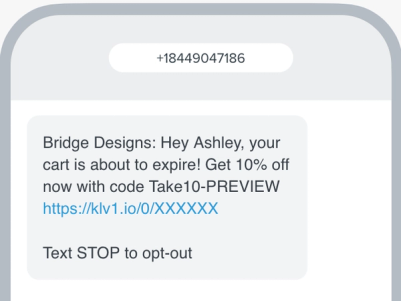
- プレビューをクリックし、顧客名、リンク、および任意のクーポンが正しく表示されることを確認してください。プレビューを閉じてから、次へをクリックして保存し、フローに戻ってください。
- 最初のメールの後のメールパス上にあるSMSの下へ、再合流アイコンをドラッグしてください。SMSの受信者は最初のメールをスキップし、その後のステップに進みます。
- SMSメッセージのサイレント時間を有効のままにしてください。
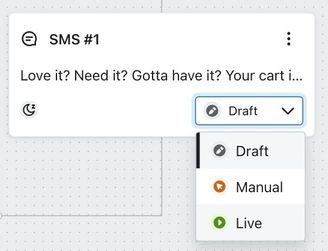
- SMSメッセージカードをクリックしてください。設定パネルで、ステータスからライブを選択し、保存をクリックしてください。
SMS のカゴ落ちフローを改善する
上では、基本的な SMS とメールのカゴ落ちフローについて詳しく説明しました。ただし、このフローをカスタマイズする方法はいくつかあります。
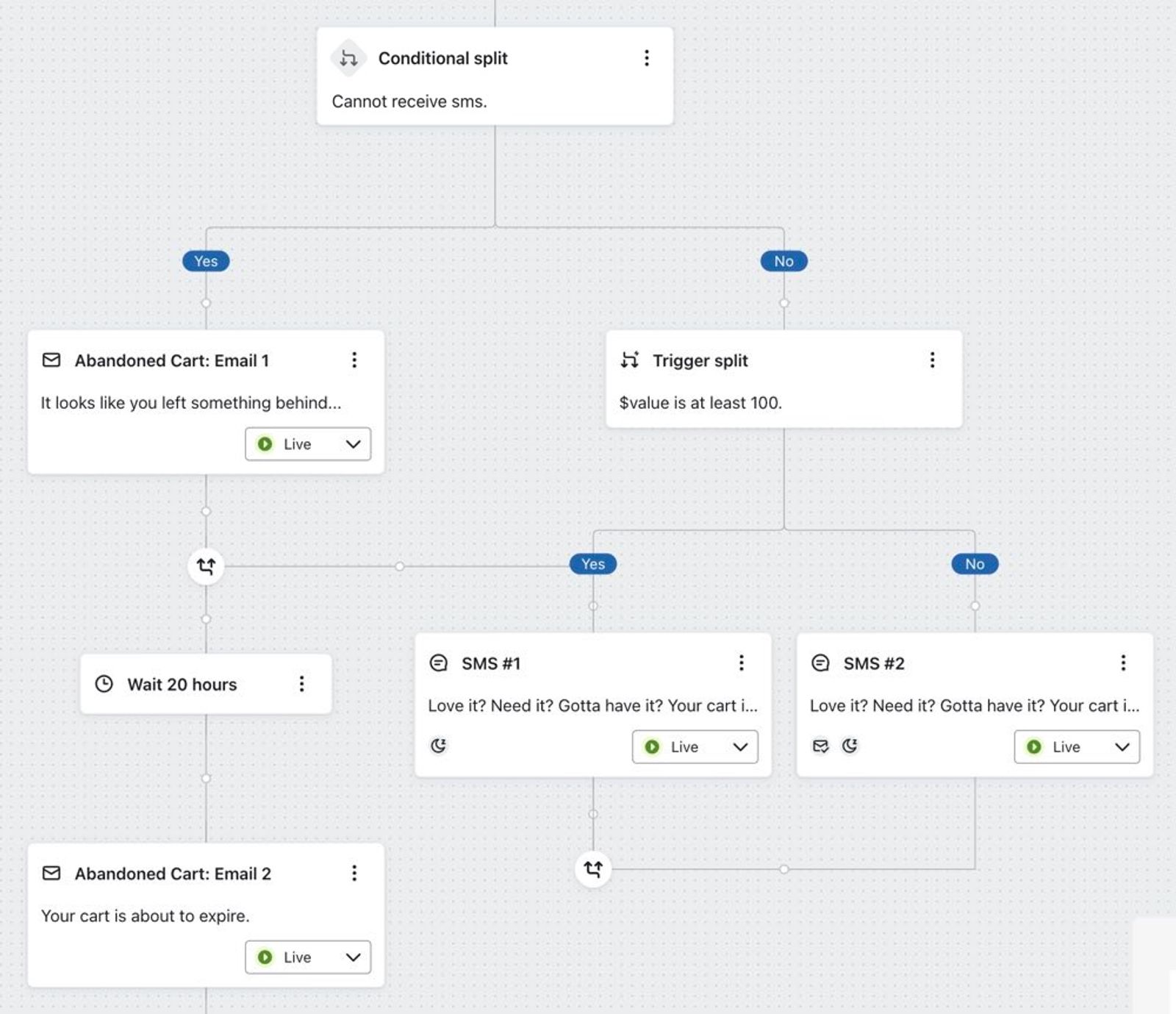
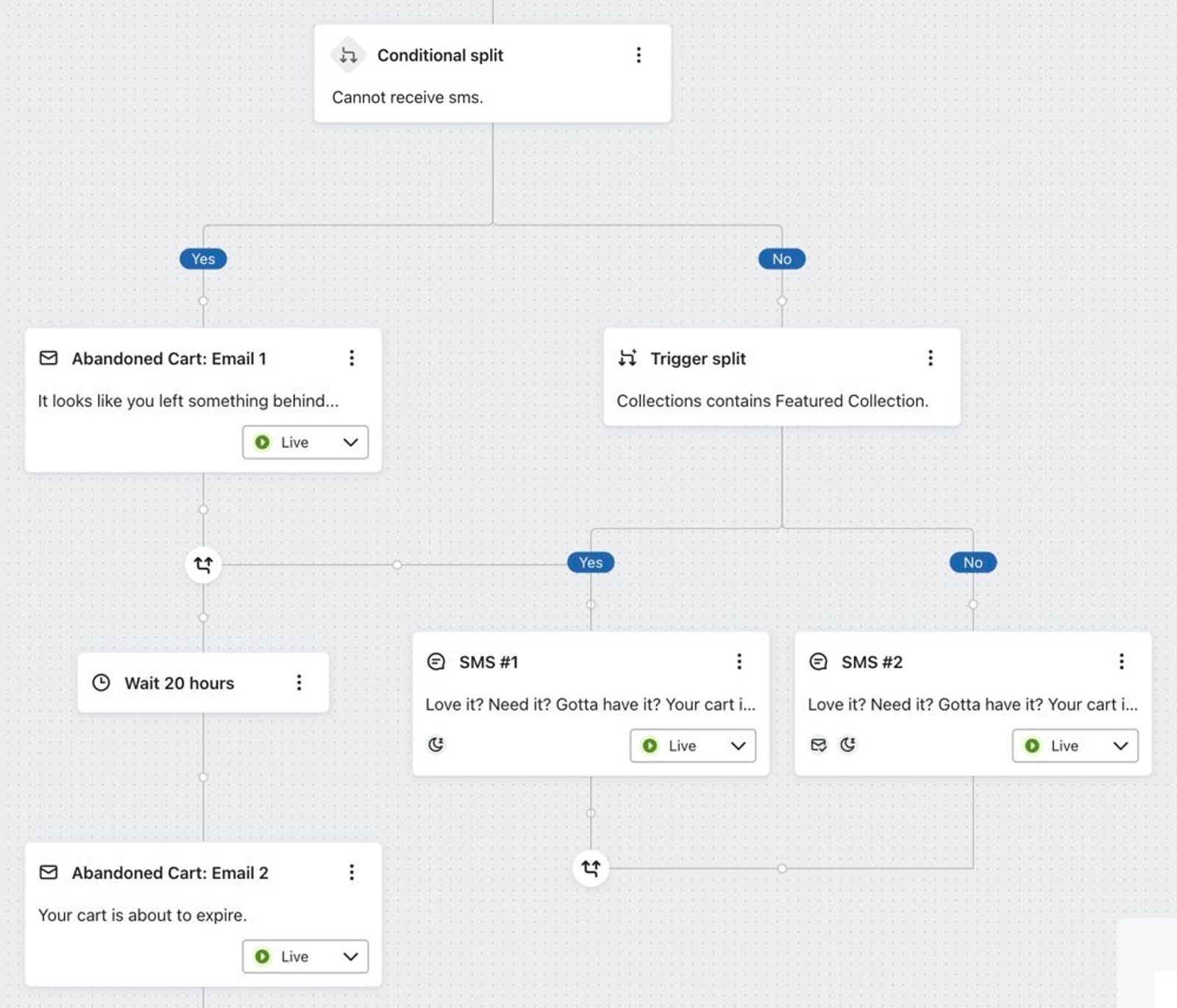
米国の受信者については、各人の分岐をカゴ落ちSMS1通にしてください。異なるオーディエンスをターゲティングするために分岐を分けることで、フロー内にSMSを複数設定できます。
例は以下をご覧ください。
商品が利用できない場合は SMS をスキップします。
SMSを短く簡潔に保つため、アイテムは1つだけ紹介してください。
SMSでは、動的イベントデータとテンプレートタグを使用できます。イベントで提供されている場合は、アイテム数も含まれます。
たとえば、カート内の最初の商品を目立たせます。その商品がKlaviyoカタログで非公開の場合は、メッセージをスキップできます。
参照先のアイテムが未公開の場合にSMS全体をスキップするには、カタログルックアップでunpublished="cancel"を使用してください。また、アイテムが見つからない場合もメッセージはスキップされます。在庫切れアイテムが未公開かどうかは、外部連携とカタログの設定によって異なります。
以下の例では、event.ProductIDをアイテムのカタログIDのイベント変数に置き換え、event.URLを適切な商品URLまたはカートURLに置き換えてください。これらの変数は、外部連携とトリガーによって異なります。最近のイベントを使用してメッセージをプレビューし、確認してください。カタログ検索タグのリファレンスで詳細をご確認ください。
フォーマット | 例 |
|
|
値分岐
商品コレクションの分岐
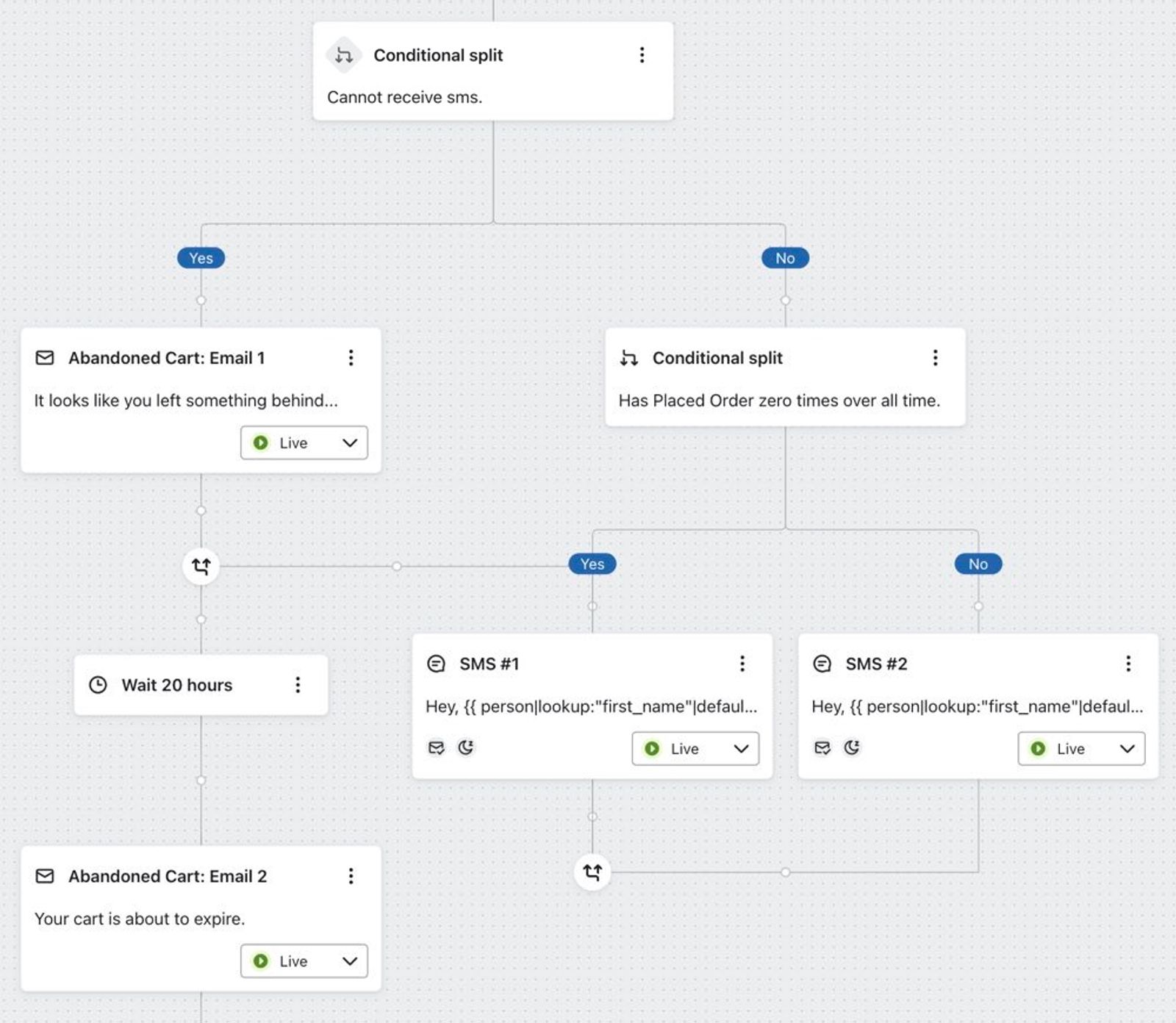
新規購入者とリピーターの顧客の分岐
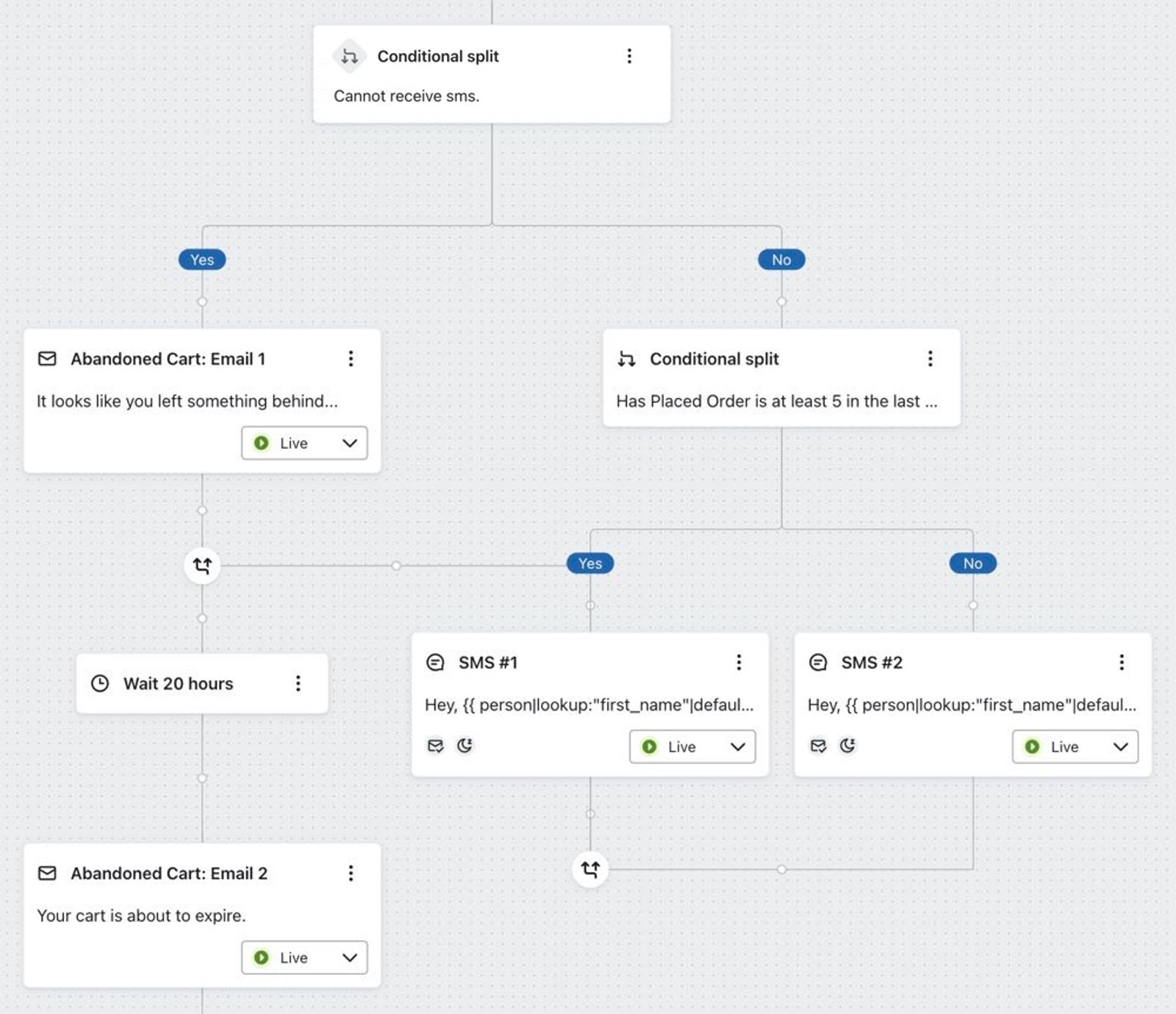
頻繁購入者の分岐
その他のリソース
- カゴ落ちフローについて詳しく学ぶ
- その他の SMS フローの作成方法を見る: