閲覧放棄フローに SMS を追加する方法
このページで学べること
閲覧放棄フローに SMS を追加して、お客様に送信するコミュニケーションの種類を多様化する方法をご覧ください。
閲覧放棄フローとカゴ落ちフローの違いは何ですか?
カゴ落ちフローに入るには、ユーザーが商品をカートに追加し、(場合によっては)チェックアウトを開始する必要があります。
閲覧放棄フローについては、アイテムを閲覧して次に進むだけで済みます。
商品ページへの訪問は、商品をショッピングカートに追加してチェックアウトプロセスを開始することと同じレベルの関心を示すものではありません。そのため、特にSMSを使用する場合は、閲覧放棄メッセージはカゴ落ちフローよりも軽いタッチポイントにすることをおすすめします。
始める前に
閲覧放棄フローに SMS を追加し始める前に:
- アカウント設定で SMS をオンにする。
- アカウントにまだ設定していない場合は、閲覧放棄フローの作成方法をご覧ください。
閲覧放棄のコンプライアンス
閲覧放棄 SMS メッセージには常に quiet hours を使用してください。この機能はデフォルトでオンになっており、SMS が早すぎる時間帯または遅すぎる時間帯に送信されないようにします。ほとんどの国では特定の時間帯に SMS を送信することが禁止されており、quiet hours を使用すると罰金を回避するのに役立ちます。
閲覧放棄フローに SMS アクションを追加する
- [フロー] タブに移動します。
- SMS を含めたい閲覧放棄フローの名前をクリックします。
- フロービルダーで、最初の待機の後に分岐をドラッグします。代わりにサイドバーに条件分岐が表示される場合は、そのアクションを使用します。
- 閲覧放棄SMSは、フローがトリガーされてから48時間以内に送信することをおすすめします。
- 分岐の場合は、キャンバスでパス#1をクリックしてください。条件分岐の場合は、分岐をクリックしてください。マーケティング受信の可否 > 受信不可 > テキストメッセージマーケティングを選択してください。保存をクリックしてください。または、これらのボタンが表示されている場合は、適用をクリックしてから保存をクリックしてください。
この設定を行うと、メールのパスを並べ替えることなく、既存の閲覧放棄フローに分岐を追加できます。
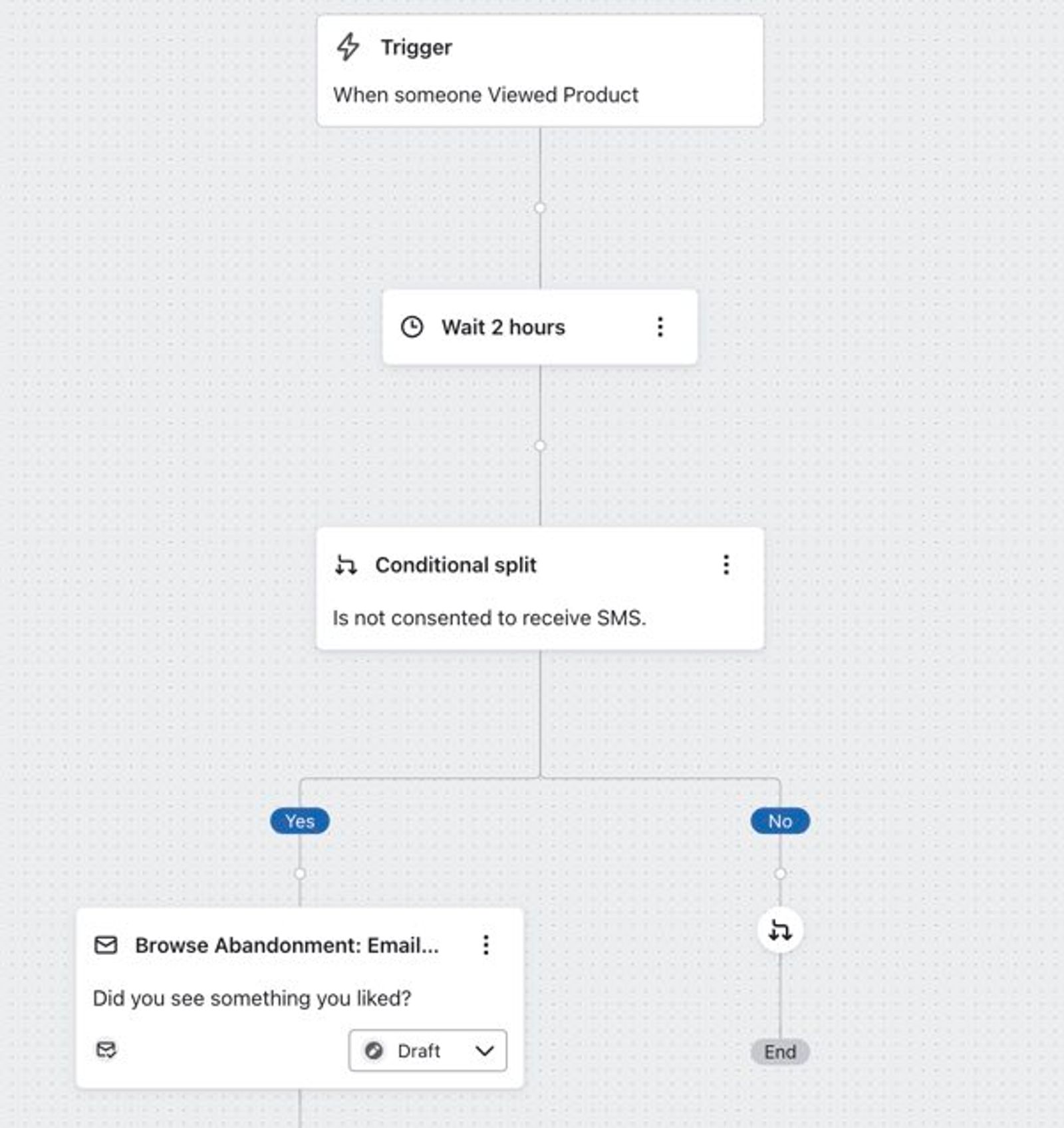
- テキストメッセージアクションを、分岐のその他すべてのパス、または条件分岐のNOパスにドラッグしてください。
- SMSメッセージをクリックし、次にサイドバーのコンテンツの横にある編集をクリックしてください。
- メッセージに追加します。例:
“こんにちは、{{ first_name|title|default:'there' }}。気に入ったものは見つかりましたか?確認してみましょう!{{ event.URL }}”
注:動的コンテンツは外部連携によって異なるため、例のタグは機能しない場合があります。動的コンテンツについて詳細はこちら。 - メッセージを確認するにはプレビューをクリックしてください。プレビューを閉じてから、次へをクリックして保存し、フローに戻ってください。
- 最初のメールの後のメールパスに、下の SMS メッセージの再参加アイコンをドラッグしてください。これにより、SMS メッセージを送信した後も、お客様にメールを送り続けることができます。
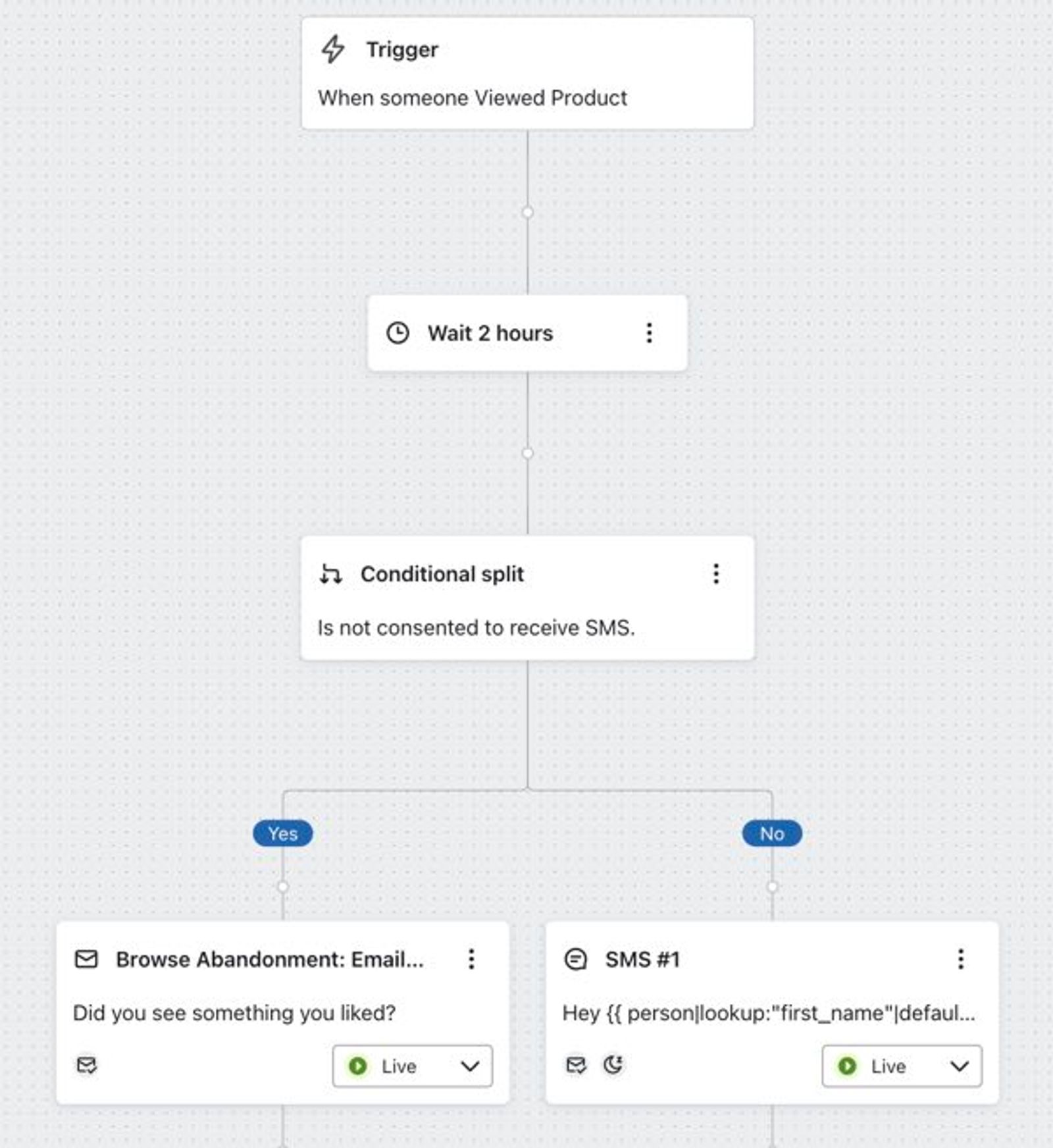
- このメッセージでは、サイレントアワーまたはスマート送信のいずれもオフにしないでください。
Quiet hours は SMS コンプライアンス要件ですが、スマート送信は一般的なベストプラクティスです。 - SMSメッセージをクリックし、ステータス > ライブを選択してから、保存をクリックします。
SMS の閲覧放棄フローを強化する
フローをカスタマイズする方法については、以下のフロー例をご覧ください。
商品カテゴリの分岐
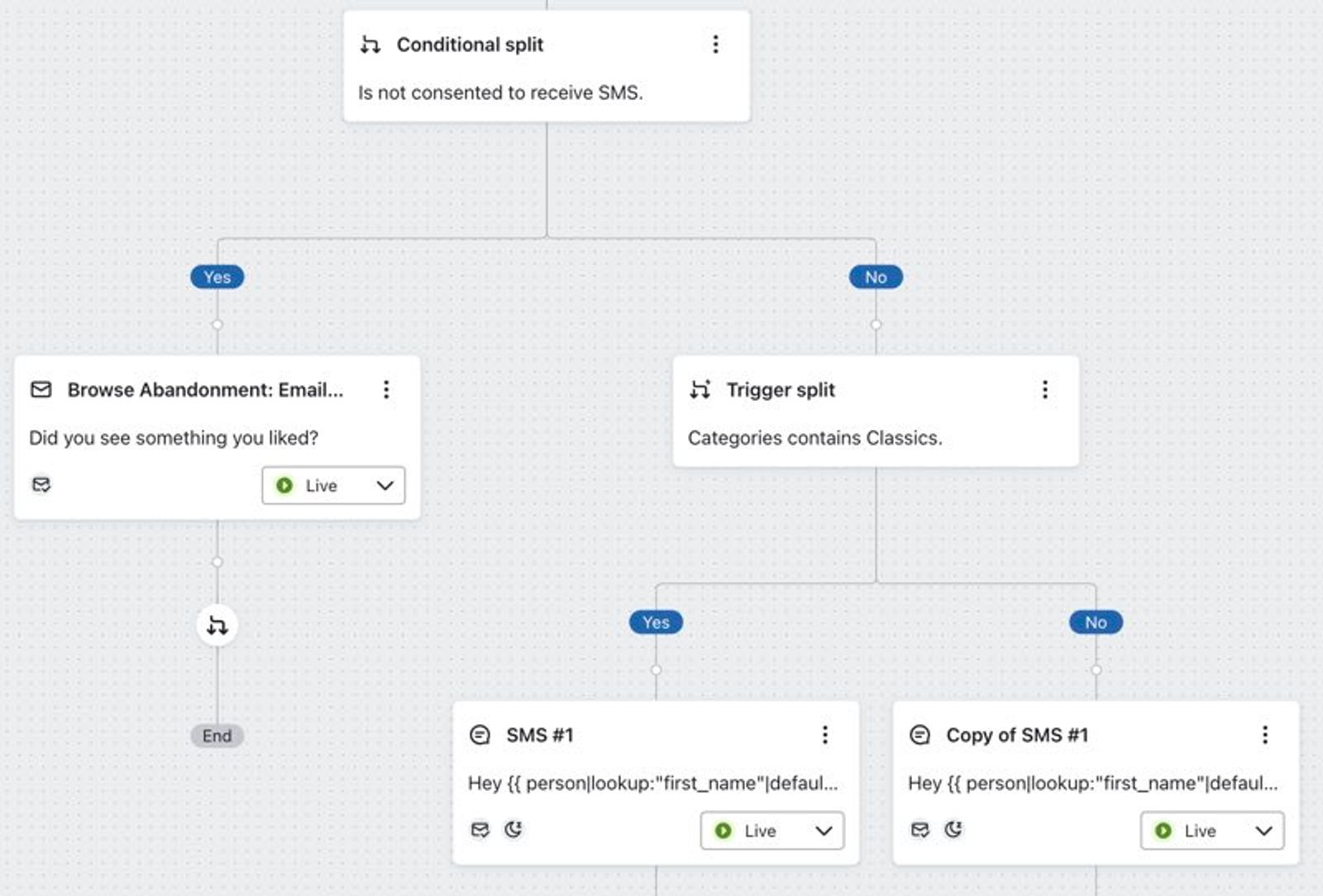
商品カテゴリに基づいて分岐するには、フローをトリガーする商品の閲覧イベントにカテゴリデータが含まれている必要があります。外部連携によって提供されるプロパティ名と値を使用してください。以下の例ではカテゴリを使用しています。
- カテゴリー別にメッセージを分けたい場所に分岐を追加してください。代わりにサイドバーにトリガー分岐と表示されている場合は、そのアクションを使用してください。
- 分岐では、キャンバス上のパス#1をクリックし、商品の閲覧のプロパティ>カテゴリ>含むを選択してから、カテゴリ名を入力してください。トリガー分岐では、分岐をクリックし、カテゴリ>含むを使用してから、カテゴリ名を入力してください。
- 保存をクリックします。これらのボタンが表示される場合は、適用をクリックしてから保存をクリックします。分岐の場合はパス#1、またはトリガー分岐の場合ははいにカテゴリー別のメッセージを配置し、その他のメッセージはその他すべてのユーザーまたはいいえに配置します。カテゴリごとに複数の分岐を追加できます。
新規 vs. リピーター
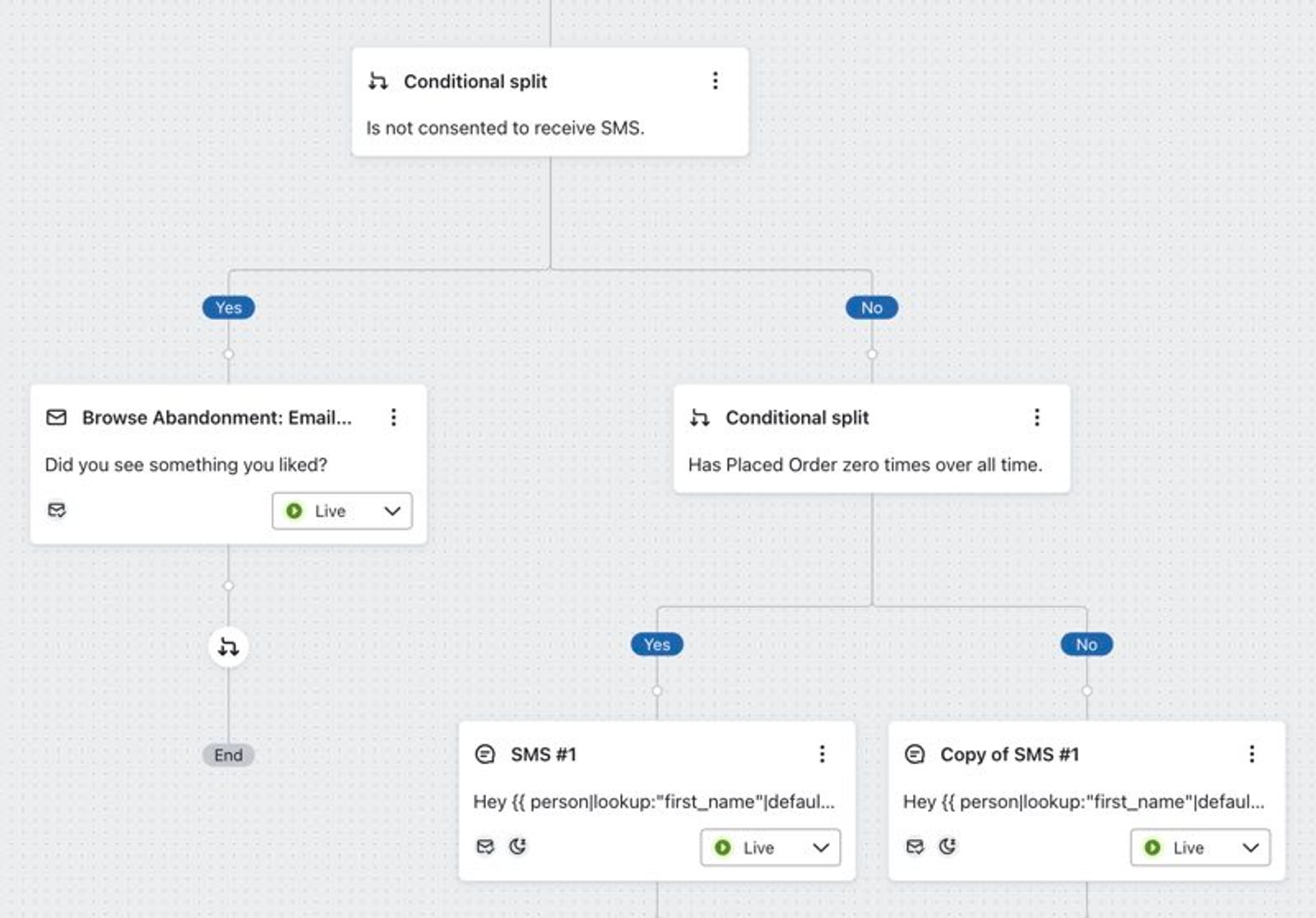
閲覧しているユーザーが過去に購入したことがあるかどうかに基づいて分岐する場合:
- 分岐を追加してください。代わりにサイドバーに条件分岐が表示される場合は、そのアクションを使用します。
- 分岐の場合は、キャンバスでパス#1をクリックしてください。条件分岐の場合は、分岐をクリックしてください。顧客行動履歴(実行・未実行) > 注文の確定 > 0回 > 全期間を選択します。保存をクリックします。これらのボタンが表示される場合は、適用をクリックしてから保存をクリックします。
- 新規顧客向けのメッセージは、分岐のPath #1、または条件分岐のYESパスに配置してください。
- 既存顧客向けのメッセージは、分岐ではEveryone elseに、条件分岐ではNOの分岐に配置してください。
顧客に会話を続けてもらう
閲覧セッションごとに送信する閲覧放棄SMSは、1通のみにすることをおすすめします。顧客にチャットを続けるようお願いできます。質問して購読者から返信があった場合、フローまたは1-on-1のSMSでの会話を使って、会話を続けられます。
返信に対応している送信元番号を使用します。ブランド送信者IDでは返信を受信できません。
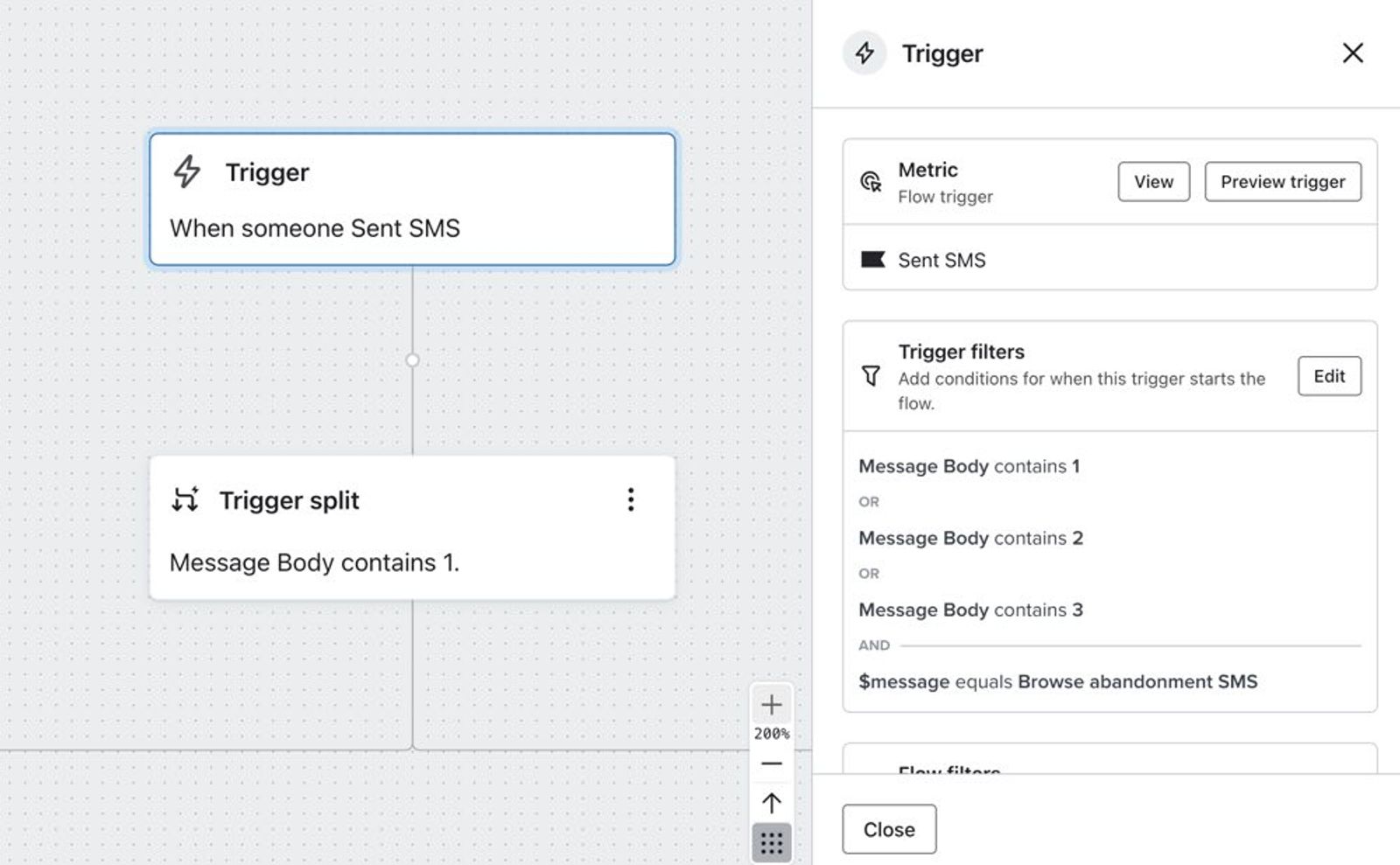
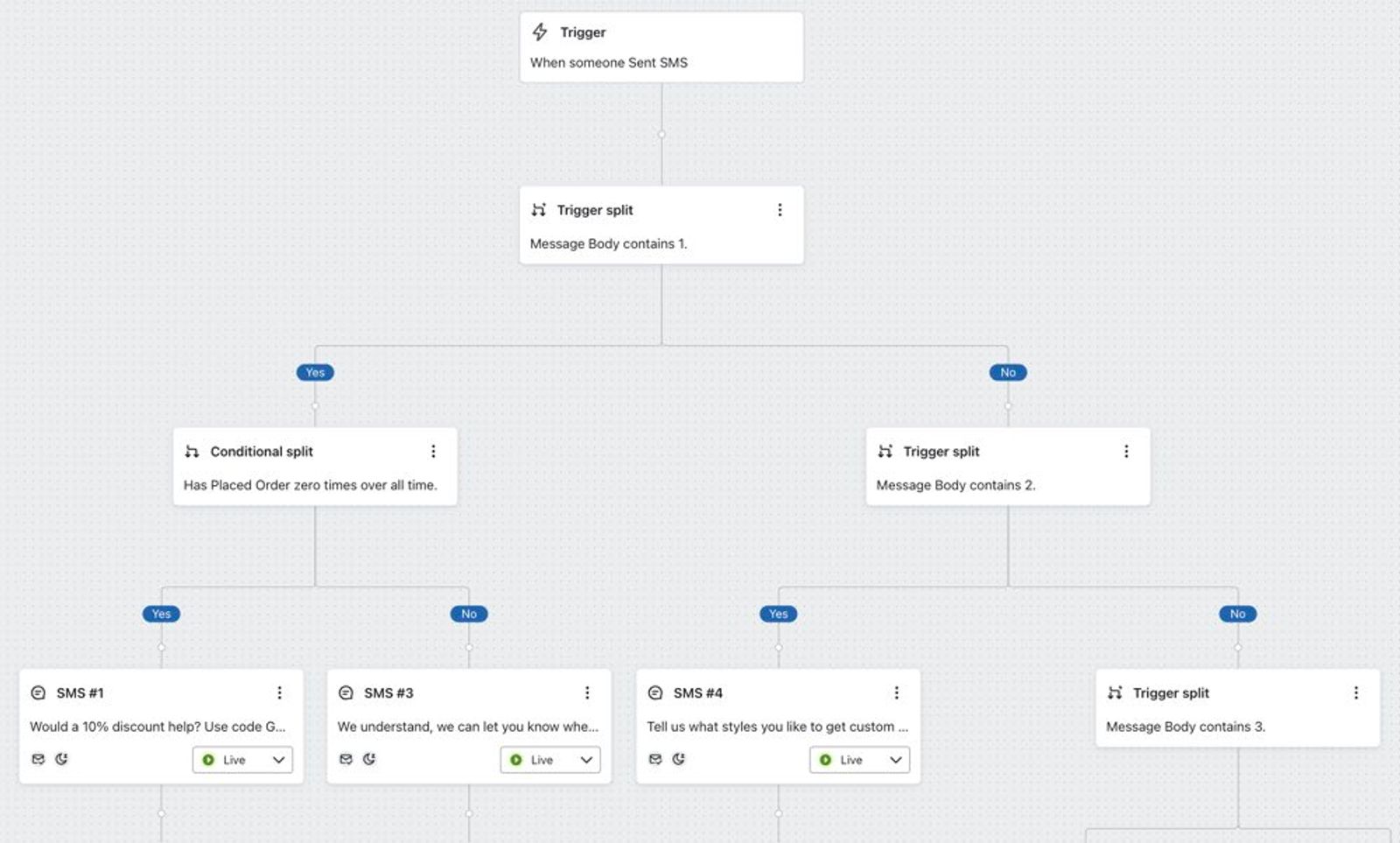
たとえば、「X にもうご興味がない場合、理由を教えていただけますか。高すぎる場合は 1、自分の好みではない場合は 2、後でまた考える場合は 3」のようなメッセージを送れます。
購読者が返信した場合、会話で対応するか、Sent SMSをトリガーとするフローを設定して、購読者の発言内容に基づいて返信をカスタマイズできます。返信を処理する別の方法として、SMSオートメーションについてご覧ください。
その他のリソース
Learn how to use SMS in other flows:
- SMS ウェルカムフローの作成方法
SMS 購読者向けのウェルカムフローの作成方法をご覧ください。
- カゴ落ちフローに SMS を追加する方法
カゴ落ちフローに SMS を追加する方法に加え、コンプライアンス要件とベストプラクティスについて学びます。
- サンキューフローに SMS を追加する方法
お客様に送信されるコミュニケーションの種類を多様化するために、サンキューフローまたは注文確認フローに SMS を追加する方法をご覧ください。サンキューフローと注文確認フローはいずれも、ポストパーチェスフローの一種です。