Comment ajouter des SMS à un flux de remerciement
Objectif de cet article
Découvrez comment ajouter des SMS à un flux de remerciement ou de confirmation de commande pour diversifier le type de communication auprès des clients. Les flux de remerciement et de confirmation de commande sont tous deux un type de flux post-achat.
Qu’est-ce qu’un flux post-achat ?
Un flux post-achat est un flux déclenché par un client qui passe commande. Il s’agit d’une vaste catégorie qui comprend les flux suivants :
- Merci
- Confirmation de commande
- Vente croisée
- Vente incitative
- Avis sur les produits
- Réapprovisionnement
Avant de commencer
Avant de commencer à ajouter des SMS à n’importe quel flux, activez les SMS dans les paramètres de votre compte.
Les étapes ci-dessous envoient des SMS aux clients qui ont choisi de recevoir du marketing par message texte. Le simple fait de passer une commande ne constitue pas un consentement.
Les étapes suivantes dépendent de l’existence ou non d’un flux post-achat dans Klaviyo :
- Si vous n’avez pas configuré de flux post-achat, créez un flux préconçu avec les SMS.
- Si vous disposez d’un flux post-achat, ajoutez les SMS au flux existant.
Utiliser un flux préconçu avec les SMS
Si vous n’avez pas encore de flux de remerciement ou de confirmation de commande, l’option la plus simple pour créer un flux est d’utiliser un modèle.
Selon l’intégration que vous utilisez, la bibliothèque de flux peut contenir un flux préconçu de remerciement ou de confirmation de commande par SMS. Par exemple, de nombreux flux contiennent des SMS lorsque vous utilisez l’intégration de Shopify avec l’option SMS activée.
Pour vérifier vos options :
- Accédez à l’onglet Flux.
- Cliquez sur Créer un flux.
- Dans la barre de recherche, saisissez un terme correspondant à un type de flux que vous souhaitez créer, par exemple « merci ».
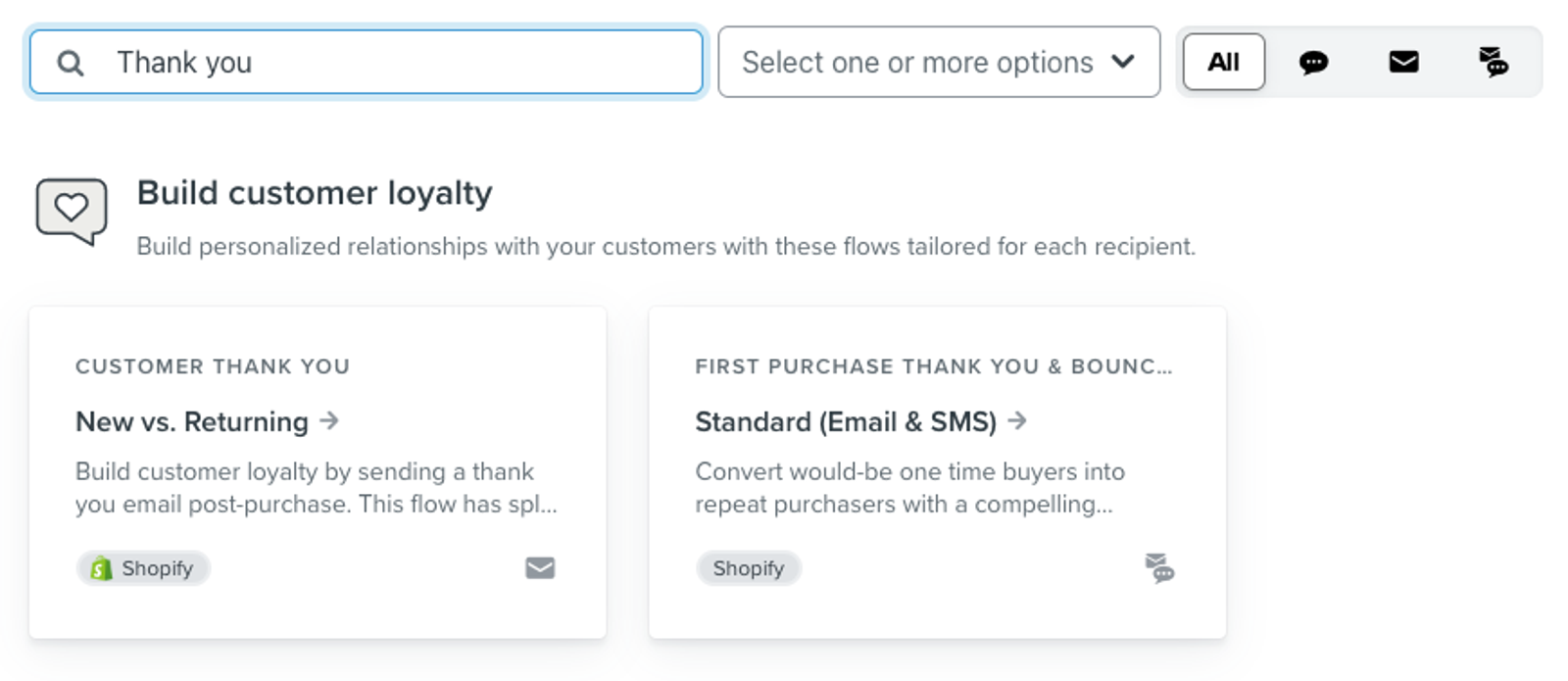
- Ouvrez un modèle qui inclut des SMS. Dans les détails du modèle, recherchez le libellé messagerie texte ou e-mail et messagerie texte.
- Si l’option SMS n’est pas disponible, assurez-vous que les SMS sont activés dans les paramètres de votre compte. Un modèle préconçu incluant les SMS peut ne pas être disponible pour votre intégration. Dans ce cas, choisissez un modèle d’e-mail. Après l’avoir créé, suivez les étapes ci-dessous pour ajouter des SMS au flux.
- Saisissez un nom pour le flux, effectuez toute configuration requise indiquée dans les détails du modèle, puis cliquez sur Utiliser le modèle.
Après avoir créé un flux à partir d’un modèle, modifiez le contenu des e-mails et SMS en fonction de vos besoins.
Une fois le contenu et les paramètres prêts, cliquez sur Vérifier et activer dans le générateur de flux. Si, à la place, vous voyez Mettre à jour le statut, cliquez dessus. Sélectionnez En ligne, puis cliquez sur Enregistrer pour commencer à envoyer les messages configurés.
Ajouter une action SMS à un flux existant
Les étapes ci-dessous utilisent fractionnement, avec Chemin n° 1 et Tous les autres. Si votre barre latérale affiche plutôt fractionnement conditionnel, utilisez-le pour la vérification du consentement SMS. Sélectionnez le fractionnement à configurer, puis définissez et enregistrez sa condition ; YES correspond à Chemin n° 1, et NO correspond à Tous les autres.
- Accédez à l’onglet Flux.
- Cliquez sur le nom du flux de remerciement ou de confirmation de commande dans lequel vous souhaitez inclure des SMS.
- Dans le générateur de flux, faites glisser Fractionnement depuis la section Logique de la barre latérale, après le premier délai (le cas échéant) ou le déclencheur, et avant le premier e-mail.
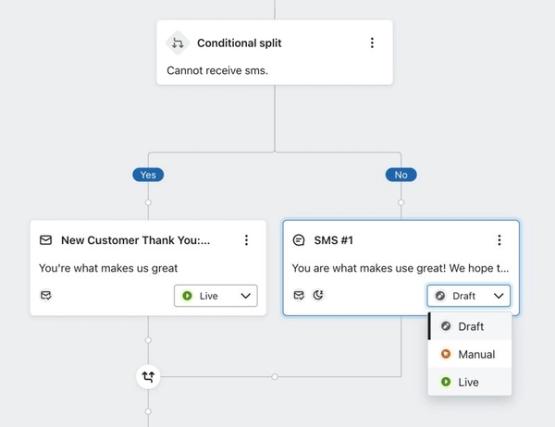
- Sur le canvas, cliquez sur Ajouter des critères de chemin sur Chemin #1. Définissez Si une personne peut ou ne peut pas recevoir de marketing > La personne ne peut pas recevoir > marketing par message texte, puis cliquez sur Enregistrer. Les clients qui ne peuvent pas recevoir de marketing par message texte suivent le Chemin #1, où votre chemin d’e-mails existant est conservé ; ceux qui peuvent le recevoir suivent Tous les autres. Cette configuration vous permet d’ajouter le fractionnement à un flux post-achat existant sans avoir à réorganiser votre chemin d’e-mails.
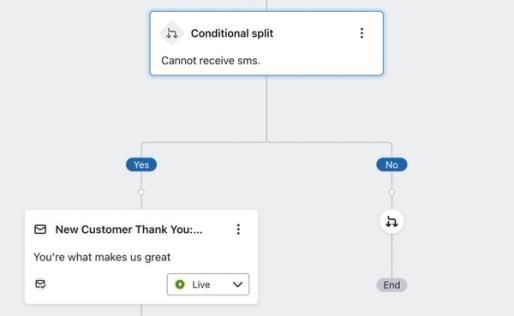
- Faites glisser message texte sur le parcours Tout le reste (NO si vous avez utilisé un fractionnement conditionnel).
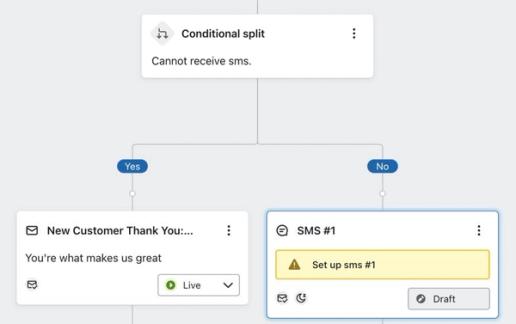
- Sélectionnez la carte de message texte, puis cliquez sur Modifier dans la section Contenu.
- Ajoutez votre message. Par exemple :
« Bonjour {{ first_name|title|default:'there' }}, merci pour votre achat ! Nous espérons que vous attendez avec impatience l’arrivée de votre commande. » - Cliquez sur Aperçu pour vérifier le message et la personnalisation. Fermez l’aperçu, puis cliquez sur Suivant pour enregistrer et revenir au générateur de flux.
- Faites glisser l’icône de jonction située sous le SMS sur le chemin des e-mails après le premier e-mail. Cela vous permet de continuer à envoyer des e-mails à vos clients après leur avoir envoyé un SMS.
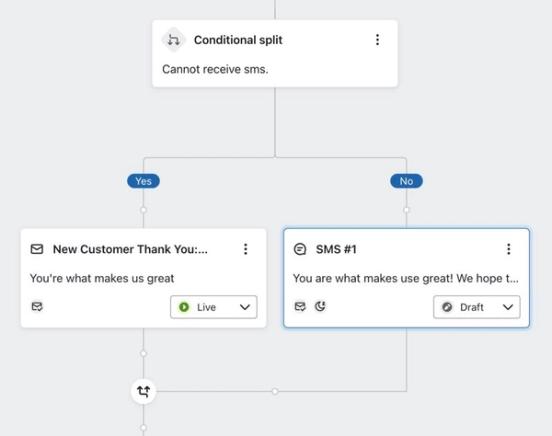
- Sélectionnez la carte de message texte, choisissez En direct sous Statut, puis cliquez sur Enregistrer.
Bonnes pratiques pour les flux de remerciement et de confirmation de commande
Contenu des messages
Veillez à ce que vos SMS soient courts et concis, et à ce qu’ils contiennent des informations pertinentes. Dans ce cas, vous pouvez directement remercier le client, confirmer sa commande
Évitez d’utiliser trop d’émojis. Ajouter 1 ou 2 émojis dans un message de remerciement ou de confirmation de commande peut convenir, mais plusieurs émojis répétés sont souvent associés au spam.
Nombre de SMS
Pour les flux de remerciement et de confirmation de commande, nous vous recommandons de n’utiliser qu’un seul SMS. En règle générale, vous n’avez besoin que d’un seul message par destinataire. Toutefois, si vous souhaitez envoyer plusieurs messages, nous vous recommandons d’utiliser un SMS la première fois, puis d’envoyer un e-mail de suivi.
Chronologie des messages
Utilisez le calendrier suivant pour le premier message et un e-mail de suivi facultatif :
- Message 1 : immédiatement
- Message 2 : 3 jours
L’absence de délai dans le flux ne garantit pas que le SMS s’envoie immédiatement. Si les heures de silence sont activées, Klaviyo reporte les messages programmés pendant ces heures jusqu’à la prochaine heure d’envoi autorisée.
N’envoyez pas les e-mails et les SMS en même temps. Un trop grand nombre de messages peut submerger vos clients et les amener à se désabonner ou à marquer vos messages comme du courrier indésirable. Il est préférable d’alterner les types de messages.
Améliorez votre flux de SMS post-achat
Consultez les exemples de flux ci-dessous pour savoir comment personnaliser votre flux :
Fractionnement en fonction de la valeur de la commande
Pour personnaliser les messages selon la valeur de commande dans un flux Commande passée :
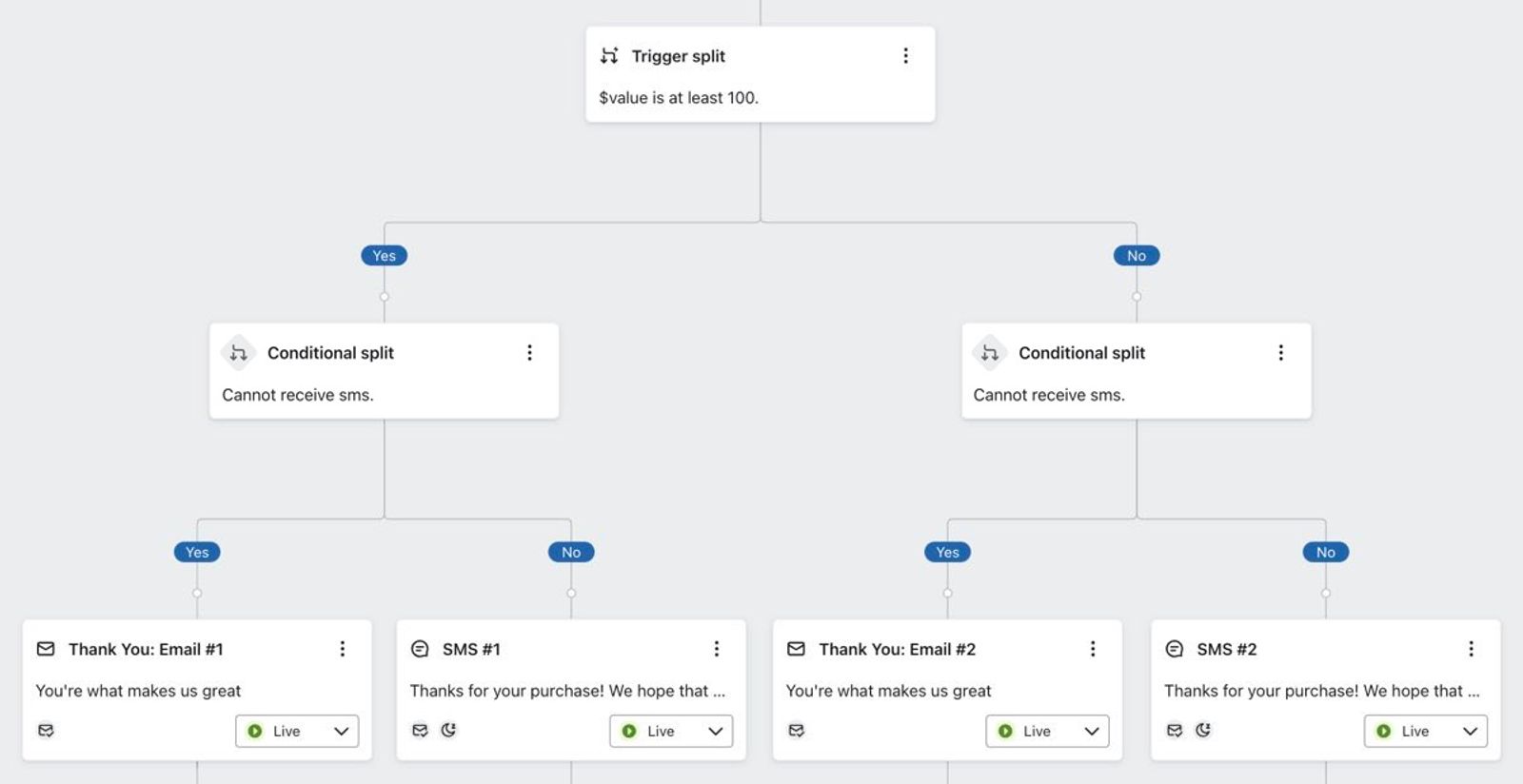
- Faites glisser Fractionnement depuis Logique vers l’endroit où vous souhaitez séparer les clients selon la valeur de la commande. Sur le canevas, cliquez sur Ajouter des critères de chemin dans Chemin n° 1.
- Définissez Propriétés de la commande passée > $value > est au moins > 100, puis cliquez sur Enregistrer. Remplacez 100 par la valeur de la commande que vous souhaitez utiliser. Si votre barre latérale affiche plutôt Fractionnement du déclencheur, ajoutez-le, définissez $value > est au moins > 100, et cliquez sur Enregistrer.
- Dans Path #1 et Everyone else (YES et NO pour un Trigger fractionnement), ajoutez un fractionnement qui vérifie le consentement SMS, puis ajoutez vos messages e-mail et SMS à l’aide des étapes ci-dessus.
Fractionnement en fonction de la collection de la commande
Pour personnaliser les messages par collection d’articles, utilisez un événement de commande qui inclut Collections, tel que l’événement Placed Order de Shopify. Si la propriété n’est pas disponible pour le déclencheur de votre flux, vous ne pouvez pas utiliser cette condition de collection.
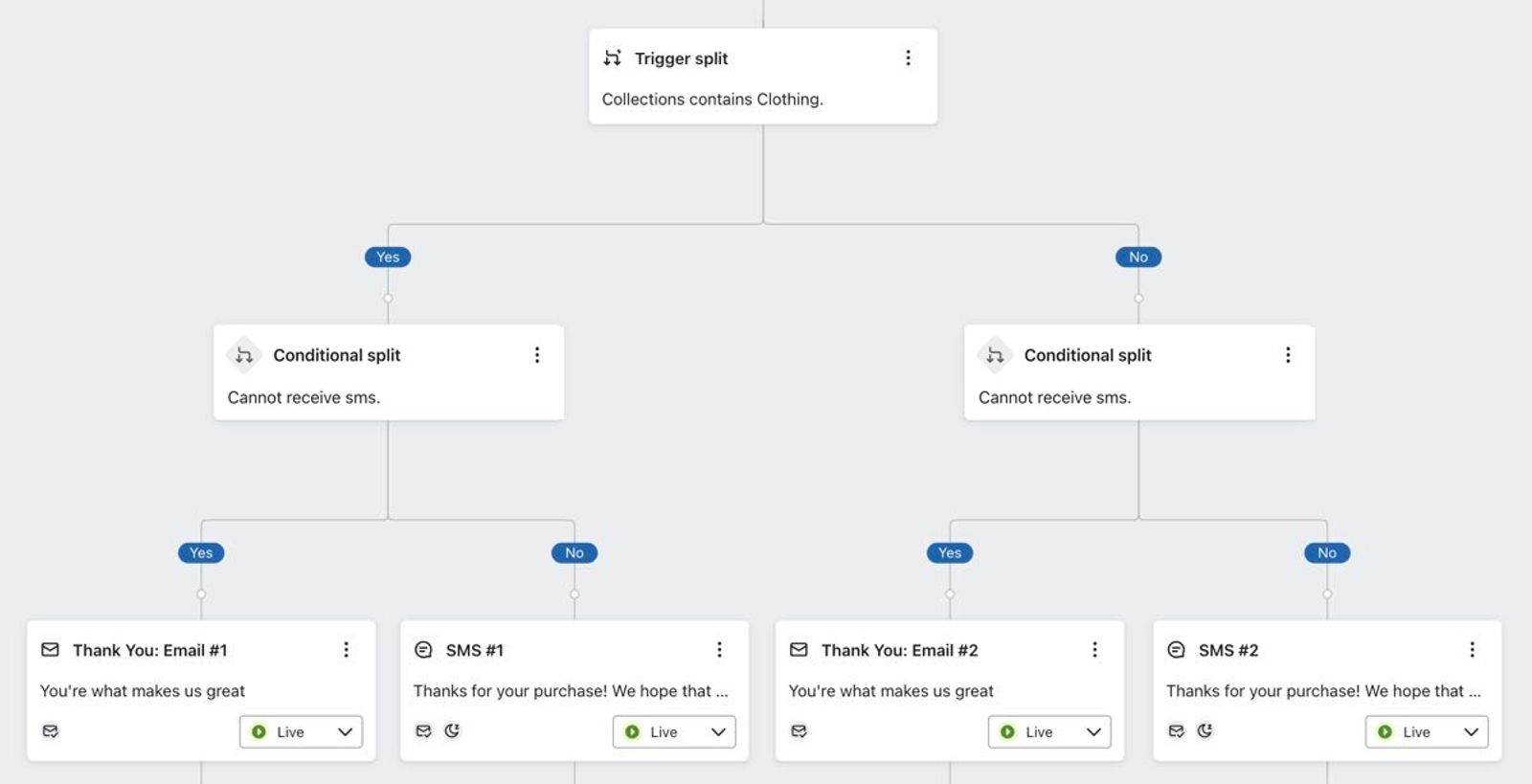
- Faites glisser fractionnement depuis Logique sur le flux. Sur le canevas, cliquez sur Ajouter des critères de chemin dans Chemin n° 1.
- Choisissez Propriétés de la commande passée (ou l’option correspondante nommée selon votre événement de commande), puis définissez Collections > contient > CollectionName et cliquez sur Enregistrer. Remplacez « CollectionName » par le nom de la collection que vous souhaitez utiliser. Si votre barre latérale affiche plutôt Fractionnement du déclencheur, ajoutez-le, définissez Collections > contient > CollectionName, puis cliquez sur Enregistrer.
- Vous pouvez ajouter plusieurs fractionnements pour différentes collections. Dans Chemin n° 1 et Tous les autres (YES et NO pour un Fractionnement de déclenchement), ajoutez des fractionnements qui vérifient le consentement pour l’envoi de SMS, et ajoutez vos messages e-mail et SMS en suivant les étapes ci-dessus.
Nouveaux clients ou clients réguliers
Dans un flux Commande passée, un client qui effectue un premier achat a passé 1 commande, y compris l’achat qui a déclenché le flux. Utilisez ce nombre pour distinguer les nouveaux clients des clients existants :
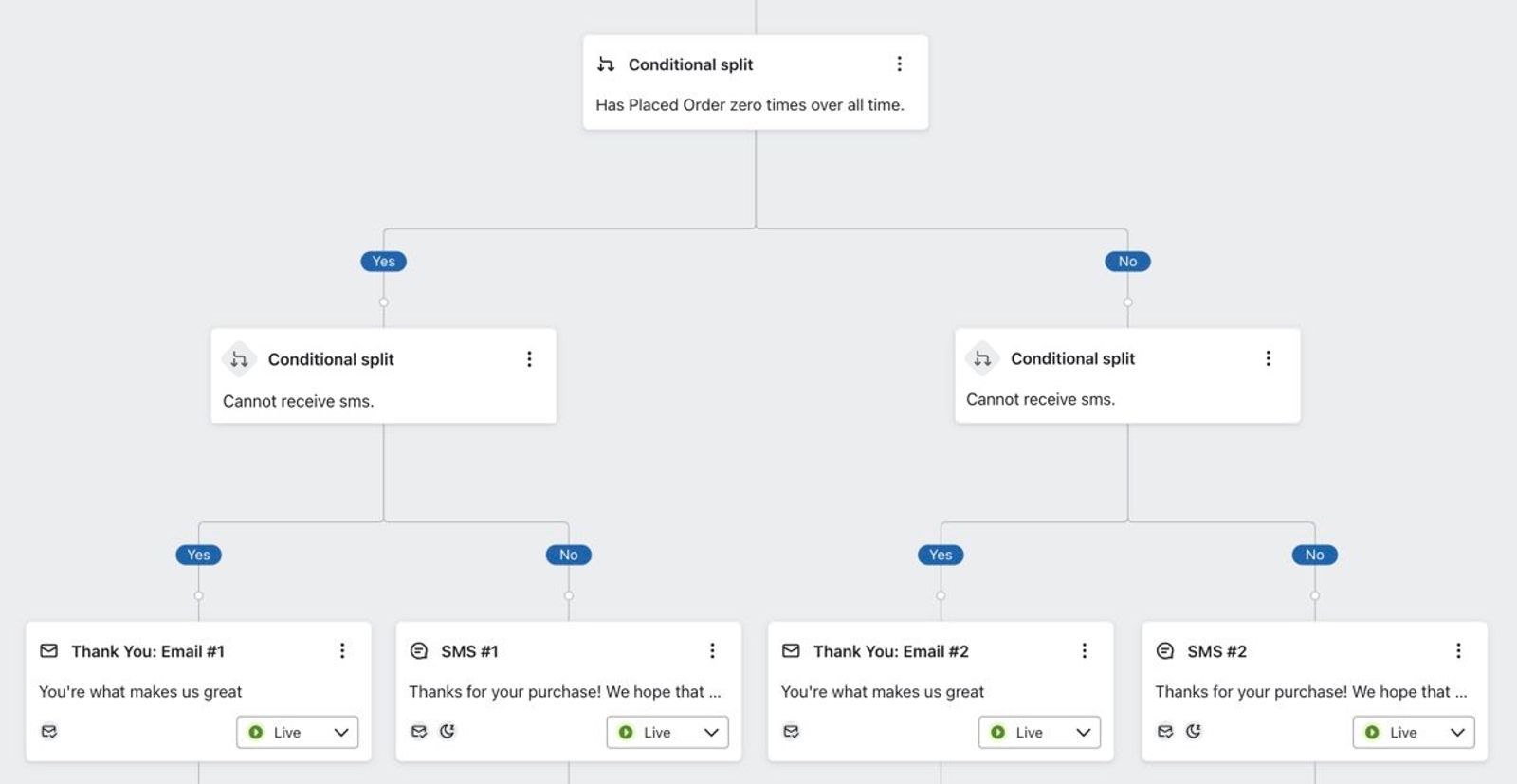
- Faites glisser Fractionnement depuis Logique directement après le déclencheur Placed Order. Sur le canevas, cliquez sur Ajouter des critères de chemin dans Chemin n° 1.
- Définissez Ce qu’une personne a fait (ou n’a pas fait) > A passé une commande > est égal à > 1 > sur l’ensemble de la période, en utilisant l’indicateur A passé une commande des mêmes intégrations que le déclencheur du flux, puis cliquez sur Enregistrer. Si votre barre latérale affiche fractionnement conditionnel à la place, ajoutez-le, définissez la même condition, puis cliquez sur Enregistrer.
- Les nouveaux clients suivent le chemin #1, et les clients existants suivent tous les autres (YES et NO pour un fractionnement conditionnel). Dans les deux chemins, ajoutez des fractionnements qui vérifient le consentement SMS, et ajoutez vos messages e-mail et SMS en suivant les étapes ci-dessus.
Ressources supplémentaires
Learn how to use SMS in other flows:
- Comment créer un flux de SMS de bienvenue
Découvrez comment créer un flux de bienvenue pour vos abonnés aux SMS.
- Comment ajouter les SMS à votre flux de panier abandonné
Découvrez comment ajouter les SMS à votre flux de panier abandonné, ainsi que les exigences de conformité et les bonnes pratiques.
- Comment ajouter des SMS à votre flux d’abandon de navigation
Découvrez comment ajouter des SMS à votre flux d’abandon de navigation pour diversifier le type de communication envoyé à vos clients.