Klaviyo でパーソナルメールを送信する方法
このページで学べること
Klaviyoで単一の受信者にメールを送信する方法をご確認ください。複数の連絡先に一括でメッセージを送信する方法については、メールキャンペーンの作成と送信に関するガイドをご覧ください。
始める前に
マーケティングメールが送信抑制済みのプロファイル、またはSMSのみのプロファイルには、個別メッセージを送信しないでください。KlaviyoでSMSメッセージに返信するには、Klaviyoヘルプデスクを使用してください。
パーソナルメールはすぐに送信されるため、送信前にメッセージの編集を完了してください。パーソナルメールを送信し、メールテンプレートを編集するには権限が必要です。
個人用メールを作成
- 検索フィールドで受信者の名前またはメールアドレスを検索して、受信者のプロファイルを見つけます。プロファイルを検索するオプションを選択してから、受信者のプロファイルを開きます。
- プロファイルのメッセージタブをクリックしてください。

- パーソナルメールを送信をクリックしてください。

- メッセージの詳細(例:件名、差出人名/メールアドレス)を入力します。
- メールのデザイン方法を選択してください:
- ドラッグ&ドロップは最も一般的な選択肢です。Email: savedまたはEmail libraryからテンプレートを選択し、テンプレートを使用をクリックしてください。空のメールから開始するには、作成をクリックしてください。
- テキストのみのメールの場合は、3点のテンプレートオプションメニューを開き、[テキストのみのエディターに切り替え]を選択します。
- HTMLメールの場合は、テンプレートオプションを開き、HTMLエディターに切り替えを選択してください。
- テキストのみエディタでテンプレートの確認を求められた場合は、スタイルを調整するにはテキストのみを、書式設定を保持するにはHTMLを選択してください。保存をクリックし、編集前の確認のために、もう一度保存をクリックします。このテンプレートでは、選択したエディタを引き続き使用する必要があります。次に、カスタムコンテンツを追加します。
- メッセージの準備ができたら、ドラッグ&ドロップエディターで終了、またはテキストのみ/HTMLエディターで保存をクリックして、パーソナルメールに戻ります。
- メッセージの詳細を確認してから、今すぐ送信をクリックしてください。
- 表示されたウィンドウで受信者を確認し、今すぐ送信をクリックしてメールを送信してください。
フローまたはキャンペーンメールのコンテンツを新しい個人メールで再利用するには:
- 元のメールをテンプレートとして保存する。
- 新しいパーソナルメールで、メール:保存済みを選択してください。
- 必要なテンプレートをクリックします。
- モーダルで [テンプレートを使用] を選択します。
- コンテンツを編集し、その後、上記の手順に従って個人用メールに戻り、送信してください。
- 動的イベントデータ(例:カゴ落ちブロック)を含むフローテンプレートを使用している場合、このデータはパーソナルメールには反映されないことにご注意ください。
ボットクリックを除外する機能を使用している場合でも、個人メールのレポート作成にはボットクリックが引き続き含まれ、反映される点にご注意ください。ボットクリックと、Klaviyoでの追跡方法の詳細をご覧ください。
Klaviyo でコードがすでに生成されているクーポンをお持ちの場合は、個人メールにもこれらを含めることができます。
個人のメールアクティビティを表示
送信済みまたはスキップされたパーソナルメールを確認するには:
- プロファイルのメッセージタブを開いてください。
- タイプを個人に設定し、その後アクティビティで配達完了またはスキップを選択します。
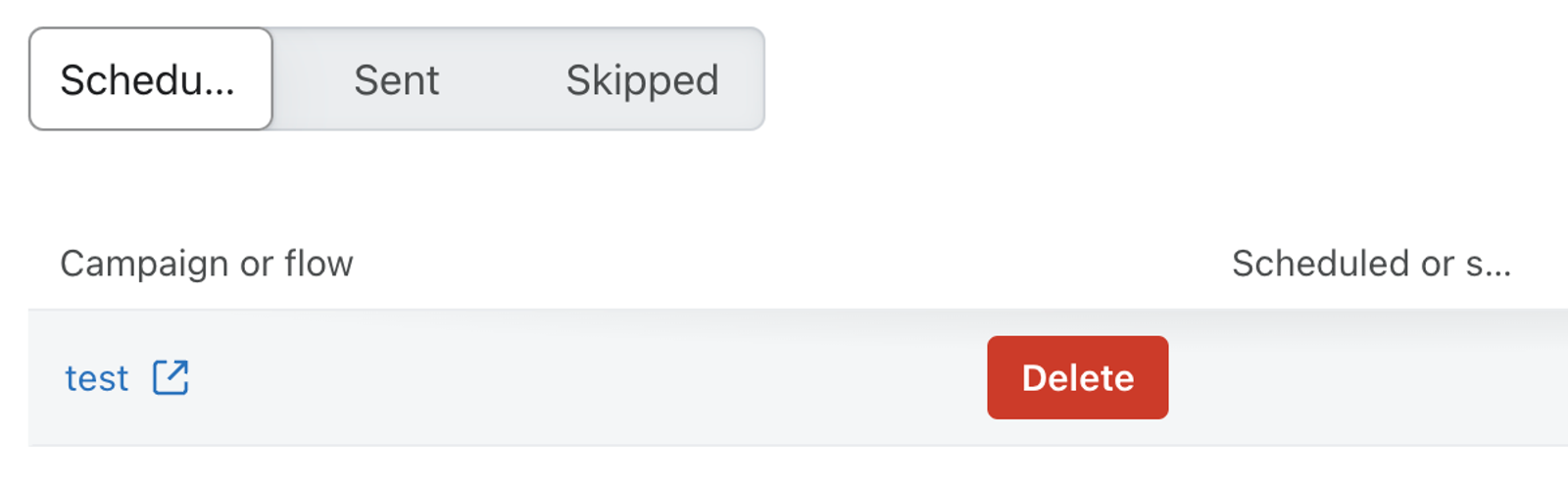
- 必要に応じて日付範囲を調整し、メッセージを見つけてください。
個人メールをキャンセルまたは編集する
個人メールは将来の時間にスケジュールできません。今すぐ送信を確定する前に変更を行ってください。送信後のメールはキャンセルまたは変更できません。後でコンテンツを再利用できるように、送信前にメッセージをテンプレートとして保存してください。
その他のリソース
- Klaviyo のプロファイルについて理解する
プロファイルについて、プロファイルの見つけ方や、プロファイルページで利用できるデータなどをご確認ください。プロファイルは、お客様や見込み顧客に関して把握しているすべての情報を追跡するために使用されます。
- プロファイルの同意を理解する
プロファイルにおける同意の把握方法と、メールおよび SMS のコンプライアンスに関するベストプラクティスについて説明します。