メールテンプレートを保存する方法
このページで学べること
将来再利用できるようにメールテンプレートを保存する方法を確認してください。メールテンプレートを保存すると、保存済みテンプレートを将来のメールの出発点として使用できるため、キャンペーンやフロー メールの作成時間を短縮できる簡単な方法です。[コンテンツ] > [テンプレート] から、テンプレートを直接作成するか、保存済みのメールテンプレートを編集できます。
購読者にテンプレートを送信する準備はできていますか?メールキャンペーンを送信する方法をご覧ください。
メールをテンプレートとして保存
フロー メールの場合:
- 保存したいメールをクリックしてください。
- テンプレート セクションまでスクロールします。
- 追加オプション メニューから [テンプレートとして保存] を選択します。
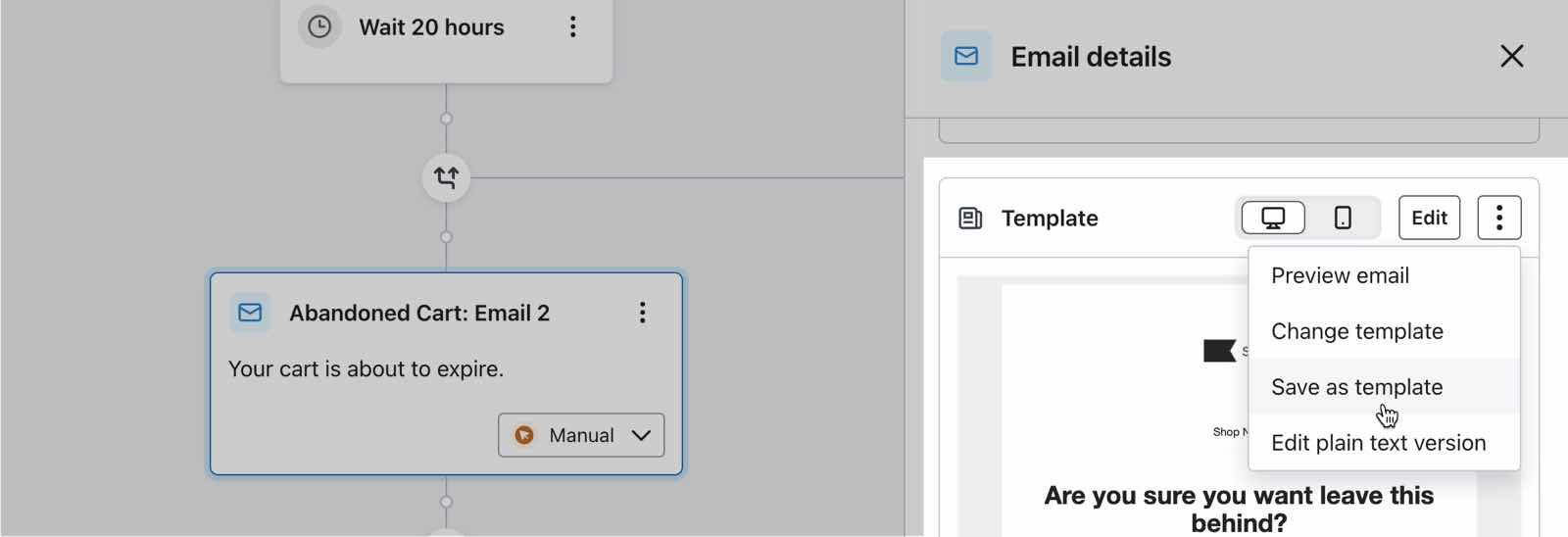
- 名前を付けてから、[テンプレートとして保存] をクリックします。
メールをテンプレートとして保存すると、メール: 保存済み メニューに表示されます。
未送信(つまり下書き)のキャンペーン メールの場合:
- 保存したいメールをクリックしてください。
- [次へ] をクリックします。
- 3 つの点(追加オプション)メニューをクリックします。
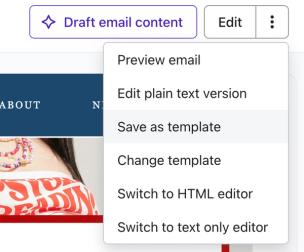
- [テンプレートとして保存] をクリックします。
- 名前を付けてから、[テンプレートとして保存] をクリックします。
メールをテンプレートとして保存すると、メール: 保存済み メニューに表示されます。
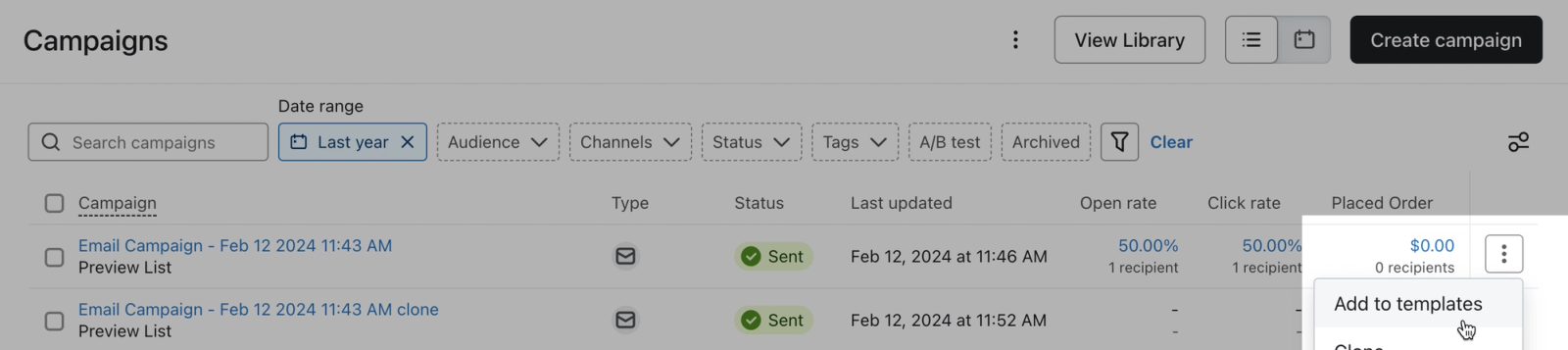
送信済みのキャンペーンメールの場合:
- キャンペーンのリストビューで、追加オプション(3 つの点)アイコンをクリックします。
- [テンプレートに追加] を選択します。
保存済みテンプレートを使用する
新しいメールを設定すると、まず次のプロンプトが表示されたウィンドウが表示されます:メールをどのようにデザインしますか?
ここで、[ドラッグ&ドロップ] を選択します。メール: 保存済み タブを選択し、保存したテンプレートを見つけて選択します。
保存済みテンプレートに切り替えます
下書きのキャンペーンメールまたはフローメールのどちらを使用している場合でも、作業中のテンプレートを変更できます。キャンペーンで別のテンプレートに切り替えるには:
- 3 つのドット(追加オプション)メニューをクリックしてください。
- [テンプレートを変更] をクリックしてください。
- メール: 保存済みを選択し、テンプレートを選択して編集します。
フローで新しいテンプレートに切り替えるには:
- 3 つのドット(追加オプション)メニューをクリックしてください。
- [テンプレートを変更] をクリックしてください。
- [ドラッグ&ドロップ] を選択し、テンプレートを選択して編集します。
その他のリソース
- ベーステンプレートの作成方法
Klaviyo で基本のメールテンプレートを作成する方法をご紹介します。基本テンプレートを作成すると、キャンペーンやフロー全体で使用でき、作成プロセスを効率化し、メッセージ間でブランディングの一貫性を保てます。
- メールテンプレートエディター ガイド
Klaviyo のドラッグ&ドロップ メールテンプレートエディターについて、テンプレートスタイルの使用方法や各ブロックタイプの設定方法などを説明します。
- Get started with the email template editor