Cómo enviar un correo electrónico personal en Klaviyo
Objetivos del artículo
Aprende a enviar un correo electrónico a un solo destinatario en Klaviyo. Para aprender a enviar un mensaje a un grupo de contactos al mismo tiempo, consulta la guía para crear y enviar una campaña de correo electrónico.
Antes de empezar
No envíes mensajes personales a los perfiles suprimidos de los correos electrónicos de marketing ni a los perfiles solo de SMS. Para responder a un mensaje de SMS en Klaviyo, usa Klaviyo Helpdesk.
Los correos electrónicos personales se envían de inmediato, así que termina de editar el mensaje antes de enviarlo. Necesitas permiso para enviar correos electrónicos personales y editar plantillas de correo electrónico.
Crear un correo electrónico personal
- Ubica el perfil de un destinatario al buscar su nombre o dirección de correo electrónico en el campo Buscar. Selecciona la opción para buscar perfiles y luego abre el perfil del destinatario.
- Haz clic en la pestaña Mensajes en el perfil.

- Haz clic en Enviar correo electrónico personal.

- Completa los detalles del mensaje (p. ej., asunto y nombre/dirección de correo electrónico del remitente).
- Elige cómo diseñar tu correo electrónico:
- Arrastrar y soltar es la opción más popular. Selecciona una plantilla en Correo electrónico: guardado o Biblioteca de correos electrónicos y luego haz clic en Usar plantilla. Para empezar con un correo electrónico en blanco, haz clic en Crear.
- Para un correo electrónico de solo texto, abre el menú de 3 puntos Opciones de plantilla y selecciona Cambiar al editor de solo texto.
- Para un correo electrónico HTML, abre Opciones de plantilla y selecciona Cambiar al editor HTML.
- Si el editor de solo texto te pide que revises la plantilla, elige Solo texto para ajustar el estilo o HTML para conservar el formato. Haz clic en Guardar y luego en Guardar de nuevo para confirmar antes de editar. Debes seguir usando el editor seleccionado para esta plantilla. Luego, agrega tu contenido personalizado.
- Cuando el mensaje esté listo, haz clic en Salir en el editor de arrastrar y soltar, o en Guardar en el editor de solo texto o HTML, para volver al correo electrónico personal.
- Revisa los detalles del mensaje y haz clic en Enviar ahora.
- Confirma al destinatario en la ventana que aparece y luego haz clic en Enviar ahora para enviar el correo electrónico.
Para reutilizar contenido de un flujo o un correo electrónico de campaña en un nuevo correo electrónico personal:
- Guardar el email original como una plantilla.
- En un correo electrónico personal nuevo, selecciona Correo electrónico: guardado.
- Haz clic en la plantilla que quieras.
- En el modal, selecciona Usar plantilla.
- Edita el contenido y luego sigue los pasos anteriores para volver al correo electrónico personal y enviarlo.
- Ten en cuenta que, si usas una plantilla de flujo que contiene datos de eventos dinámicos (p. ej., un bloque de carrito abandonado), estos datos no se pueden completar en un correo electrónico personal.
Si estás usando la función para excluir clics de bots, ten en cuenta que la elaboración de informes de correo electrónico personal aún incluye y refleja los clics de bots. Obtén más información sobre los clics de bots y cómo se rastrean en Klaviyo.
Si tienes cupones con códigos ya generados en Klaviyo, también puedes incluirlos en correos electrónicos personales.
Ver la actividad del correo electrónico personal
Para revisar los correos electrónicos personales enviados u omitidos:
- Abre la pestaña Mensajes del perfil.
- Configura Tipo como Personal y, luego, usa Actividad para seleccionar Entregado u Omitido.
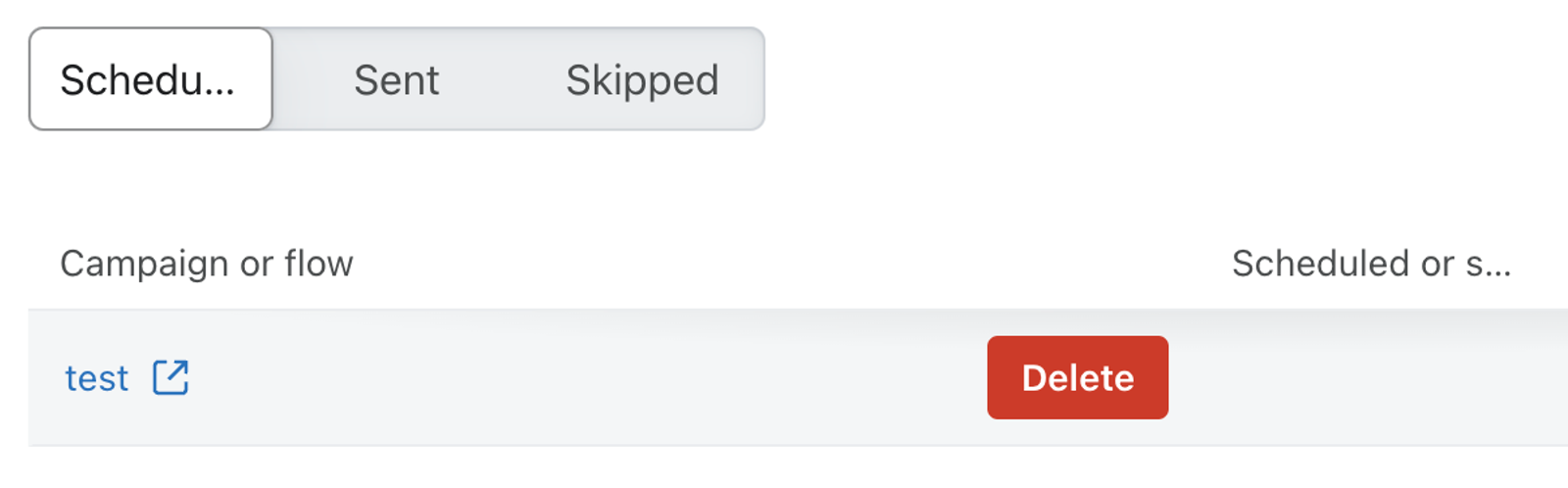
- Ajusta el intervalo de fechas si es necesario para encontrar el mensaje.
Cancelar o editar un correo electrónico personal
Los correos electrónicos personales no se pueden programar para un momento futuro. Haz los cambios necesarios antes de confirmar Enviar ahora; no puedes cancelar ni modificar un correo electrónico una vez que se haya enviado. Para volver a usar su contenido más adelante, guarda el mensaje como una plantilla antes de enviarlo.
Recursos adicionales
- Comprender los perfiles en Klaviyo
Obtén información sobre los perfiles, incluido cómo encontrarlos y los datos disponibles en la página del perfil. Los perfiles se usan para llevar un registro de toda la información que tienes sobre tus clientes y prospectos.
- Cómo funciona el consentimiento en los perfiles
Aprende a comprender el consentimiento en los perfiles y las mejores prácticas para el cumplimiento de las normas de correo electrónico y SMS.